| 網站設計內容 |
|---|
選單目錄
你可透過設定選單目錄,為網頁頁面加入不同的選單(例如置頂選單及置底選單)。開始設定選單目錄前,請確定你已完成「頁面設定」,有關「頁面設定」的使用說明,請到對應連結頁面設定。
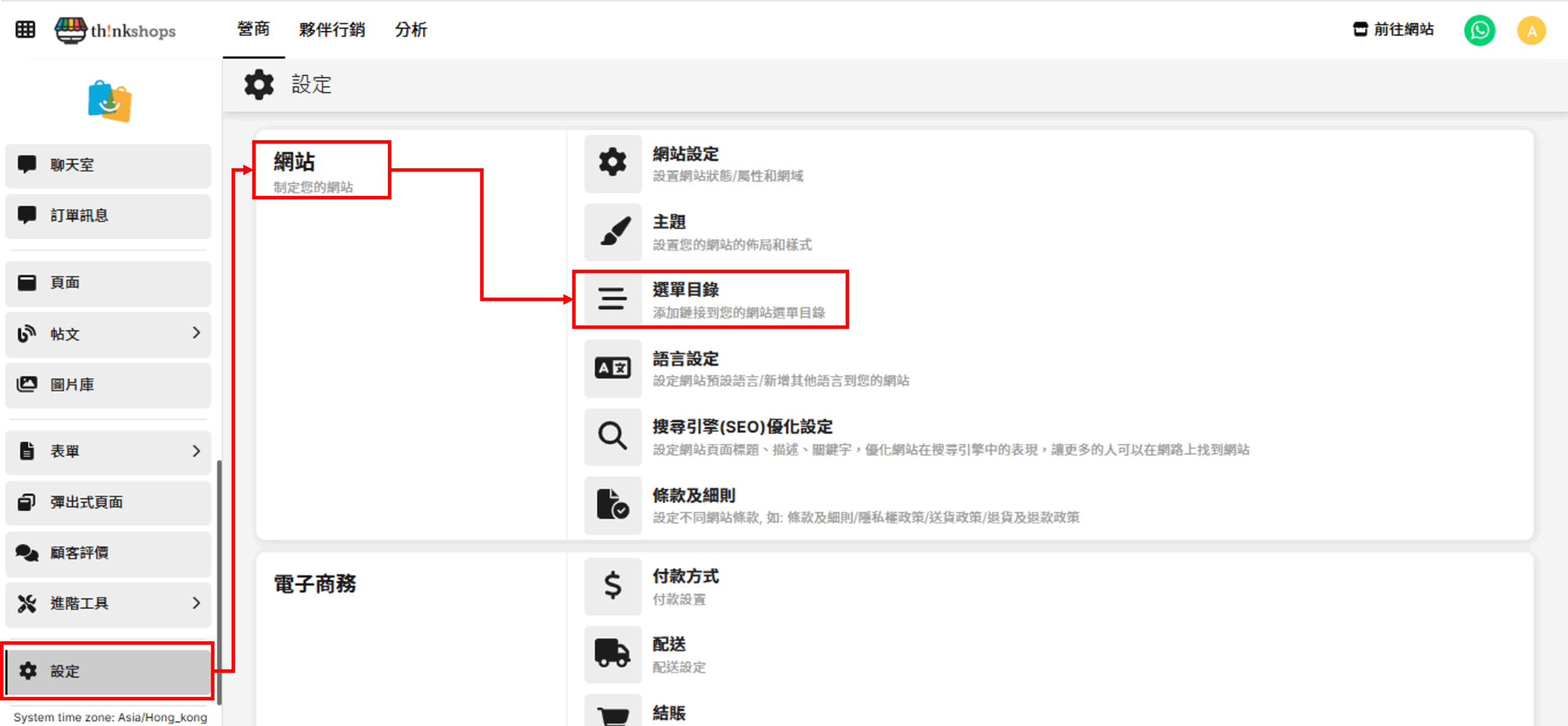
位置:於後台頁面左側底部點撃「設定」,點選「網站」下的「選單目錄」。
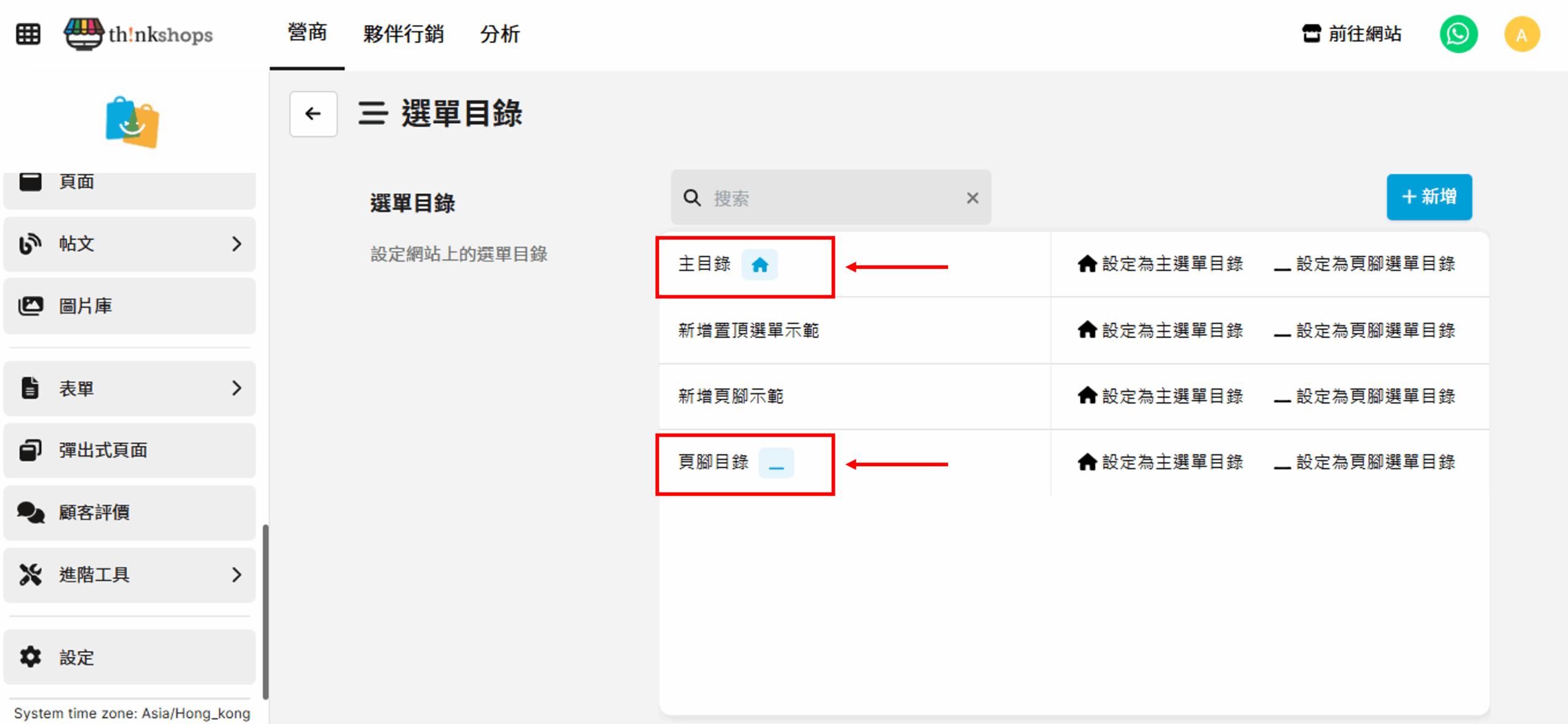
選單目錄可包括主目錄和頁腳目錄,主目錄通常設定為主選單目錄(例如「所有商品」、「關於我們」等等),頁腳目錄則設定為頁腳選單目錄(例如「條款及細則」、「問題回報」等等)。
進入「選單目錄」頁面後,系統預設的主目錄和頁腳目錄已新增在選單目錄,你可以點擊「主目錄」或「頁腳目錄」進一步設定該目錄要包含的頁面。
*目錄的外觀設定可參考本指引中的「電商設定」>「主題設置」>「自訂主題樣式」中的第三步及第四步
設定主目錄
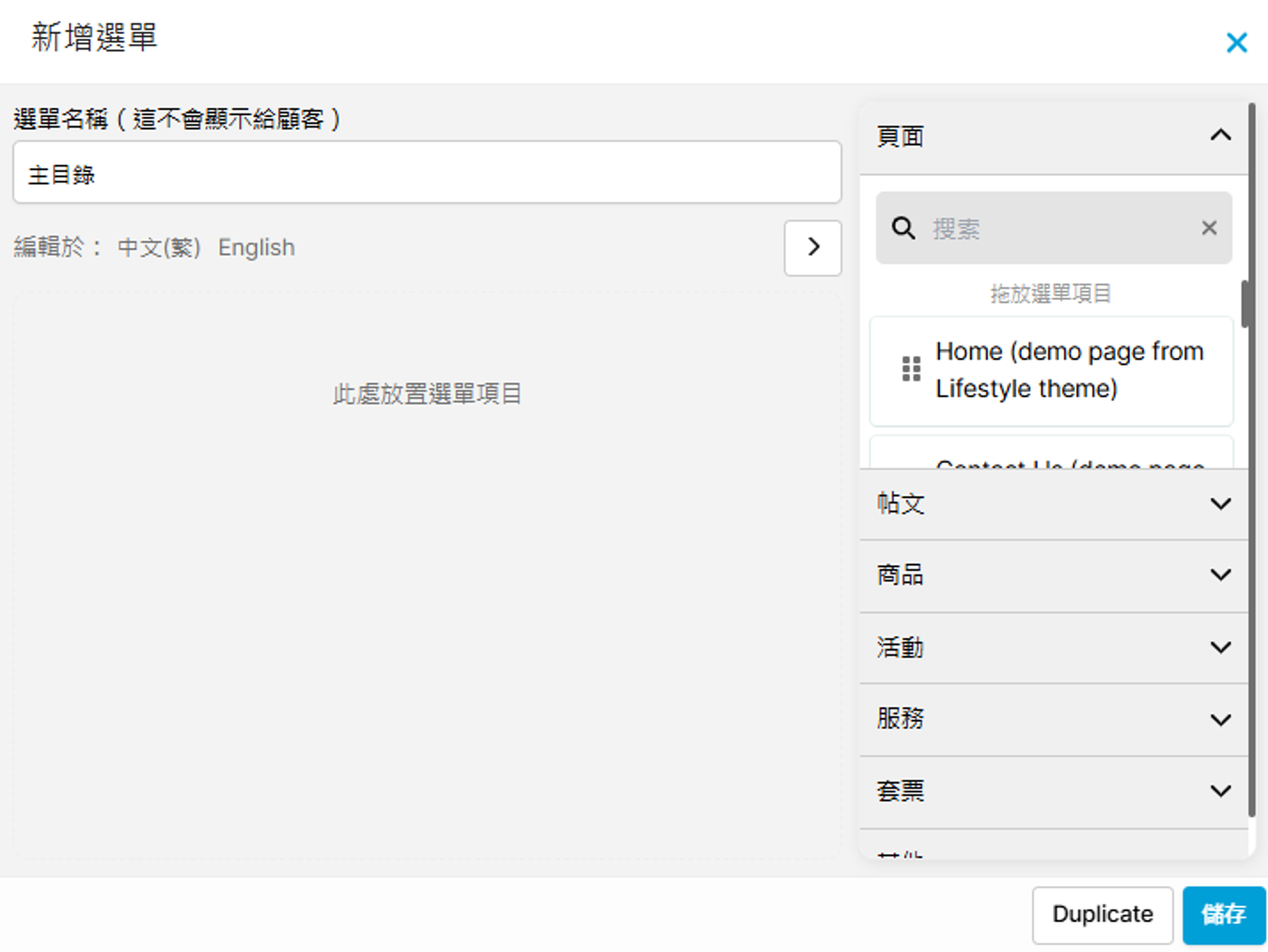
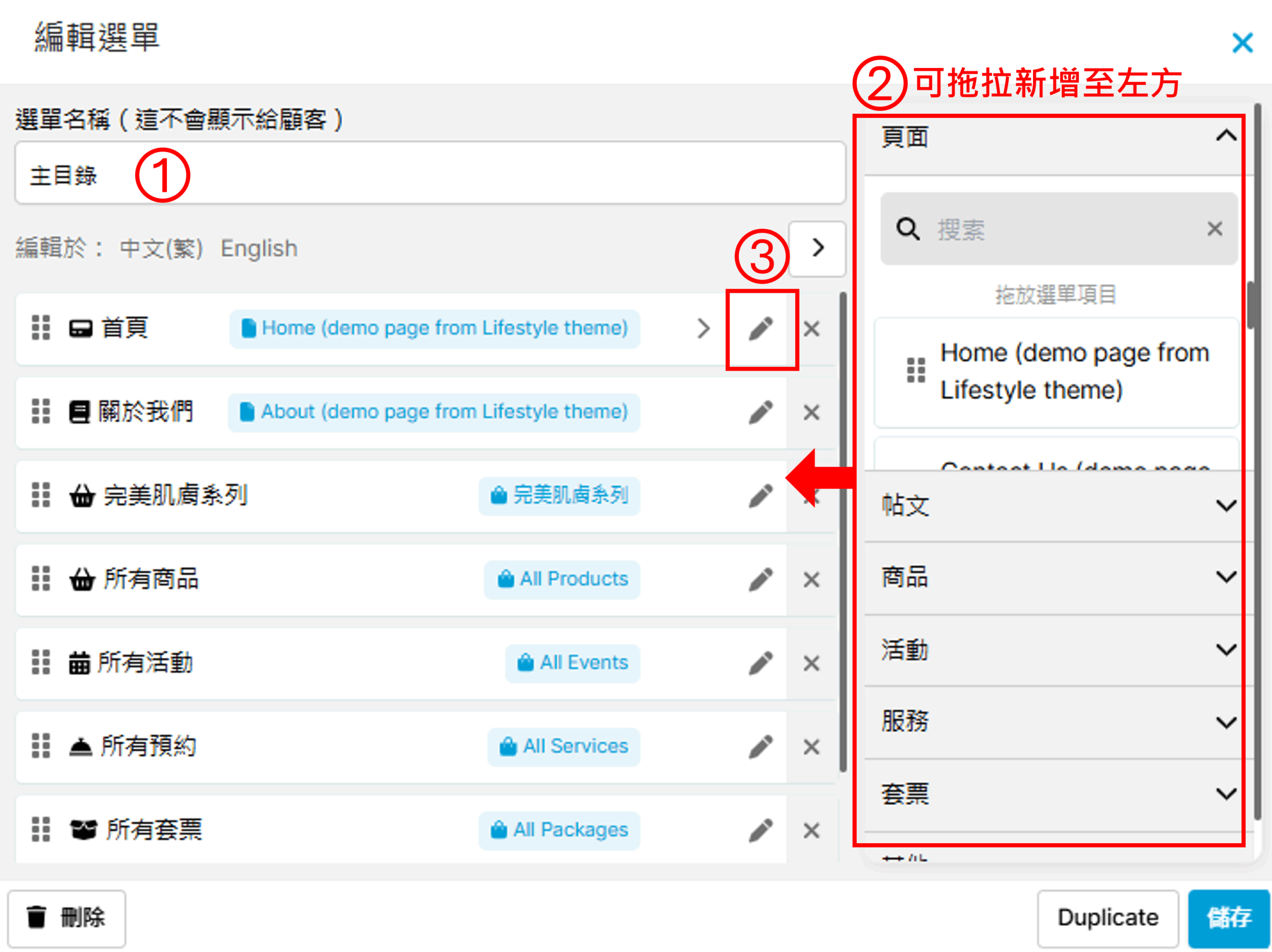
點擊「主目錄」後,會進入以上視窗,你可於①更改此選單的名稱(此名稱不會向顧客顯示)。右方②有一系列的項目,如頁面、帖文、商品、活動、服務、套票,你可以選取需要加入選單的項目,並拖曳到左方空白位置。
如需要更改該頁面選單上顯示給顧客的文字(例如將「Home」改做「首頁」),可點擊③該頁面欄右方的鉛筆圖案進行編輯。
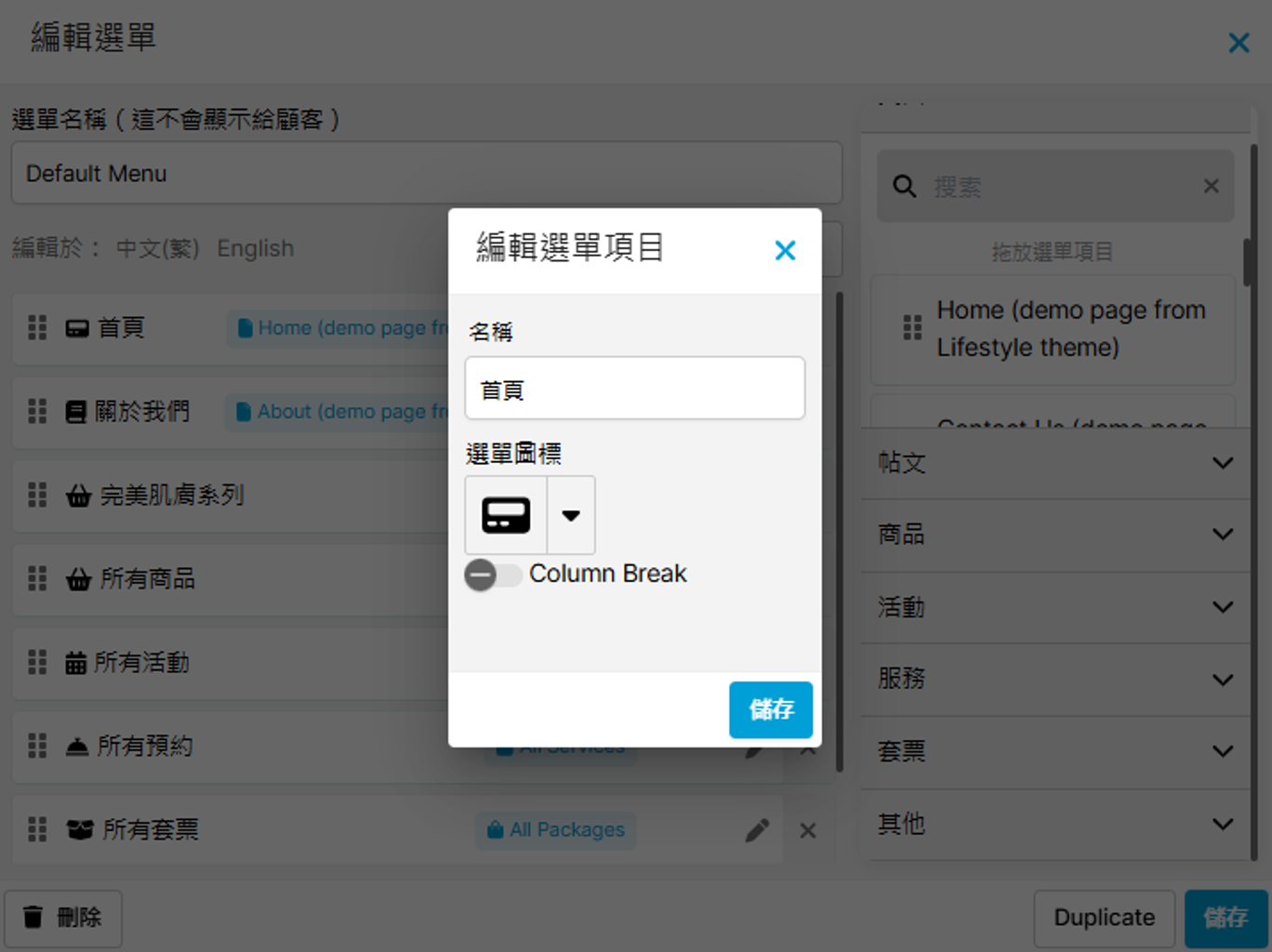
你亦可為選單項目加入圖標,設定後按下方儲存。
下拉選單設定
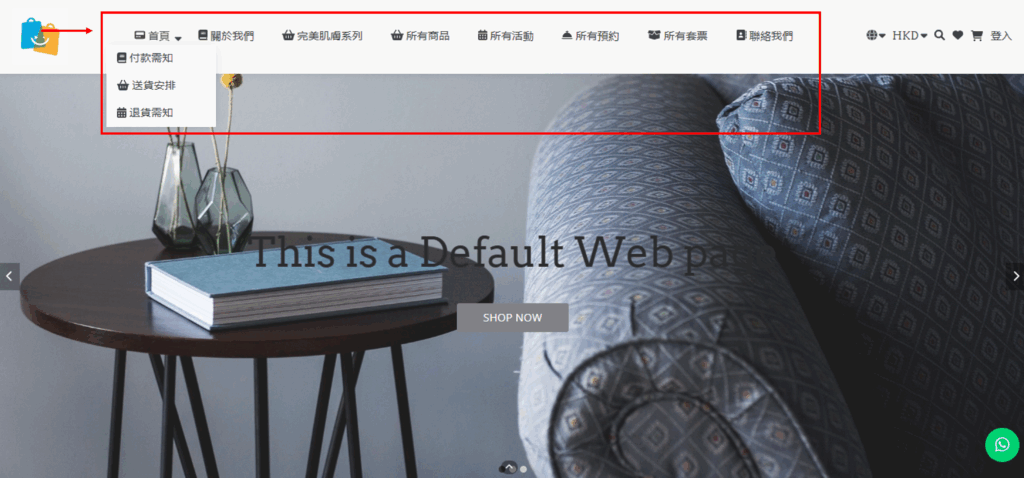
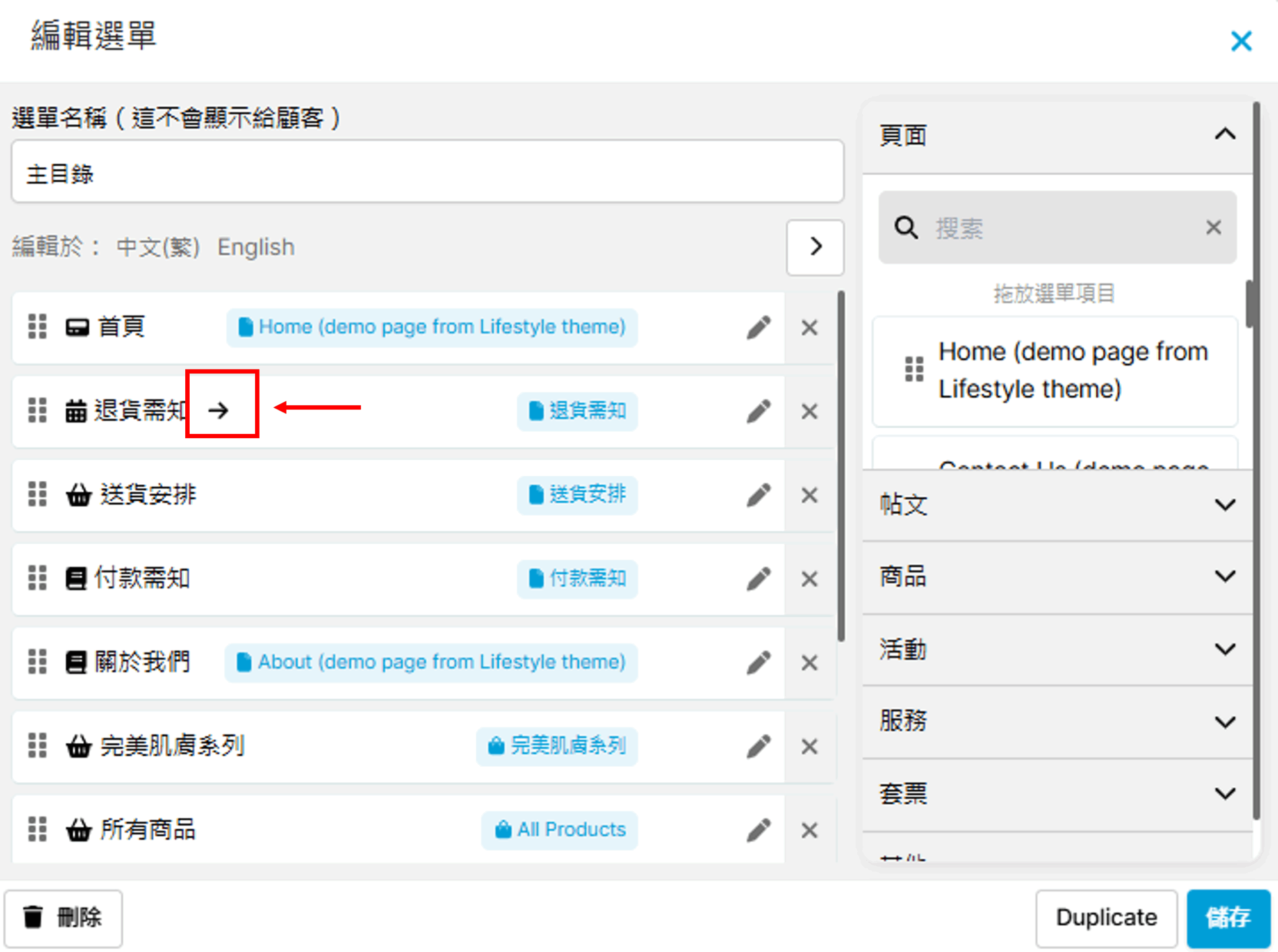
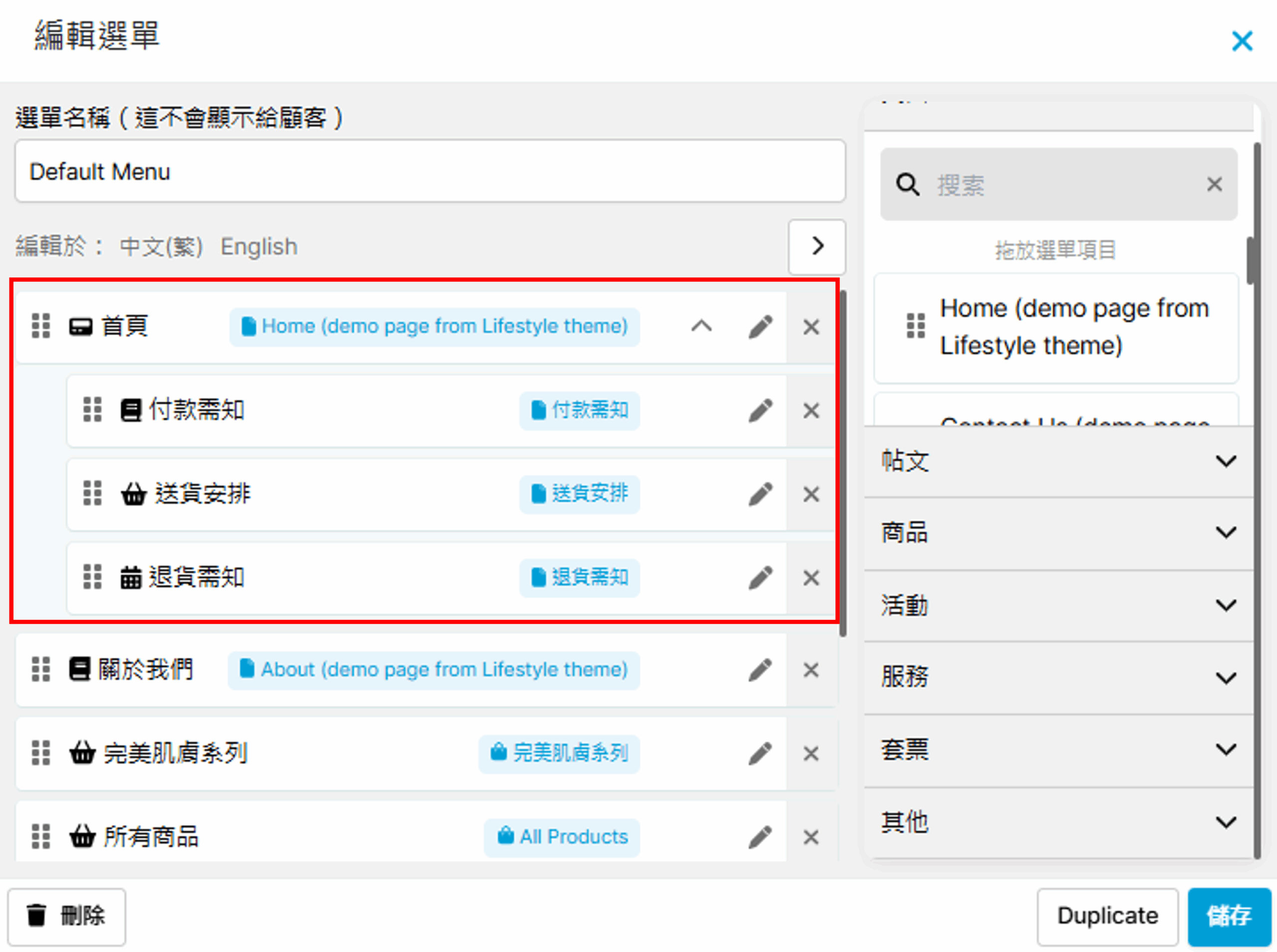
如果你想於選單上的某面頁加設下拉選單,只需點選名稱右方的「⭢」,該頁面便會成為上方頁面的下拉選單,如下圖顯示,點選「首頁」便會看見下拉選單上有「付款需知」、「送貨安排」及「退貨需知」:
效果如下:
設定頁腳目錄
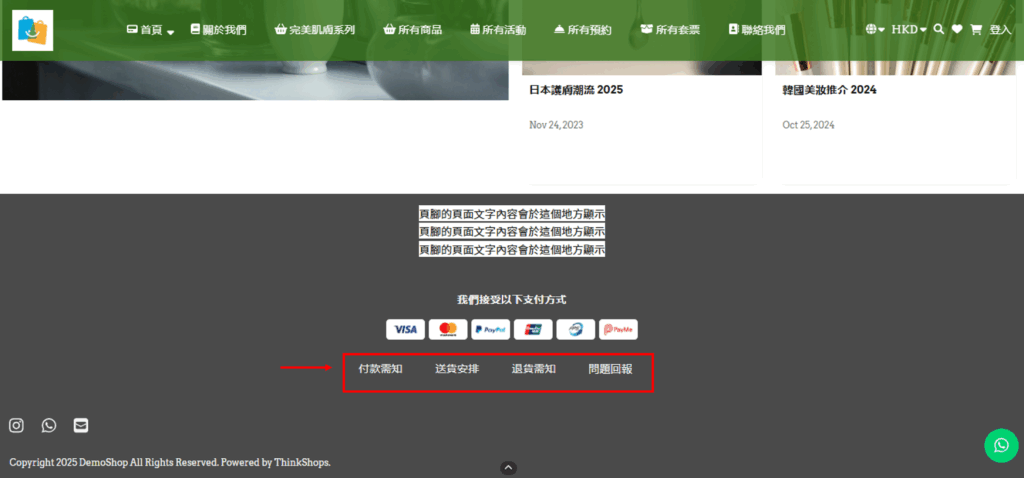
頁腳目錄會顯示在網店首頁置底的位置。設定方法與上方的主目錄相同。
新增選單目錄
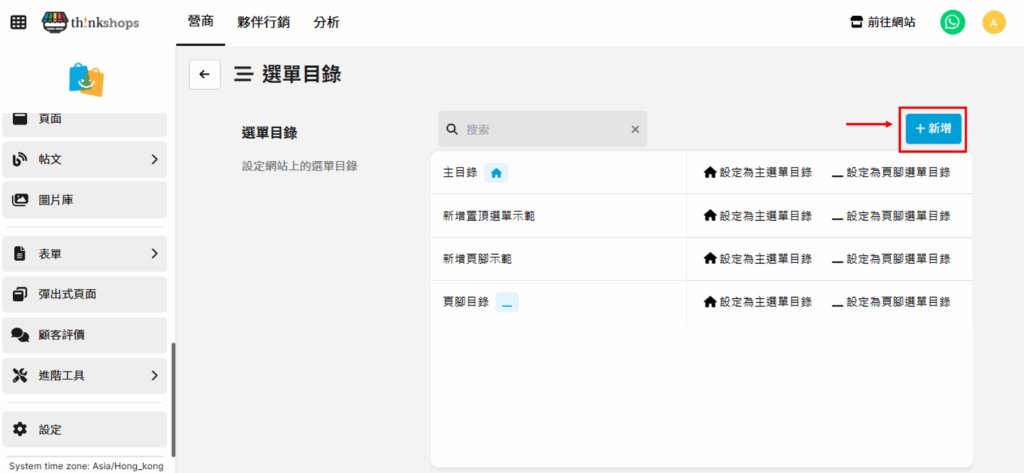
如你需要新增其他目錄,你可以點擊「+新增」按鈕:
其他的設定方法與主目錄相同。
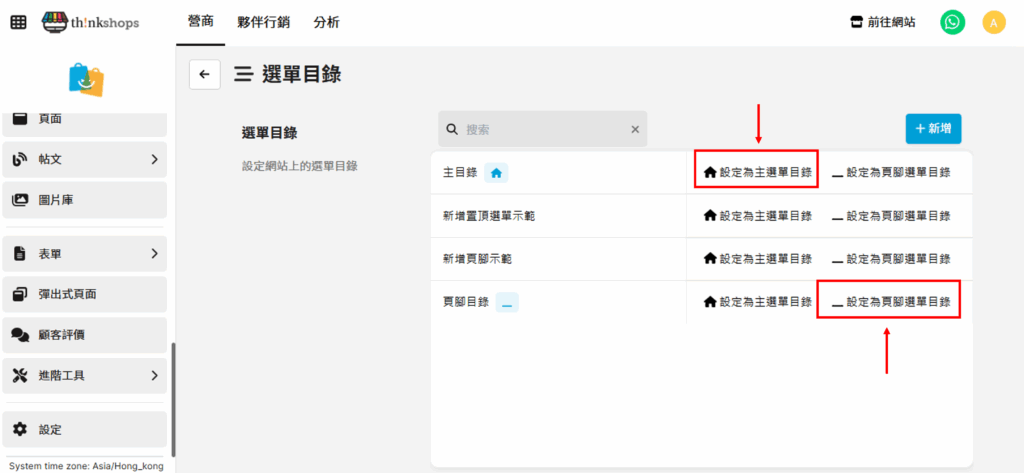
如果你想將其他選單目錄設為主選單/ 頁腳選單,可於該選單目錄右方點擊「設定為主選單目錄」或「設定為頁腳選單目錄」。
刪除選單目錄內容
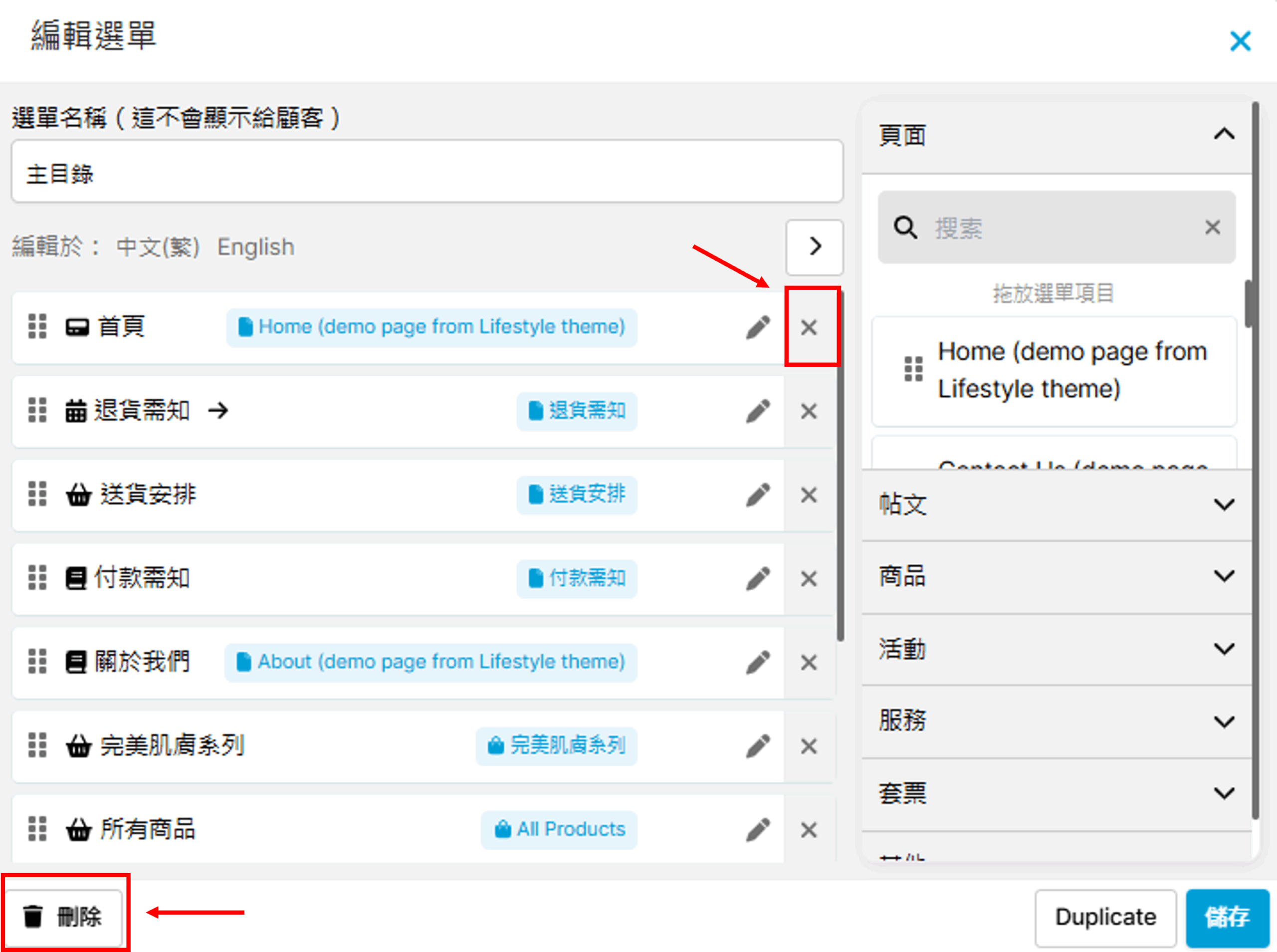
如需刪減選單目錄內的項目,只需點擊該項目右方的「X」;如需刪除整張選單目錄,可直接點擊左下方的「刪除」按鈕。