折扣規則
您可以設立不同的折扣優惠,配合市場銷售計劃刺激銷售及保持客戶忠誠度。
選單位置:於主選單點擊「推廣」,於分選單進入「折扣」。
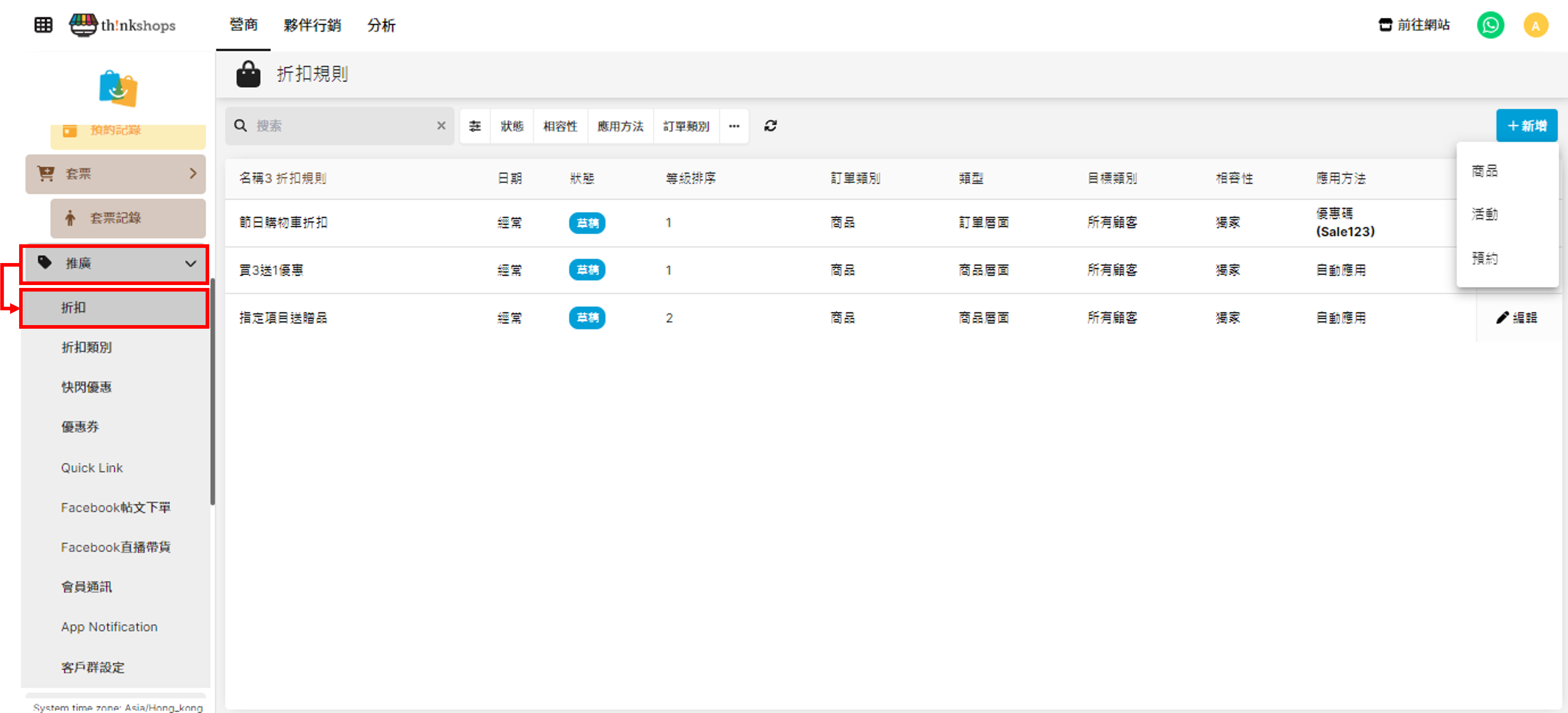
一、新增折扣
第一步:新增折扣規則。進入選單後點選右方「+新增」
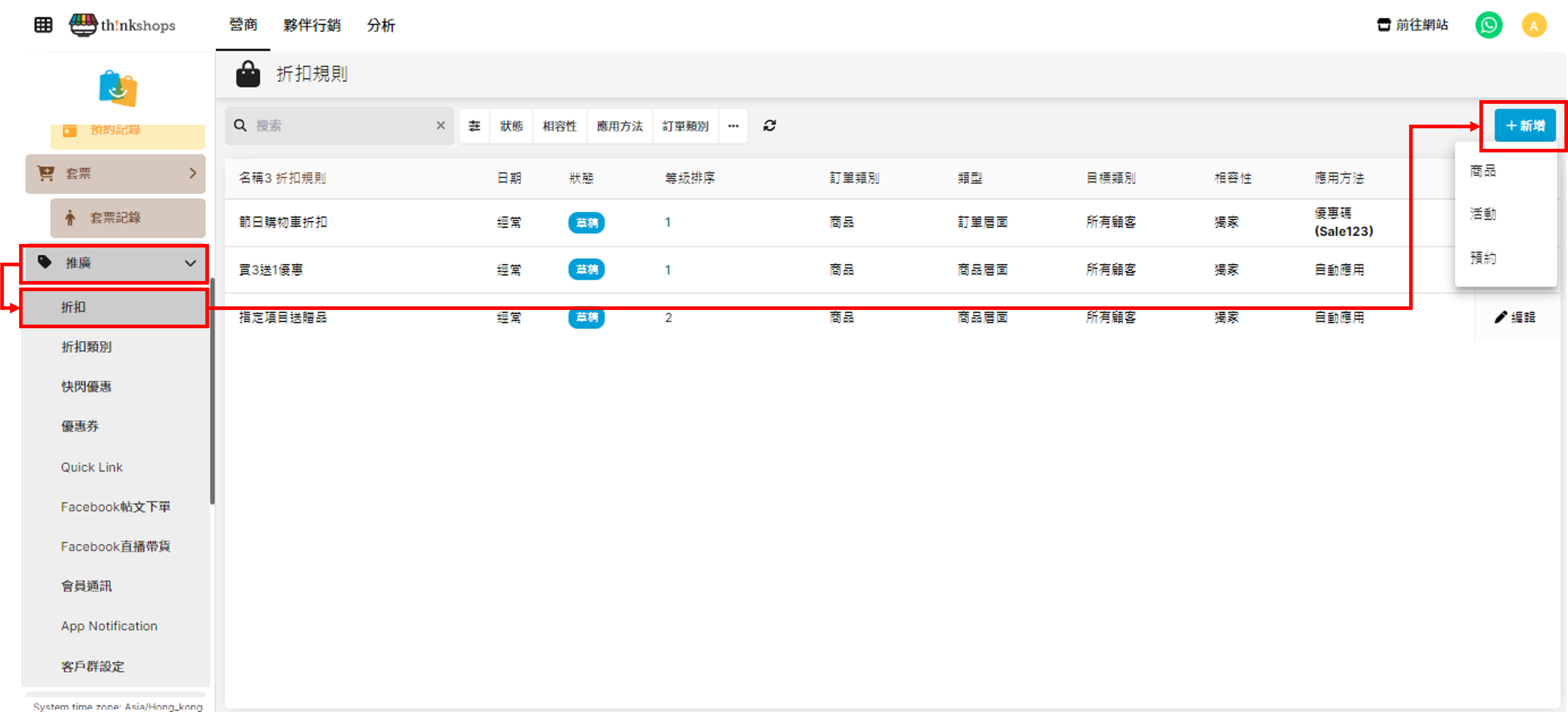
您會進入到以下列表:
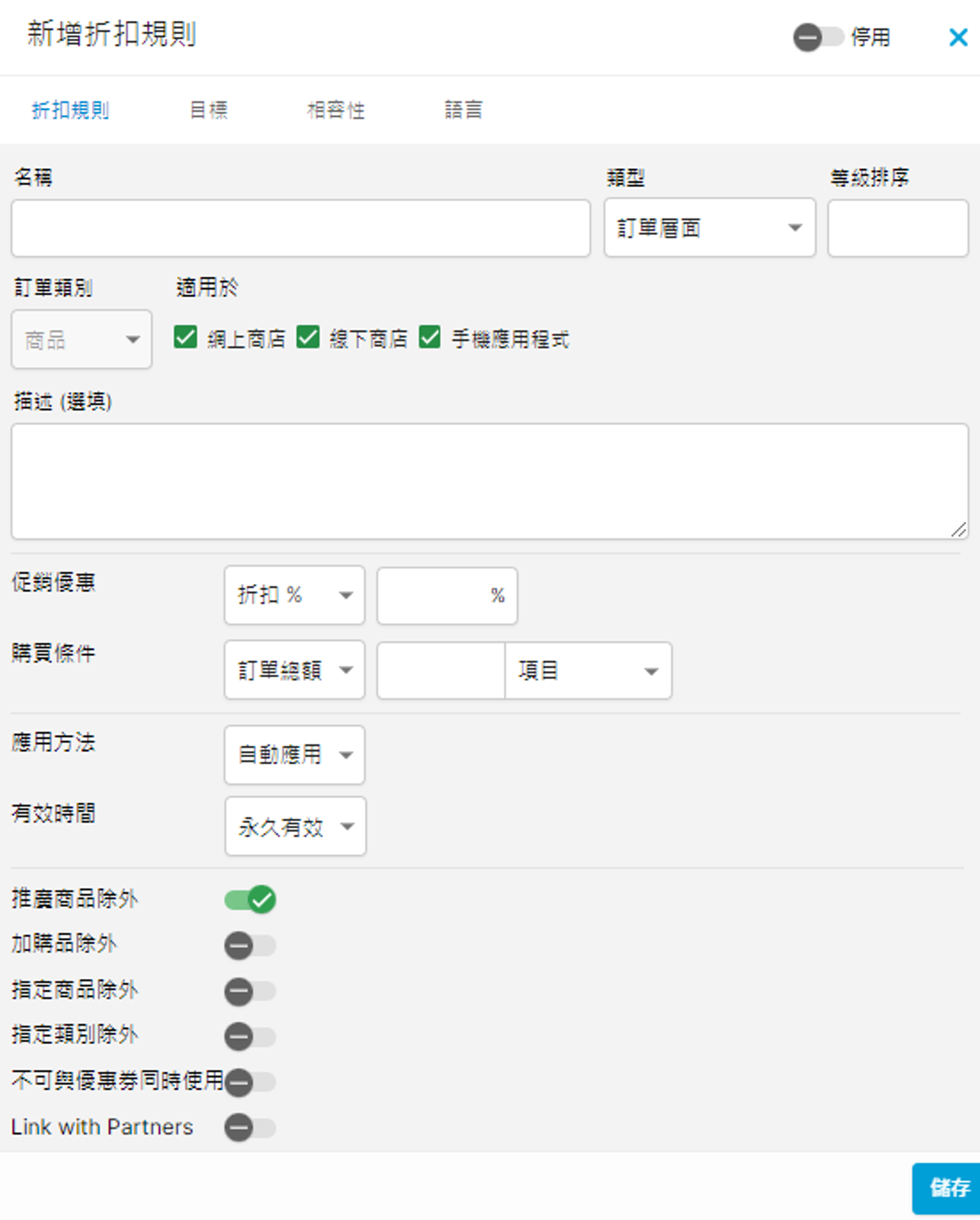
第二步:輸入折扣資訊
包括:
- 名稱:例如「限時全單9折優惠」
- 類型:該折扣應用於哪一層面上,包括:
- 訂單層面:套用於符合折扣條件的「訂單」,例如全單9折
- 商品層面:套用於符合折扣條件的「商品」,例如商品A買滿$300享85折
- 分類層面:套用於符合折扣條件的「商品分類」,例如美容產品一律9折
- 等級排序:該折扣的優先應用排序,輸入1即最優先應用,2即是第二優先應用,如此類推(請同時參考下方第四步關於「相容性」的指引)
- 訂單類別適用於:折扣是否適用於網上商店、線下商店及手機應用程式
- 描述 (選填):折扣的詳細描述 (選填)
- 促銷優惠:提供甚麼優惠
- 折扣%:如9折,便輸入10%
- 折扣金額:扣減的優惠金額,如每單減$50,便輸入50
- 免費項目:贈送指定項目(設定方法見下方)
- 贈品:贈送商品或非賣品(設定方法見下方)
- 買X送Y:如買2送1(設定方法見下方)
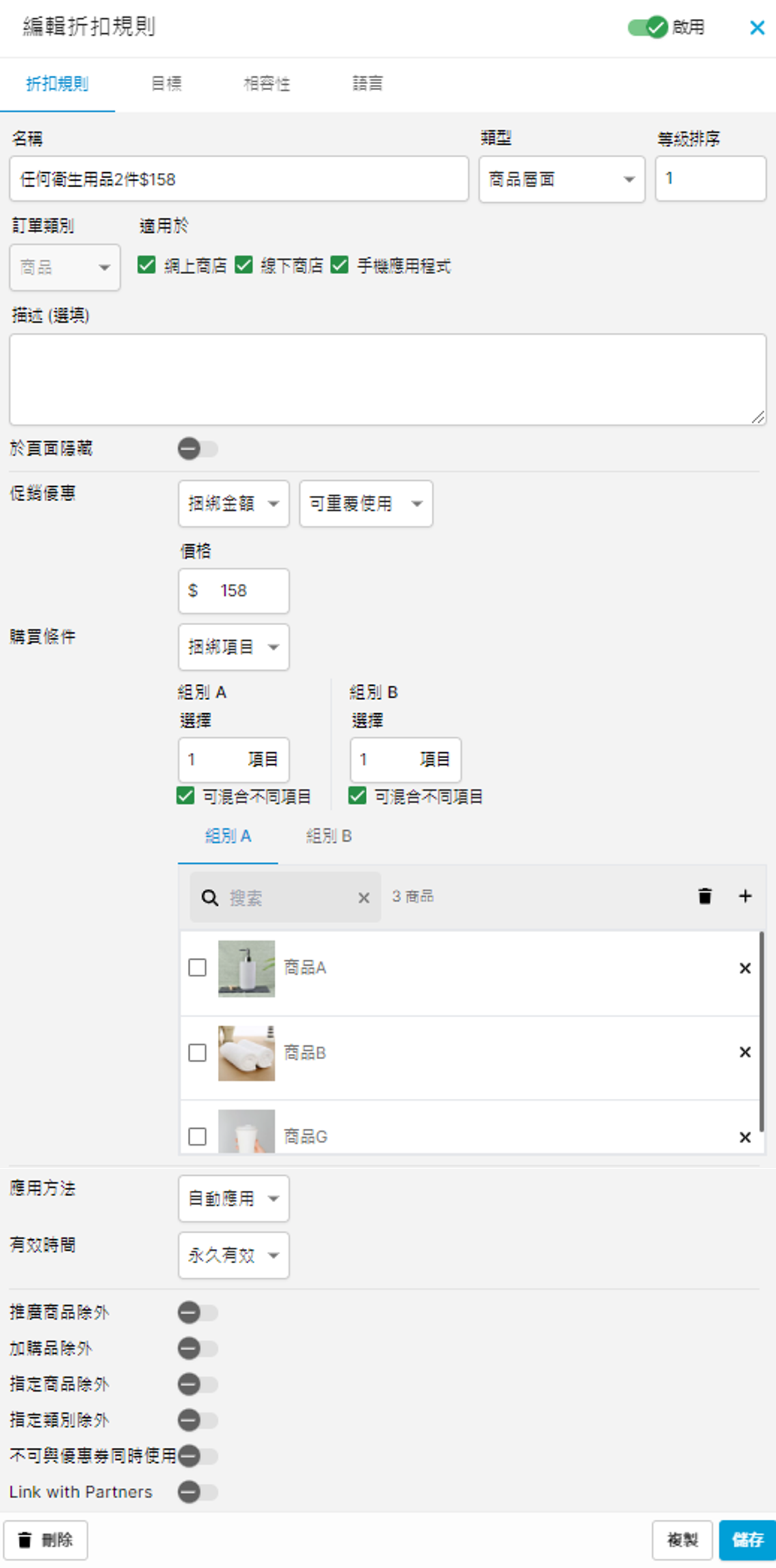
- 綑綁金額(設定方法見下方)
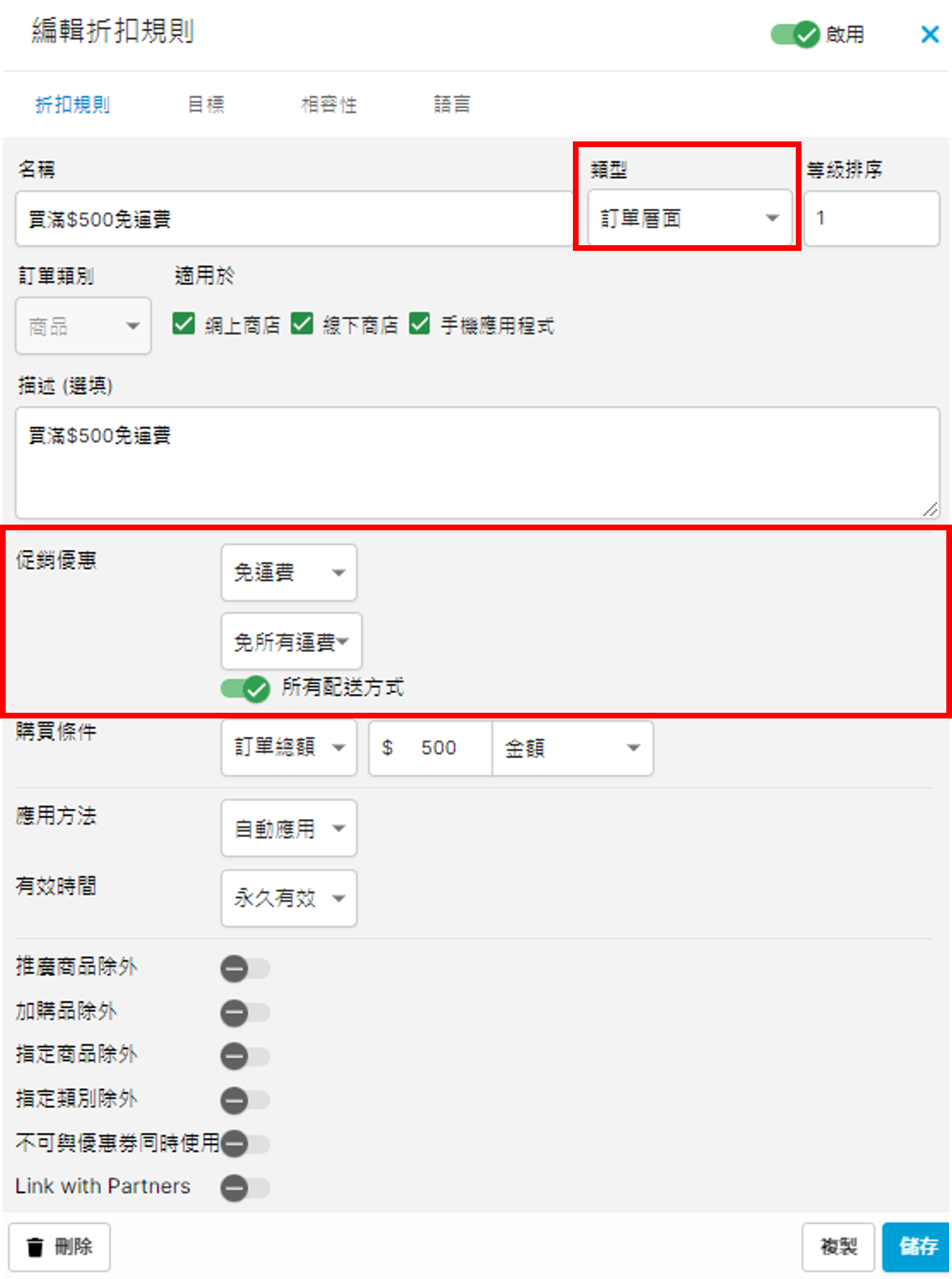
- 免運費(只適用於訂單層面)
*以下是3-7的設定方法
3. 免費項目設定方法
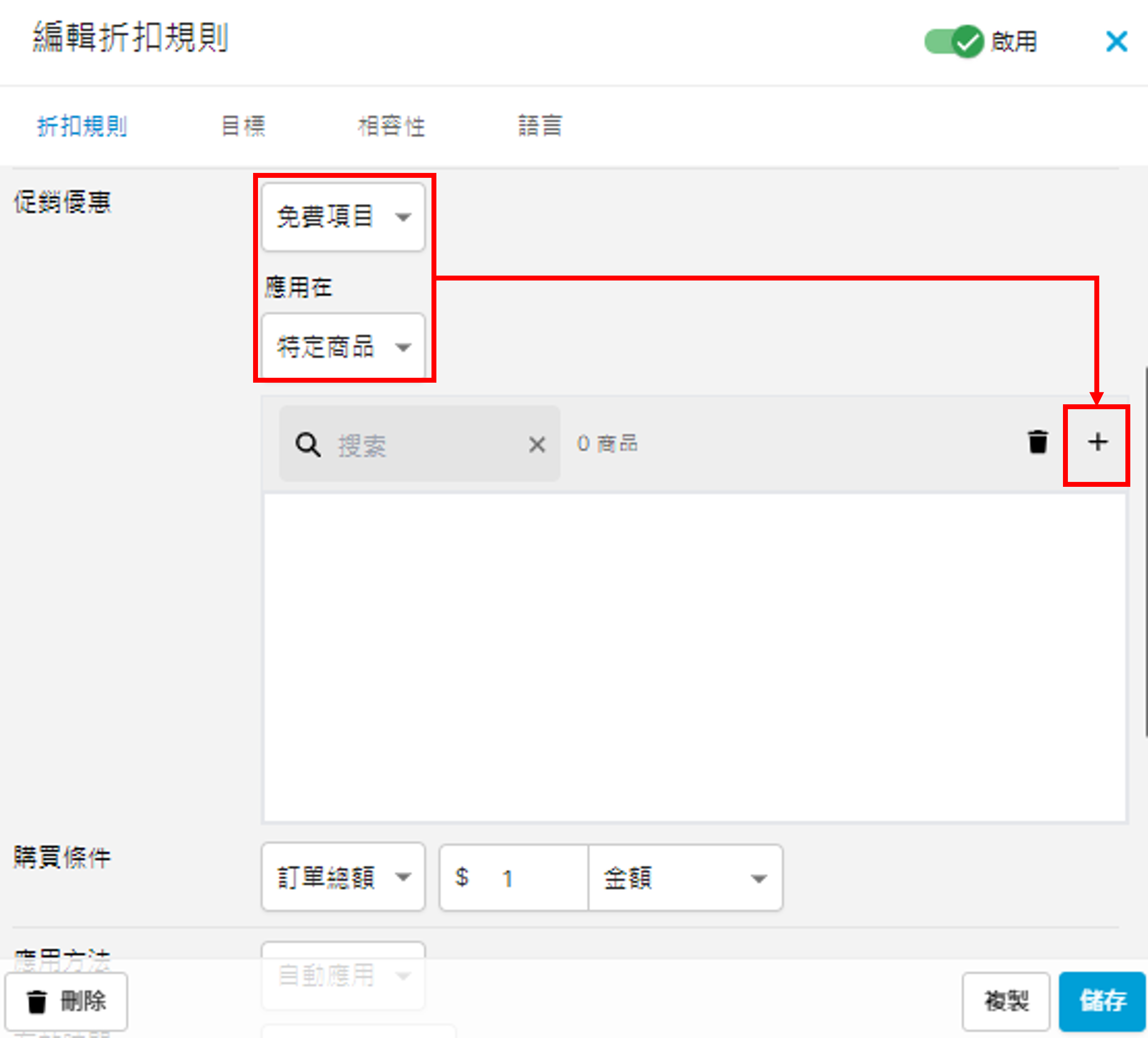
1. 於「促銷優惠」設定「免費項目」及「應用於」後,按「+」新增
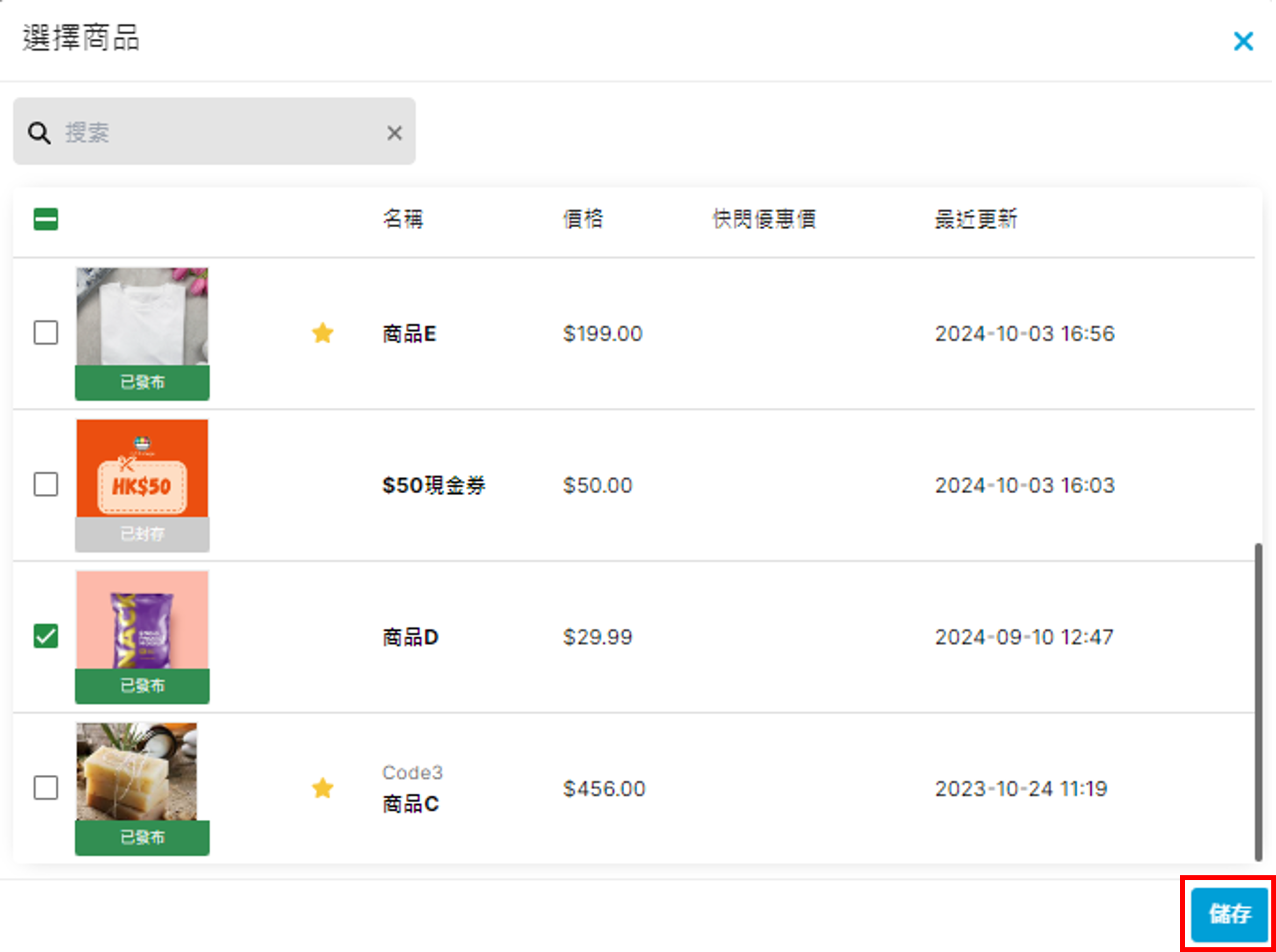
2. 勾選免費項目的商品,按「儲存」
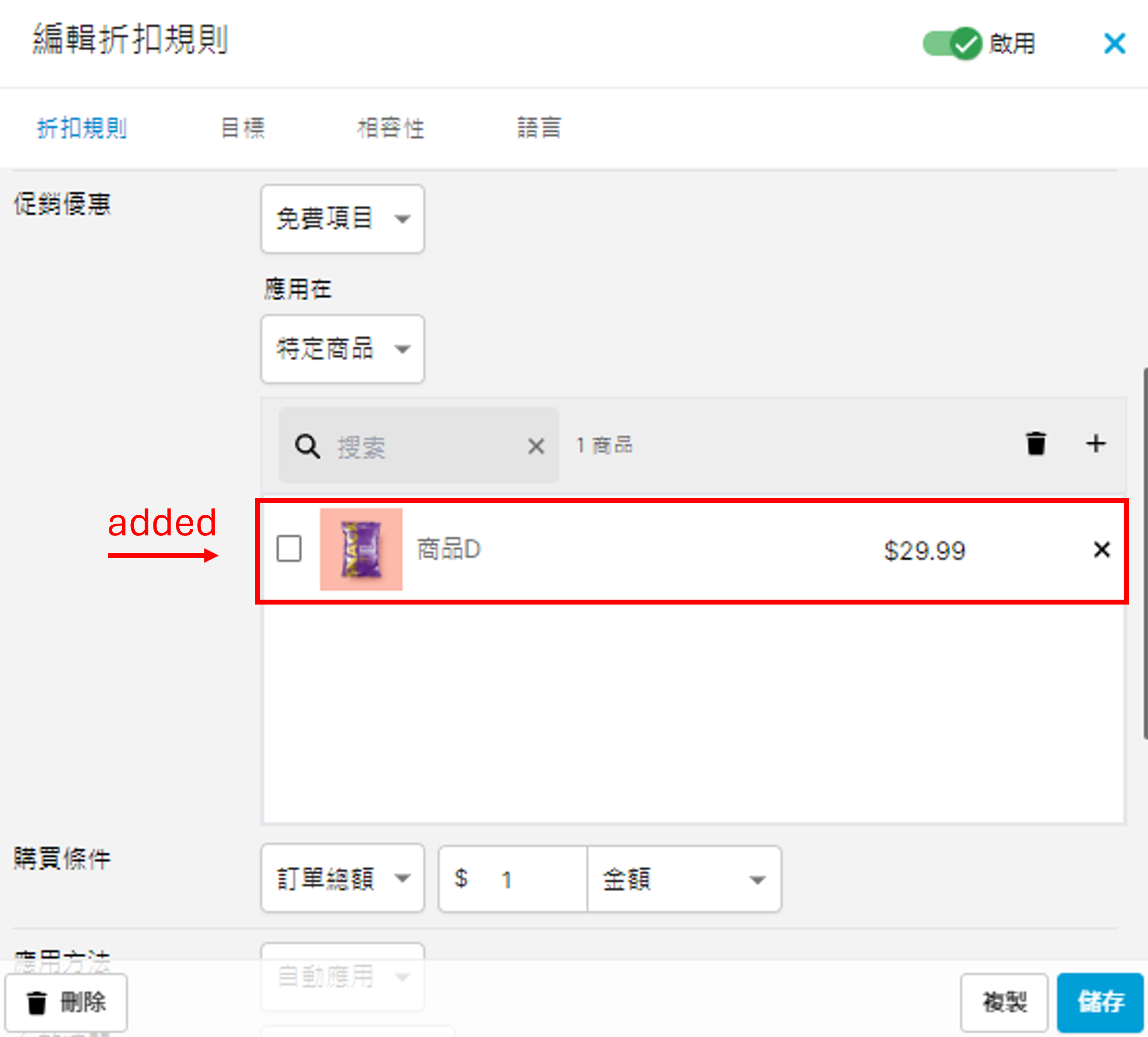
3. 成功新增免費項目
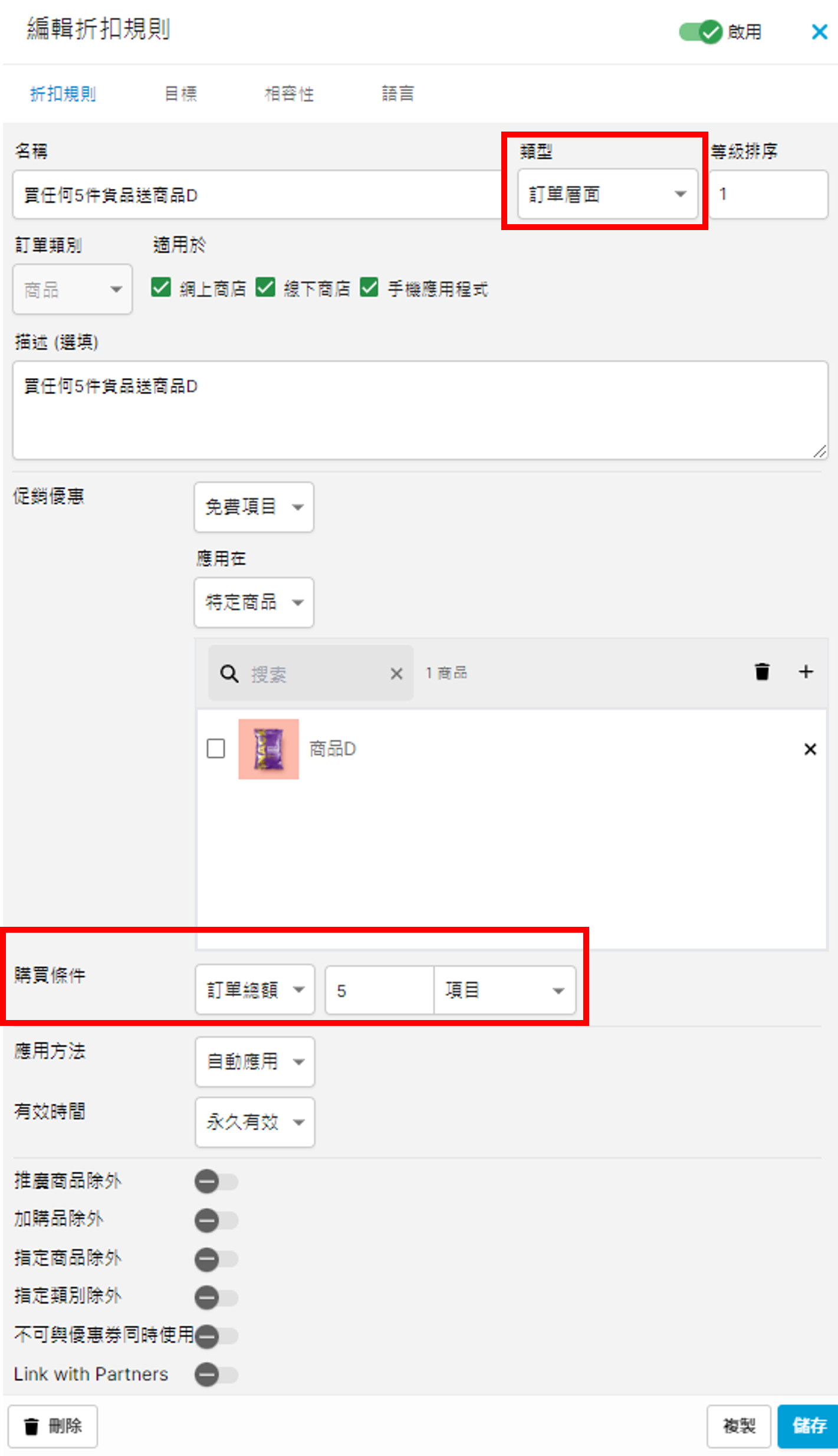
4. 編輯免費項目的條件,假設只需購買任何5件商品,設定如下(要留意「類型」需設為「訂單層面」):
5. 成功設定後,客人於購物車內便會見到商品D成為免費項目:
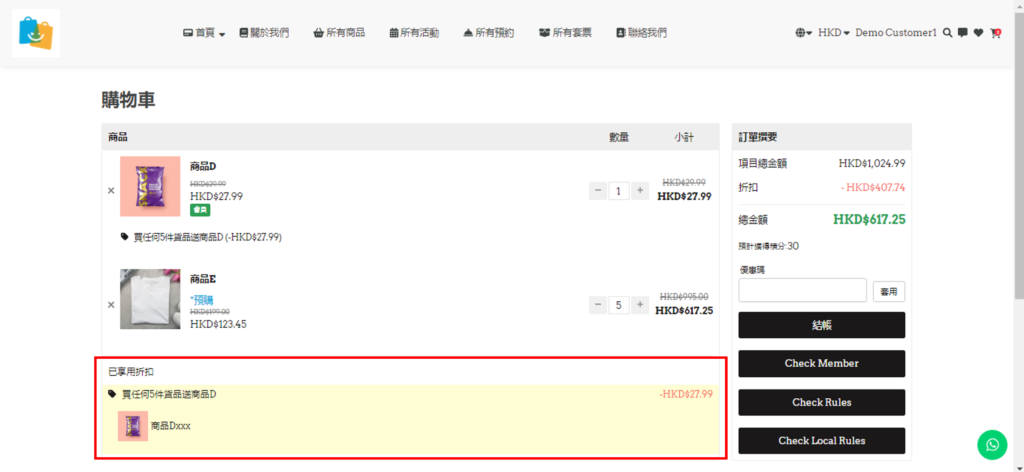
4. 贈品的設定方法
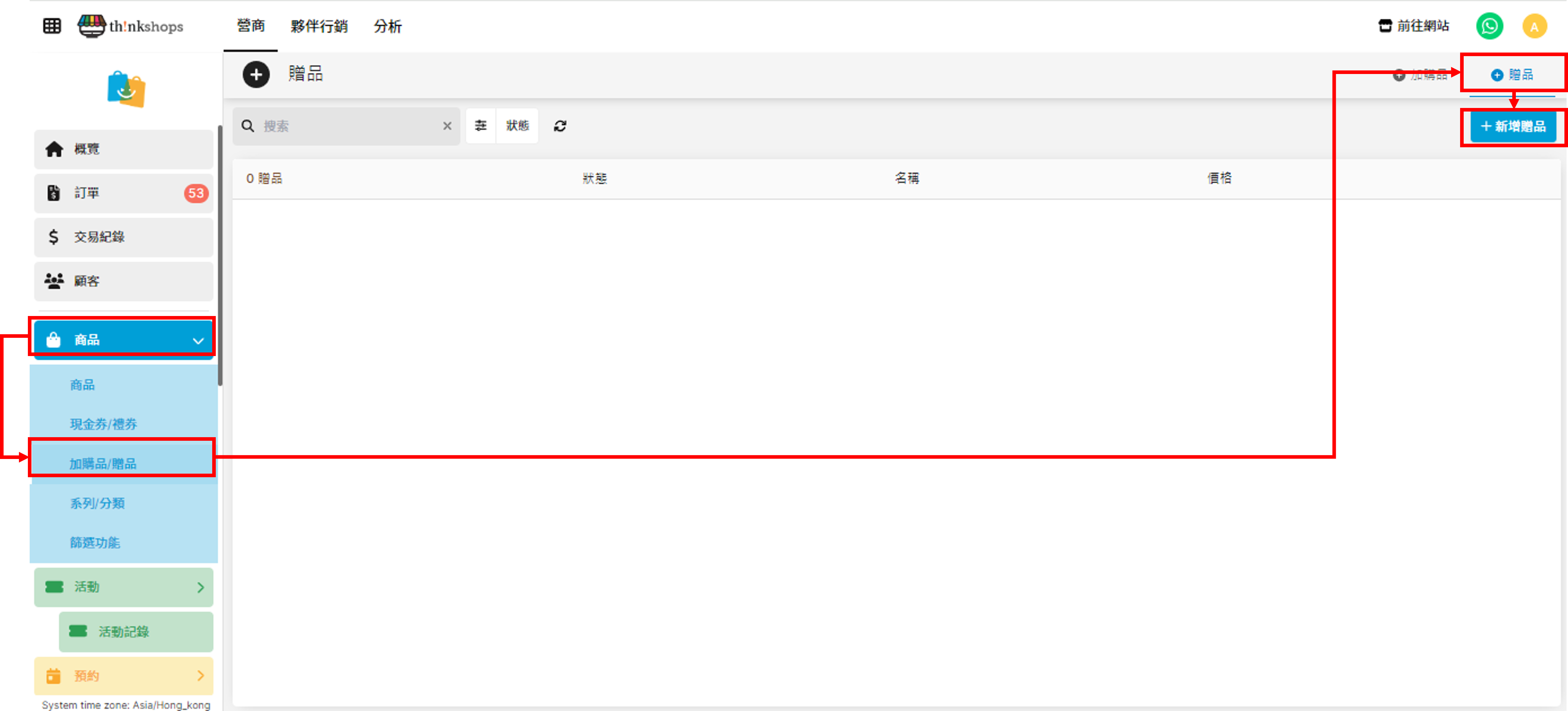
1. 先於主頁選單進入「商品>加購品/贈品」,點選右上角「+贈品」並點選下方的「+新增贈品」:
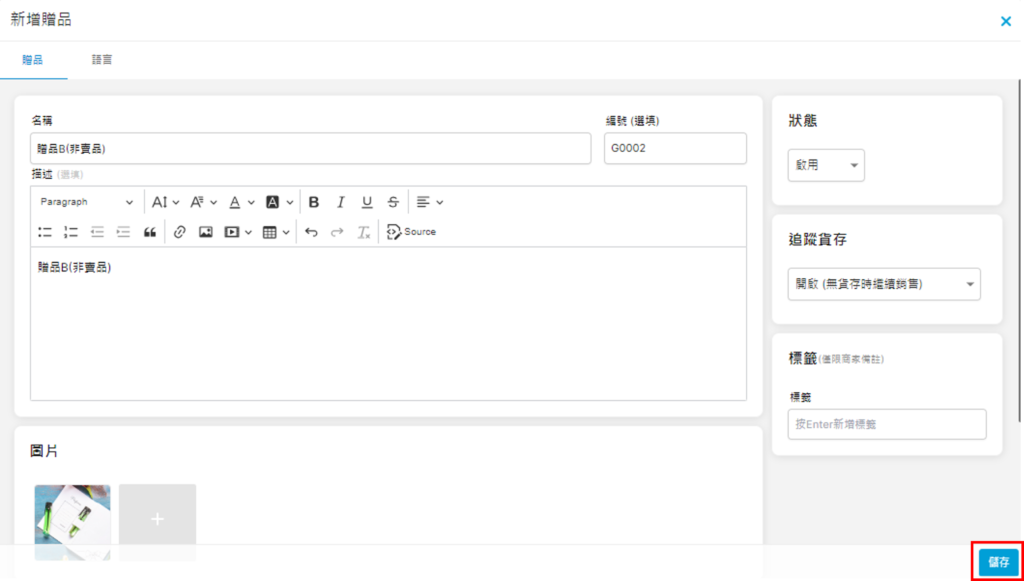
2. 輸入贈品資訊並儲存:
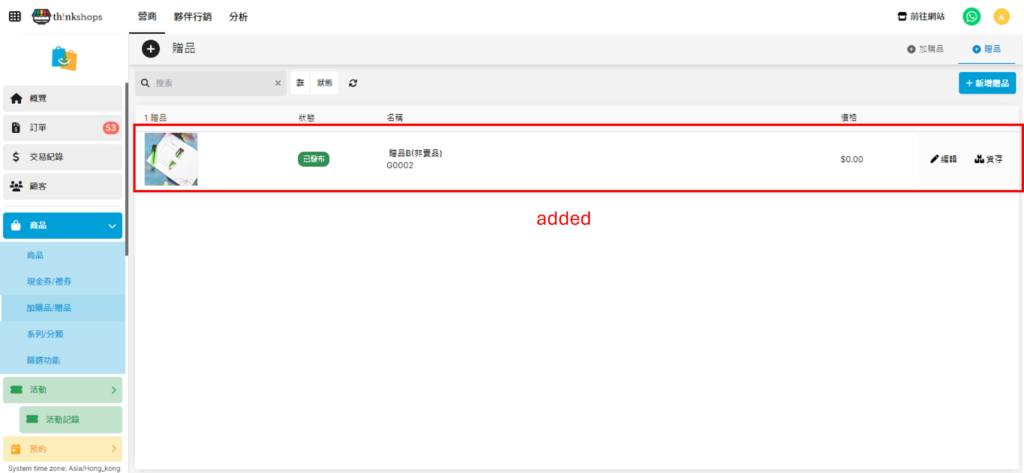
3. 成功新增贈品:
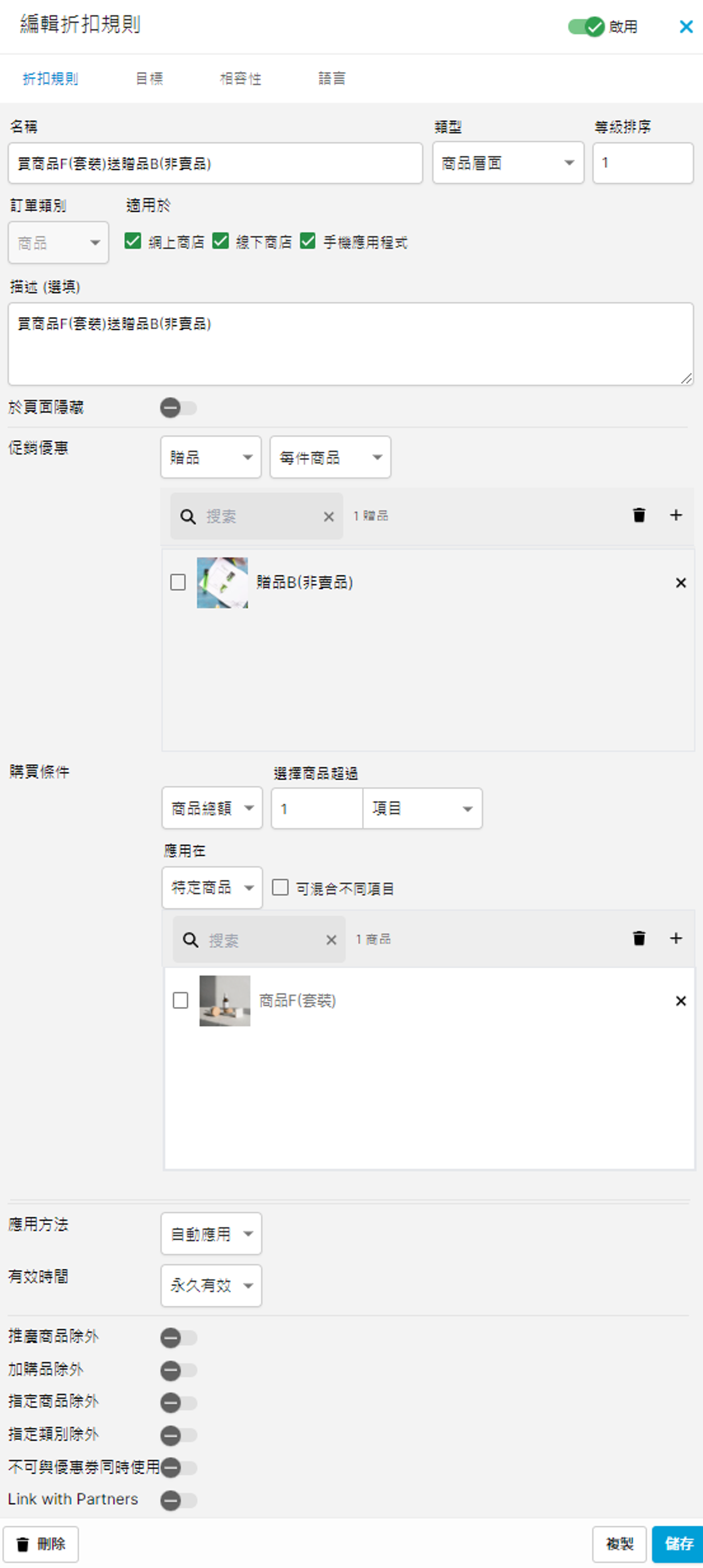
4. 於主選單返回「推廣>折扣」,繼續編輯折扣規則,您便可於「促銷優惠>贈品」中找到剛新增的贈品項目。以下為「每買1件產品F送1件贈品B」的設定方式供您參考:
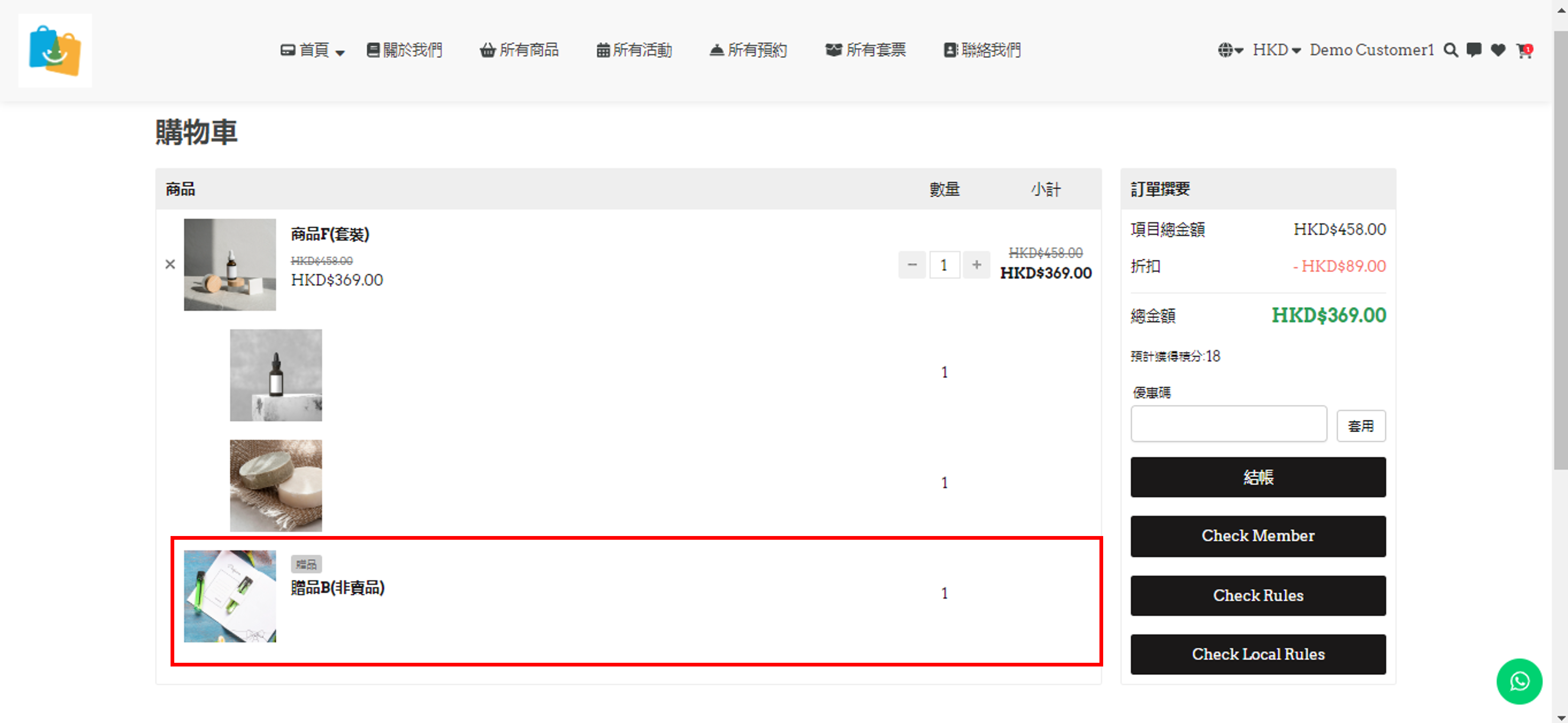
5. 成功儲存後,客人於購物車加入商品F時,系統便會自動加入贈品B:
5. 買X送Y的設定方法
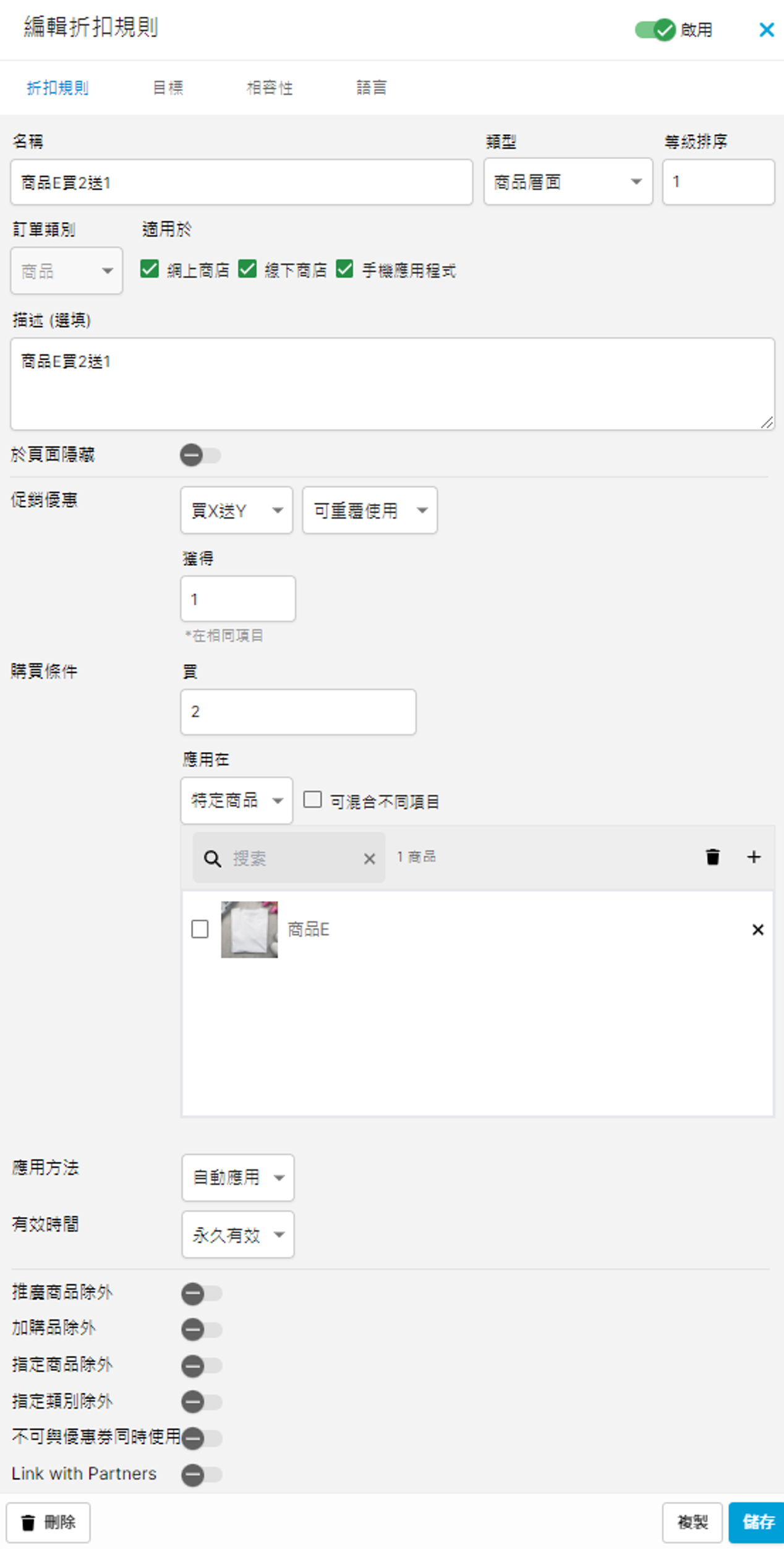
1. 假設商品E進行買2送1活動,折扣規則可如下設置:
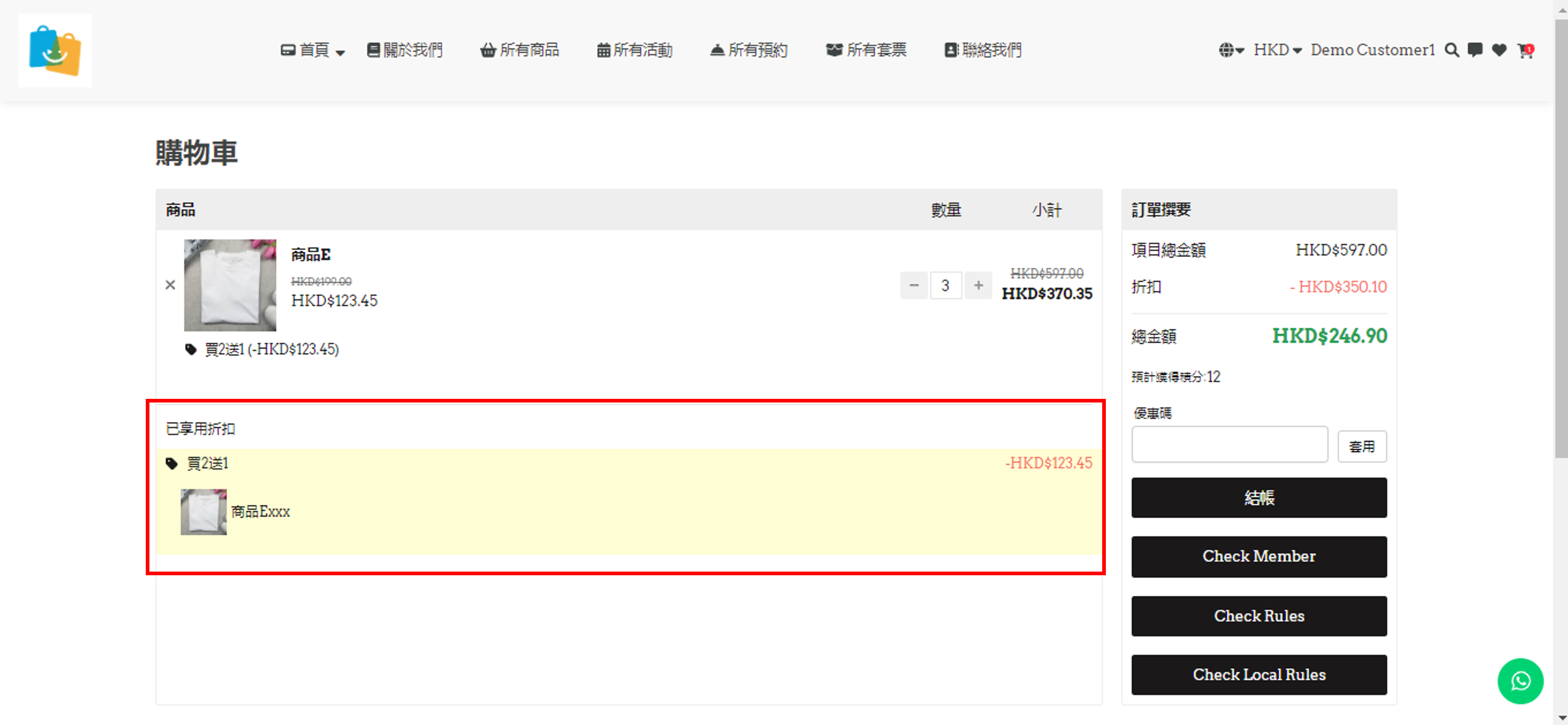
2. 成功儲存後,客人於購物車加入3件商品E時,系統便會自動扣減1件的價錢:
6. 綑綁金額的設定方法
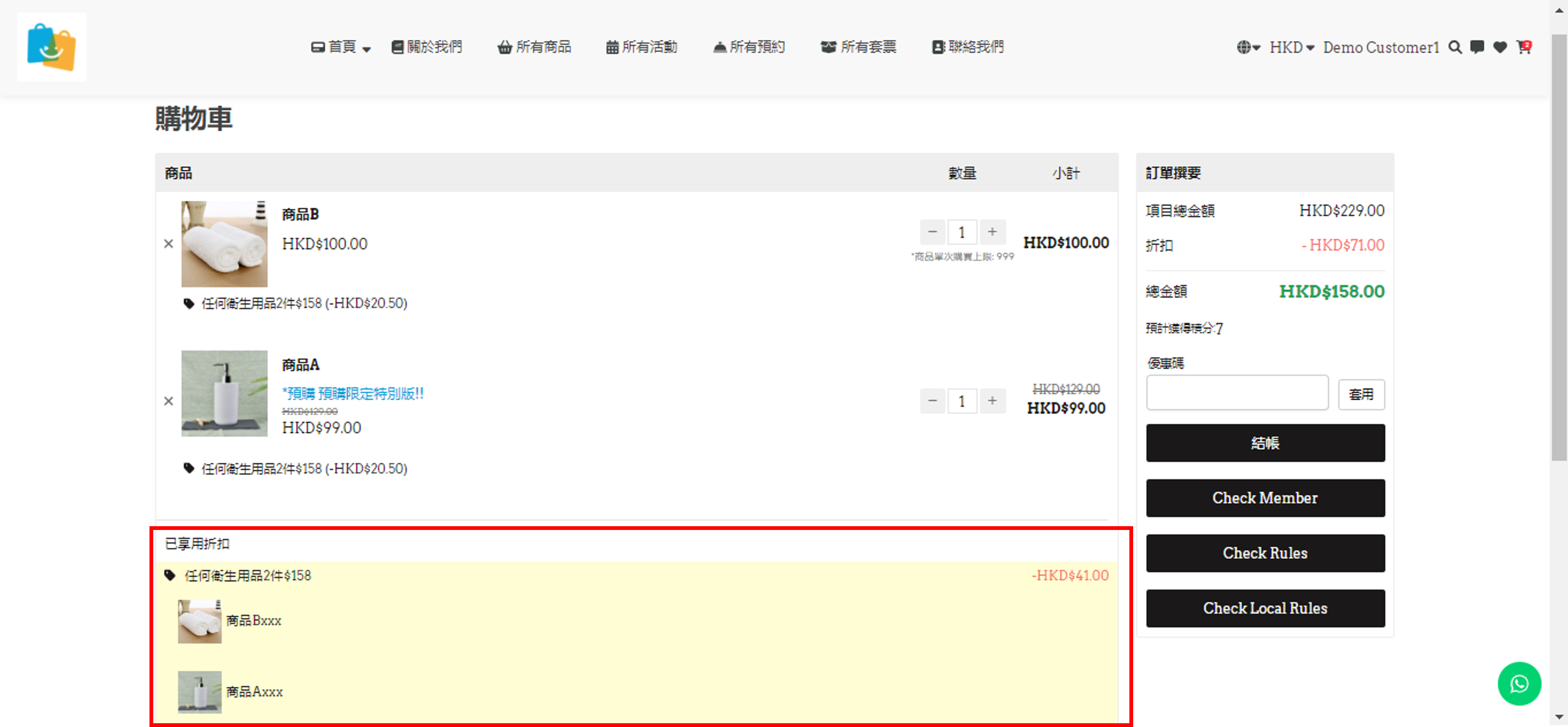
例如任何衛生用品類別的商品買2件$158,客人可自由配搭,範例如下:
成功儲存後,客人結賬時會顯示優惠如下:
7. 免運費(只適用於訂單層面)設定方法
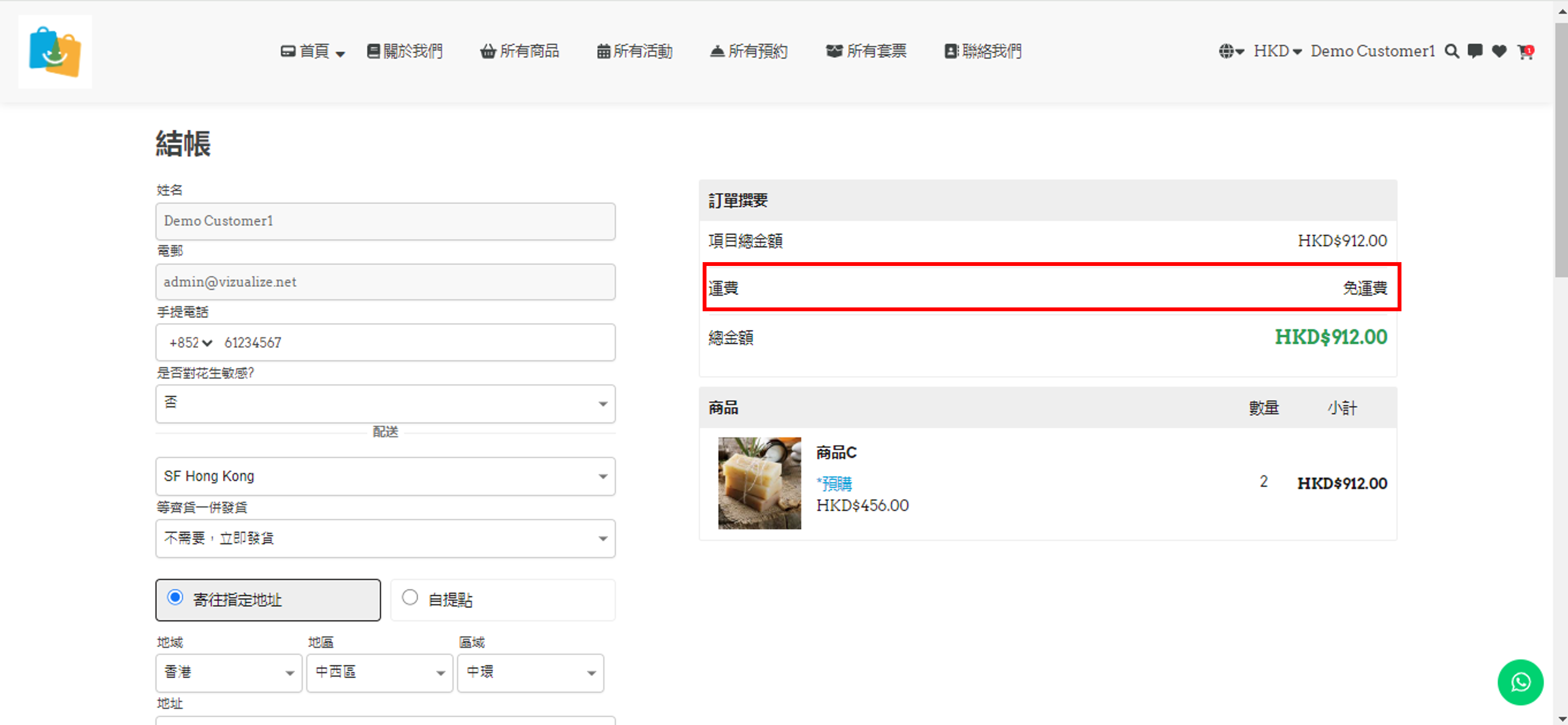
您可選擇「免所有運費」或「僅免基本運費」及是否適用於所有現送方式或只限送分配送方式。以下是買滿$500免運費的設定範例:
成功設定後,顧客結賬時選擇配送方式後,系統便會自動應用規則:
*設定運費的方法請參考本指引「電商設定>配送設置」
接著繼續設定餘下的折扣規則內容。
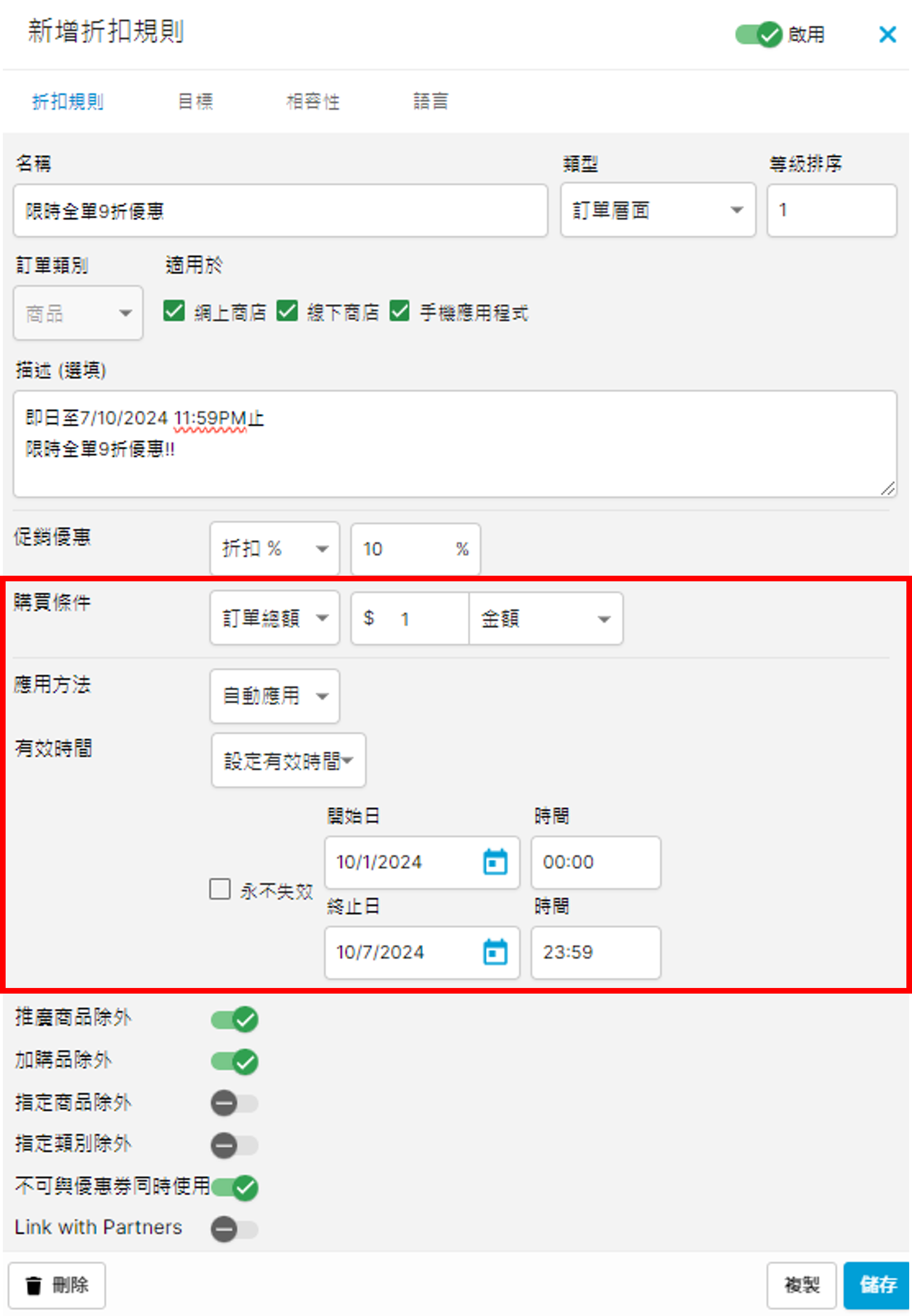
- 購買條件:折扣的觸發條件
- 商品總額:商品達多少項目或多少金額
- 綑綁項目:於組別A及組別B各選指定數量之項目(可選擇接受混合不同項目)
- 應用方法
- 自動應用:顧客滿足訂單條件後,系統會自動應用折扣規則
- 優惠碼:您需設自優惠碼,顧客滿足訂單條件並輸入優惠碼後,折扣方可應用
- 手動(POS):系統不會自動應用折扣規則,您需人手處理
- 有效時間
- 永久有效:折扣規則由啟用開始會一直運行
- 設定有效時間:您可自設生效日期
設定好以上的基本內容後,您可選擇折扣規則是否適用於某些商品或與優惠券同時使用:
- 推廣商品除外
- 加購品除外
- 指定商品除外
- 指定類別除外
- 不可與優惠券同時使用
第三步:點擊「目標」分頁面,選擇目標類別
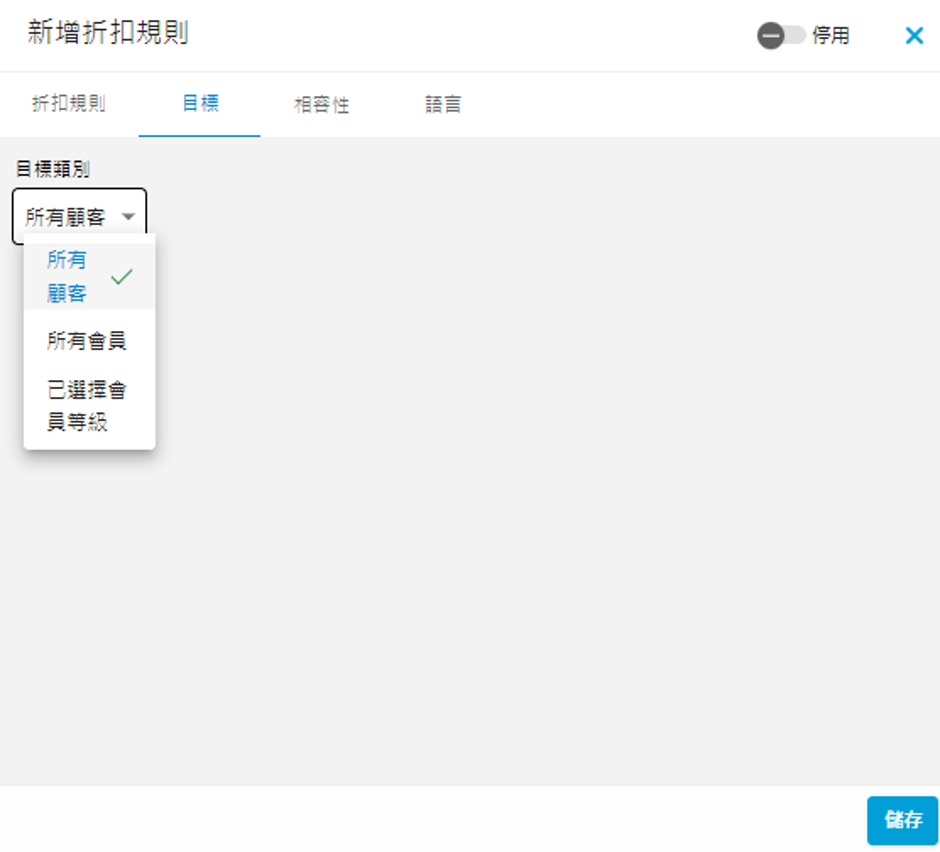
您可選擇該折扣規則適用於:
- 所有顧客(即包括非會員)
- 所有會員
- 已選擇會員等級(需已設定好會員等級制度,設定方法可參考本指引內的「設定會員>會員制度」)
第四步:點擊「相容性」分頁面,選擇相容性
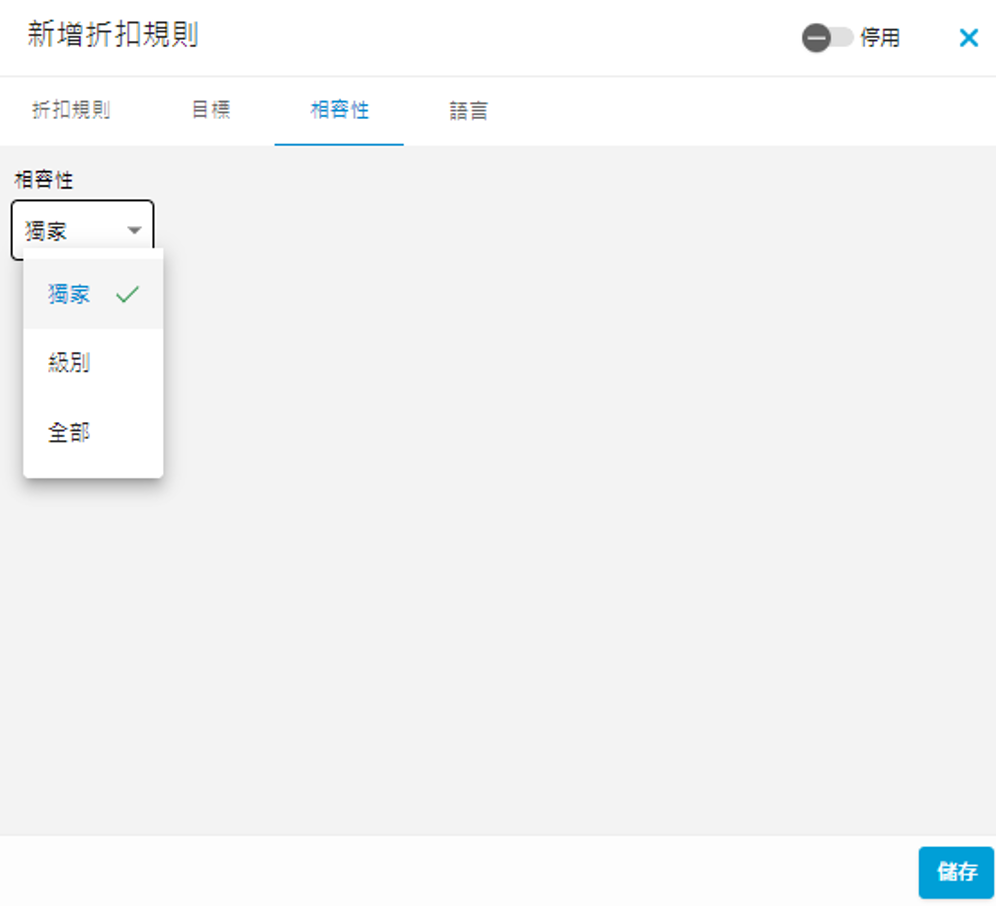
- 獨家:折扣不可同時使用,這裡會按等級排序使用較先序號的折扣規則
- 級別:將折扣規則分類為「互斥」的折扣類別(不可同時使用)或「可合併」的折扣類別(可同時使用),這裡的等級排序必需排好先後次序,否則會影響規則應用
- 全部:折扣可以同時使用
*如規則欄混合了「獨家」、「級別」及「全部」的折扣規則,系統只會選擇設為「獨家」及有最優先的「等級排序」的一條折扣規則(免運費不受影響)。
*關於折扣類別的新增方式,請參考本指引「行銷推廣>折扣類別」內的設定方法。
第五步:點擊「語言」分頁面,輸入其他語言版本的翻譯
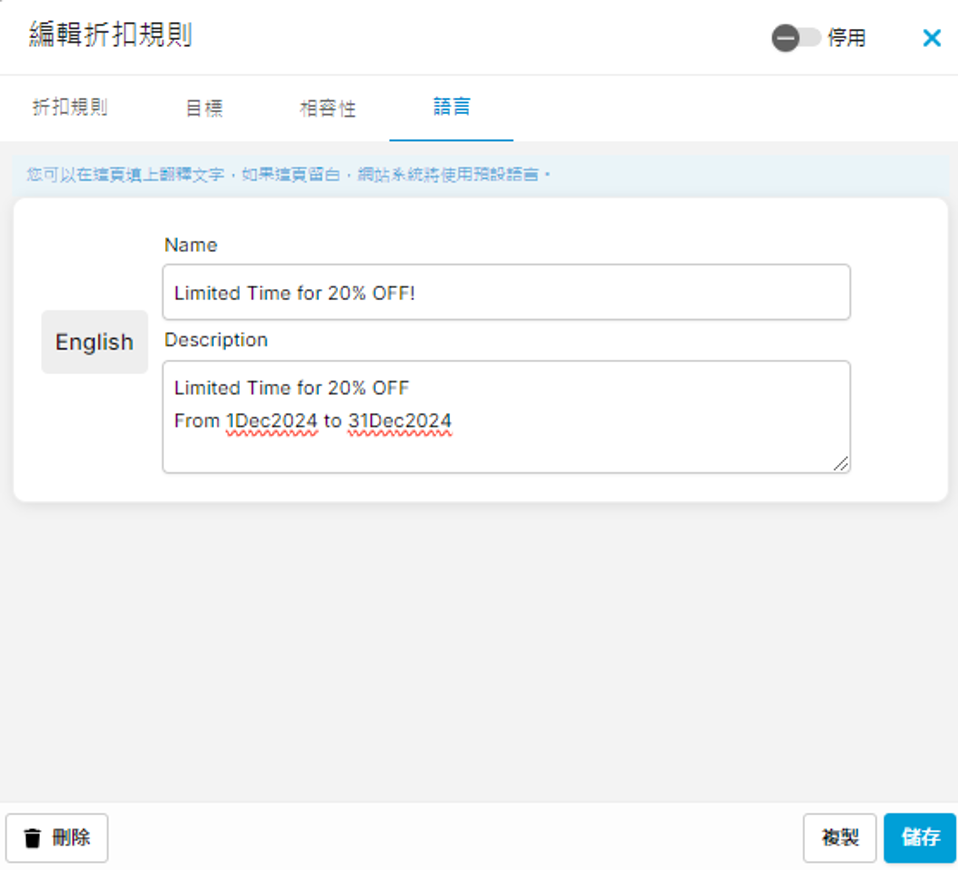
第六步:點擊右上方「啟用」,再點擊「儲存」完成設定。儲存後您可到網頁自行測試折扣規則是否已成功應用
***折扣規則配搭的方式多變,如您有其他折扣規則想設定,歡迎請向ThinkShops專員查詢。***
二、編輯或刪除折扣
編輯折扣
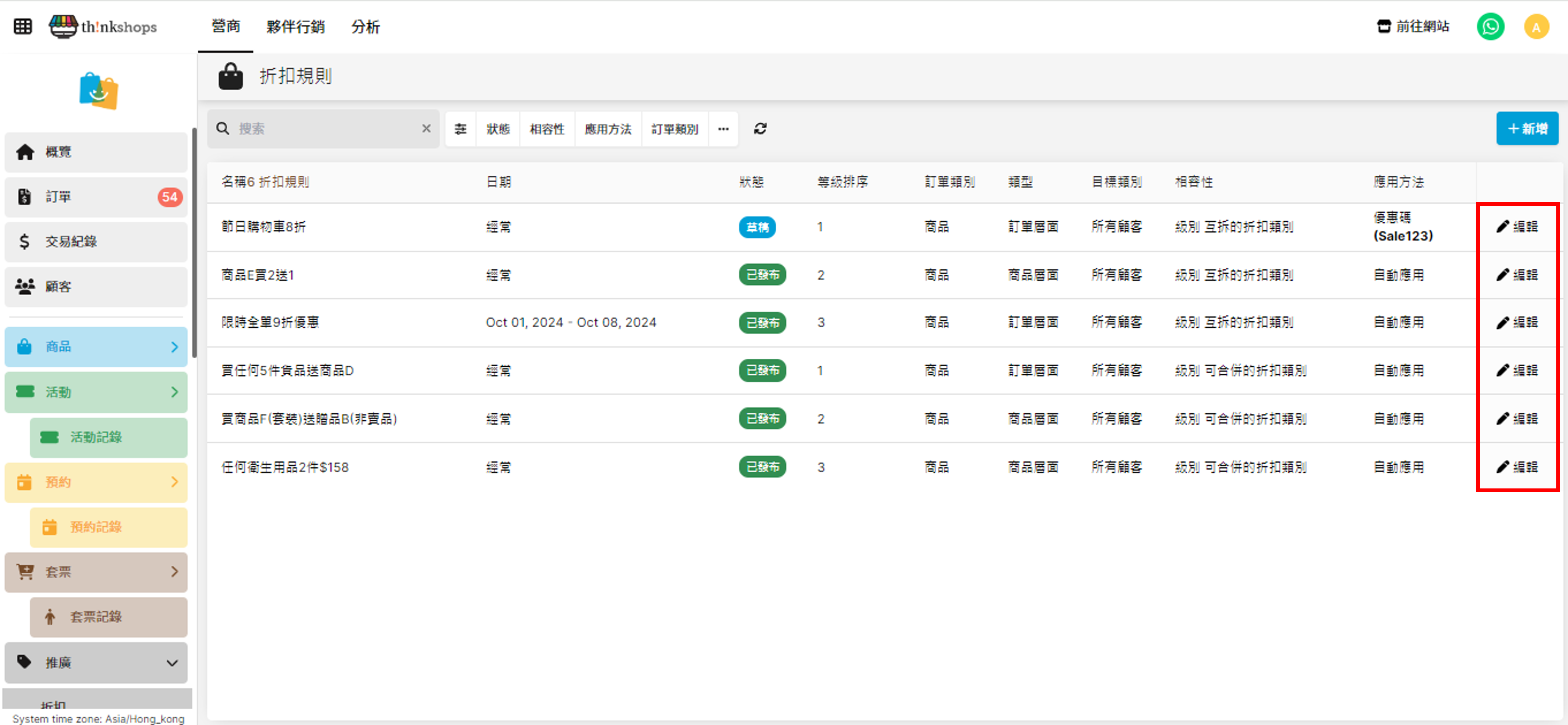
只需點擊您希望編輯的折扣之最右方的「編輯」按鈕即可進入編輯列表:
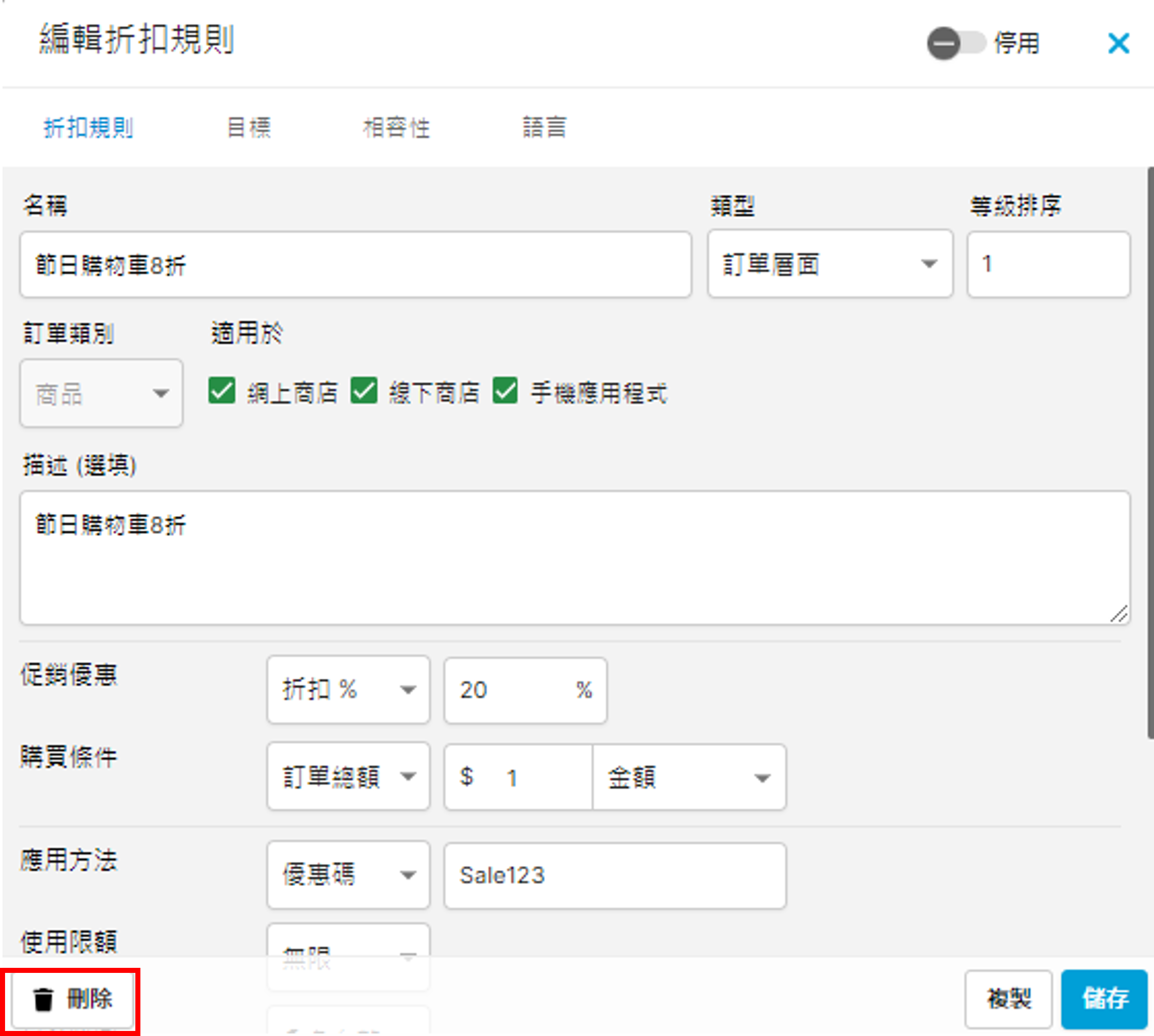
刪除折扣
進入折扣規則的編輯列表後,點擊左下角的「刪除」即可刪除已儲存的折扣規則: