主題設置
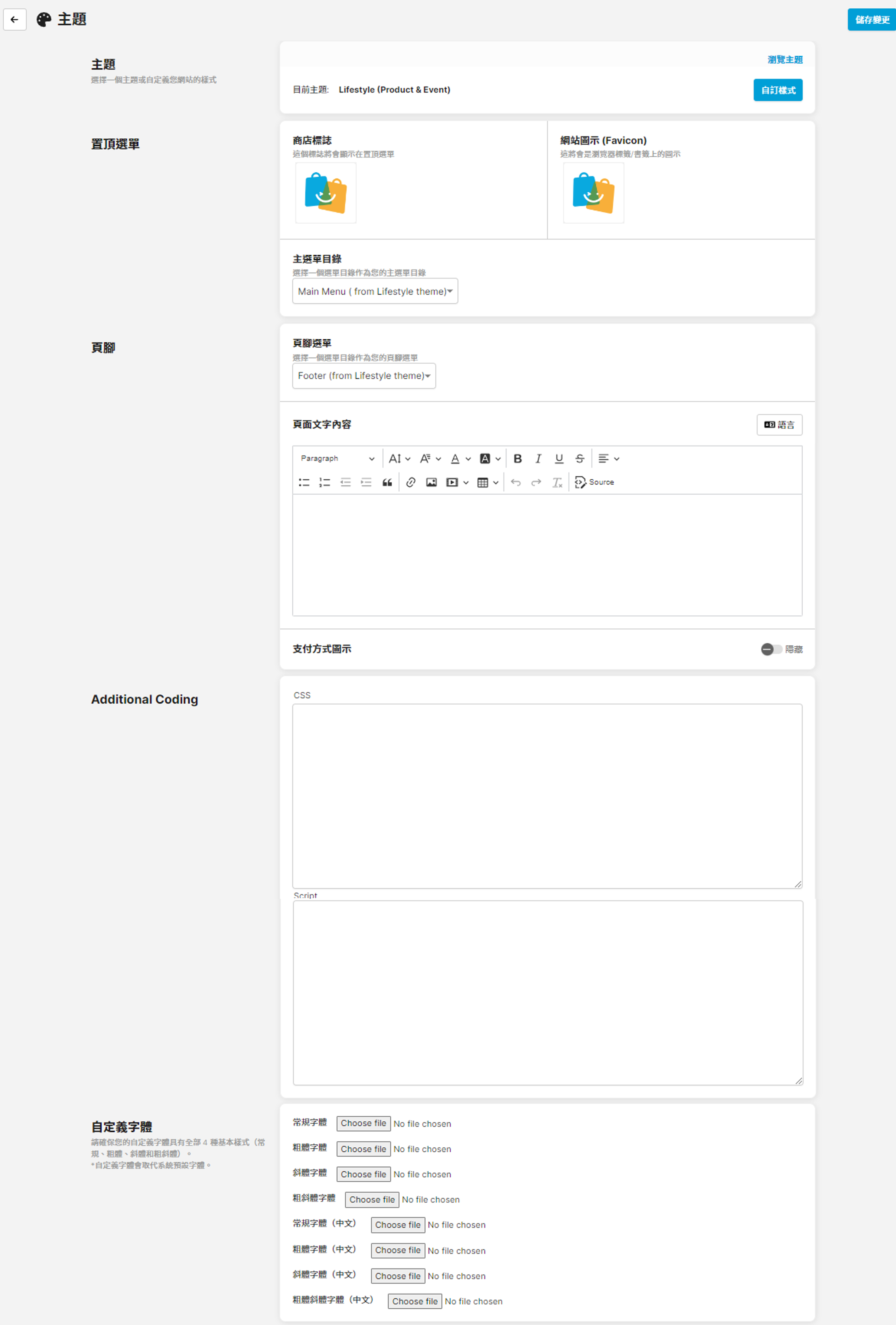
於「主題」中可設定:
- 主題
- 置頂選單
- 頁腳
- Additional Coding
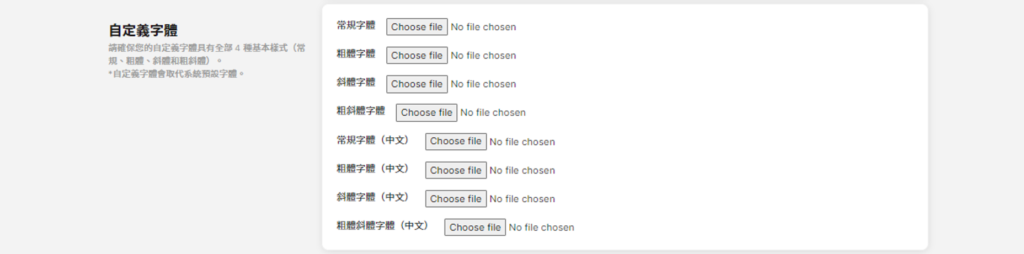
- 自定義字體
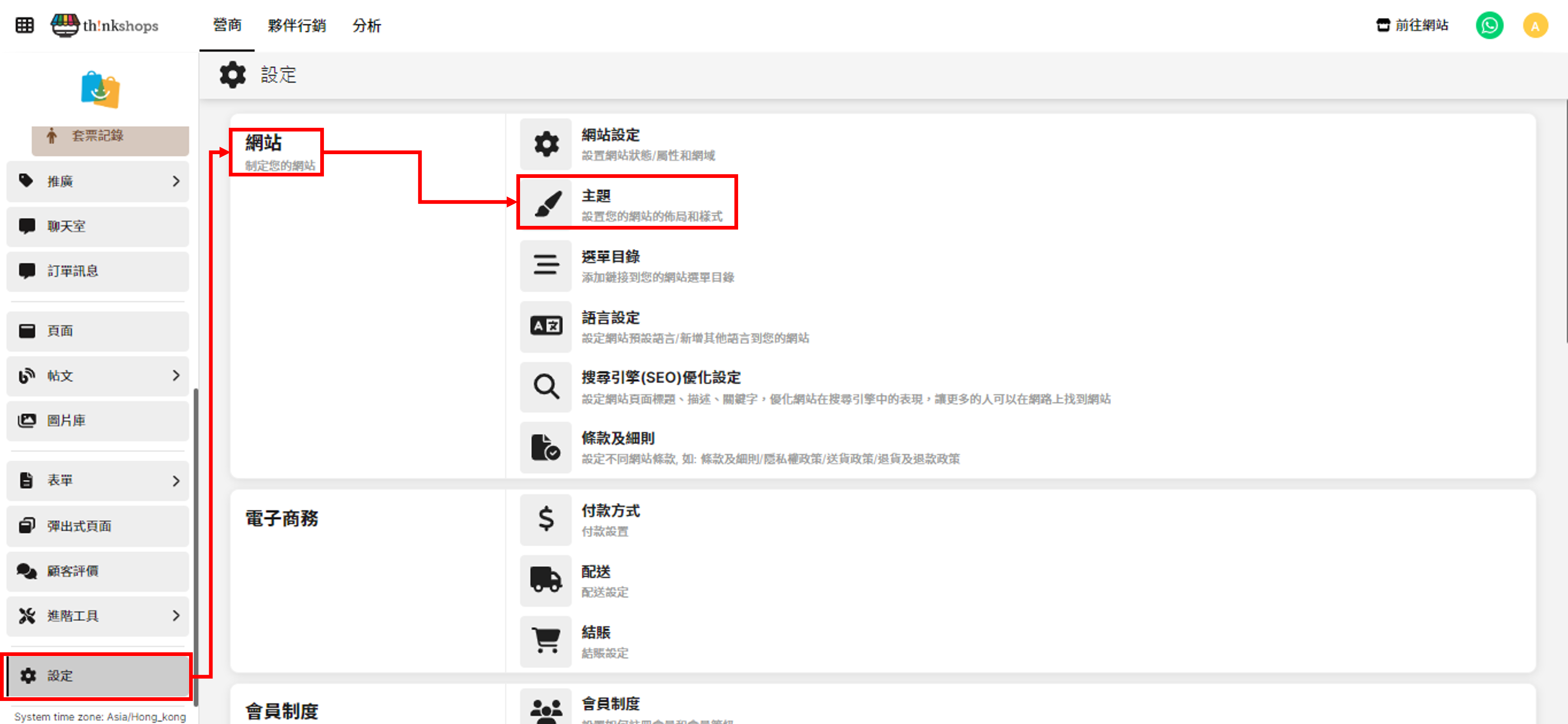
選單位置: 在後台頁面左側底部點撃「設定」,於「網站」一欄點擊「主題」。
您會進入以下版面:
1. 主題
這是網店設計的第一步。您可選用ThinkShops的預設主題或自定個人主題,迎合不同的需要。
使用預設主題:
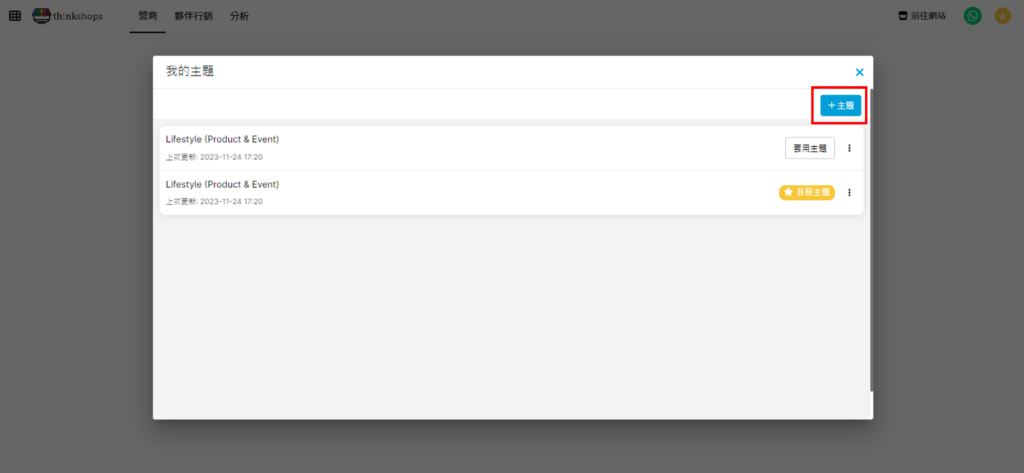
第一步 點撃「瀏覽主題」

第二步 **點撃「+**主題」
第三步 主題設定
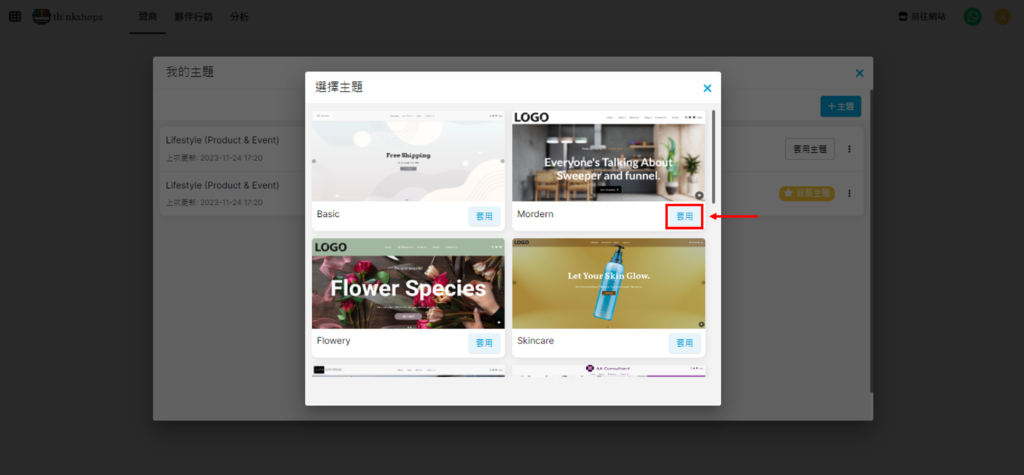
點選您喜愛的頁面主題,ThinkShops的預設頁面主題包括Basic、Mordern、Flowery、Skincare、Lifestyle (Product & Event)和Service Booking等。您可嘗試哪種方格適合您的品牌,按該主題右下方的「套用」即可套用預設主題。
如需自訂頁面主題,請參考本指引「電商設定>主題設置>自訂主題樣式」內的介紹。
2. 置頂選單
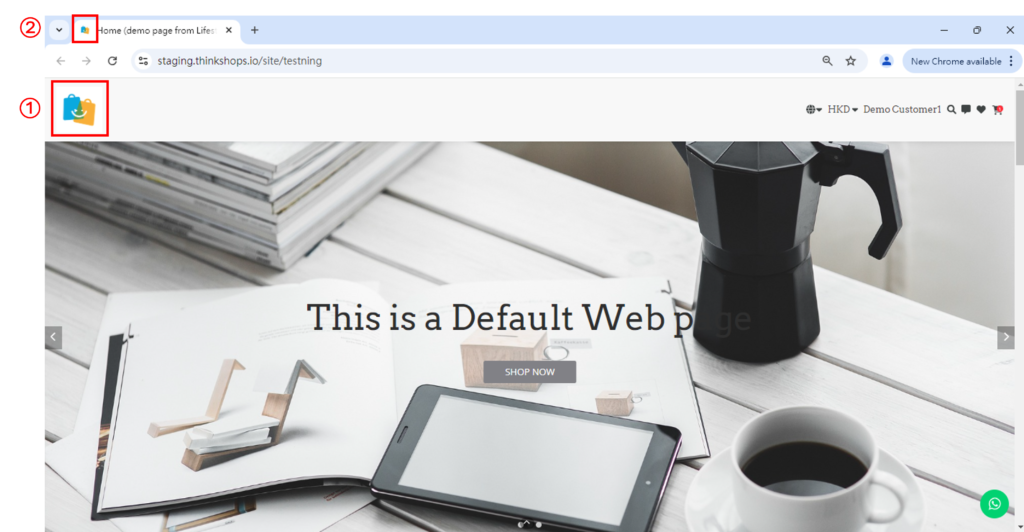
大多網店都會為他們的品牌設計精美的商標(Brand Logo),以加深顧客的品牌記憶力及建立品牌形象。只要在「網站圖示」或「商店標誌」按「+」號,便可上載你的網站圖示到網站置頂位置:
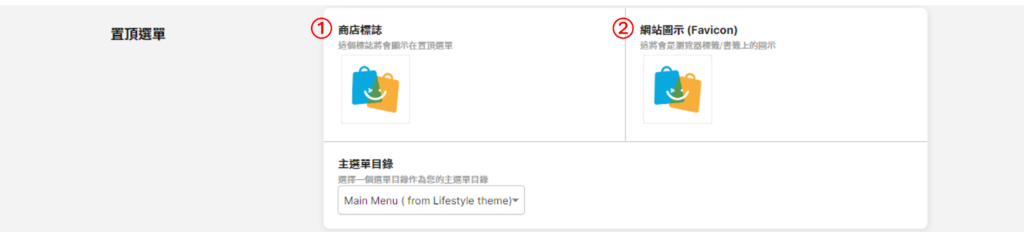
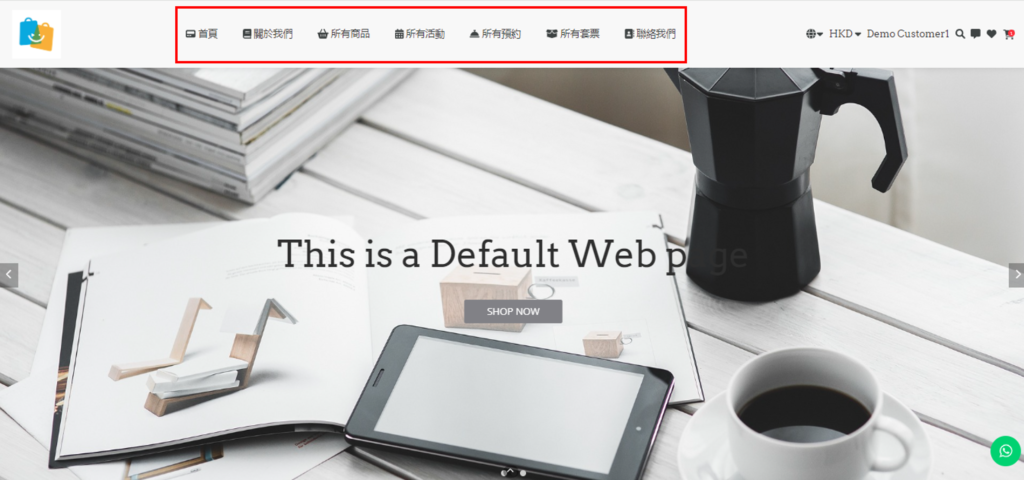
對應您的網店頁面位置將如下:
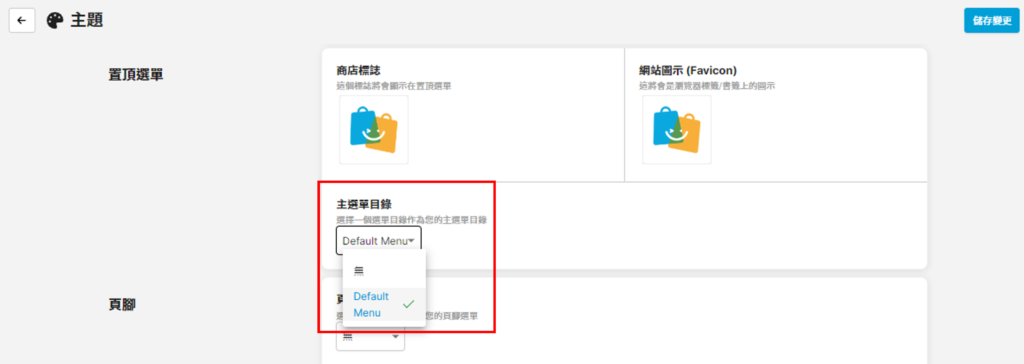
另外,您可在主選單目錄中,選擇一個選單目錄,目錄將顯示在網店的置頂位置:
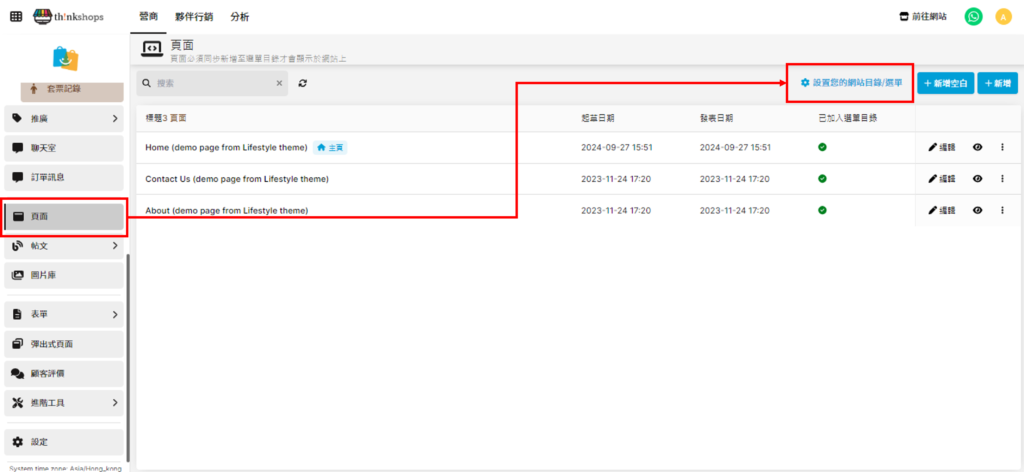
如何設置您的網站目錄/選單?
第一步 點撃「頁面>設置您的網站目錄/選單」
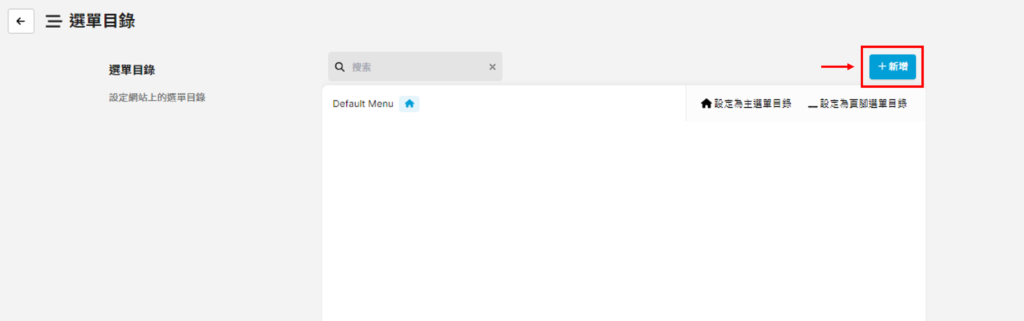
第二步 點撃「+新增」
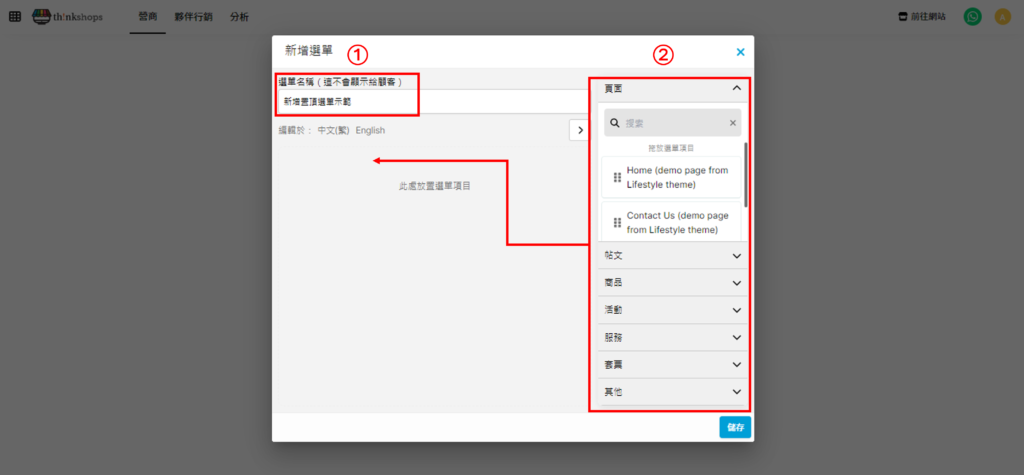
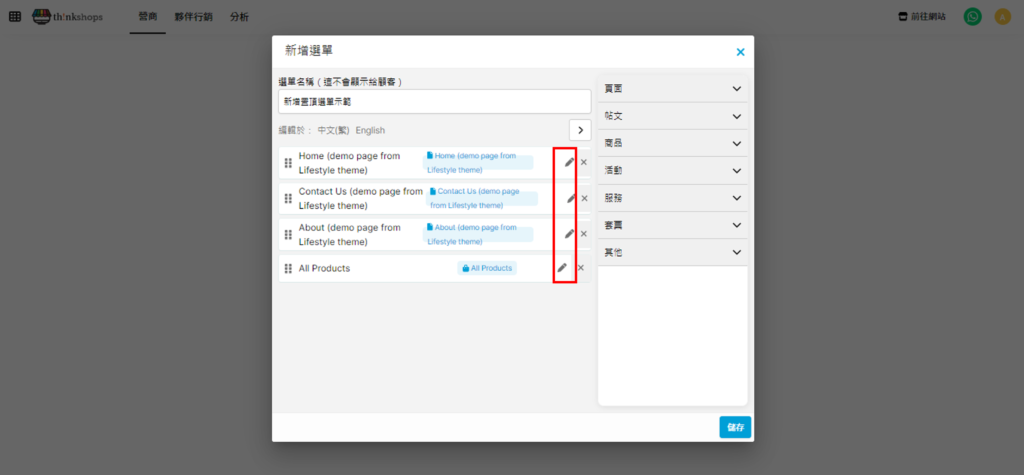
第三步 ①輸入「選單名稱」(顧客不會看到此名稱,只供做設定用)。②將您希望放於選單的頁面拖至左方位置
第四步 按筆形圖案,編輯各頁面顯示於選單的名稱(按需要),亦可加上選單圖標(按需要),完成後按「儲存」
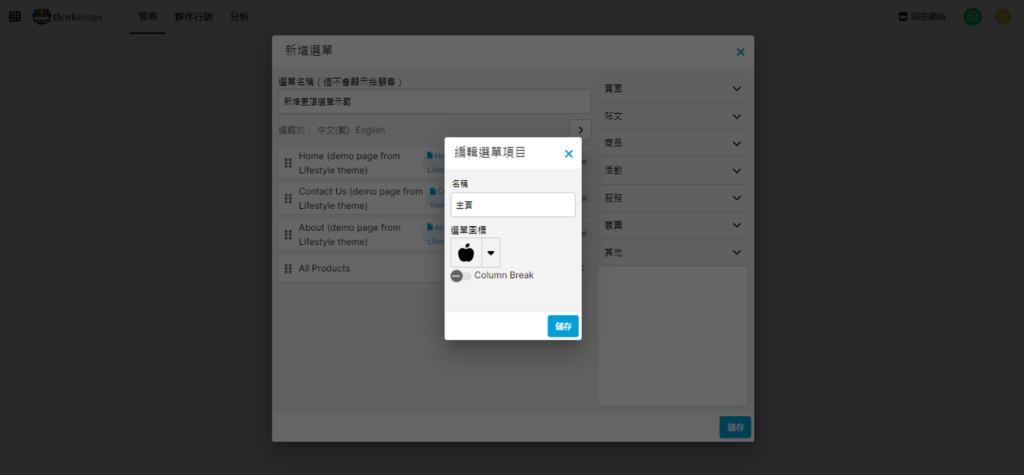
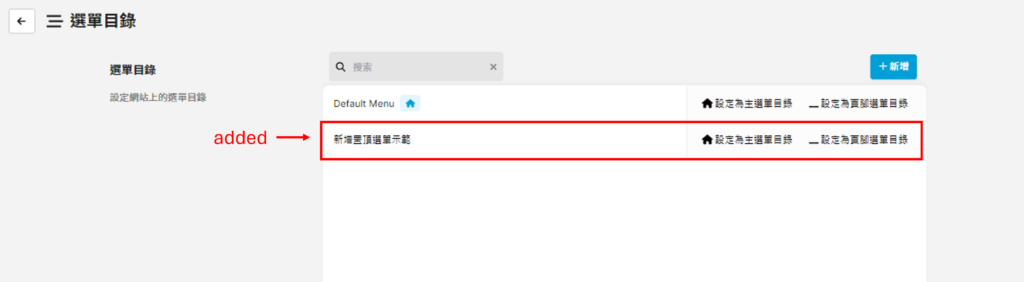
第五步 成功新增選單目錄
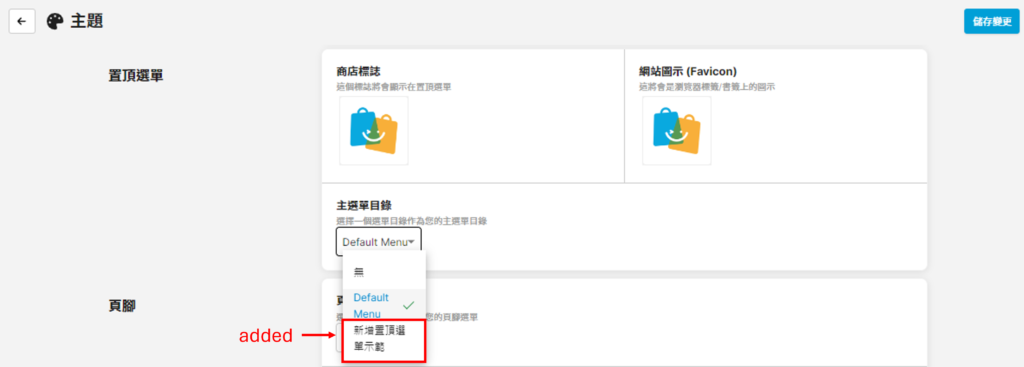
第六步 返回「設定>主題>置頂選單>主選單目錄」,您便會見到剛新增的選單目錄可供選擇,選擇後按右上方「儲存變更」即可應用選單目錄
3. 頁腳
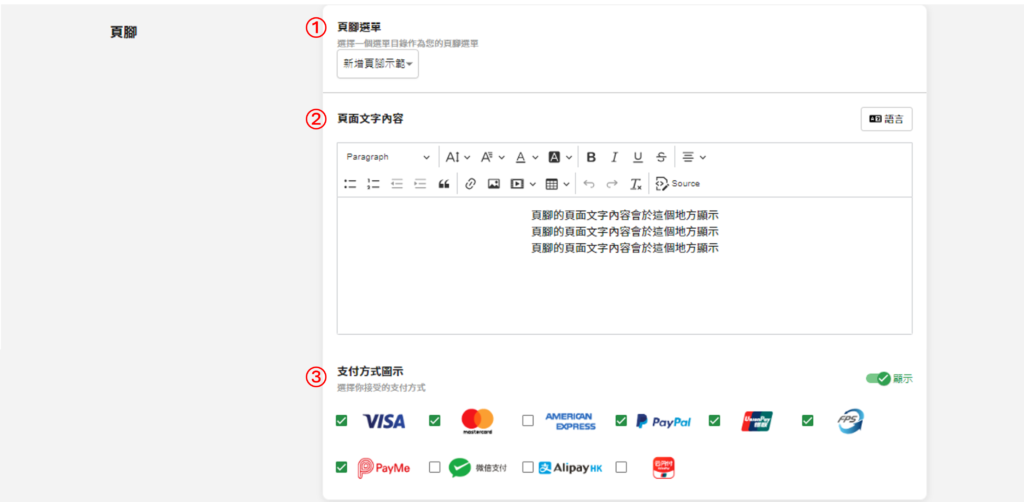
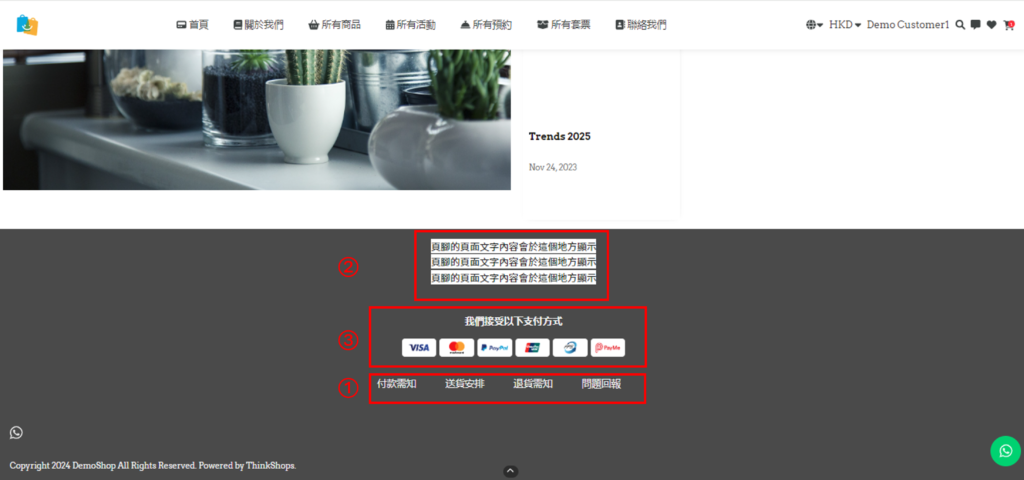
您亦可以加入一個選單目錄作為網頁底部的頁腳目錄,新增頁腳目錄的方式與上方主選單目錄一致。
如何設置您的頁腳目錄?
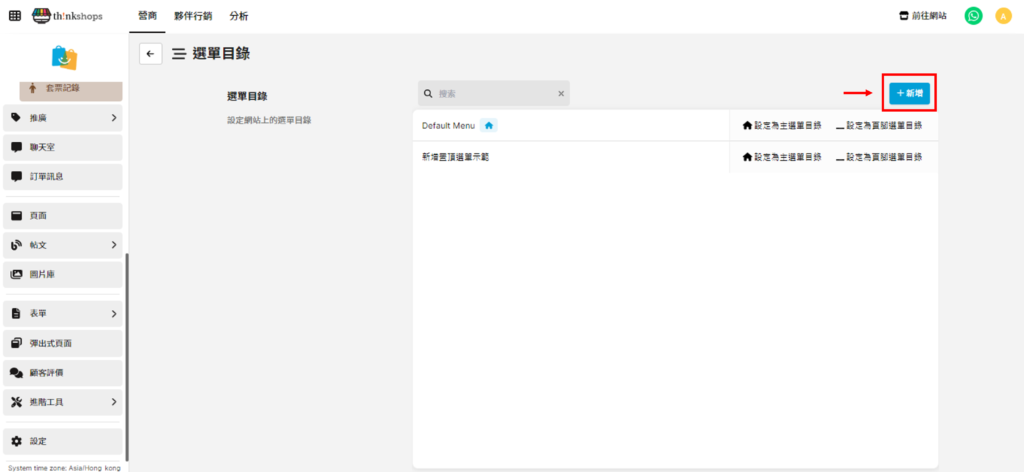
第一步 進入「頁面>設置您的網站目錄/選單」,並點擊「+新增」
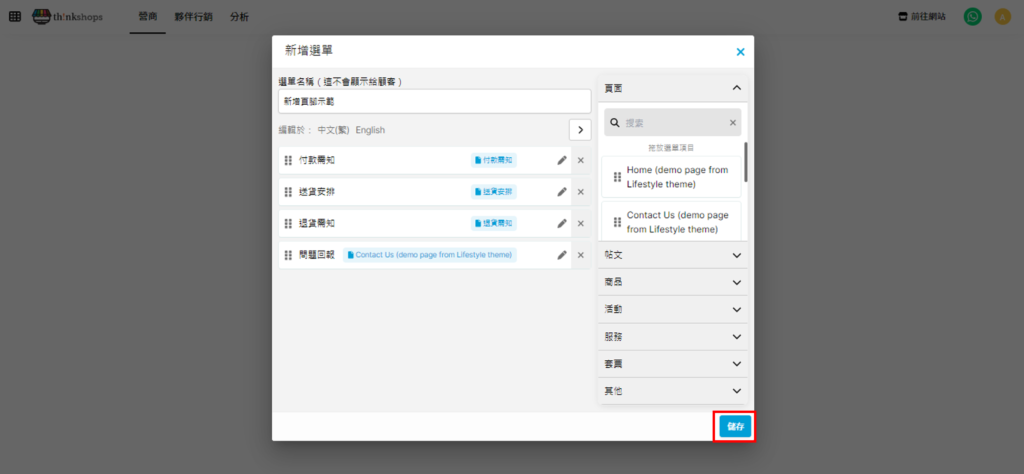
第二步 輸入「選單名稱」,並將您希望放於頁腳選單的頁面拖至左方位置,如有需要,可點選筆型圖案編輯選單的顯示名稱,完成後按「儲存」
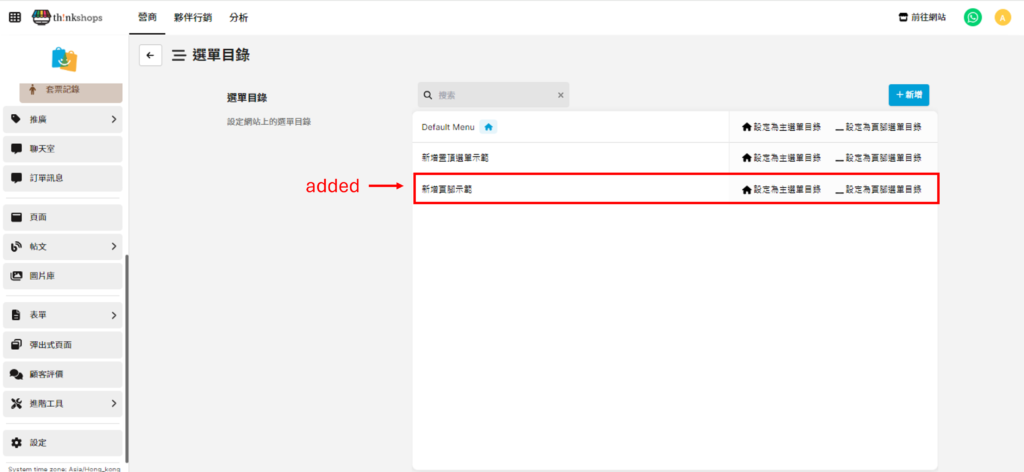
第三步 成功新增選單目錄
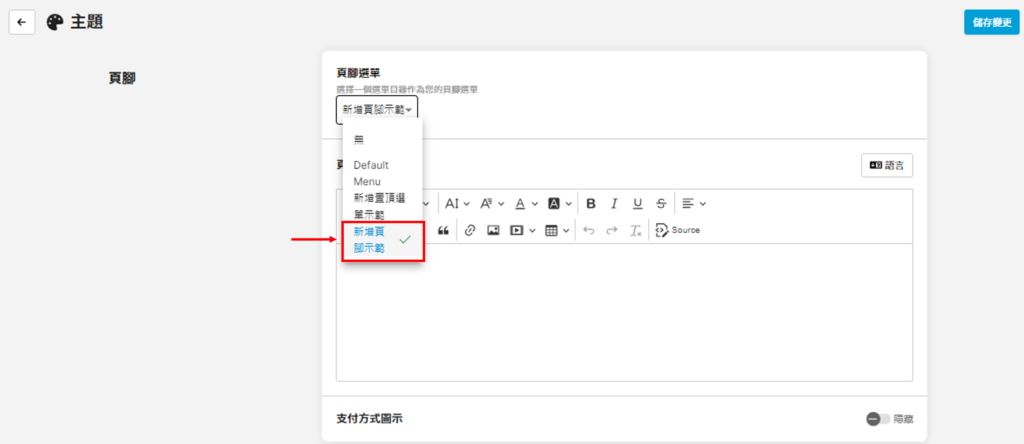
第四步 返回「設定>主題>頁腳>頁腳選單」,您便會見到剛新增的選單目錄可供選擇,選擇後按右上方「儲存變更」即可應用選單目錄
第五步 您亦可於頁腳加入文字(如社交媒體戶口、營業時間、地址等聯絡資料)及支付方式的圖示,於網站上對應的位置如下
4. Additional Coding
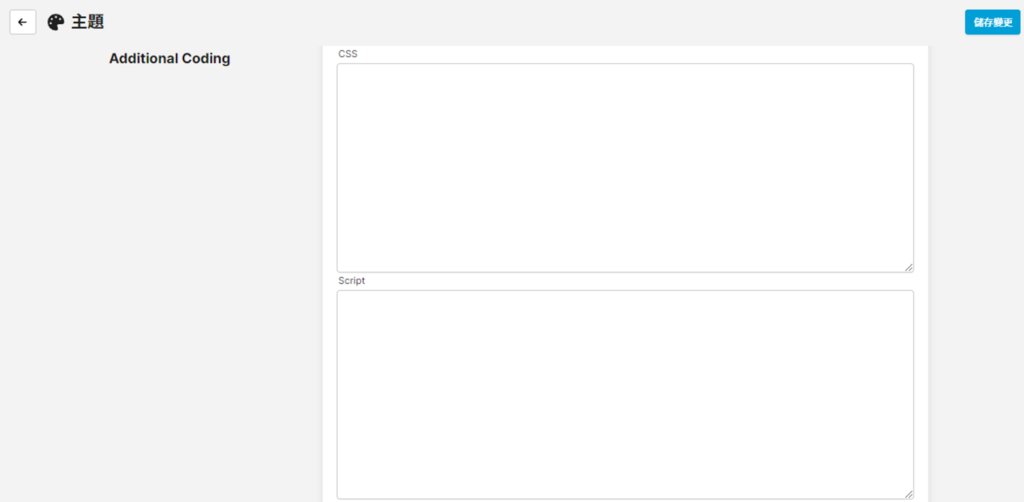
此欄供有CSS程式碼的客戶使用,如需協助,請與我們聯絡。
5. 自定義字體
您可自設網站使用的中英文字體。請於此處上載字體檔案,並請確保您的自定義字體具有全部 4 種基本樣式(常規,粗體、斜體和粗斜體)。自定義字體會取代系統預設字體。