顧客管理
功能目錄:
- 新增顧客
- 編輯顧客資料
- 刪除顧客資料
- 匯出及匯入顧客資料
- 為顧客手動新增積分及優惠券
您可於後台統一管理顧客紀錄,包括已下單的顧客資料及加入新顧客資訊,同時可揀選指定顧客手動新增積分或優惠卷。
進入位置:後台 > 顧客
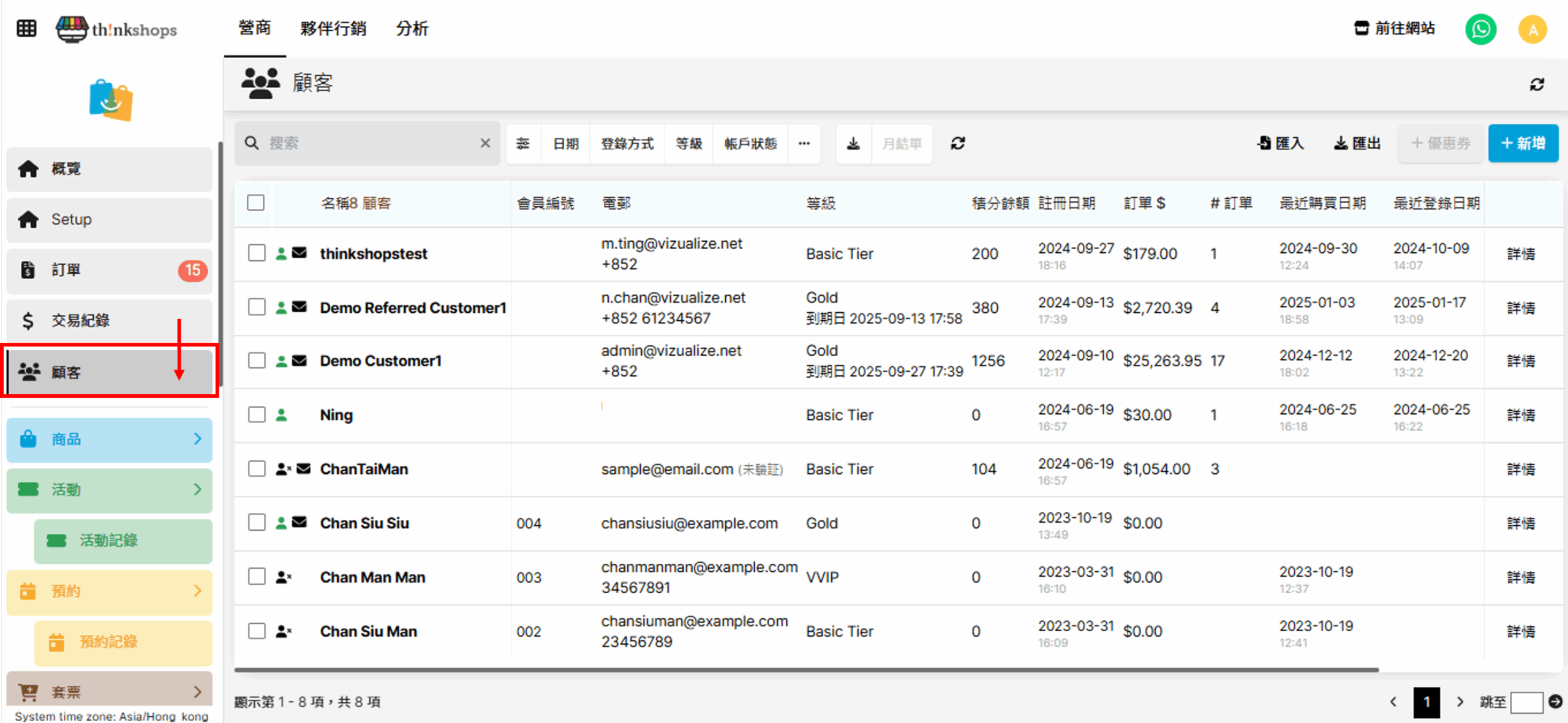
一、新增顧客
步驟一、新增顧客基本資料
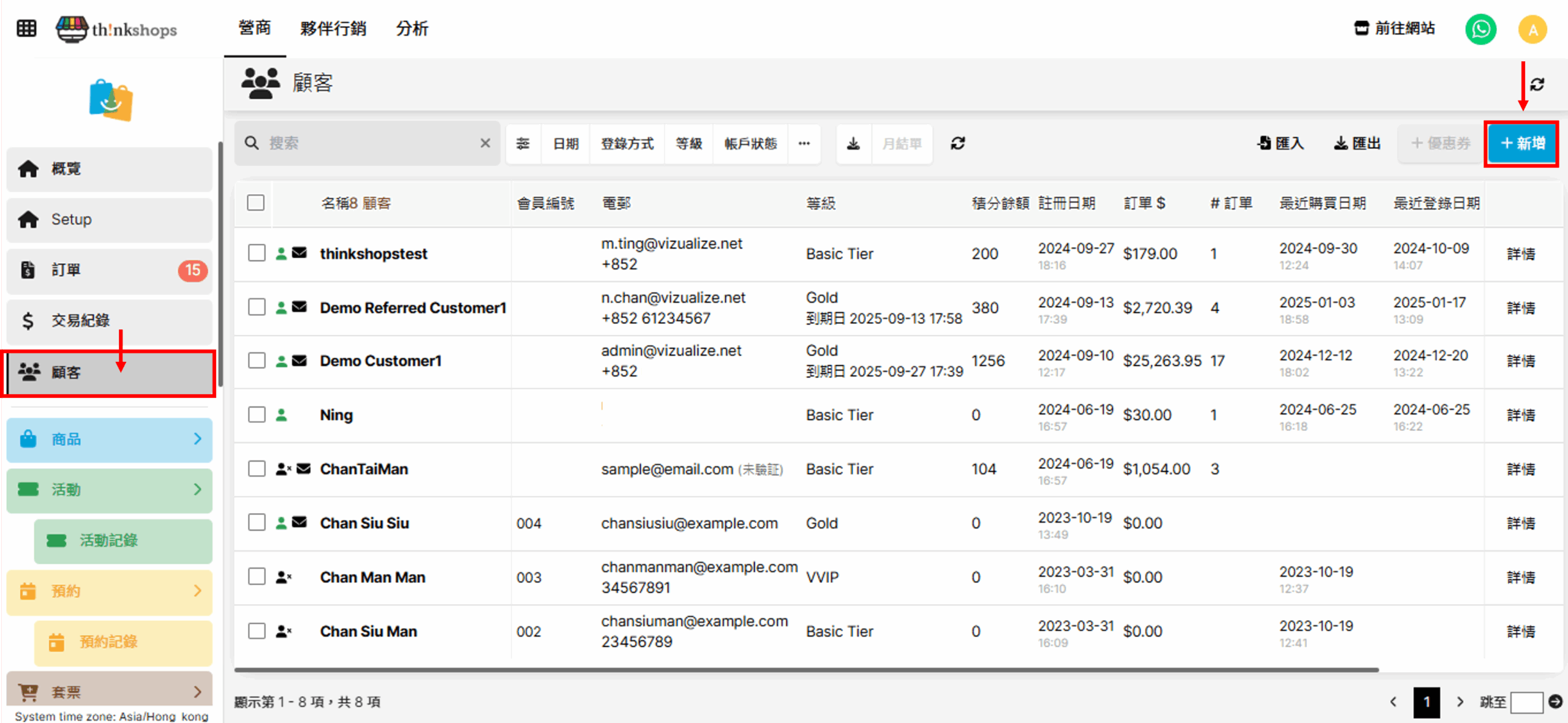
進入「顧客」列表後,點擊「+新增」建立新顧客。您會進入到以下列表:
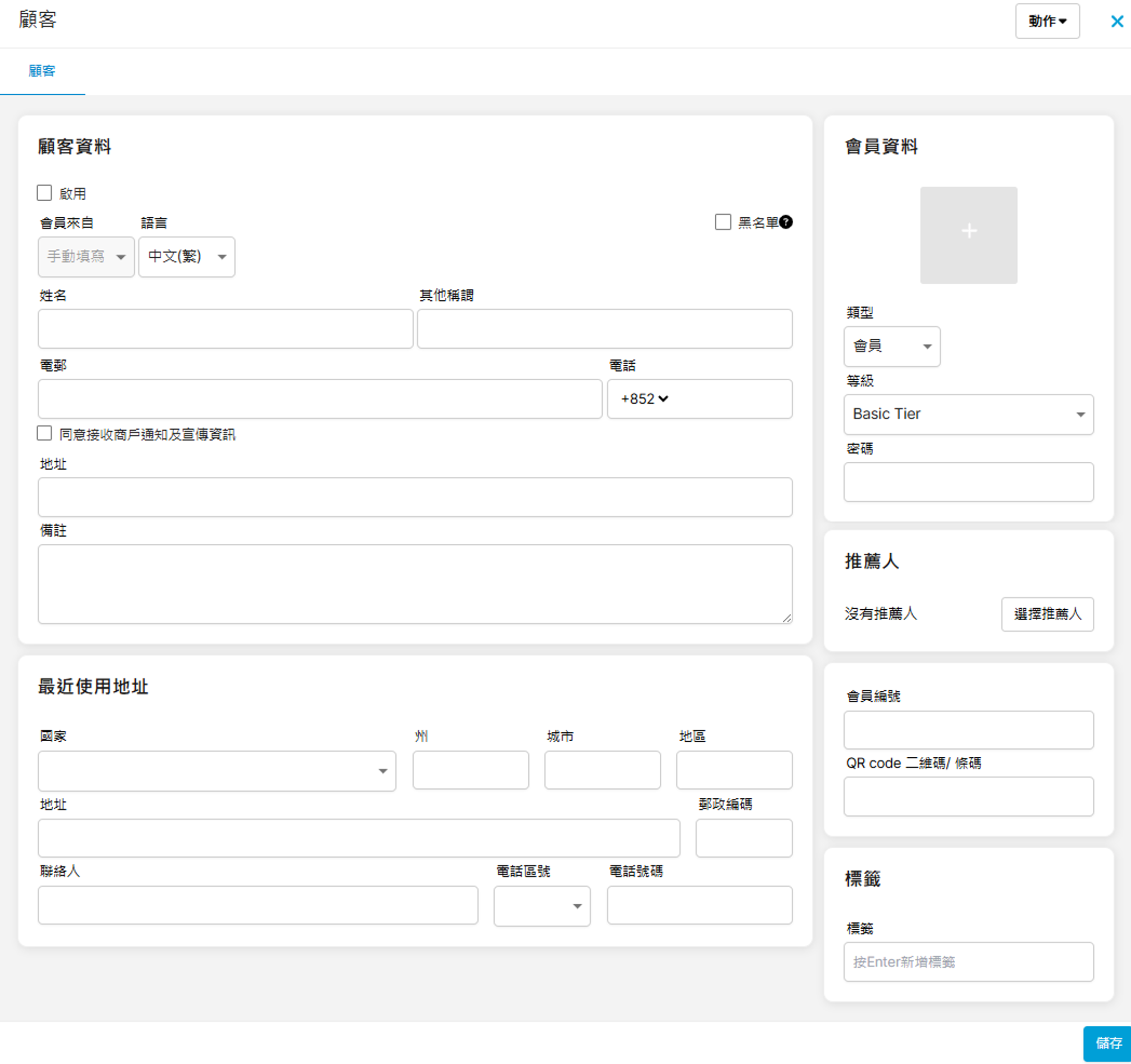
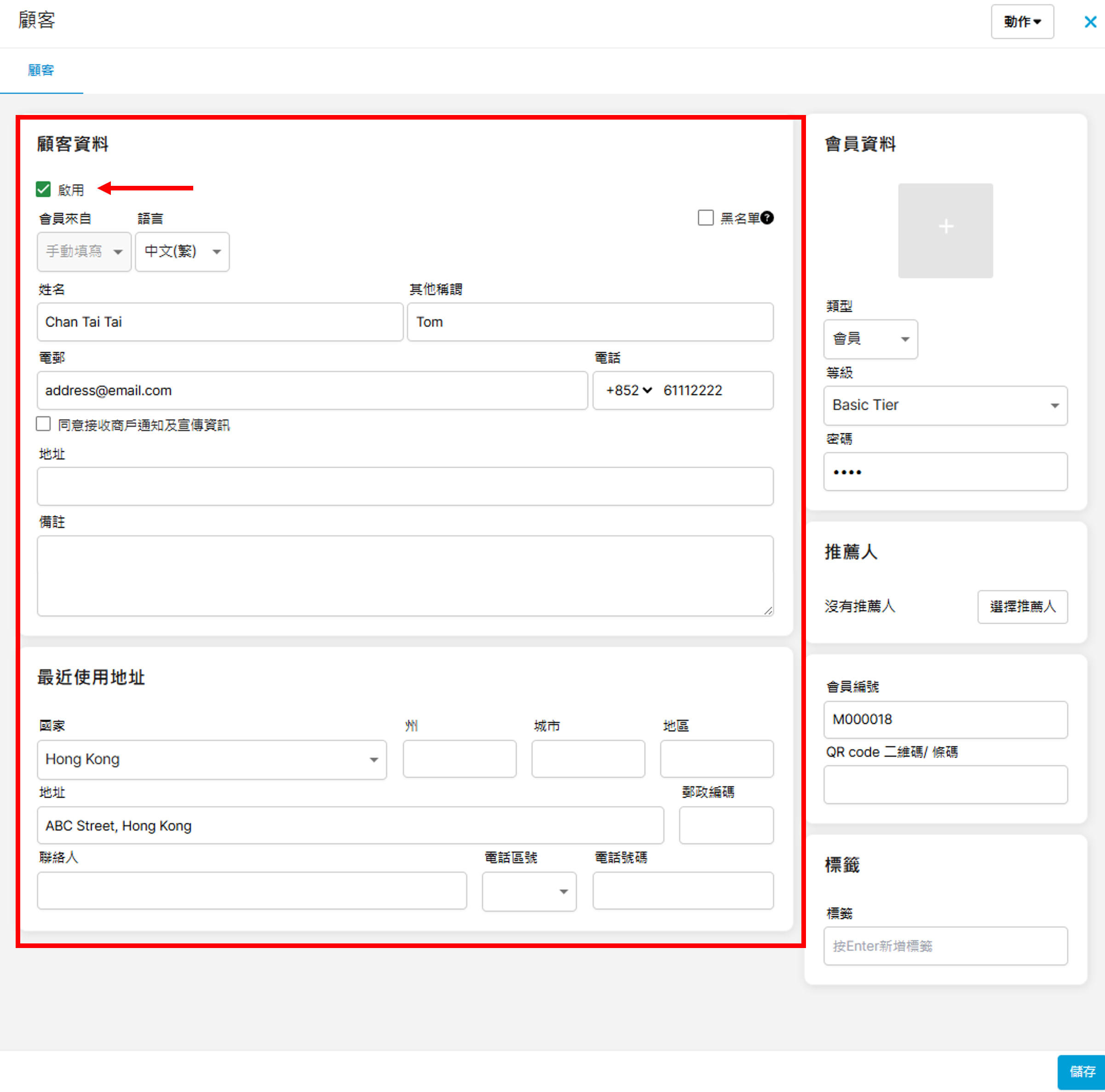
先點選「啟用」,並填寫左方的「顧客資料」及「最近使用地址」,姓名及電郵為必填欄目。
步驟二、新增會員資料
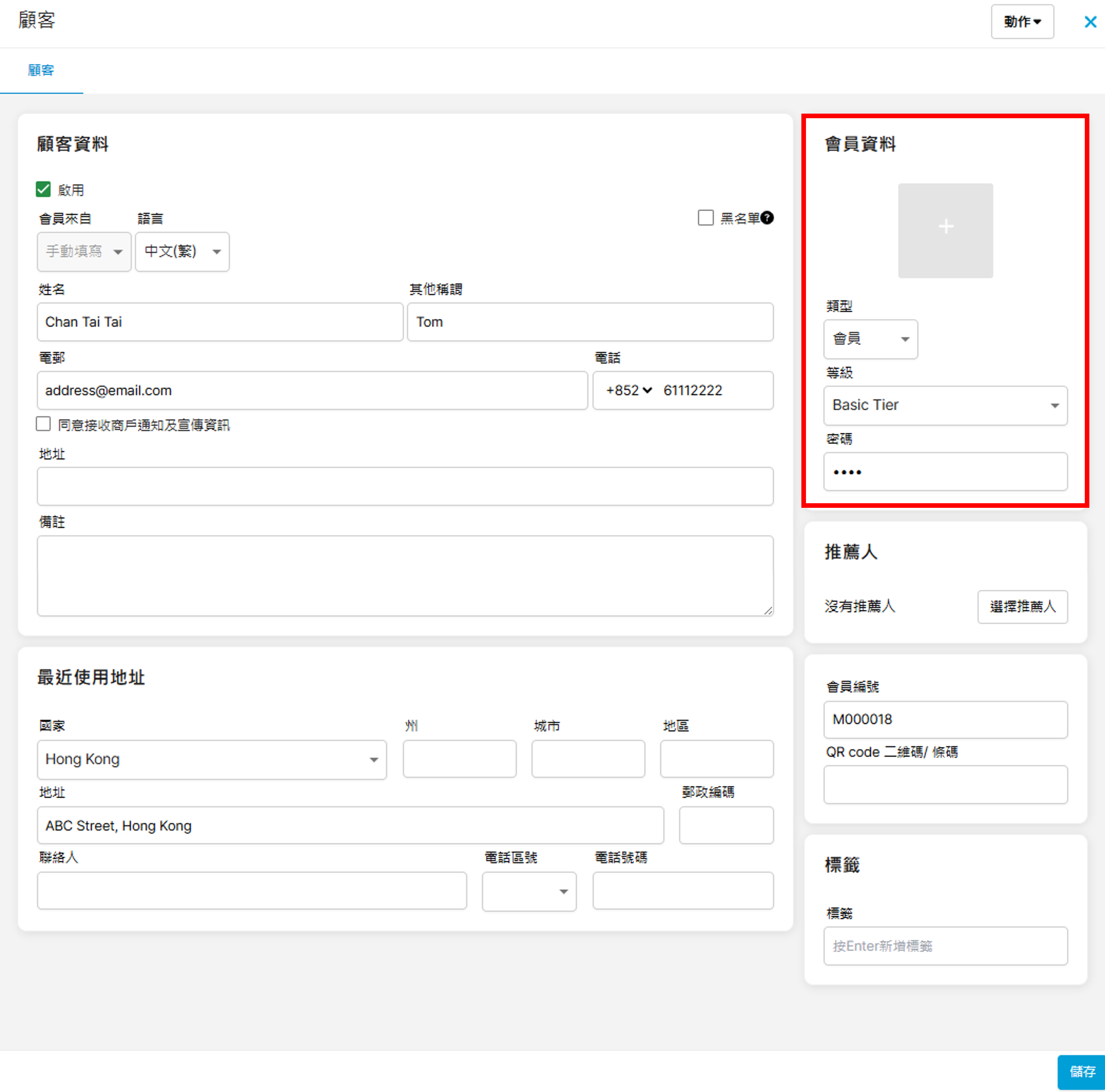
於「會員資料」內設定顧客的會員類型、等級及密碼(例如手提電話號碼尾4號)。設定會員制度的方法可參考本指引「設定會員 > 會員制度」。
步驟三、設定推薦人(如有)
如您有會員推薦計劃,可為顧客手動增設推薦人,點擊「選擇推薦人」:
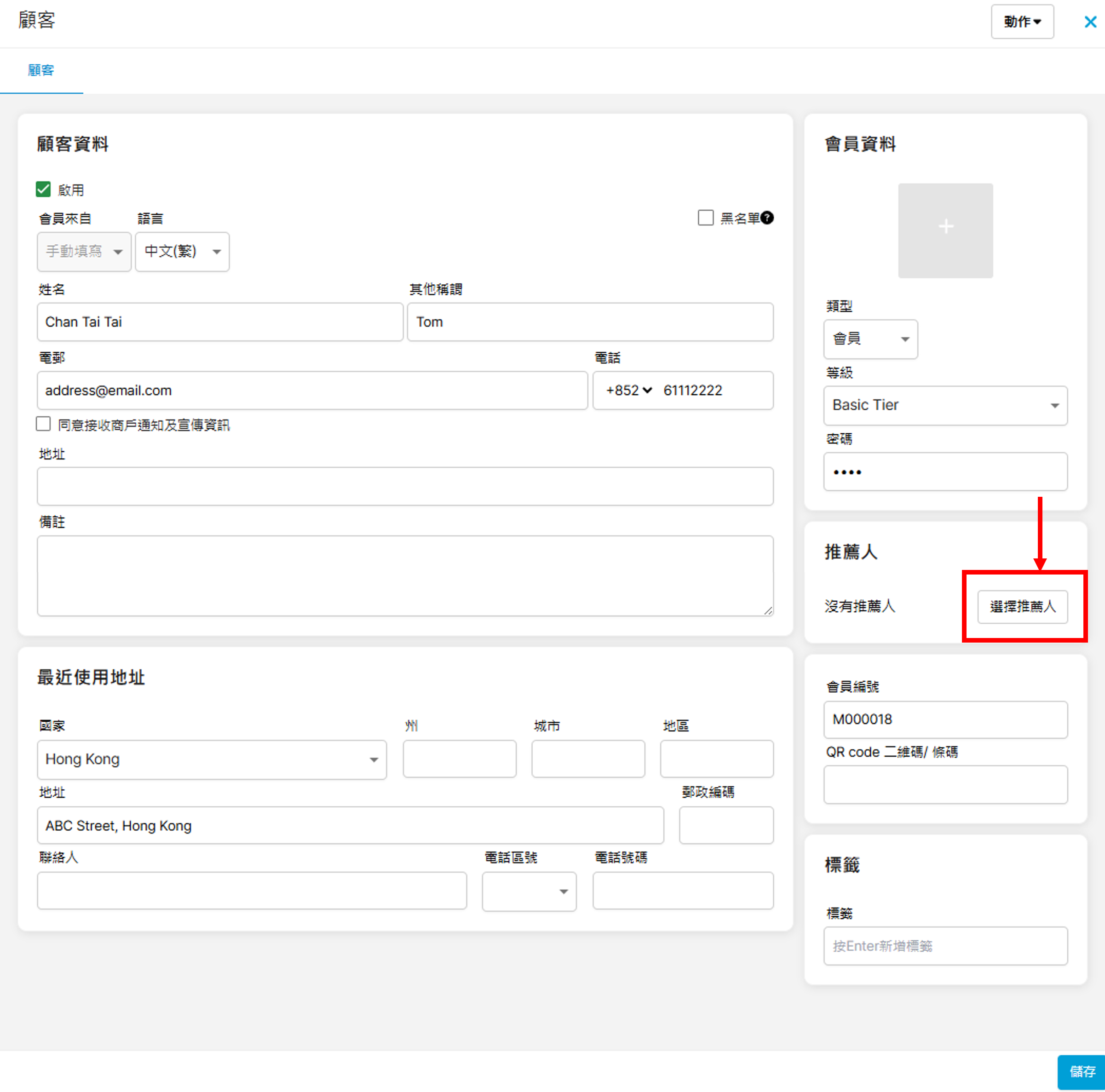
選擇相關推薦人後按「確認」便可為顧客加入推薦人。
步驟四、設定會員編號及標籤(如有)
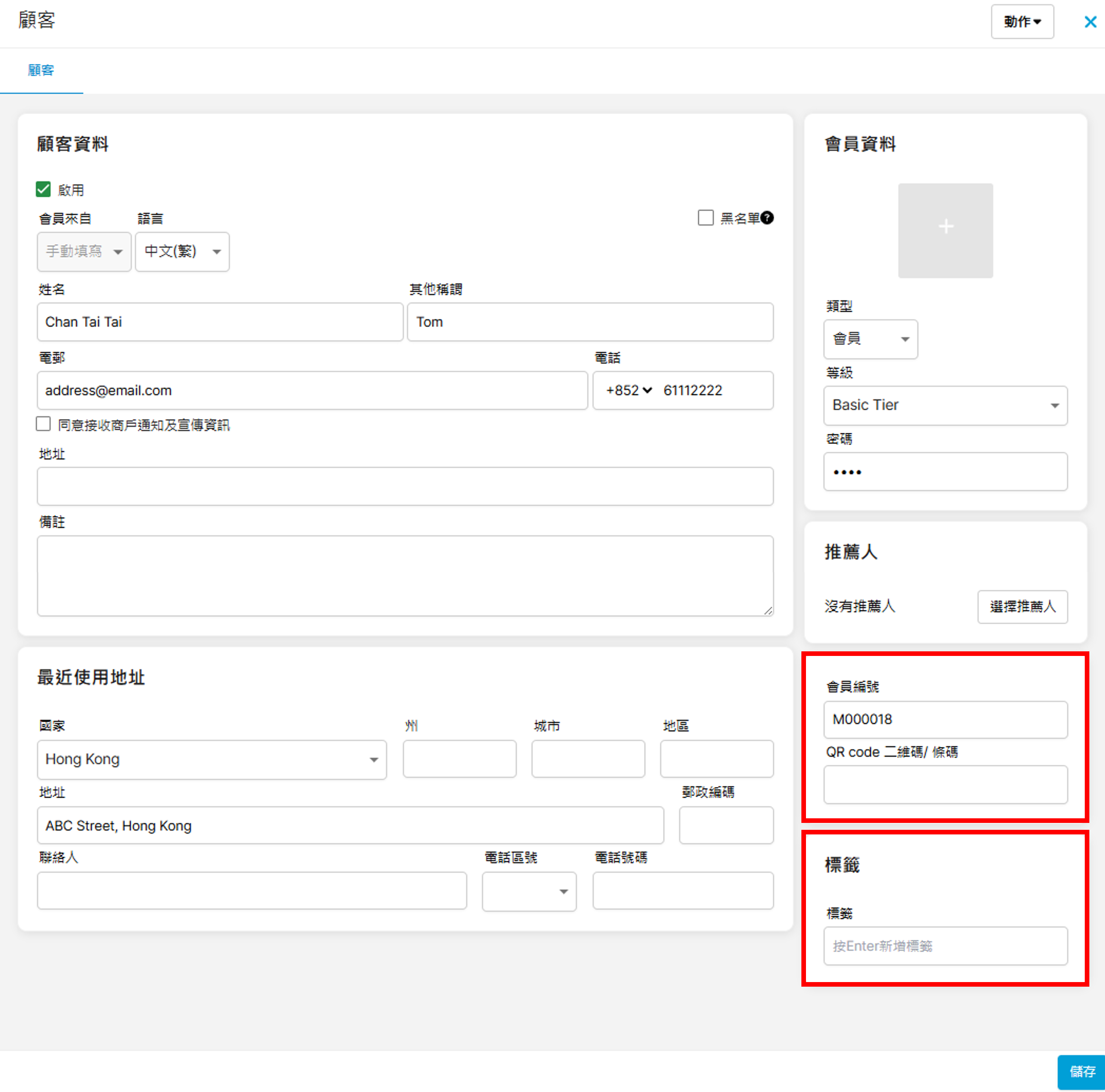
您可為顧客加入會員編號及紀錄二維碼/ 條碼資料,並加入標籤(如需)。
以上步驟一至四完成後按右下方「儲存」,新顧客便會新增到列表:
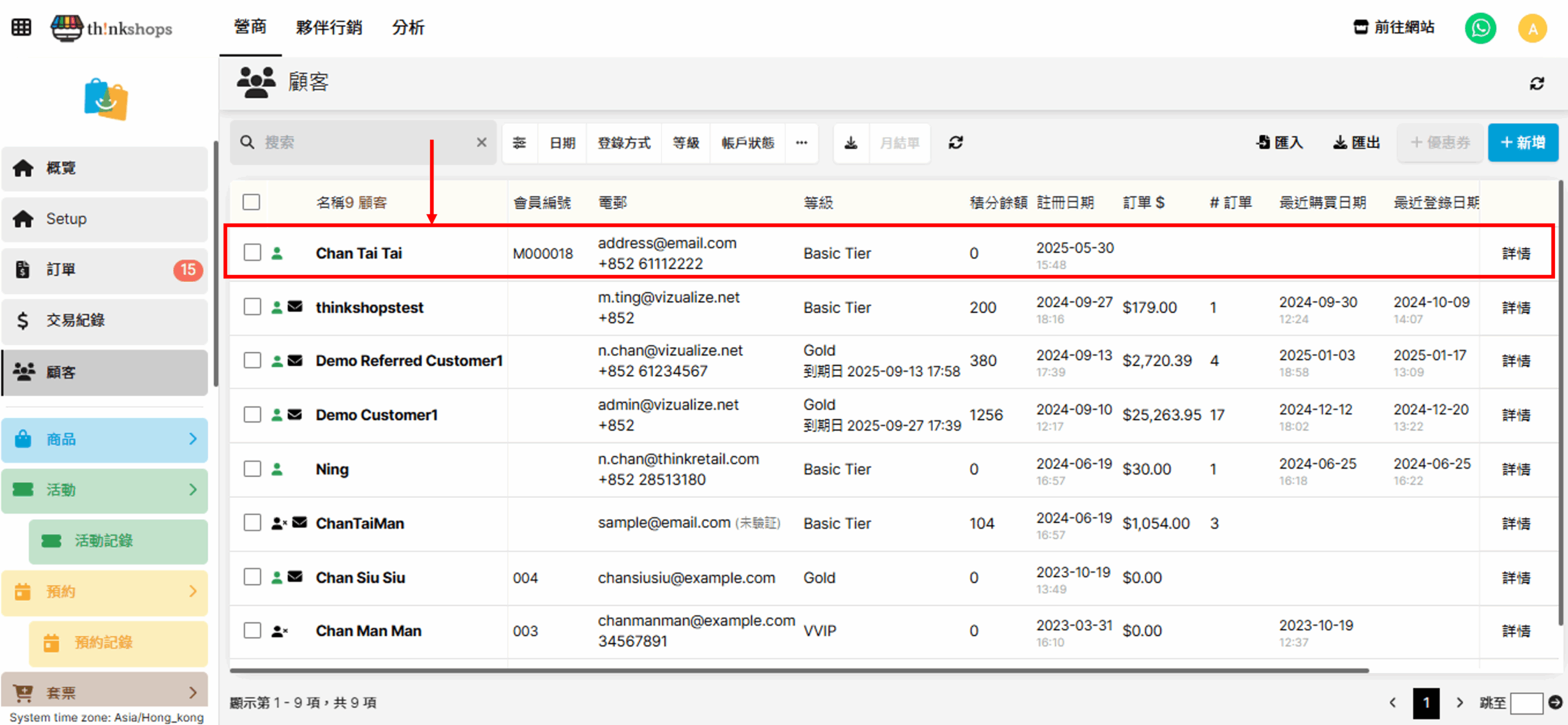
二、編輯顧客資料
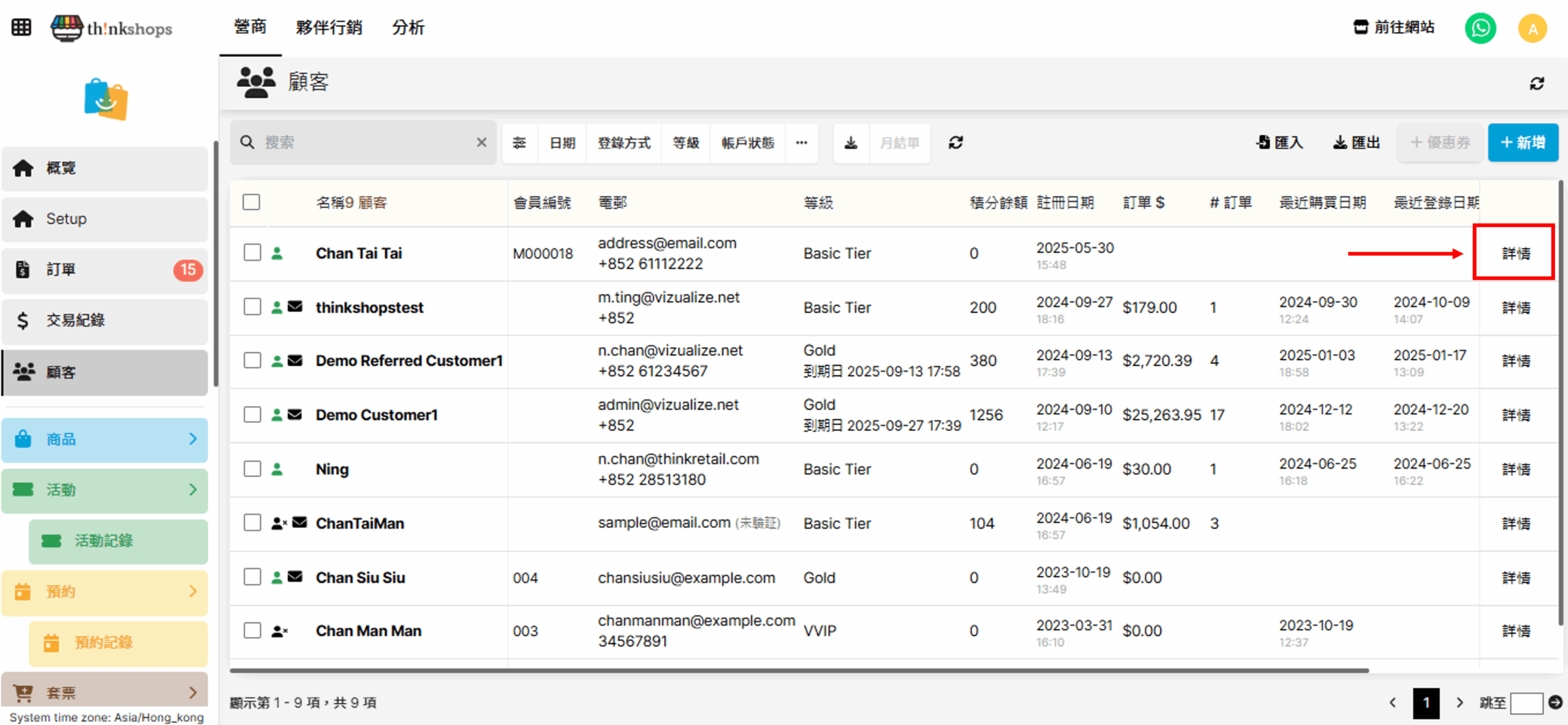
點擊您希望查看或編輯的顧客右方的「詳情」:
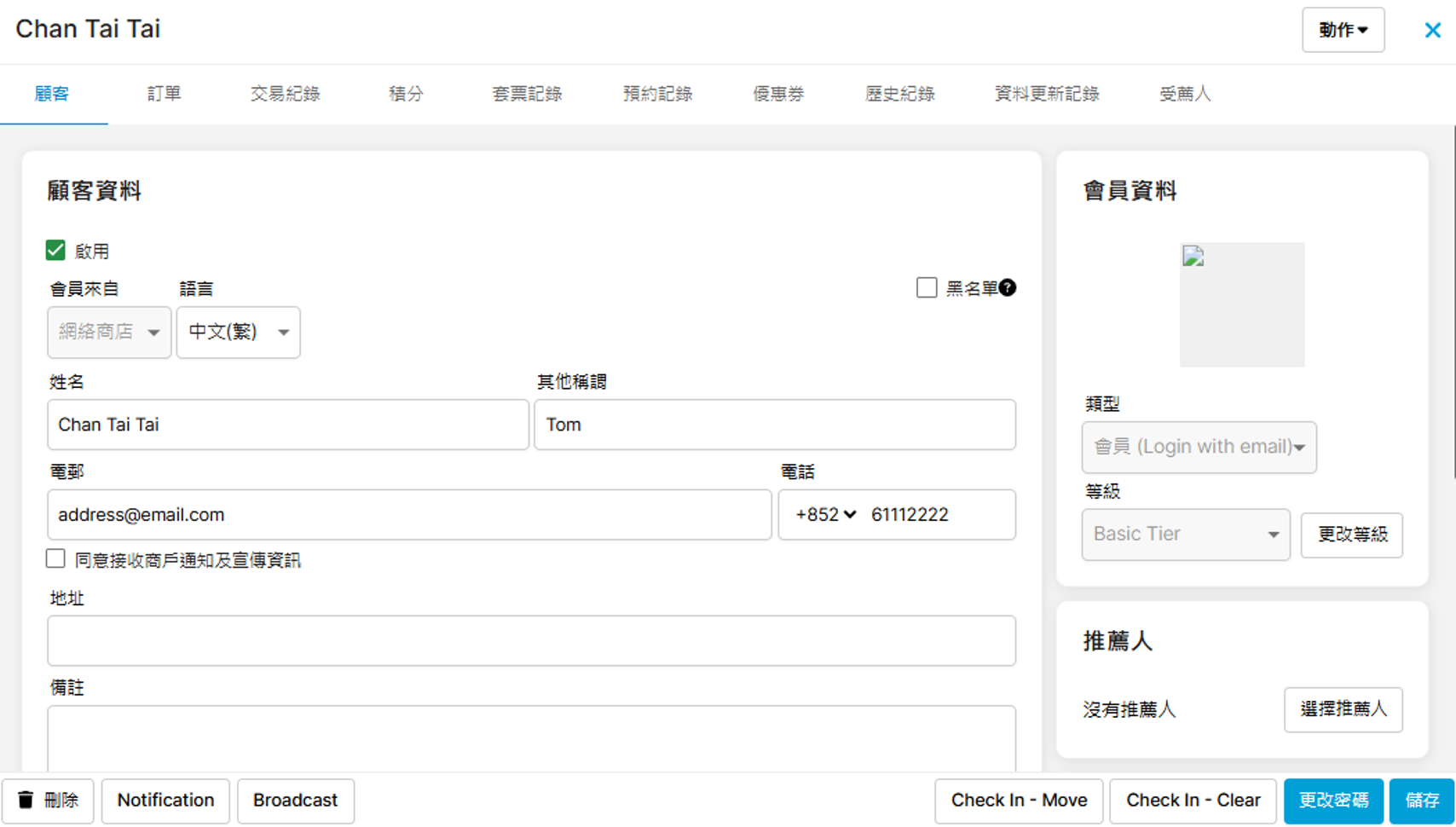
您可查看該顧客的所有資訊,包括顧客資料、訂單、交易紀錄、積分、套票紀錄、預約紀錄、優惠券、歷史紀錄、資料更新紀錄、受薦人。
三、刪除顧客資料
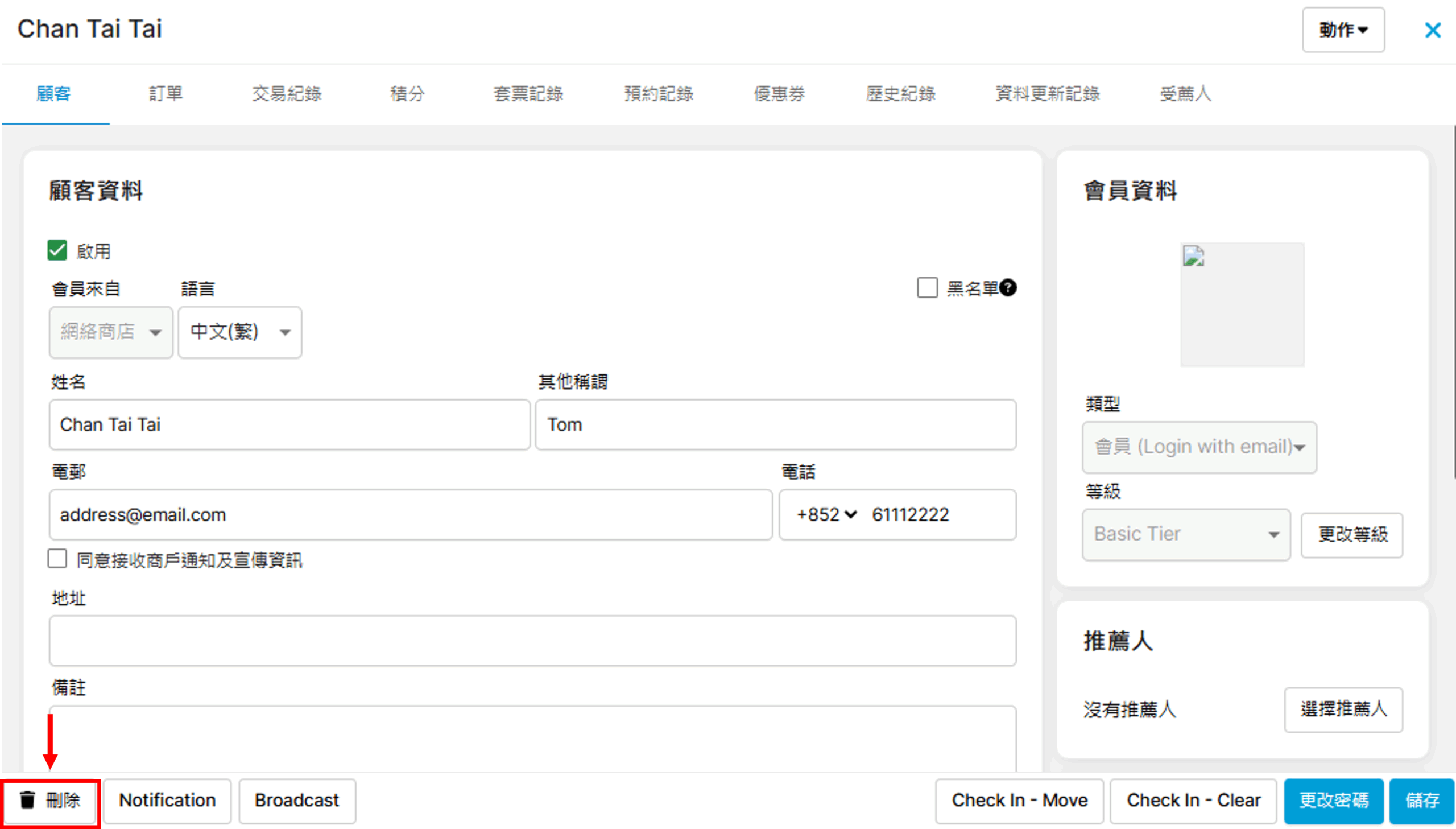
您可刪除會員,只需點擊該會員欄最右方的「詳情」進入編輯頁面,並點擊左下方的「刪除」即可(如該會員已經下單,將無法刪除):
四、匯出及匯入顧客資料
您可一次性地匯出所有會員或已篩選的會員資料,並一次性匯入excel表內的會員(需使用匯入範本格式):
匯入會員
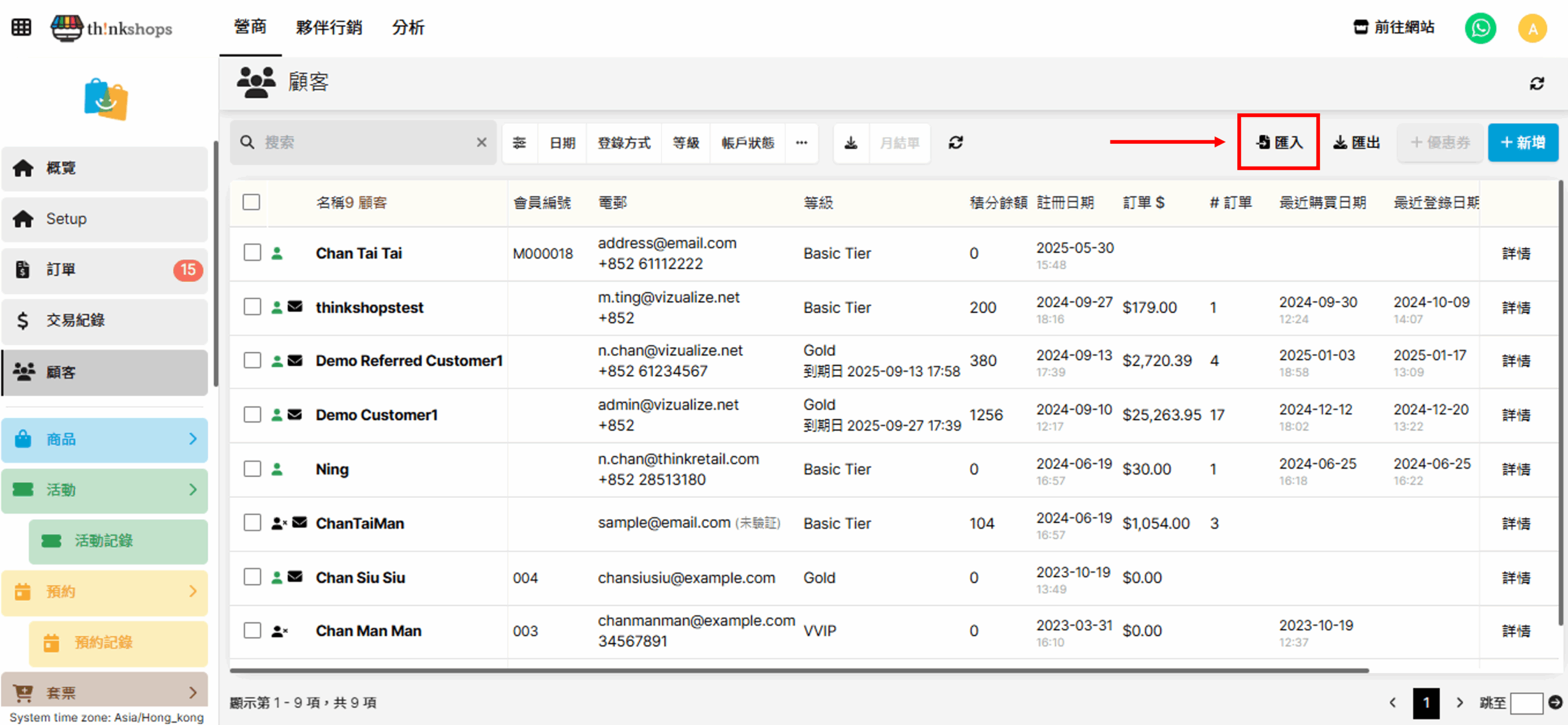
點擊「匯入」。
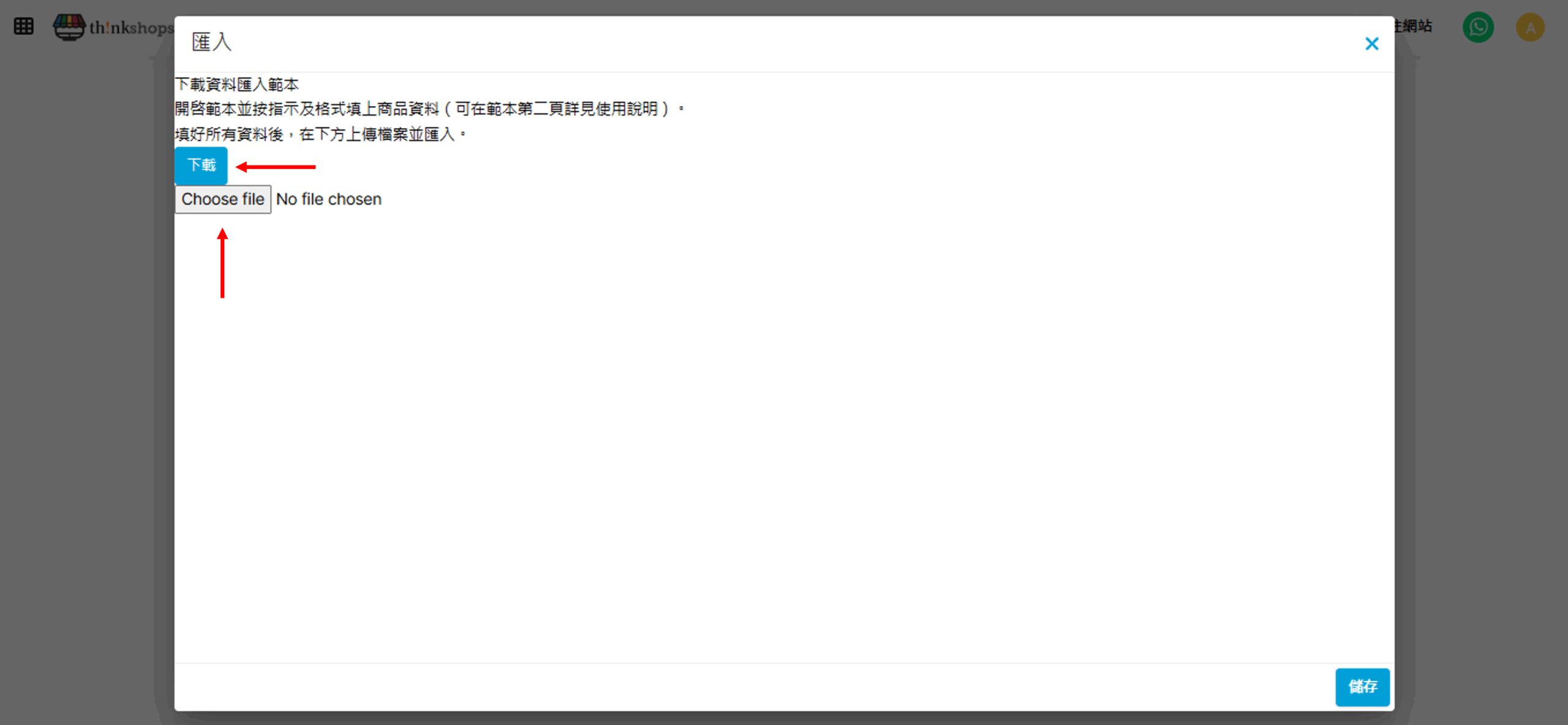
先點擊「下載」下載匯入範本,將需要匯入的會員資料填好到範本後再按「Choose file」上傳。
匯出會員
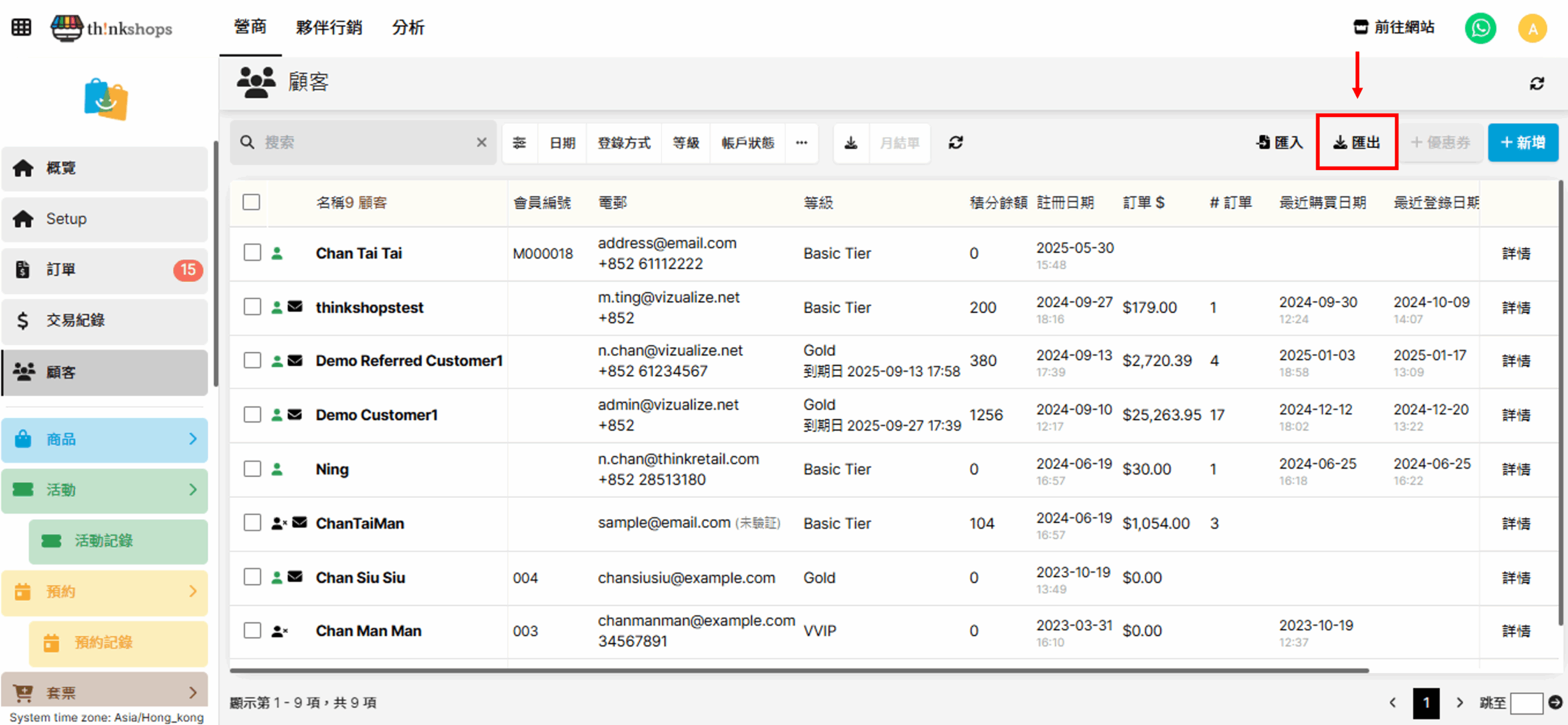
點擊「匯出」。
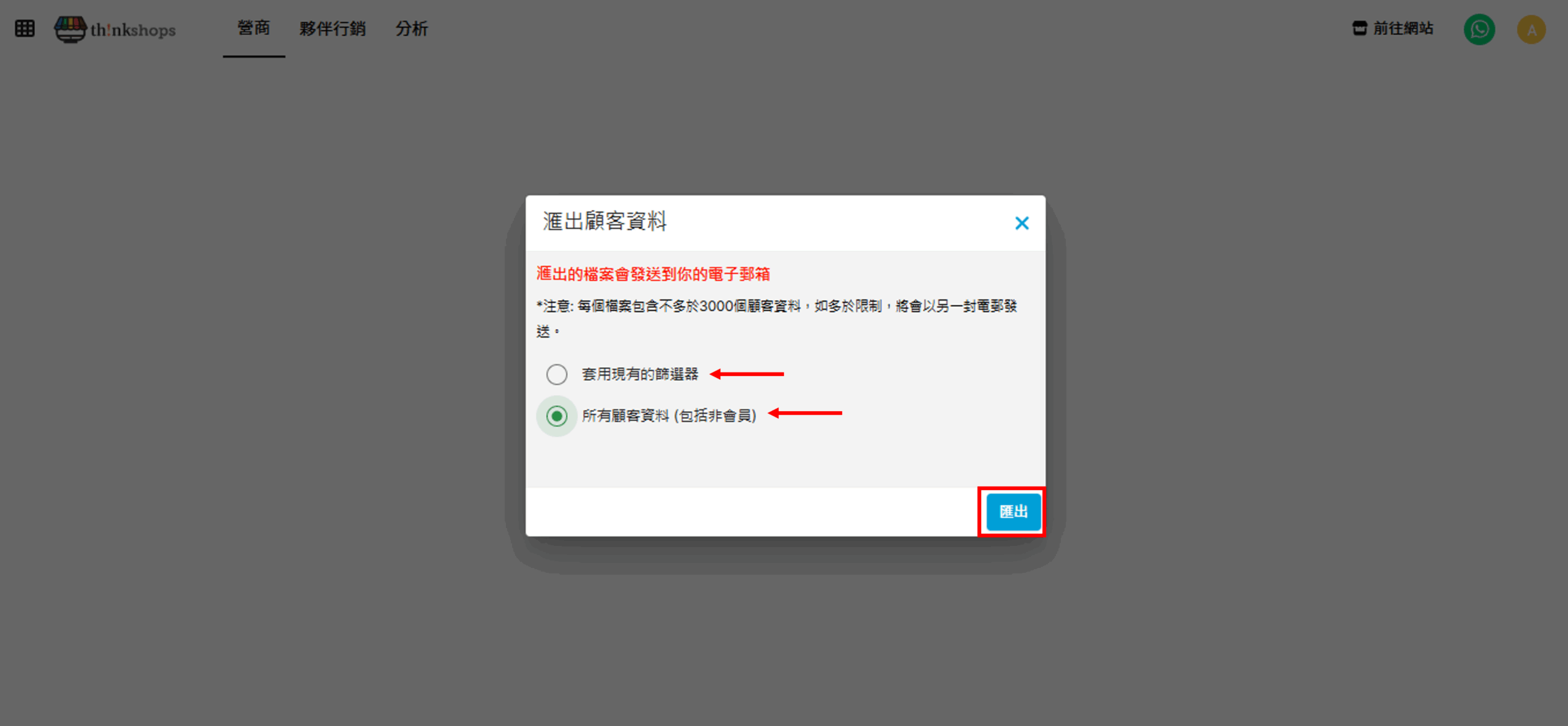
您可使用篩選器先篩選需要匯出的顧客,或是直接匯出所有顧客,然後按「匯出」即可下載excel。
滙出的檔案會發送到您的電子郵箱。
*注意: 每個檔案包含不多於3000個顧客資料,如多於限制,將會以另一封電郵發送。
五、為顧客手動新增積分及優惠券
手動新增積分
先點擊需要新增積分的會員欄右方的「詳情」,進入會員資料編輯頁面。
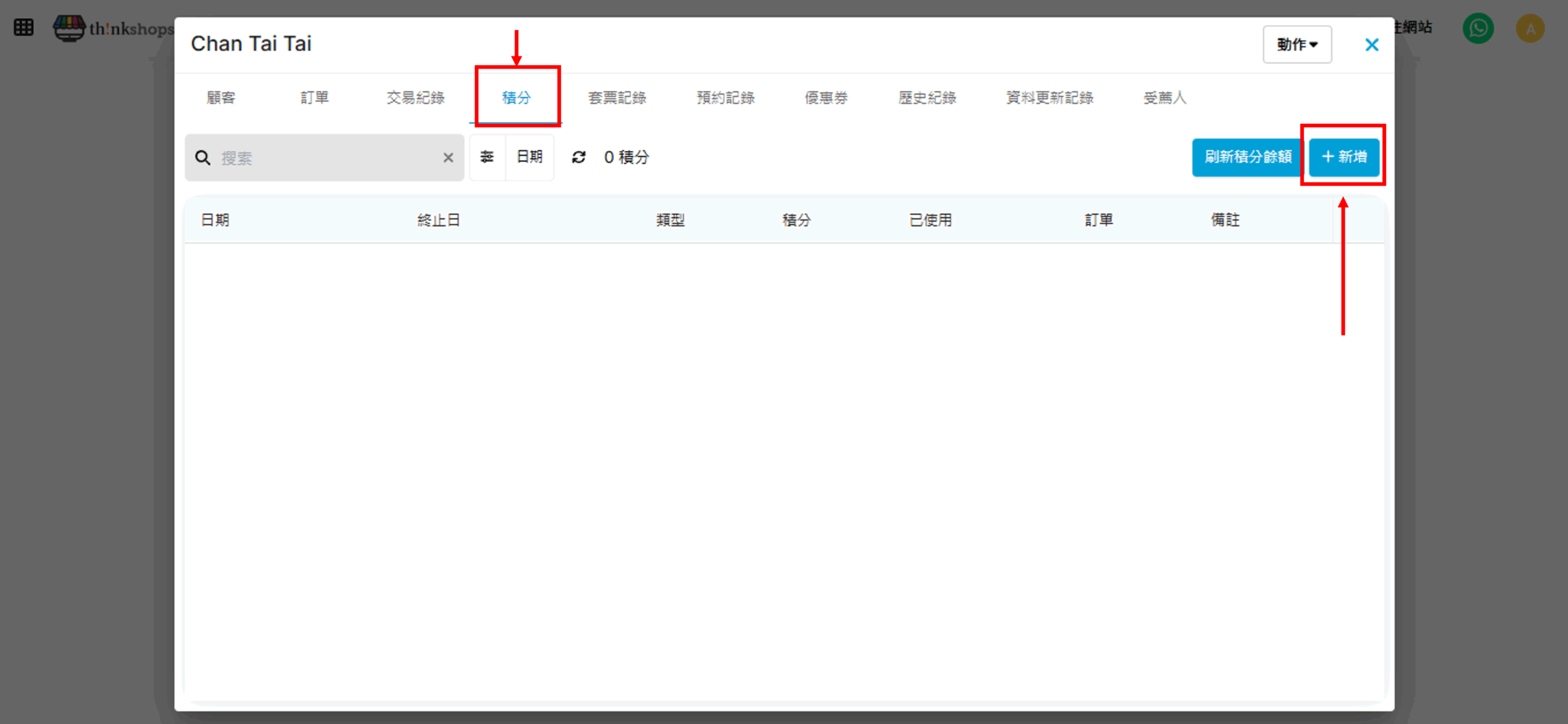
於分頁欄點擊「積分」進入積分紀錄,再按「+新增」。
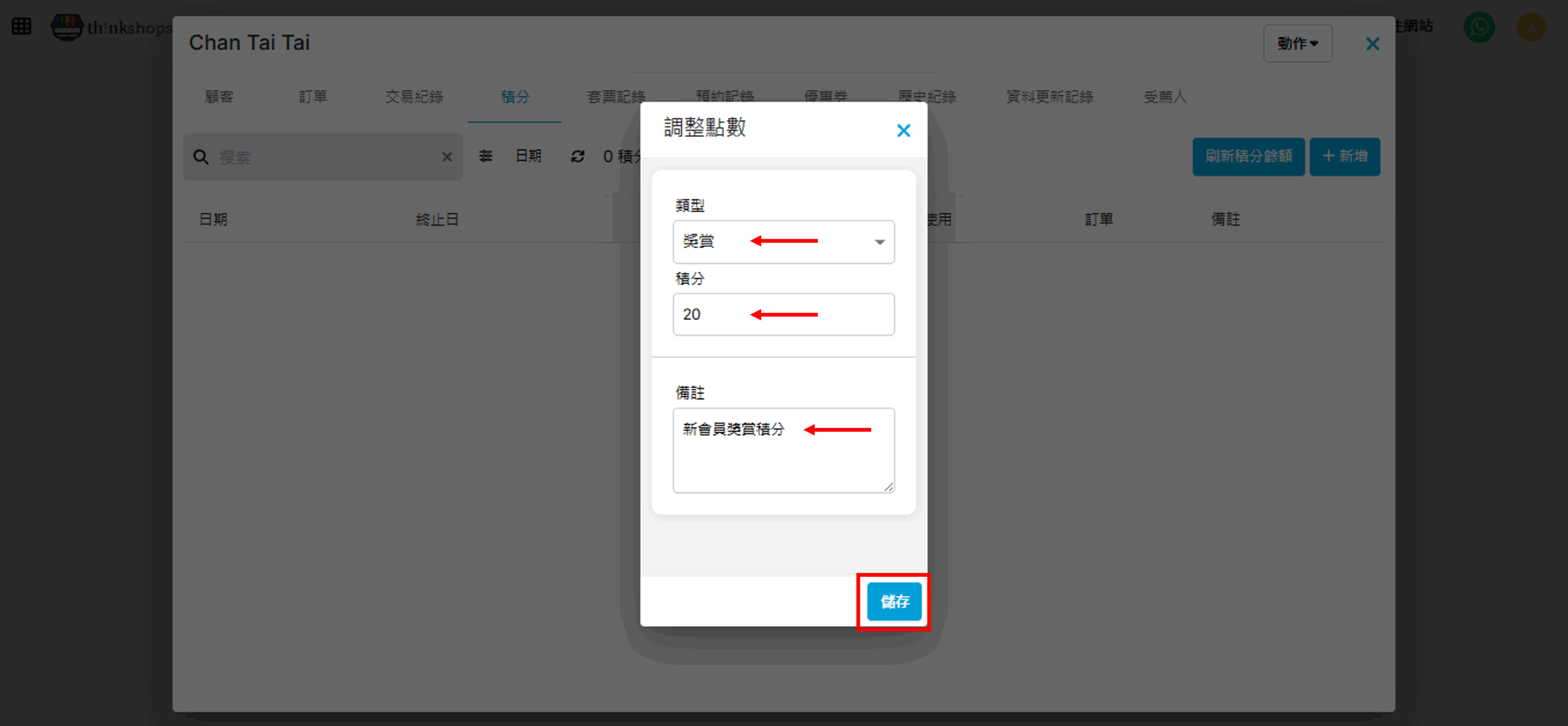
編輯積分類型(關於獎賞積分設定,可參考本指引「設定會員 > 獎賞積分」),輸入積分點數及備註(如有),完成後按「儲存」。
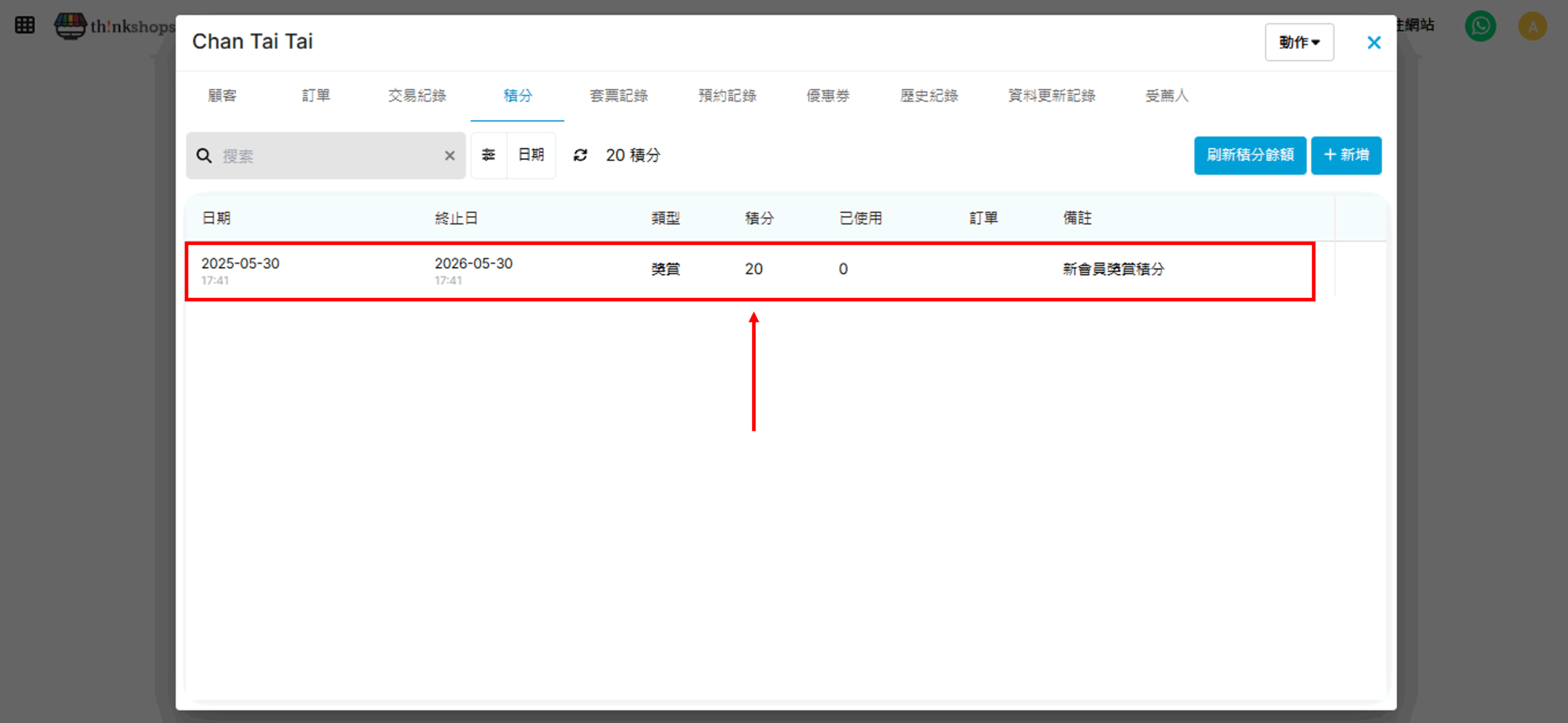
成功加入後將會新增該條積分紀錄到積分欄內。
手動新增優惠券
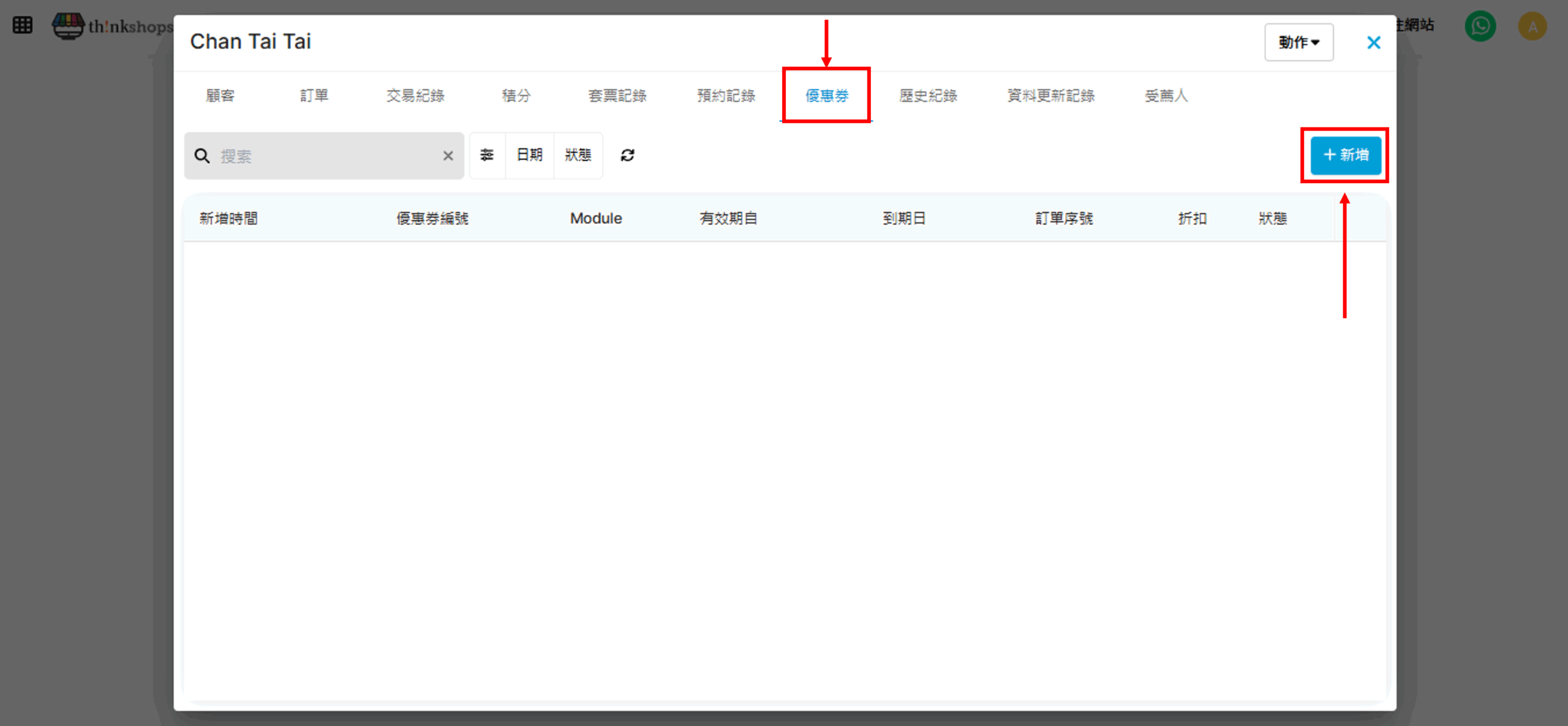
進入會員編輯頁面後點擊「優惠券」分頁,然後按「+新增」進入到以下頁面:
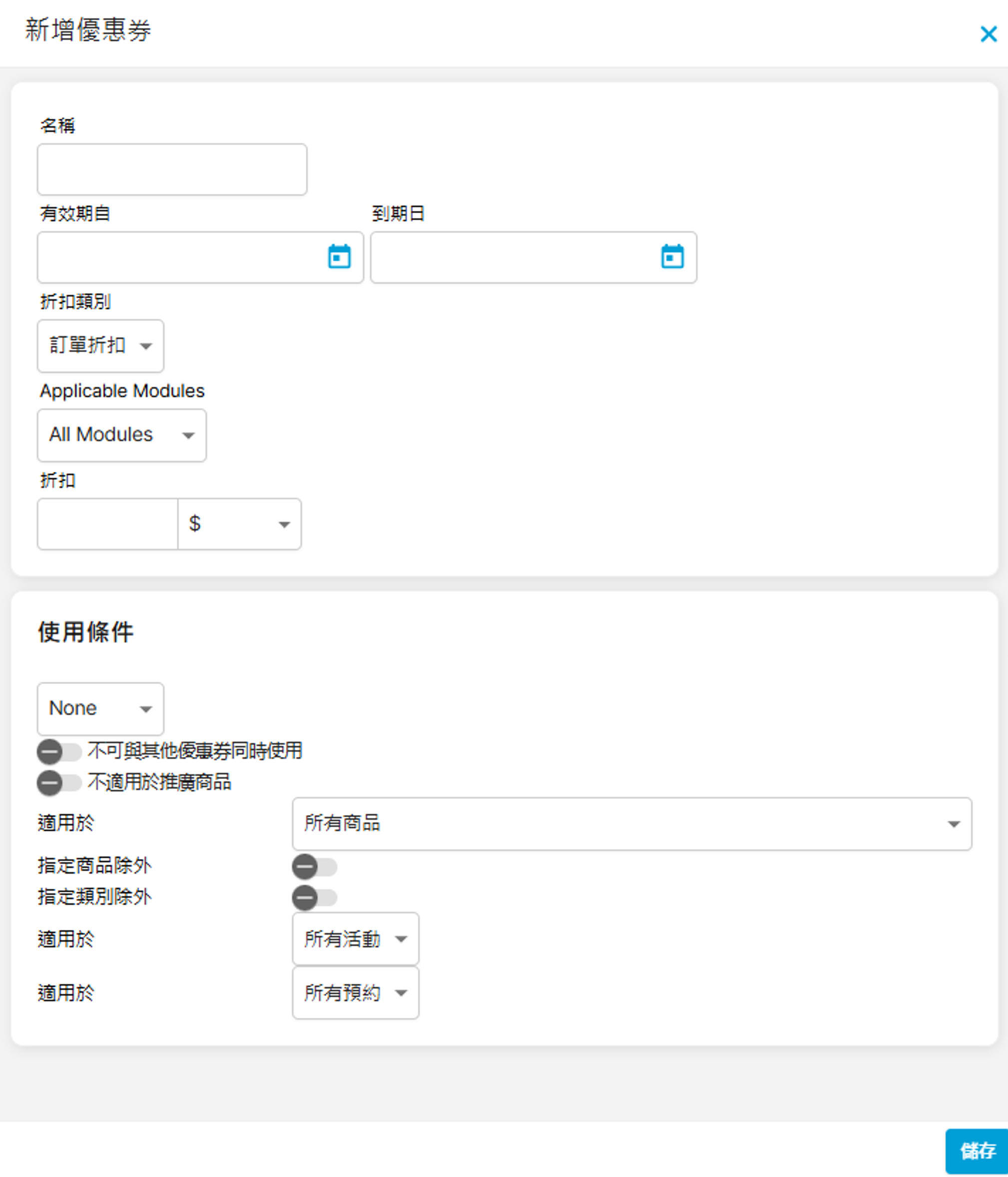
填寫優惠券資訊,包括:
- 名稱
- 有效日期
- 折扣類別(訂單折扣/ 免運費)
- 適用於(商品/ 門票/ 預約)
- 折扣(扣減金額/ 扣減百分比)
然後填寫「使用條件」,包括:
- None(即沒有使用條件限制,包括最低消費金額)/ Total(訂單總金額最低消費)/ Every (訂單每消費金額)
- 是否可與其他優惠券同時使用
- 是否不適用於推廣商品(不計算推廣商品的金額於使用條件的金額內)
- 適用於所有商品/ 指定商品/ 指定分類
- 是否排除指定商品
- 是否排除指定類別
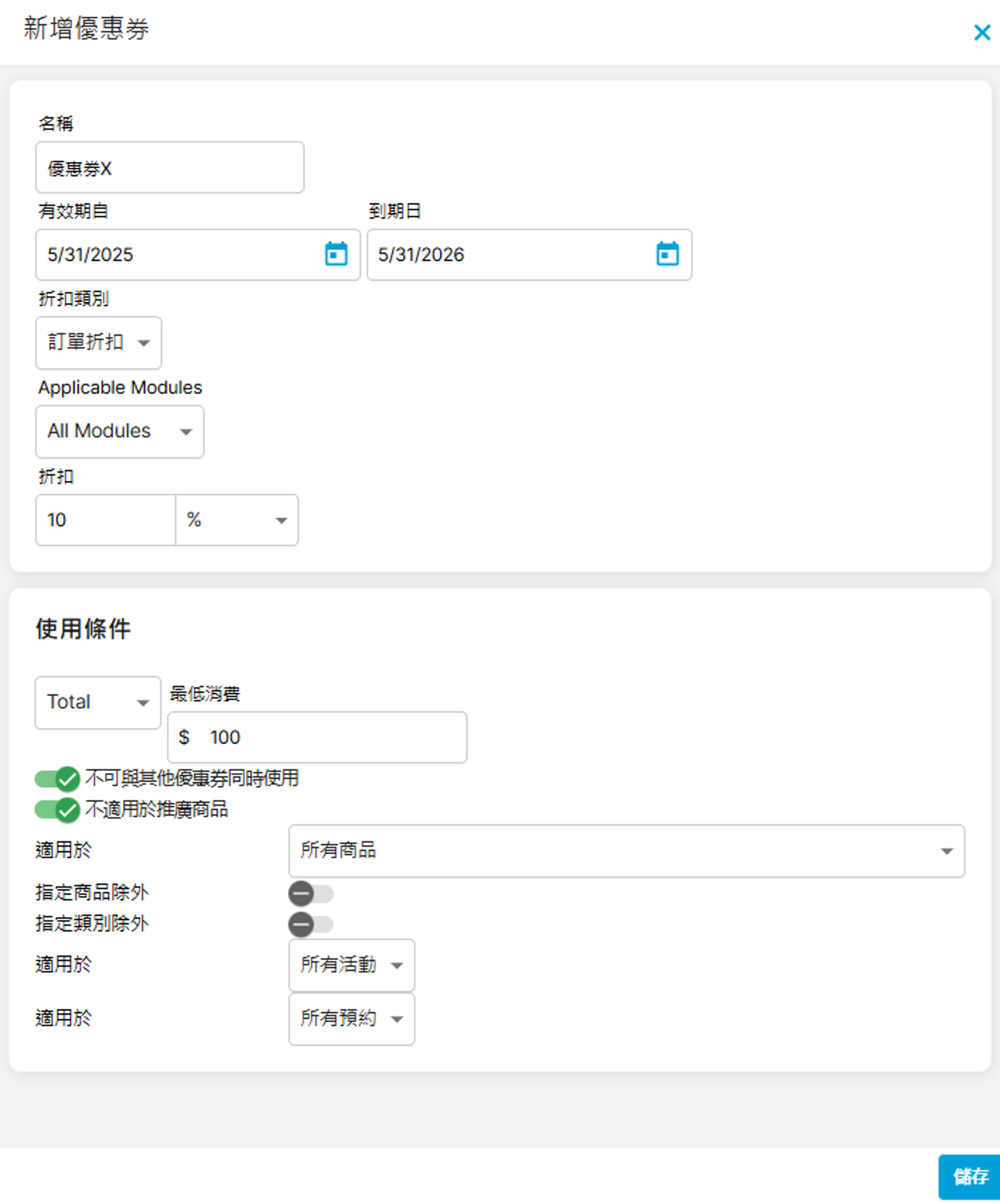
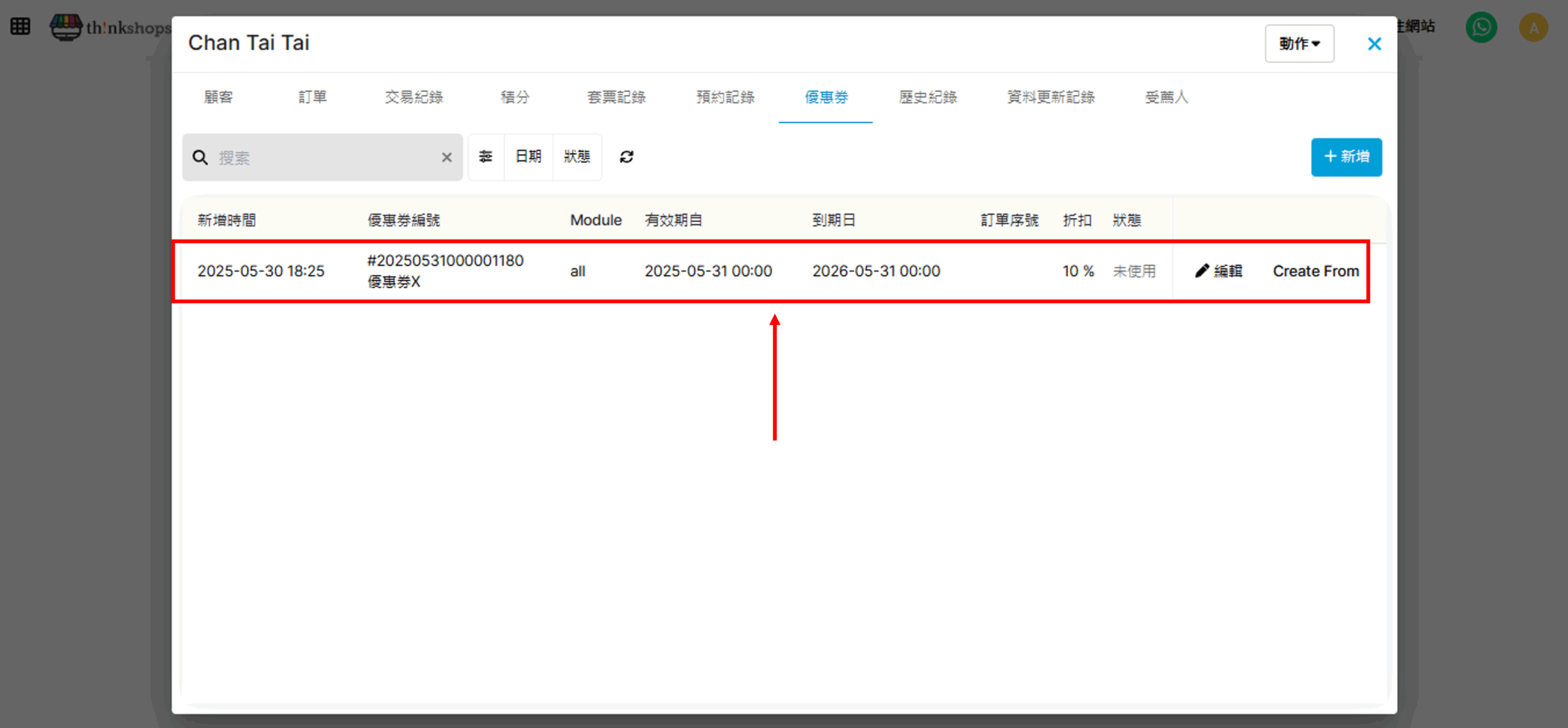
完成後按右下方「儲存」,新優惠券將會加至該顧客的優惠券分頁內: