商品篩選功能
您可以建立篩選功能,方便顧客經篩選找到他們需要的商品,完成設定後,篩選器會在您的前台商店的商品頁面中顯示。
一、新增篩選功能
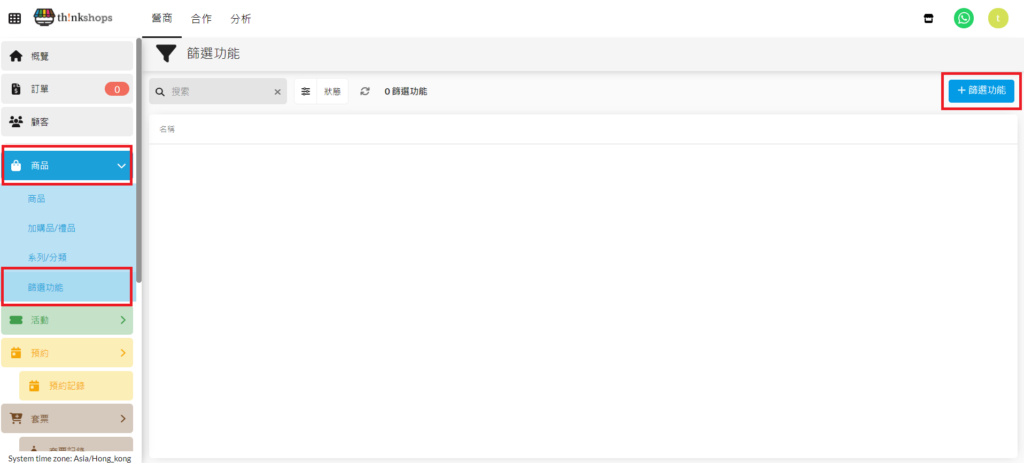
步驟一:進入「篩選功能」頁面 前往「ThinkShops後台 > 商品 > 篩選功能」頁面,點按右上方「+篩選功能」按鈕。
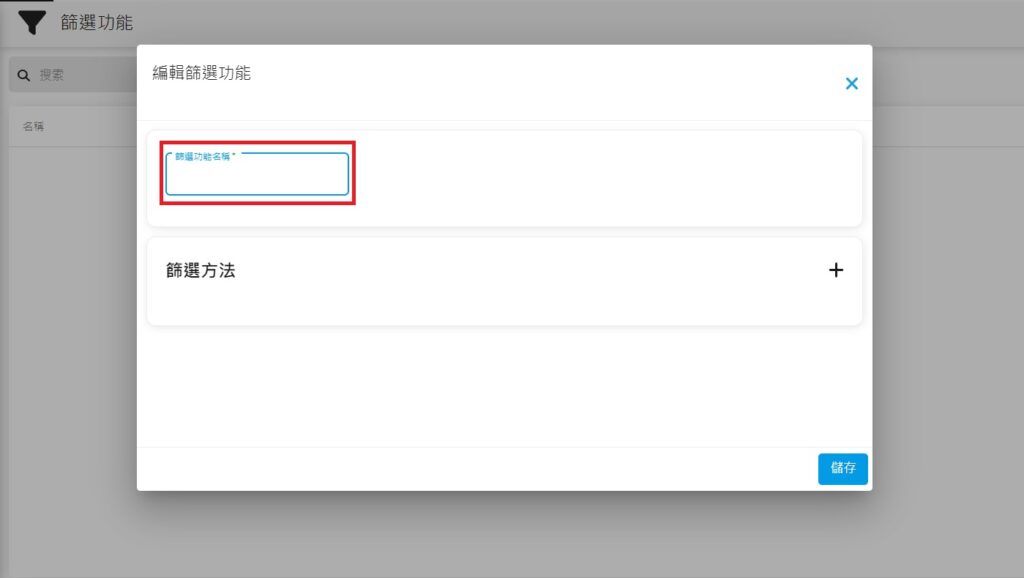
步驟二:填寫篩選資訊 進入「編輯篩選功能」頁面,篩選功能名稱為 必填。
步驟三:建立篩選方法 請您點按篩選方法右邊 +號按鈕,您可選擇 「按標籤」/「按標籤 (圖片/顏色)」/「按價格」 作為篩選。
- 按標籤:建議用於商品屬於某個類別或主題,例如 春裝、夏裝;聖誕禮物、新年禮盒。
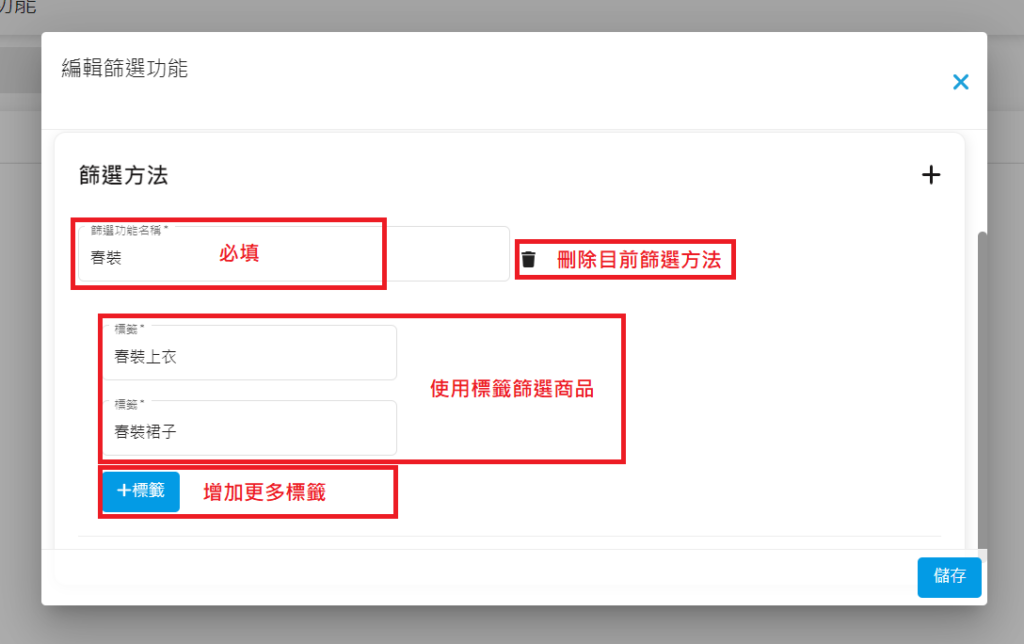
- 選擇「按標籤」作篩選方法後,請您填寫該篩選功能名稱,然後填寫商品標籤。您可以點按
 按鈕新增更多商品標籤。
- 選擇「按標籤」作篩選方法後,請您填寫該篩選功能名稱,然後填寫商品標籤。您可以點按
範例如下:
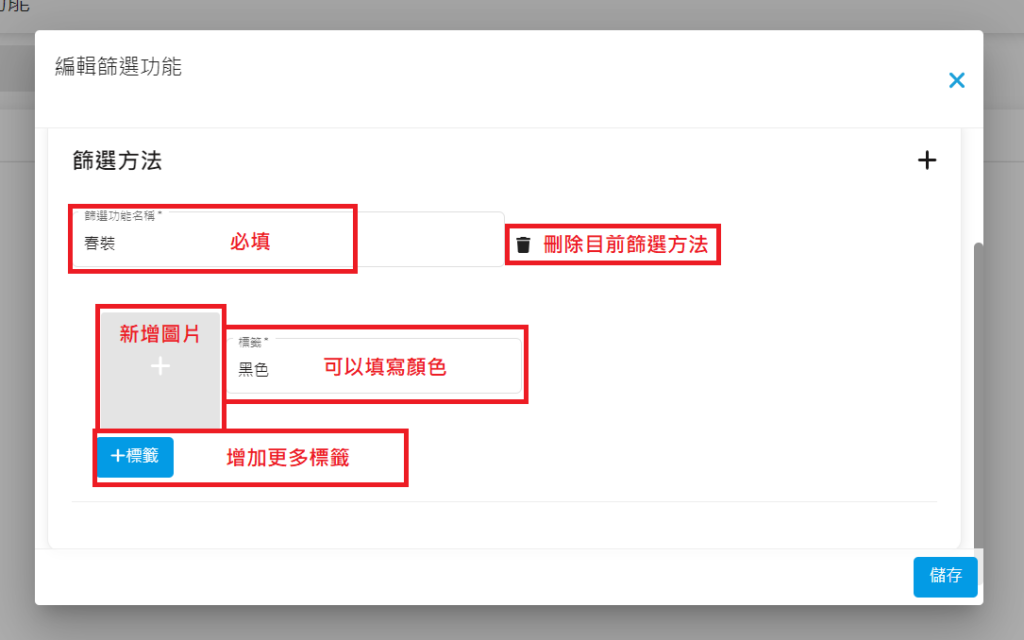
- 按標籤 (圖片/顏色):方便顧客使用顏色尋找需要商品。
- 選擇「按標籤 (圖片/顏色) 」作篩選方法後,請您填寫該篩選功能名稱,然後新增顏色圖片及填寫相應顏色。您可以點按按鈕新增更多顏色讓顧客篩選商品。
- 選擇「按標籤 (圖片/顏色) 」作篩選方法後,請您填寫該篩選功能名稱,然後新增顏色圖片及填寫相應顏色。您可以點按
您有兩種方式上傳圖片:
- 點擊「帶有 + 號之灰色方格」,從電腦選擇商品圖片進行上載。
- 使用拖拉的方式,將圖片移至「帶有 + 號之灰色方格」。
範例如下:
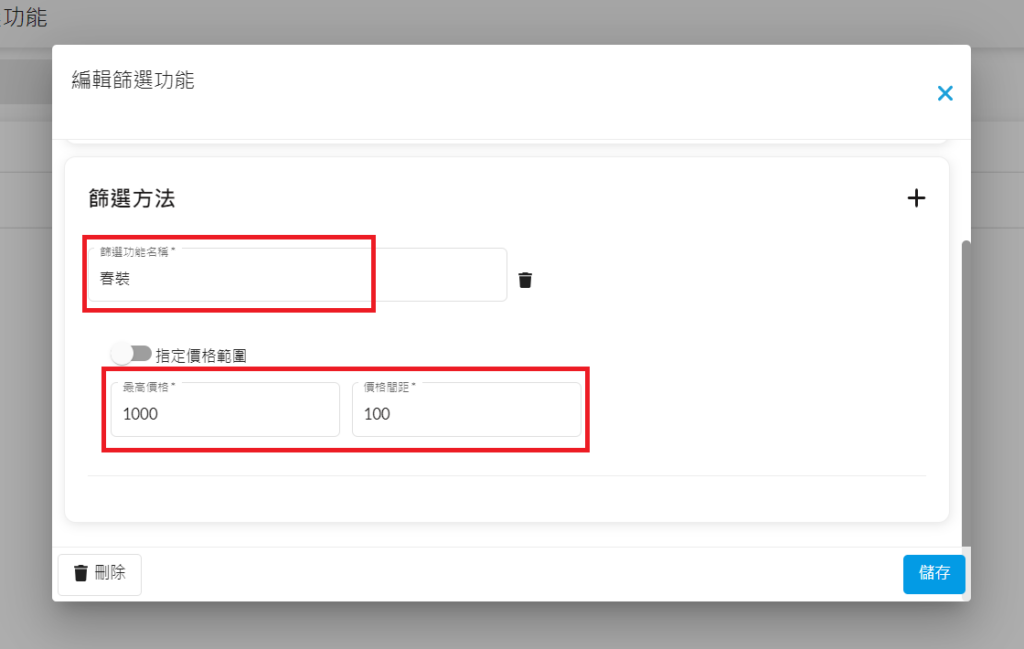
- 按價格:建議用於使用價格範圍篩選商品。
- 選擇「按價格」作篩選方法後,請您填寫該篩選功能名稱。
- 您可以設定「最高價格」及「價格間距」讓顧客尋找不同價格領域的商品,例如設定最高價格為 1000;價格間距為 100,則可以讓顧客找出每$100 所包含的商品。
- 選擇「按價格」作篩選方法後,請您填寫該篩選功能名稱。
-
-
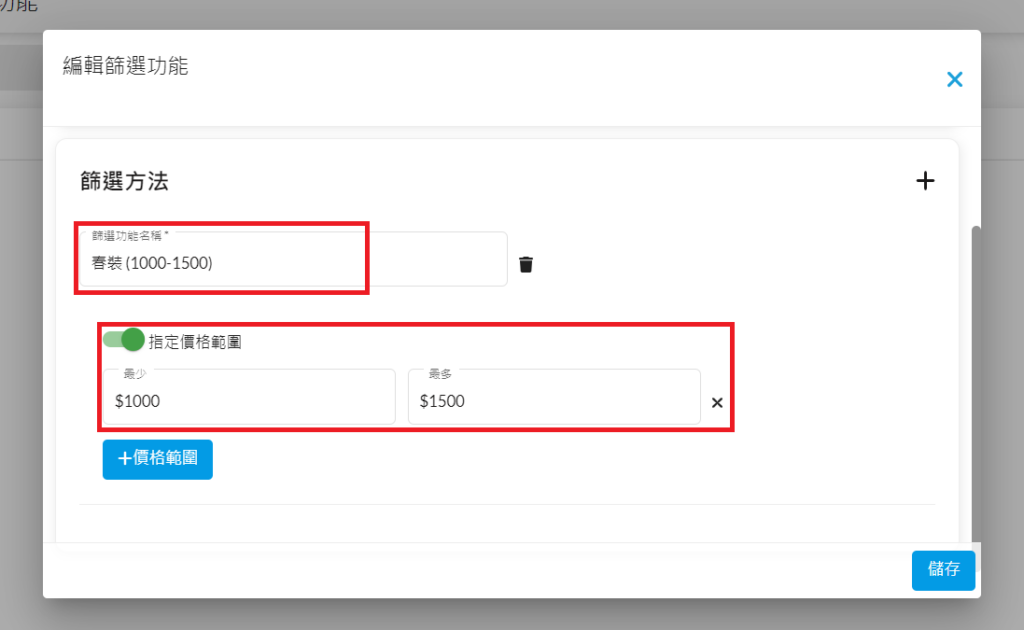
- 您亦可以 開啟 「指定價格範圍」,再按「+價格範圍」按鈕,輸入最低價格及最高價格用作篩選商品。
-
範例如下:
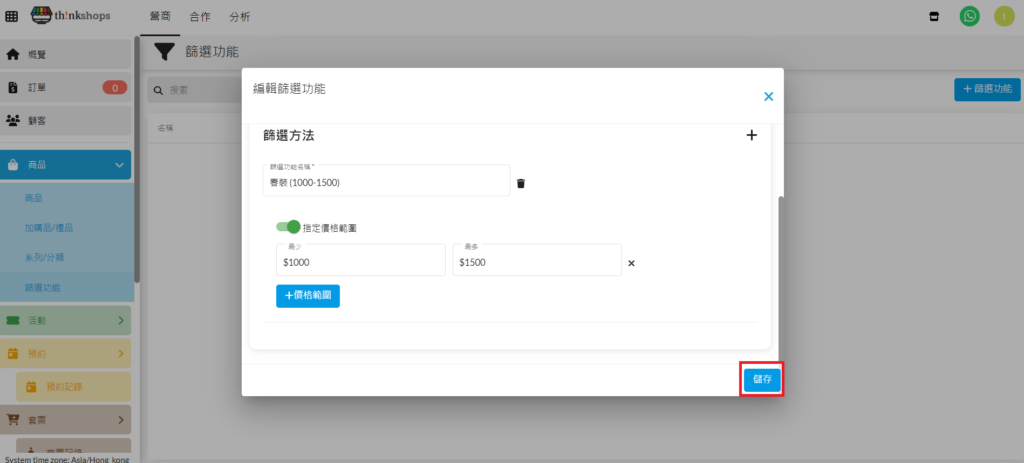
步驟四:儲存設定 完成設定後,請您記得按右下方「儲存」按鈕。
二、編輯或刪除篩選功能
編輯篩選功能:
前往「ThinkShops後台 > 商品 > 篩選功能」頁面,點按篩選功能名稱右邊的  按鈕。
按鈕。
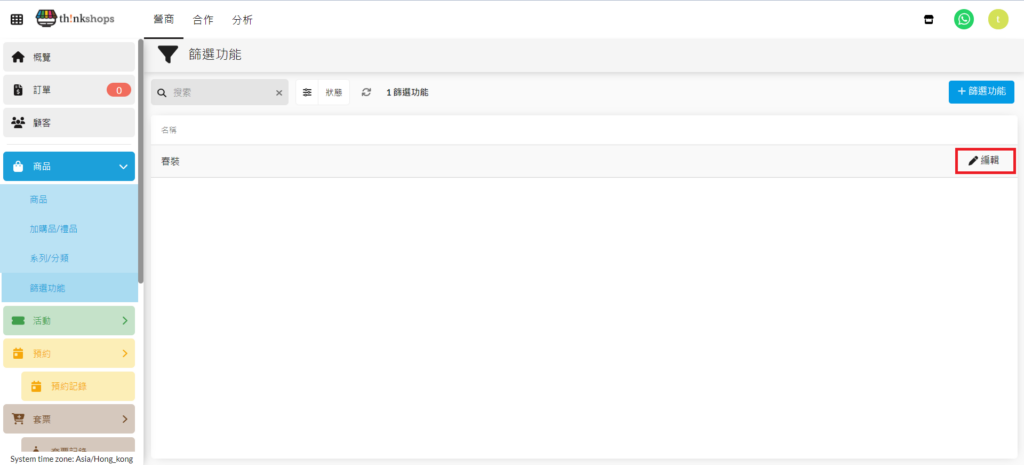
刪除篩選功能:
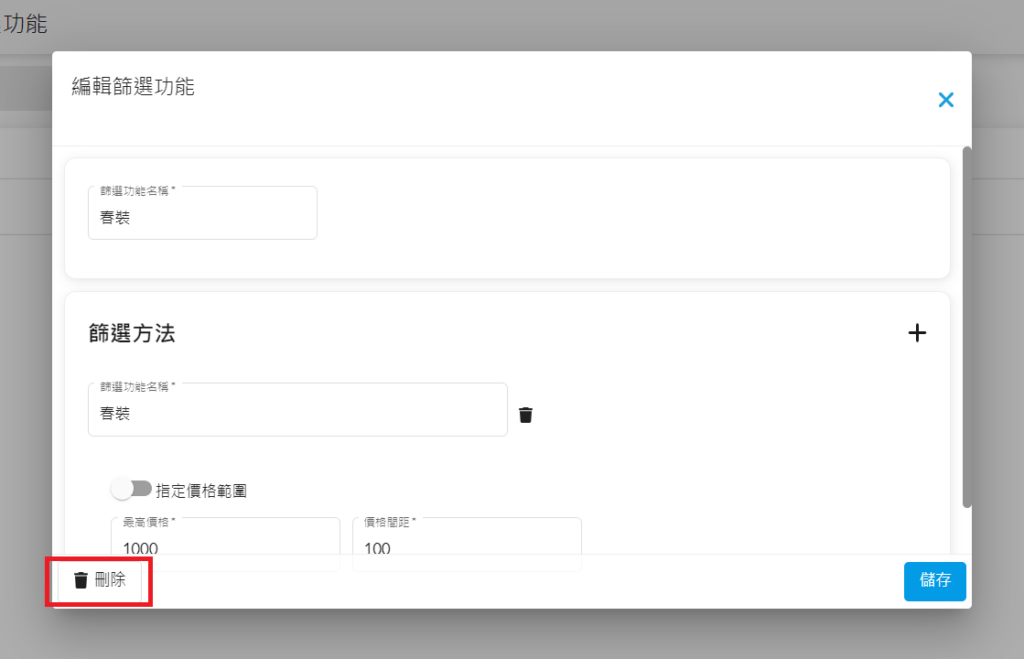
按照以上「編輯篩選功能」步驟,然後點按左下方的  按鈕。
按鈕。