配送設置
於「配送」中可設定:
- 寄送人資料
- 配送方式
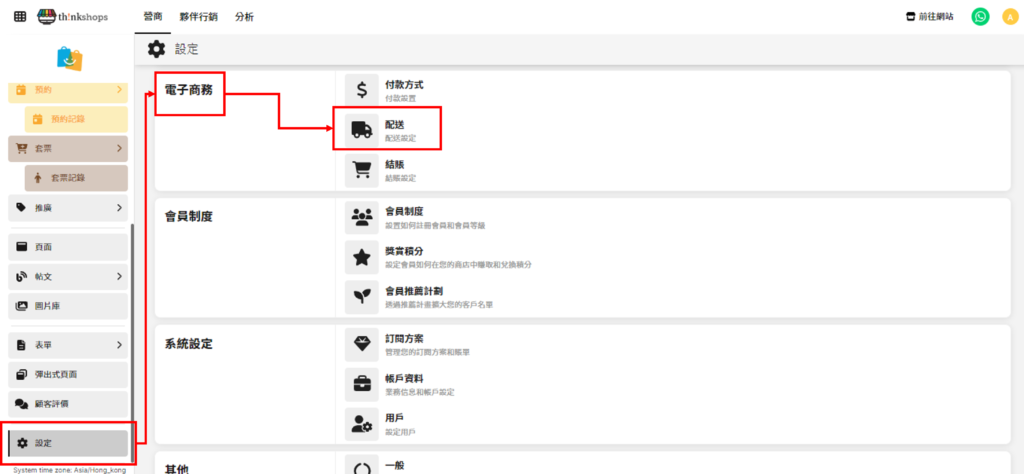
選單位置: 在後台頁面左側底部點撃「設定」,下拉選單至「電子商務」並點擊「配送」。
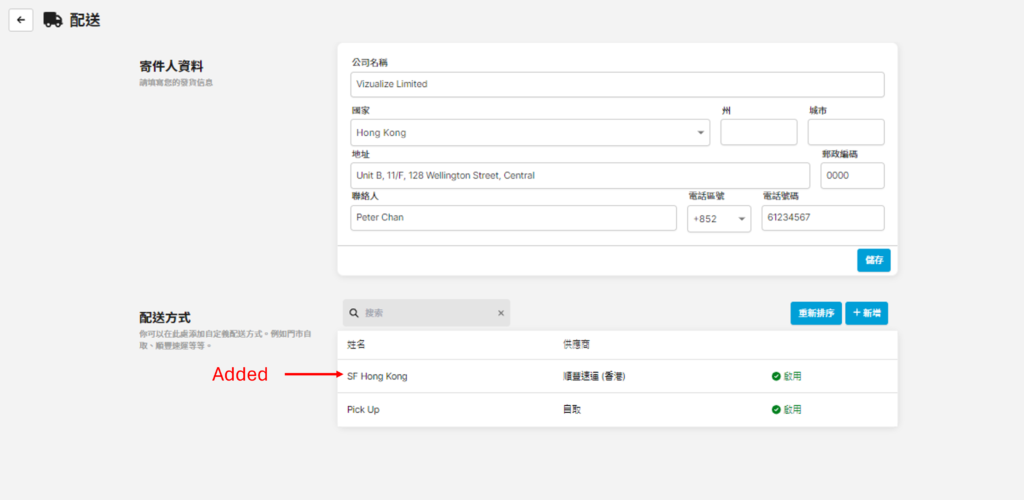
首先,您會看到配送設定的主頁面:
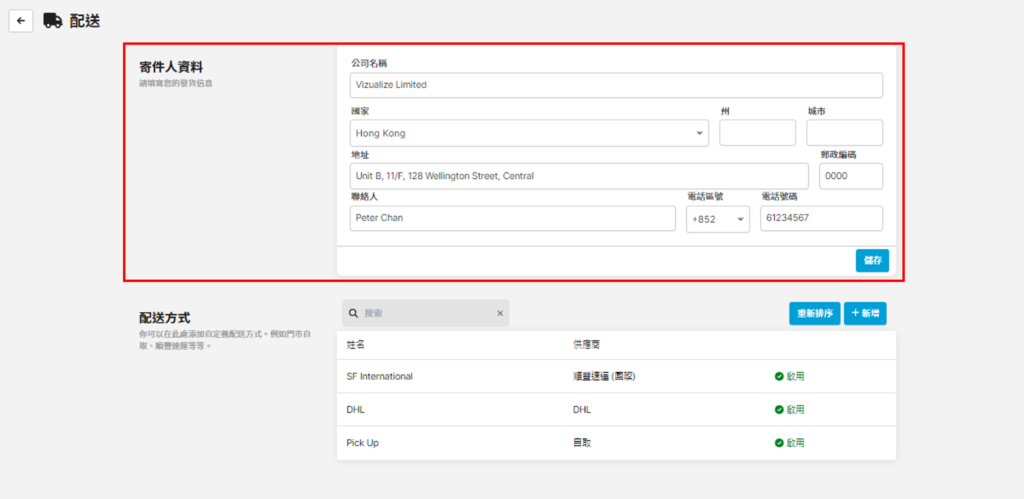
1. 填寫「寄件人資料」
填寫「寄件人資料」,,包括:
- 公司名稱
- 地址及郵政編碼(香港地區可填0000)
- 聯絡人
- 聯絡人電話
然後按下「儲存」。
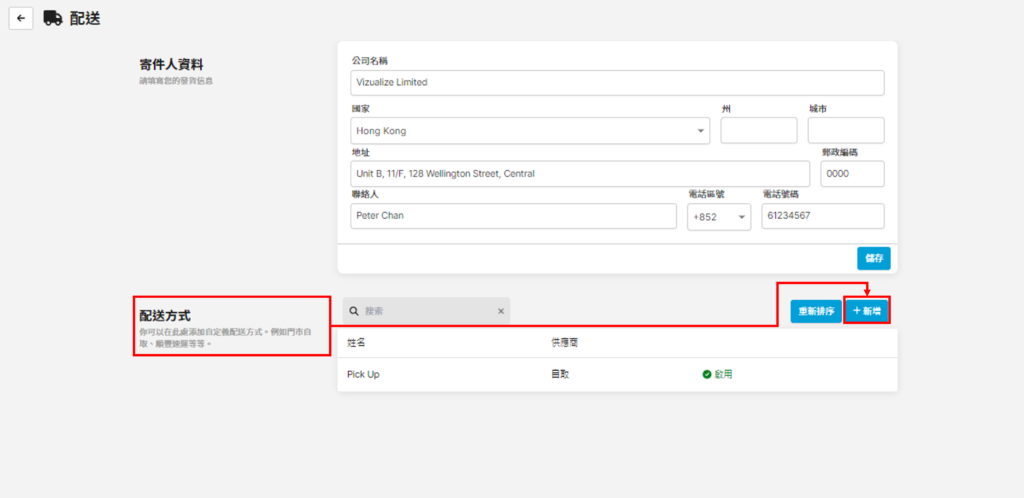
2. 配送方式
ThinkShops提供不同公司的配送方式供選擇,例如DHL、Fedex、順豐等速遞公司,也可以自設面交或自訂其他運送方式。
按下「+新增」,選擇所需的配送方式:
您可以選擇不同的配送供應商:
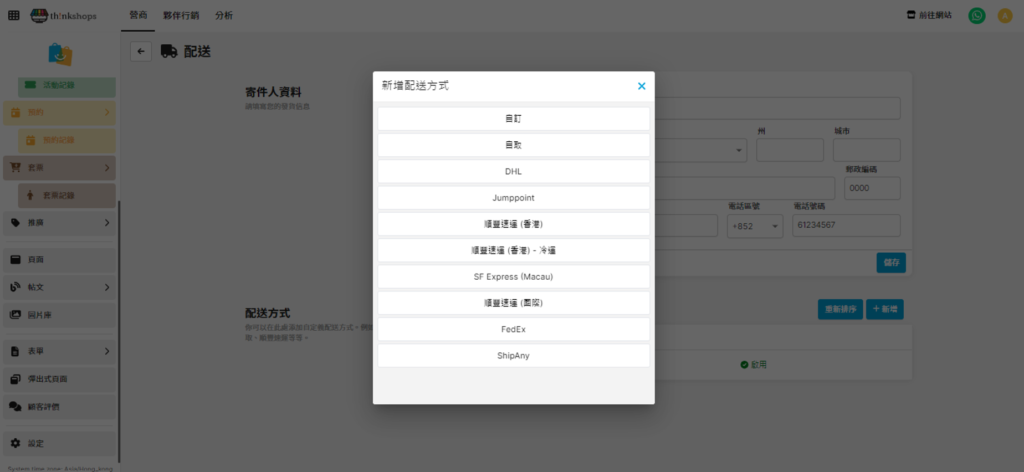
以下會以順豐速運(香港)為設定範例。
首先,設定配送方式的基本資訊:
設定畫面如下:
52: 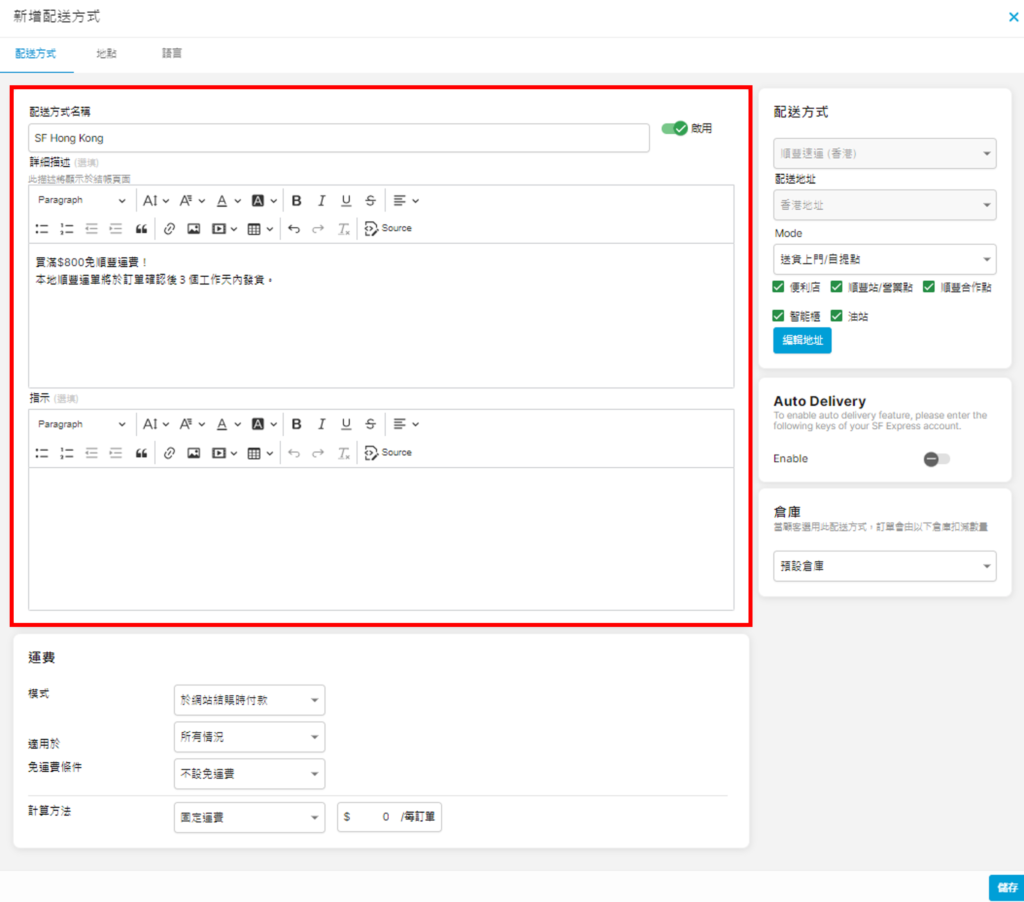
第一部分:
- 輸入配送方式名稱(或使用預設名稱),點選「啟用」。
- 輸入詳細描述,您可以加上一些配送優惠的描述以吸引客人消費更多,例如買滿$800免運費。此格的內容會於客人的結算畫面中出現,例子如下:
58: 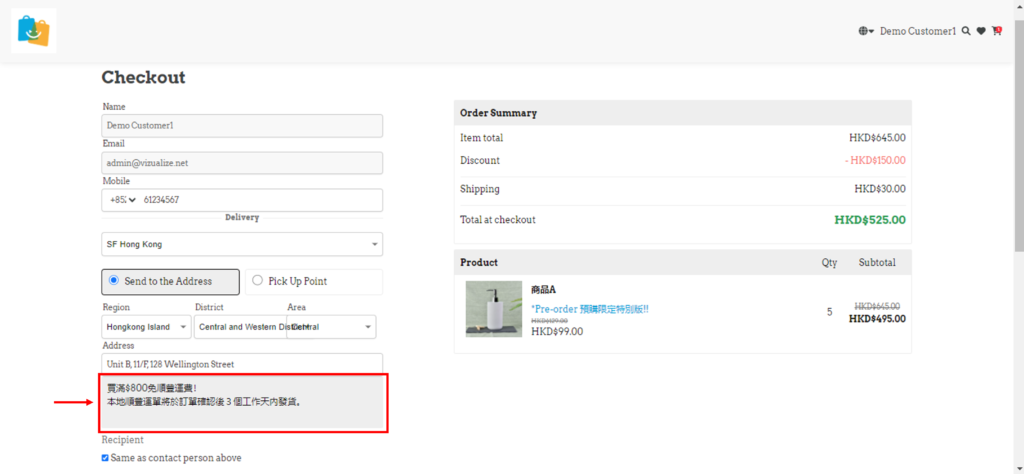
-
於右方「配送方式」一欄選擇「送貨上門」或「自提點」並勾選自提點選項,供客人結算時選擇。
-
「Auto Delivery」(只適用於順豐速運):您可設定順豐自動化寄件,即不需再每次人手抄寫客人資料地址去寄件,系統會自動生成順豐運單。使用此功能需要設定戶口做對接,請聯絡ThinkShops客服了解設定方法。
64: 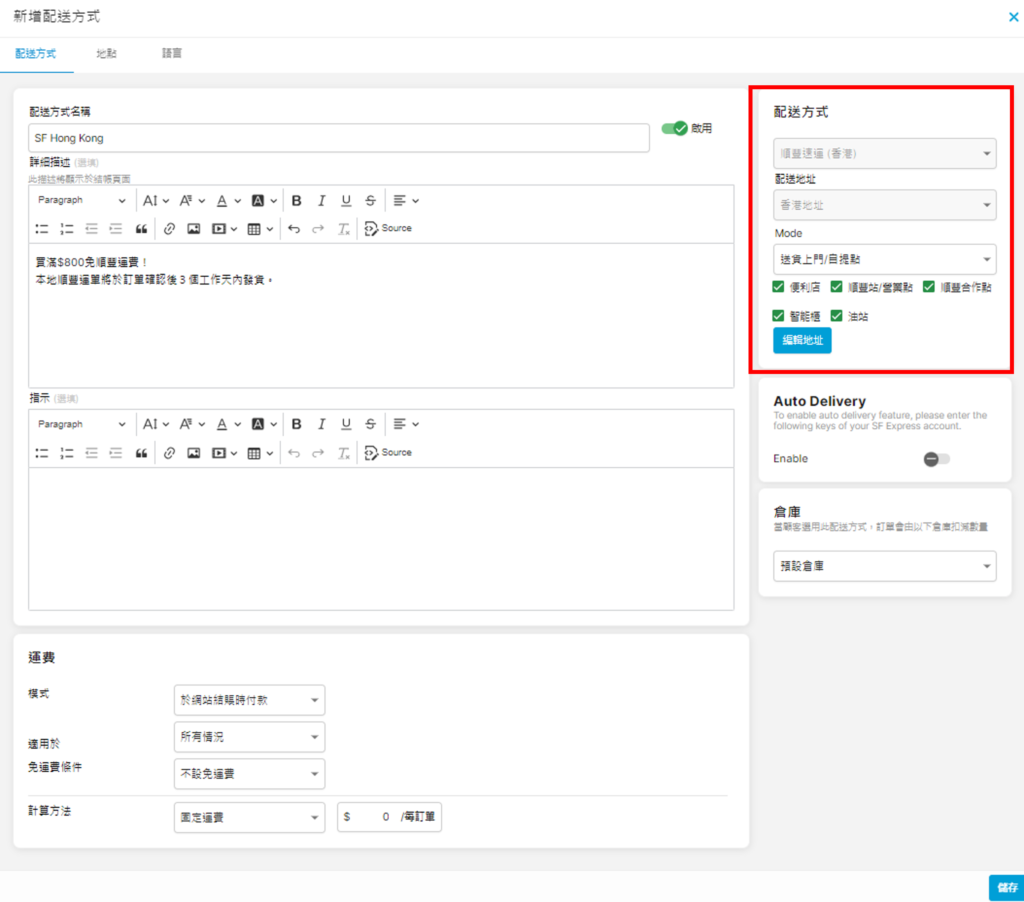
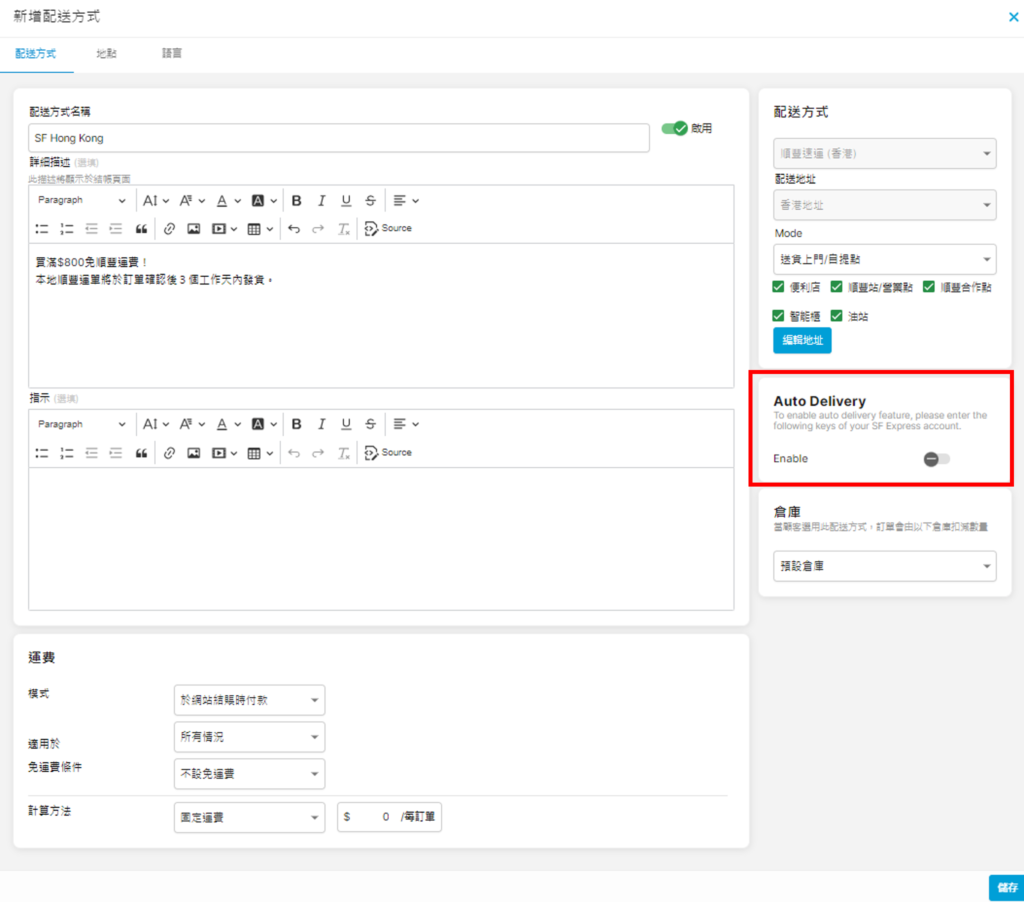
- 「倉庫」:訂單會由所選的倉庫扣減庫存數量。
第二部分:運費
- 「模式」:您可選客人於結賬時先付運費,或是到付。如您選擇「於網站結賬時付款」,便需填寫下方的「免運費條件」及「計算方法」。
71: 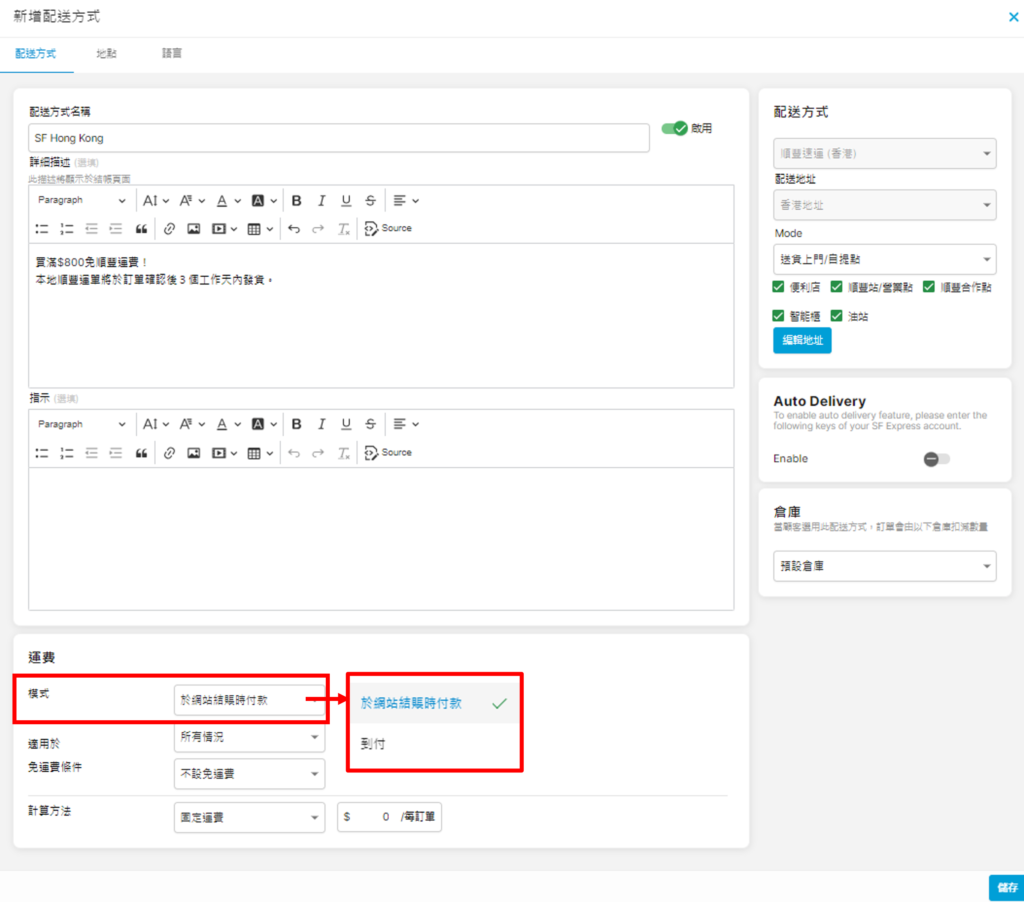
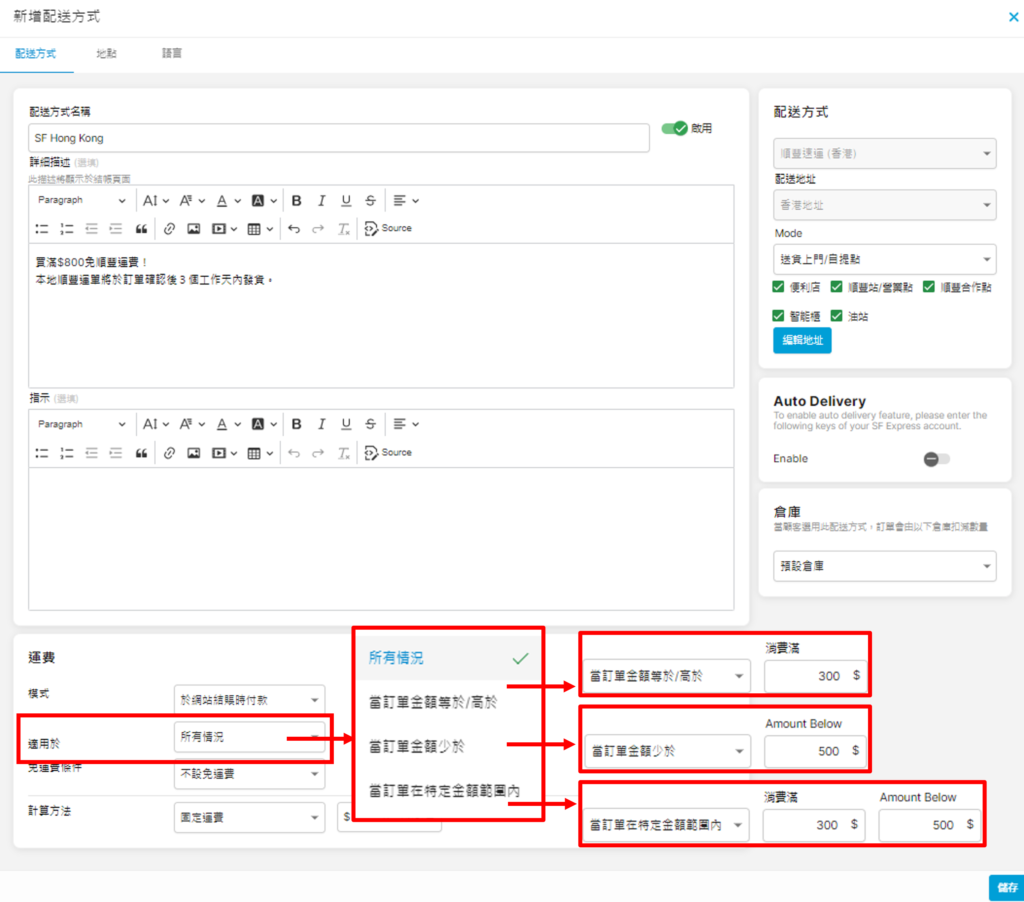
- 「適用於」:指要使用這個配送方式有沒有訂單要求,例如訂單$100以下只可到店自取,或是訂單滿$500可選擇送貨上門等。
- 「所有情況」:所有訂單均可選此配送方式。
- 「當訂單金額等於/ 高於」:該訂單的總金額需等於或高於填上的數字才可選擇此配送方式。
- 「當訂單金額少於」:該訂單的總金額需少於填上的數字才可選擇此配送方式。
- 「當訂單在特定金額範圍內」:該訂單的總金額需介乎填上的數字之間才可選擇此配送方式。
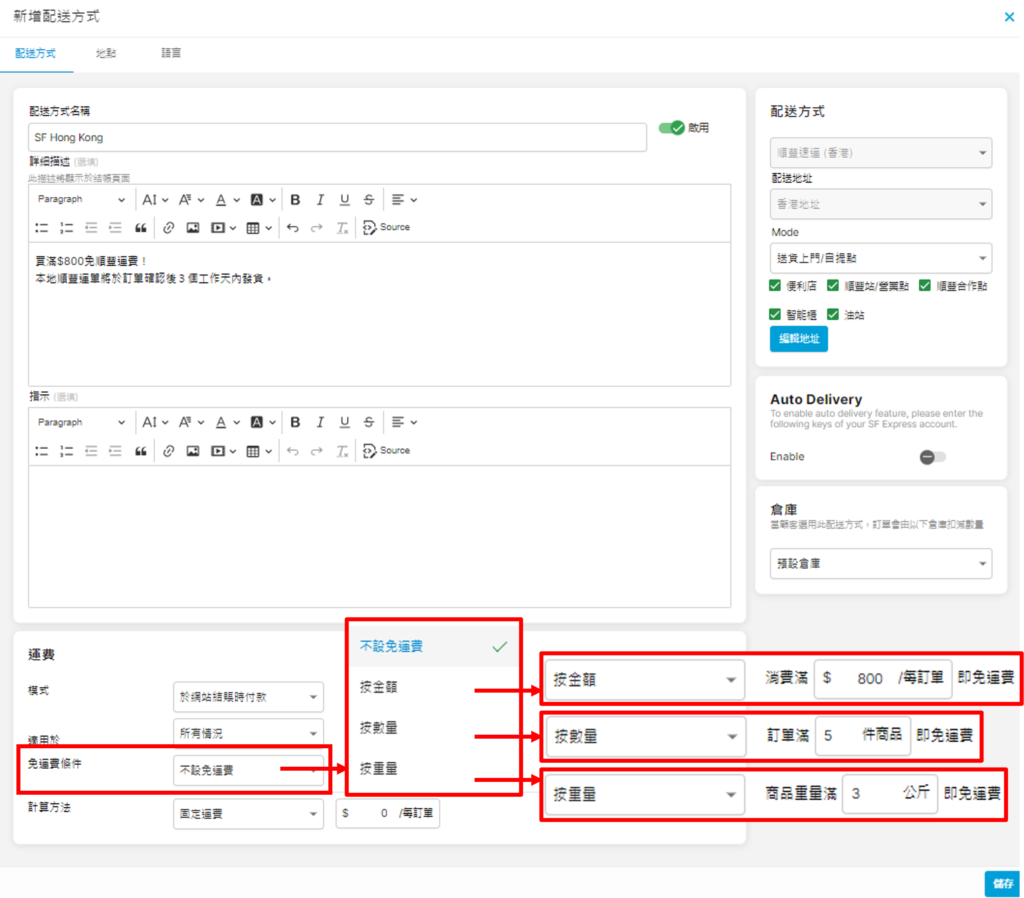
- 「免運費條件」(如於以上「模式」選擇「於網站結賬時付款」才會有此欄出現,選擇「到付」則不會出現):
- 「不設免運費」:沒有免運費優惠
- 「按金額」:訂單金額消費滿多少元可以享用免運費
- 「按重量」:訂單內商品重量滿多少公斤可以享用免運費
- 「計算方法」:指運費收費的計算方式 (如於以上「模式」選擇「於網站結賬時付款」才會有此欄出現,選擇「到付」則不會出現)
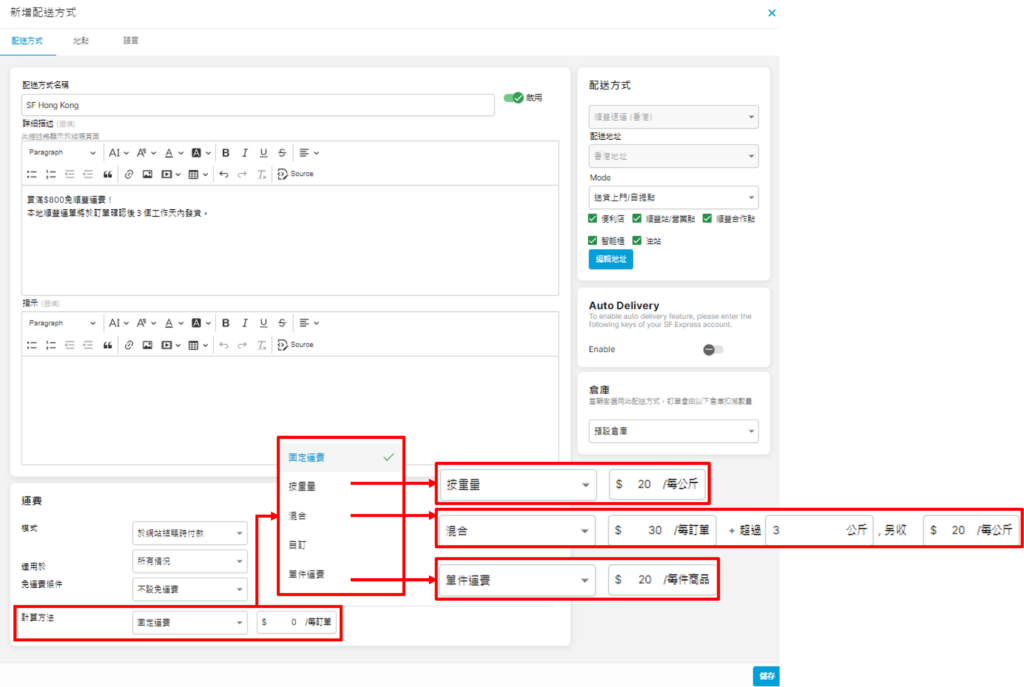
- 「固定運費」:每張單統一固定運費
- 「按重量」:每張單每公斤計算運費
- 「混合」:每張單基本運費+超過多少公斤後按每公斤額外收費
- 「單件運費」:每件商品逐件計算運費
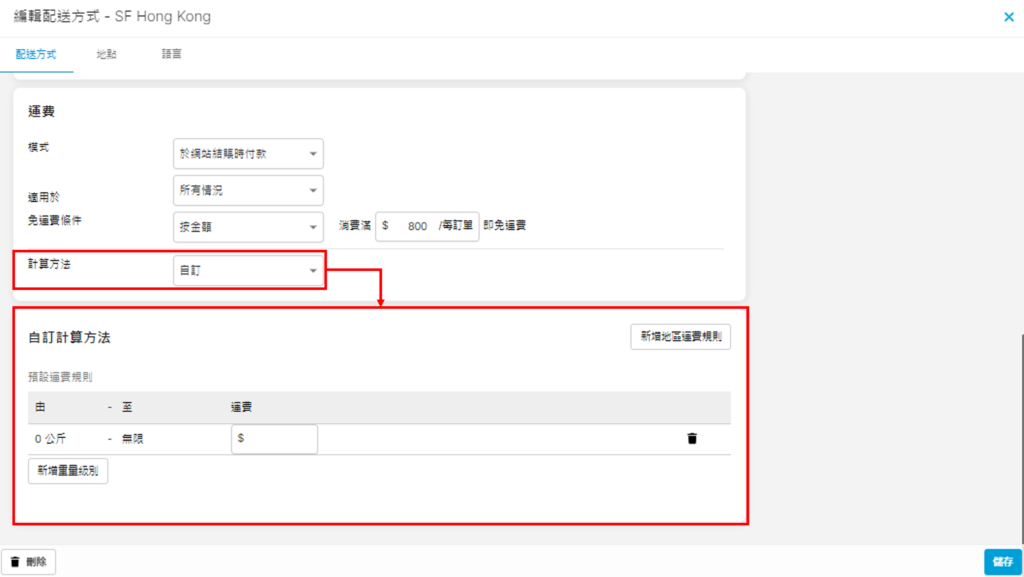
- 「自訂」:自訂運費計算方法,點算「自訂」後下方會彈出以下欄目:
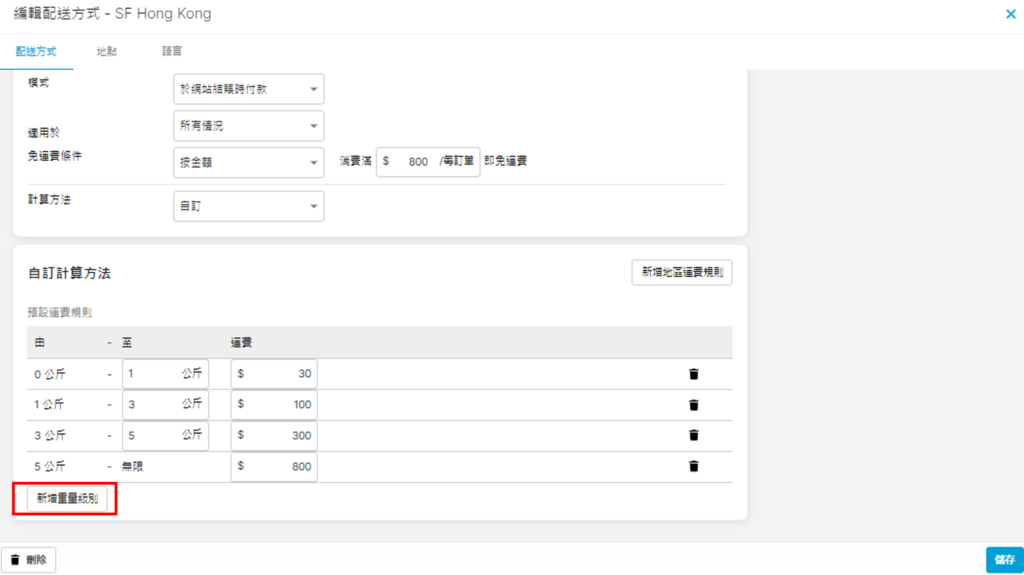
- 預設運費規則:可自設各重量級別之運費金額,如0-1公斤收$30、1-3公斤收$100、3-5公斤收$300、如此類推,便可點擊「新增重量級別」以設定各重量級別的運費
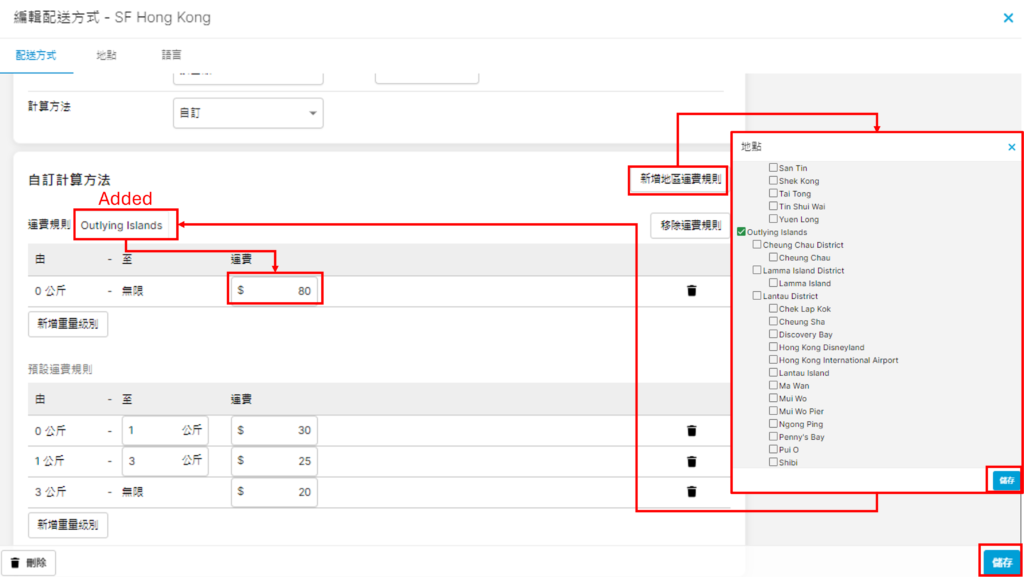
- 按地區設定運費:您亦可按地區設定重量運費規則,例如想將離島地區運費設為$80,可先點擊「新增地區運費規則」,然後於地區選單中點選離島地區,按右下方儲存。這樣,運費規則欄目中便會新增一項離島地區的運費級別欄,再於運費空格填上80即可(亦可參考上方「預設運費規則」之流程增設不同重量級別的運費設定給離島地區)。
您可以設定多個地區的運費規則:
儲存以上所有設定後,便會於「配送方式」欄目中顯示您剛新增的配送方式,如需編輯,只需點擊該欄配送方式即可進入列表。
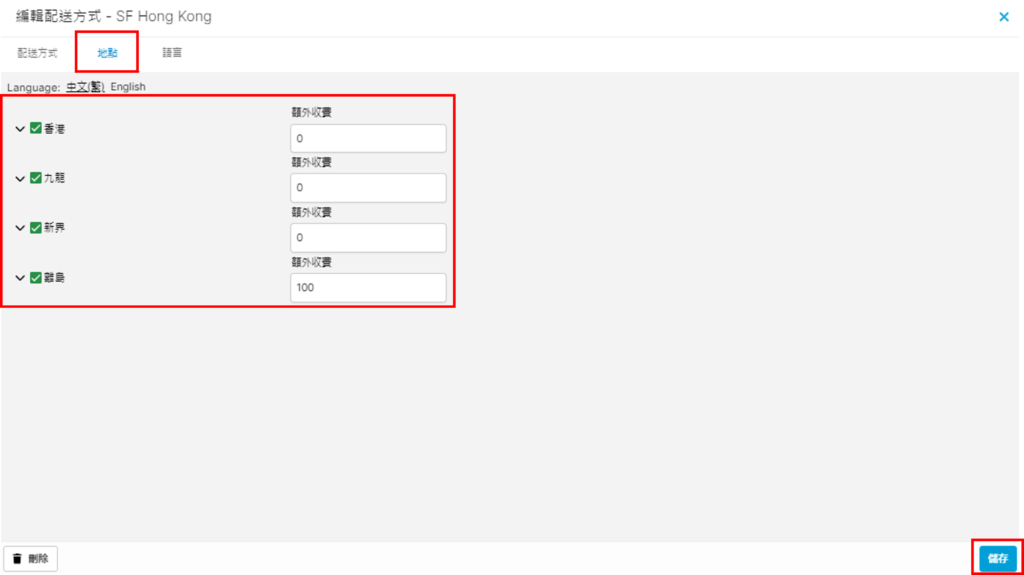
額外收費
如果有些偏遠的地點需額外收費,您也可以點擊該配送方式並跳至「地點」目錄,並於選單內選擇哪些地點需額外收費,和自訂額外費用。
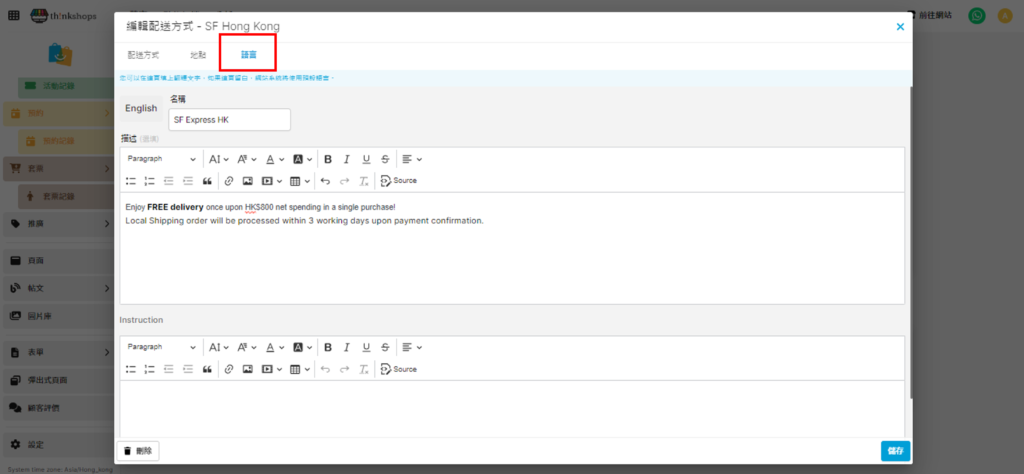
語言
要加入配送資料的其他語言版本,請點擊「語言」,把版本加到此頁。否則頁面會自動用預設語言顯示配送資料。