社交媒體設定
連結網店至各社交媒體
選單位置:於主選單點擊「設定」,再下拉至「其他」並點擊「社交媒體設定」
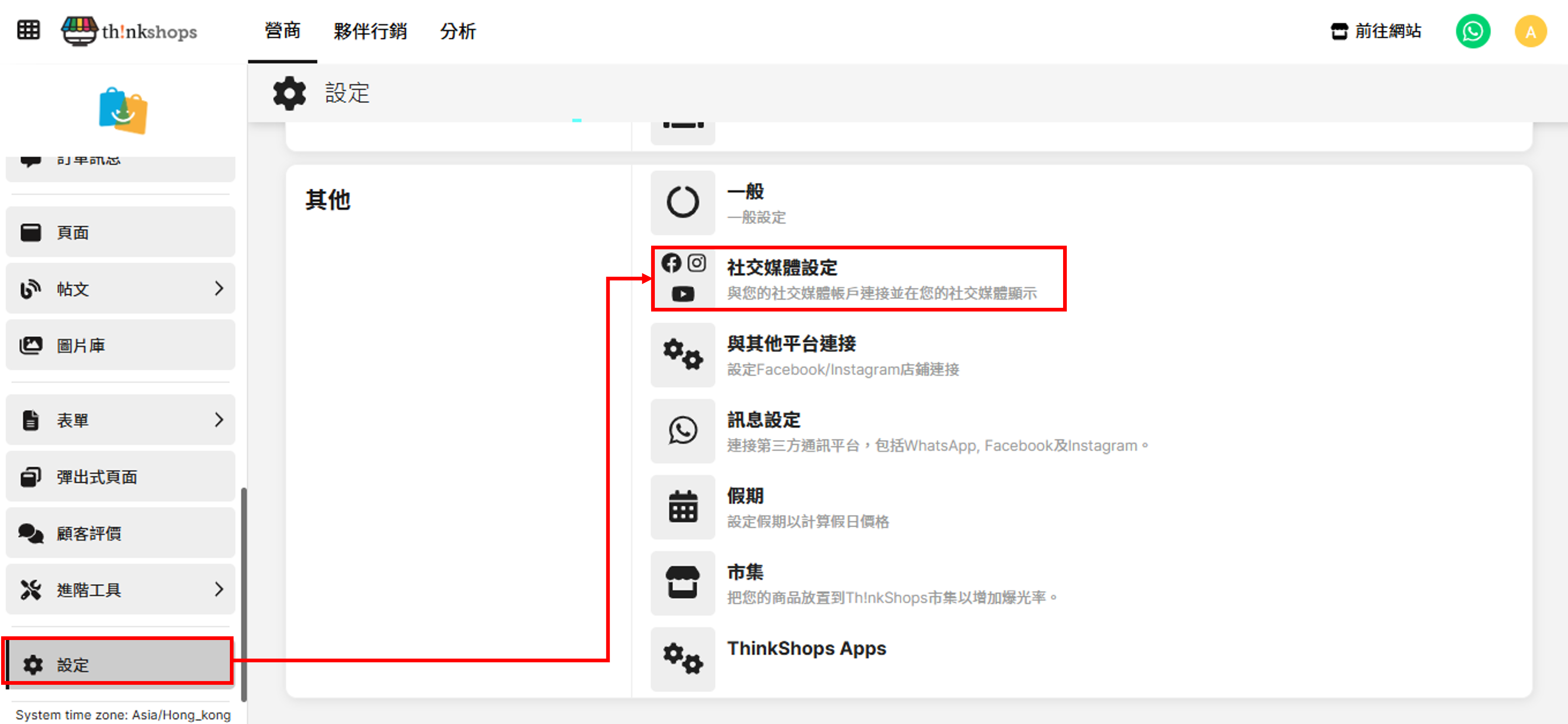
您會進入以下版面:
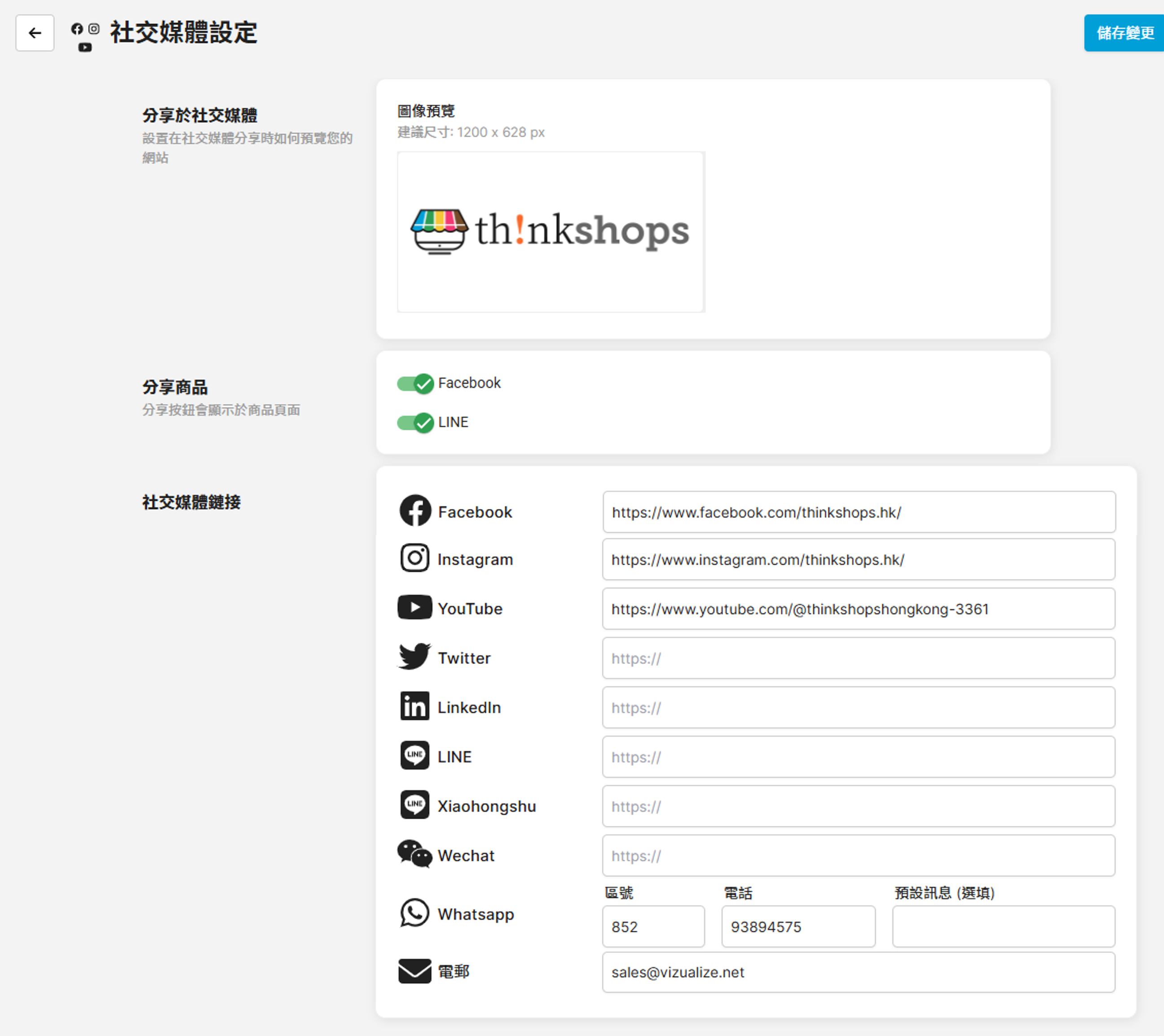
第一部分 於「分享於社交媒體」上載一張預覽圖片,如有人將網店分享到社交媒體上(例如Whatsapp)會預覽到這張圖片。 第二部分
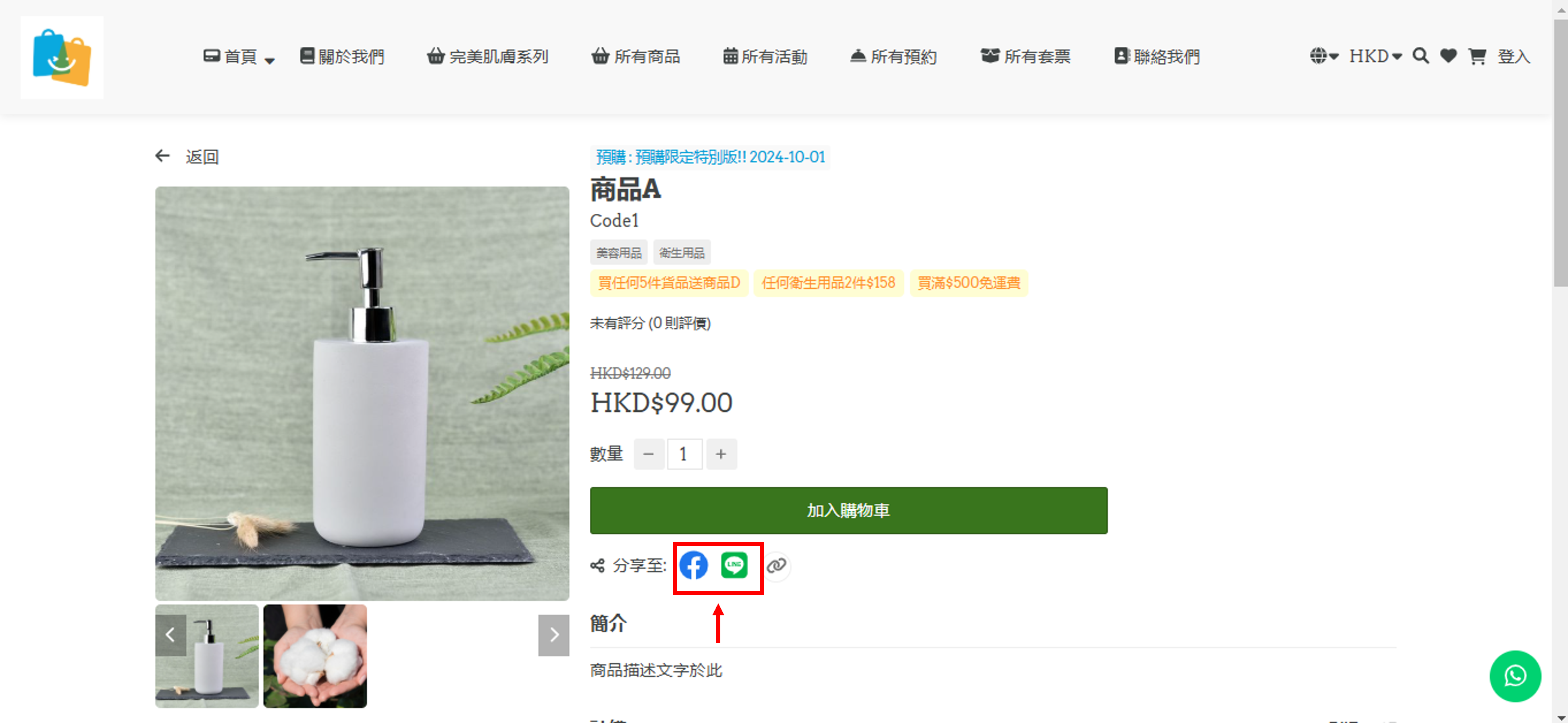 於「分享商品」開啟「Facebook」及「LINE」,訪客可以把商品直接於社交平台上分享。(效果圖見下)
第三部分 於「社交媒體鏈接」內,您可以填上相關的網址,讓客戶可透過不同的社交媒體獲得更多資訊同時更容易與商户聯繫。
於頁面加入媒體資訊
您可於網站頁面內隨意加入以下社交媒體:
- 地圖
- Youtube影片
- Instagram帖子
- Facebook專頁 選單位置:於左方主選單點擊「頁面」即可進入頁面
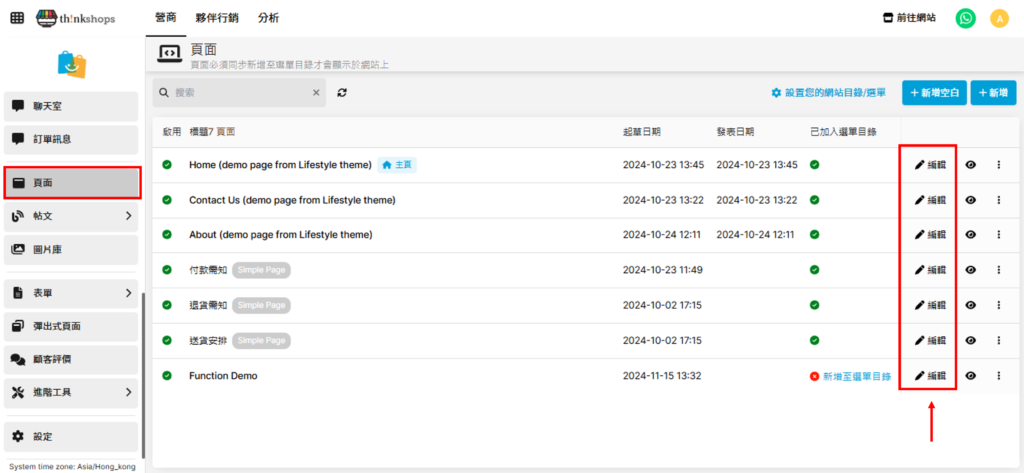
一、地圖
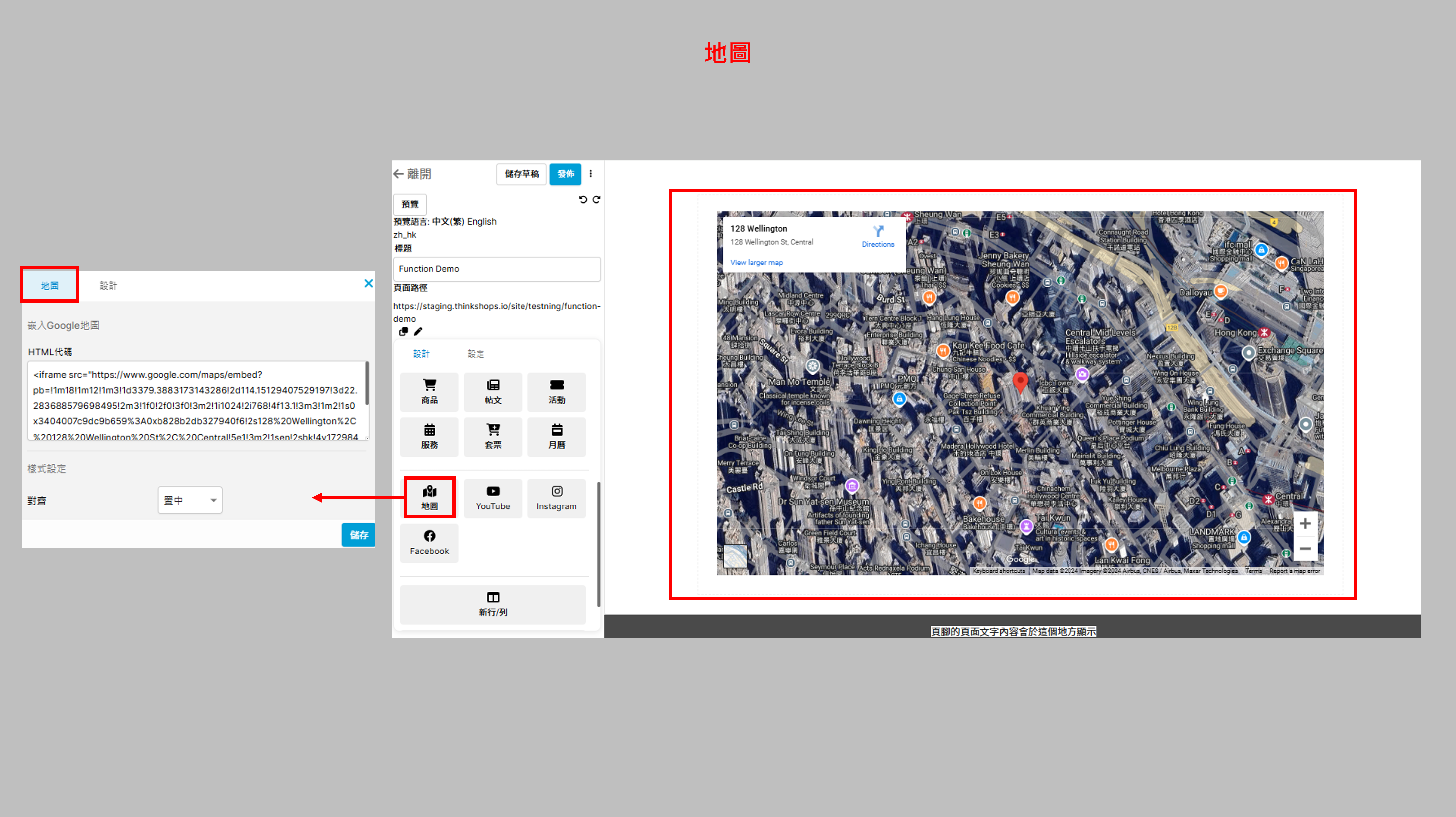 您可於聯絡我們、主頁等等頁面加入地圖,方便顧客知道公司位置等
如何取得Google地圖的HTML代碼:
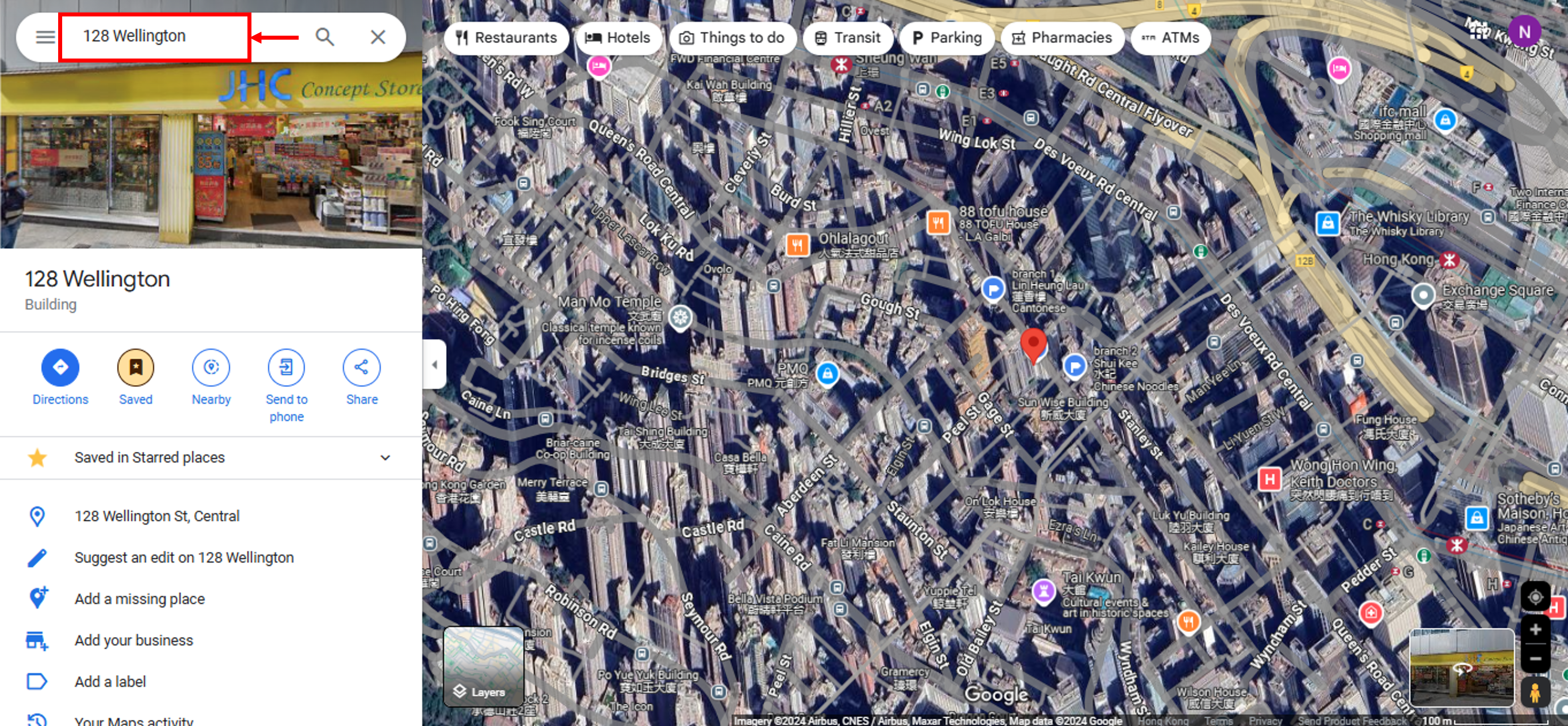 先打開Google Map地圖,搜尋您希望標註的位置
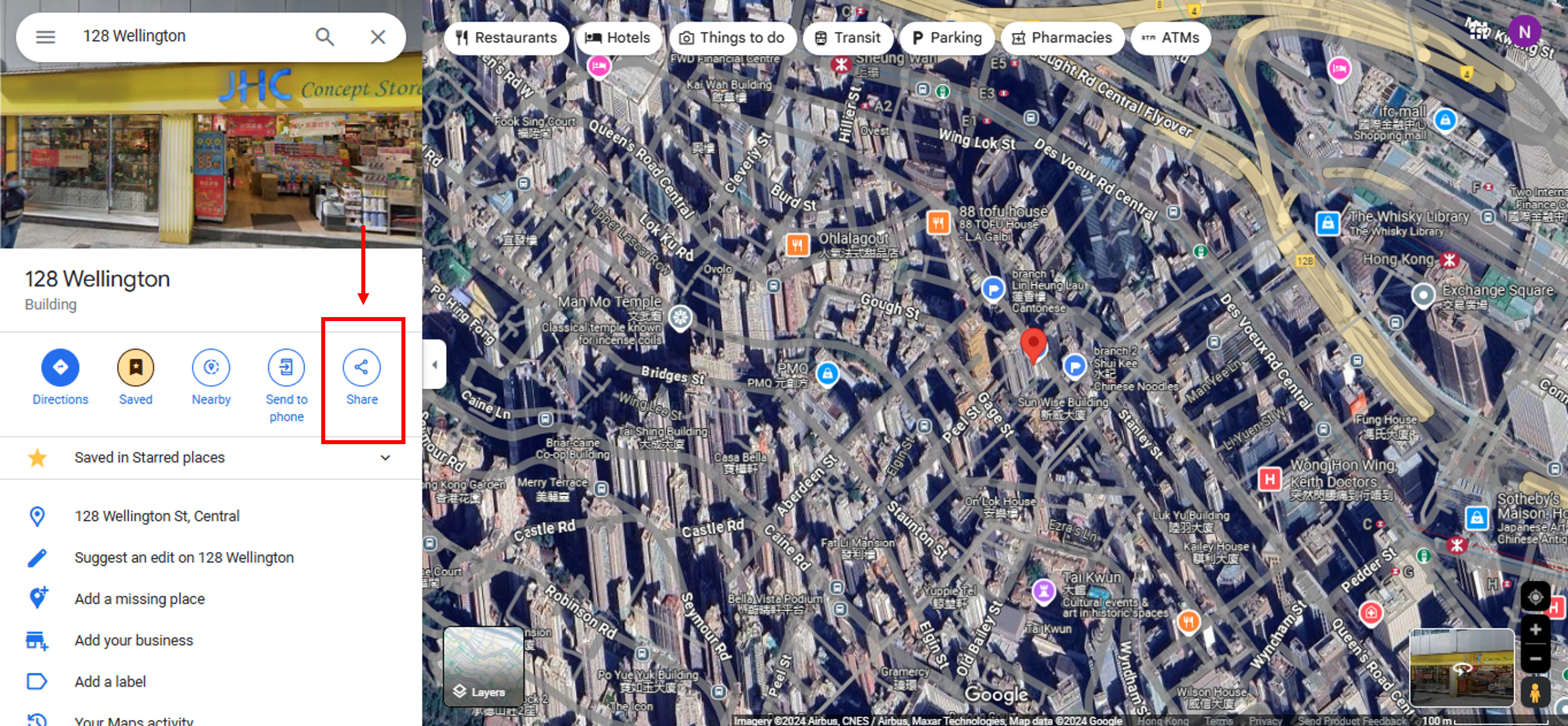
點擊「分享(Share)」
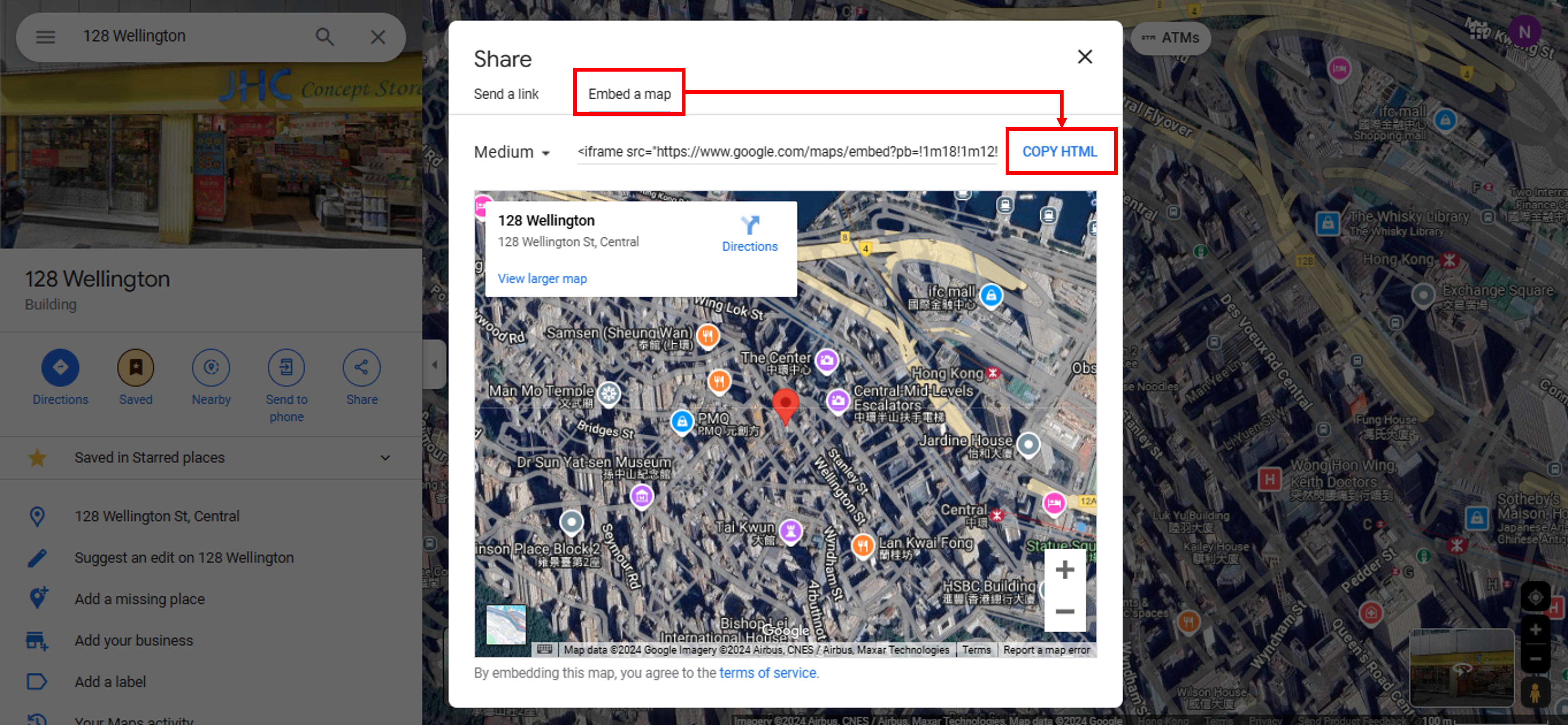
點擊「嵌入地圖(Embed a map)」,複製連結
將連結整段貼上於「HTML代碼」欄內,如需調整地圖大小,可編輯「width」、「height」後的數字。如想加入邊框, 可編輯「border」後的數字。
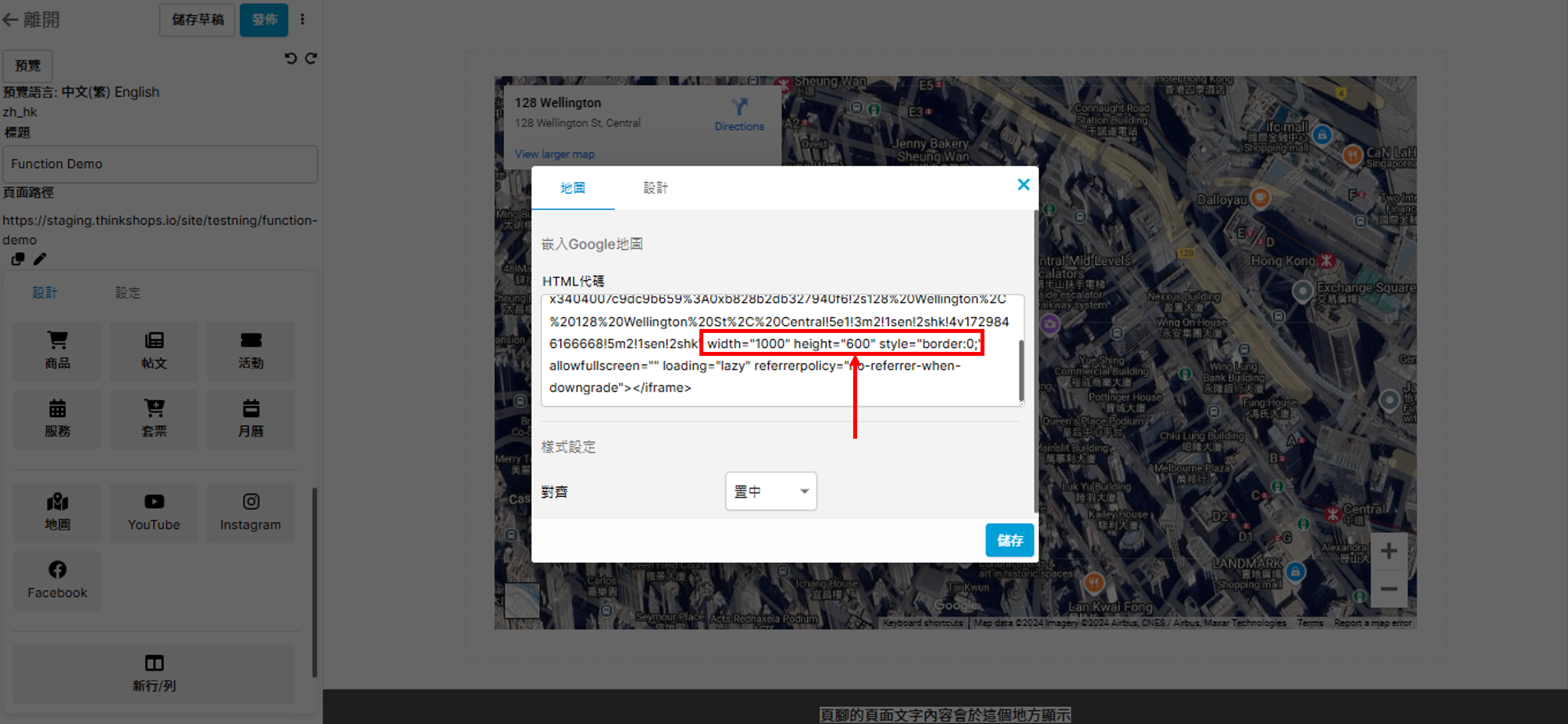
然後繼續編輯餘下設定。 樣式設定:地圖靠左、置中或靠右 完成後按儲存。
二、Youtube
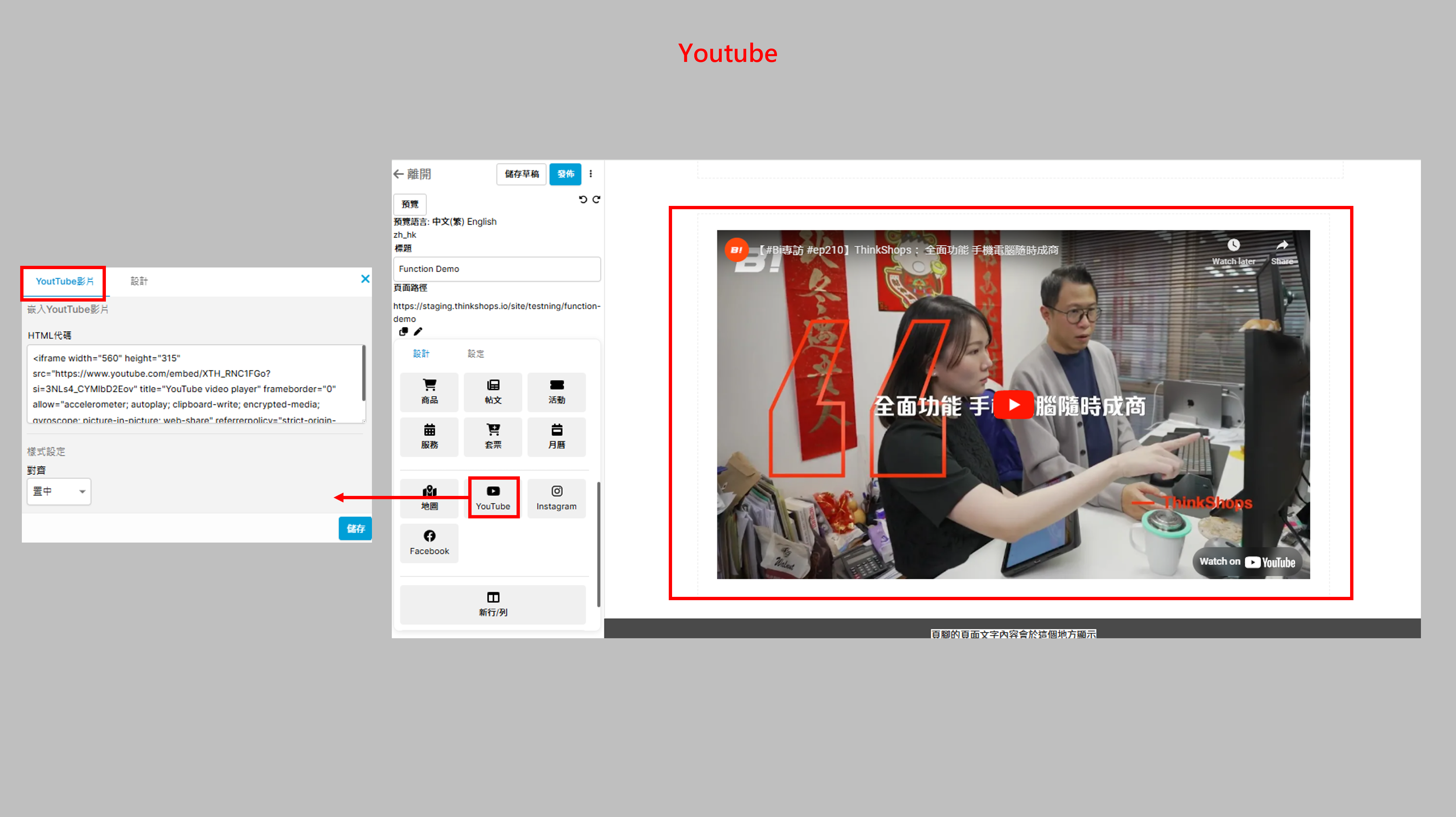 您可於頁面加入Youtube視訊,增加網站的趣味性及提供資訊
如何取得Youtube的HTML代碼:
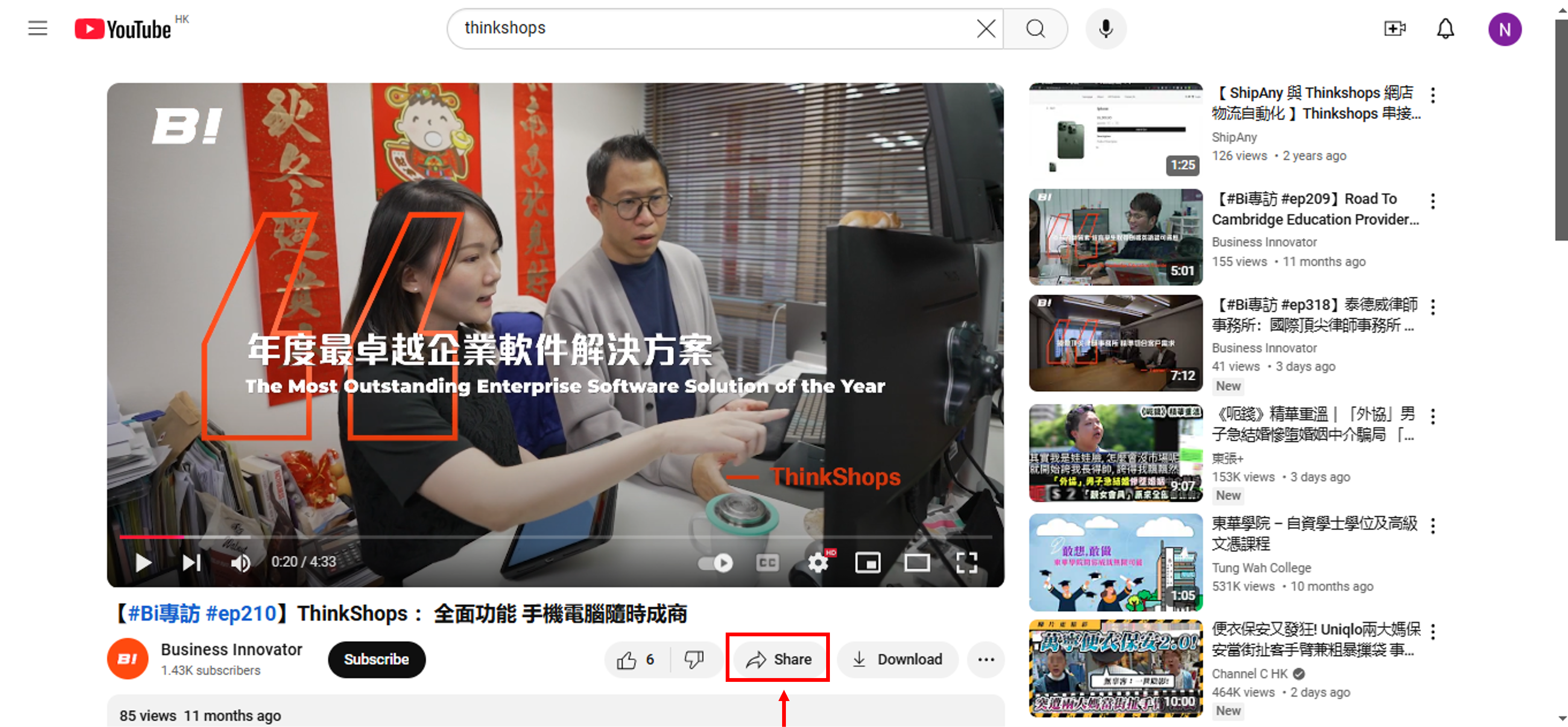 進入您想加入的Youtube影片,點擊「Share」
再點擊「Embed」
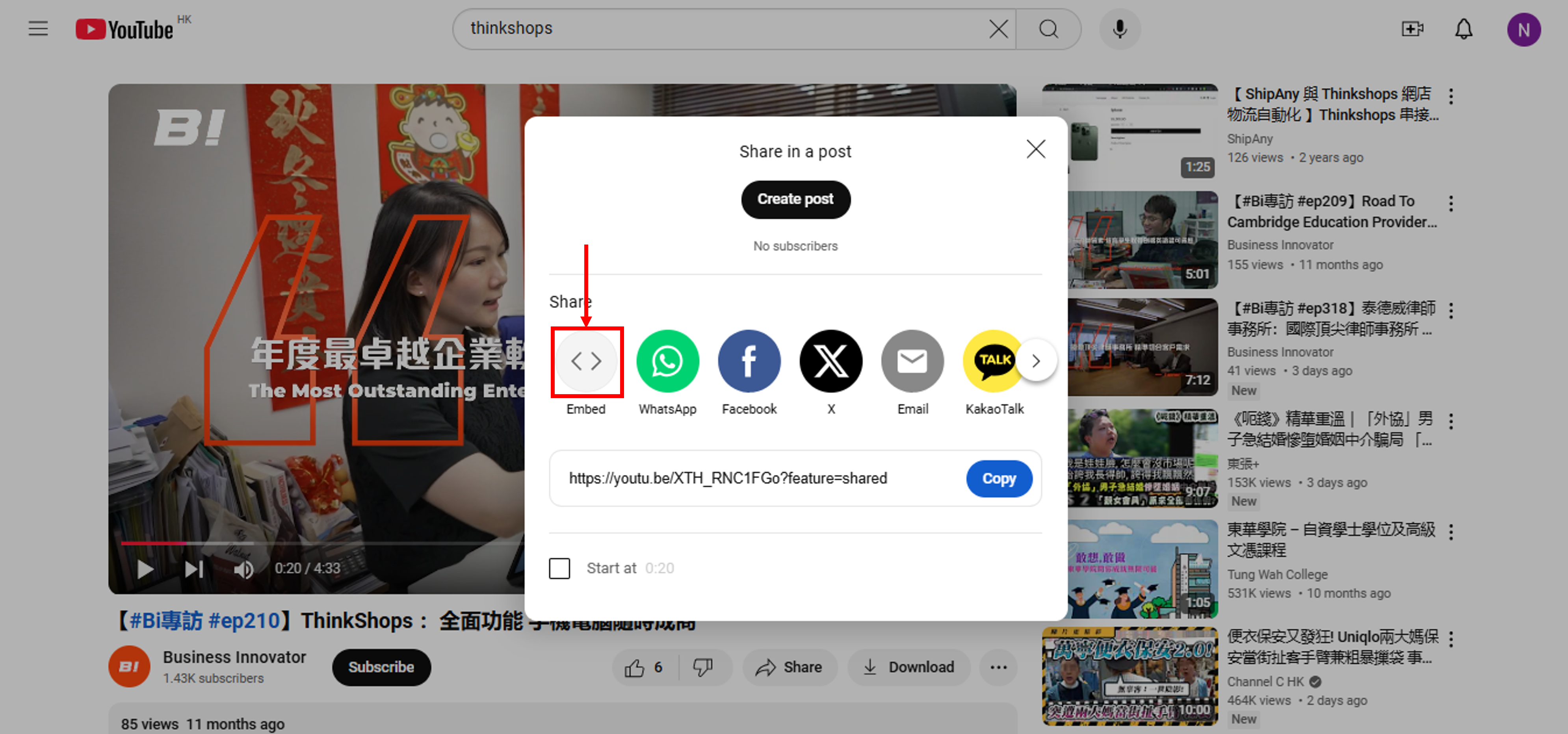
複製整段代碼
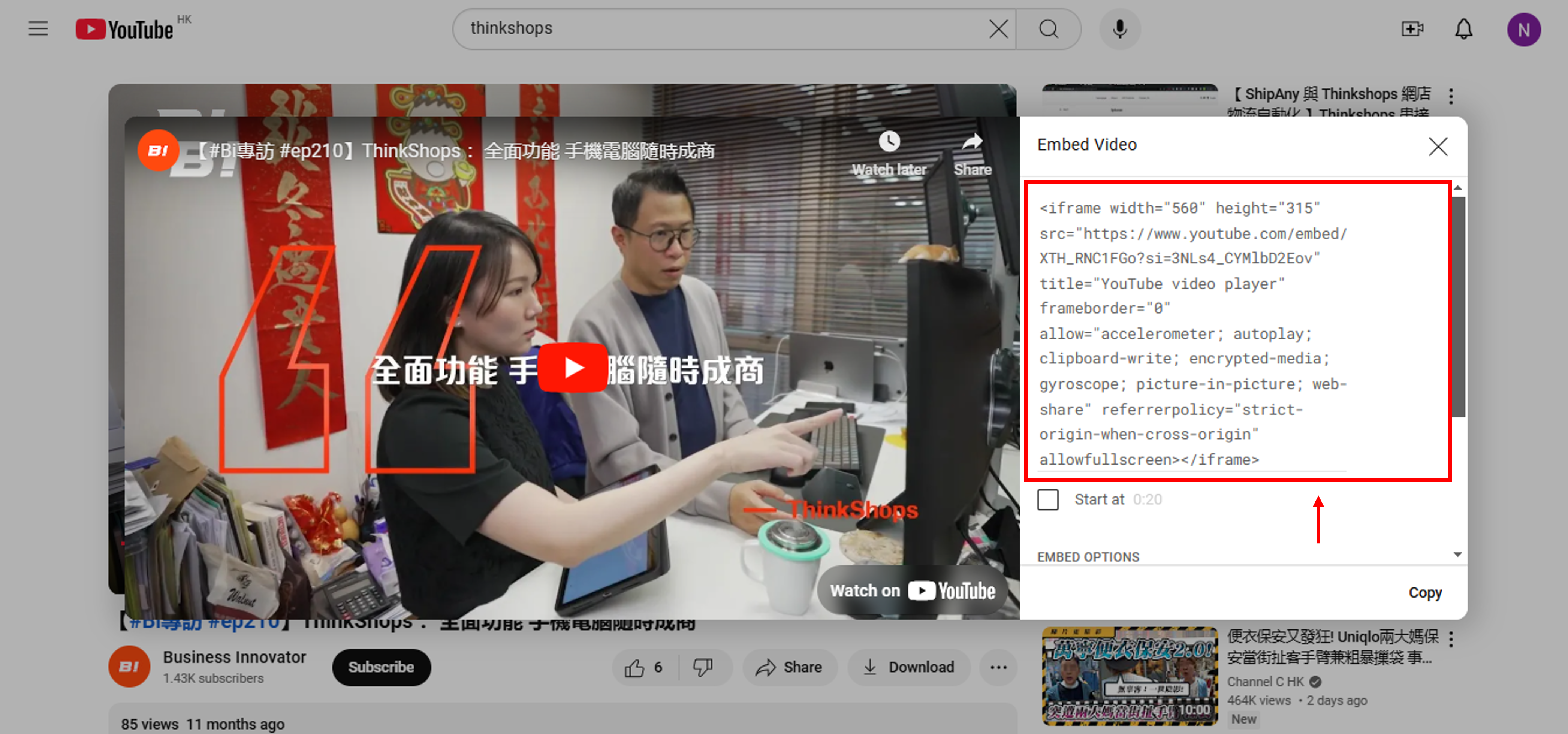
將整段代碼貼於「HTML代碼」欄,然後繼續設定 樣式設定 對齊:影片欄靠左、置中或靠右 完成後按儲存。
三、Instagram
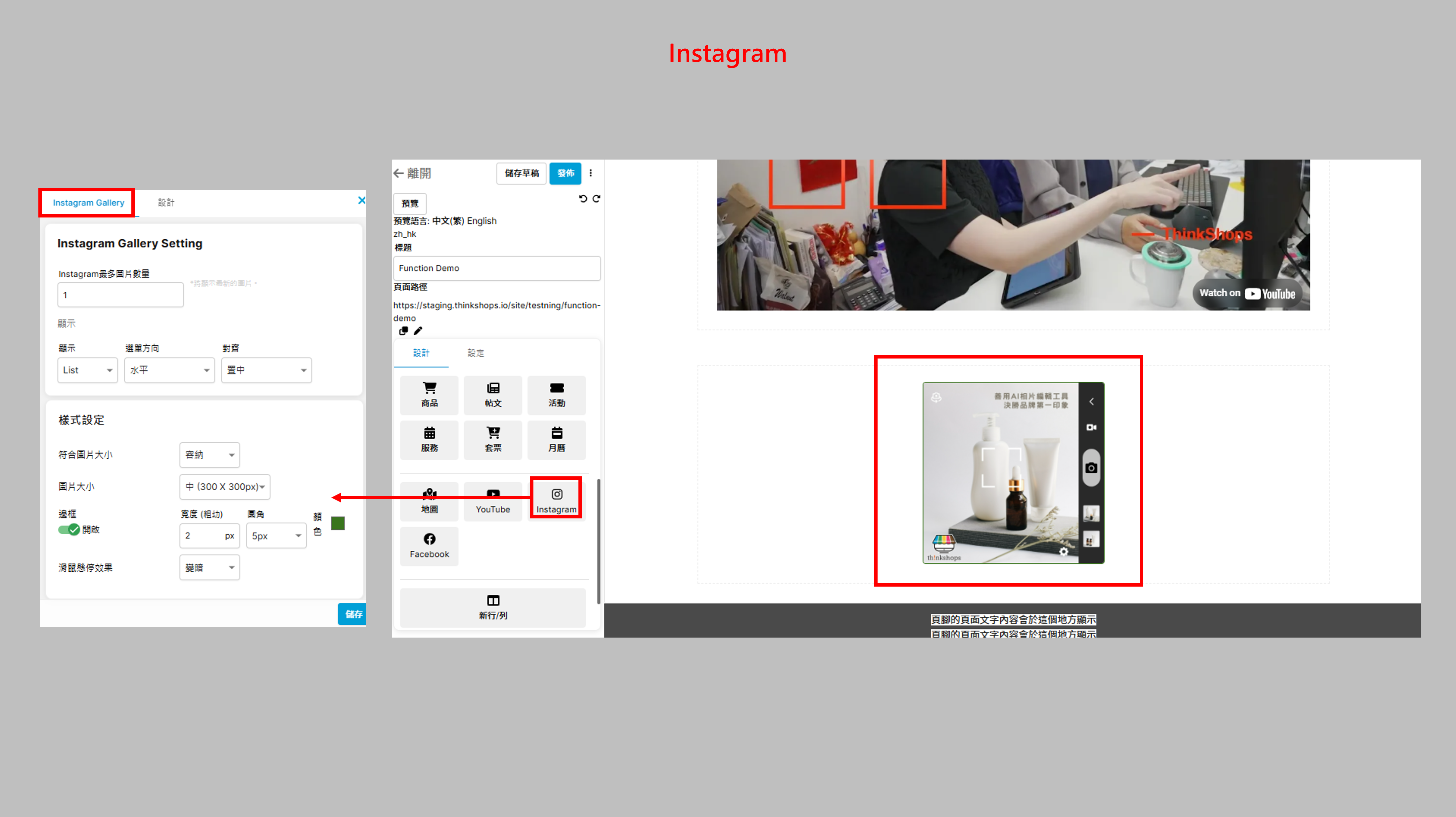 如您的品牌設有Instagram帳戶,您可於頁面加入Instagram帖子,建立全渠道銷售
您需要事先連接好Instagram帳戶,方法如下:
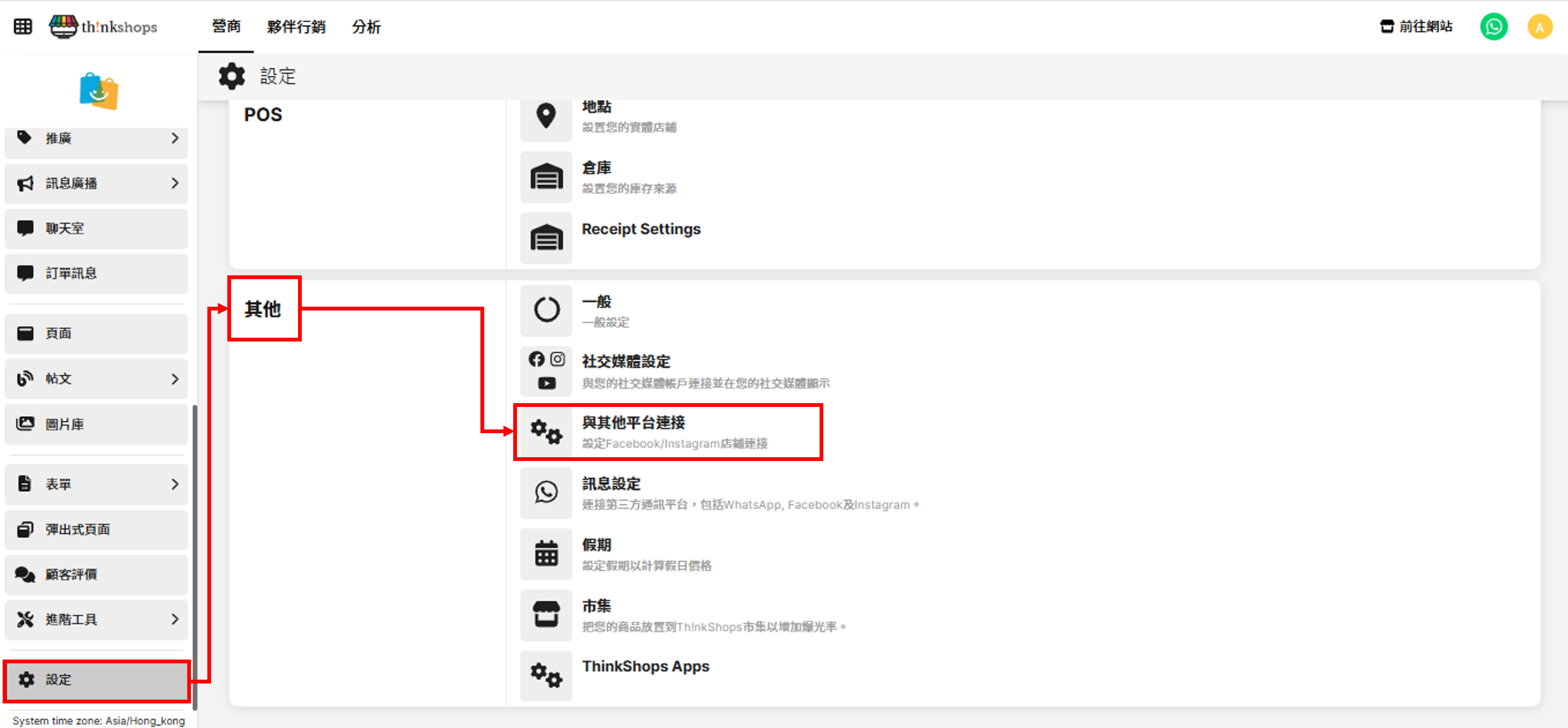
於後台主選單點選「設定」後下拉選單至「與其他平台連接」並點擊進入。
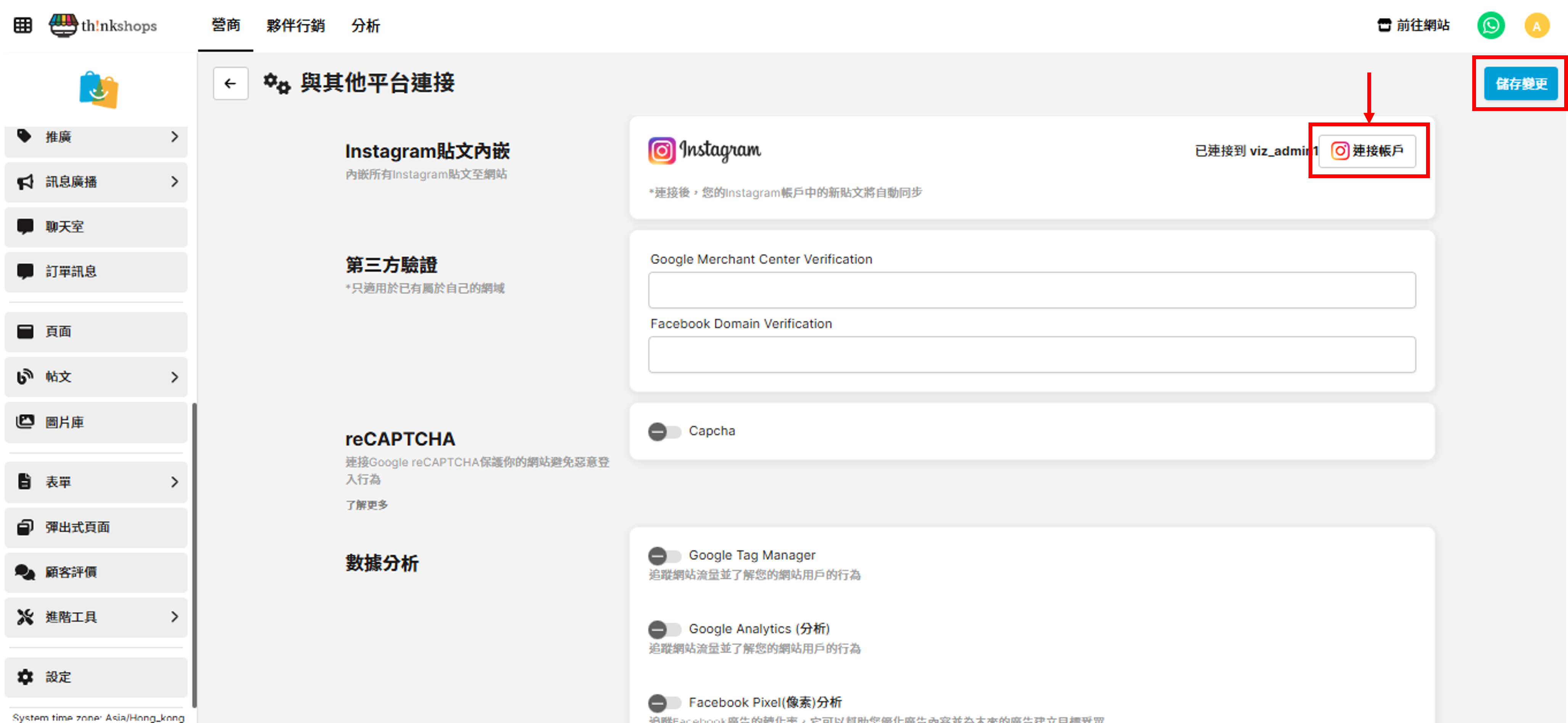
於「Instagram貼文內嵌」點擊右方「連接帳戶」,按照指示連接完Instagram帳戶後再按「儲存變更」。 然後回到頁面設計將Instagram功能拖拉至您想加入的位置,繼續餘下設定 Instagram Gallery Setting
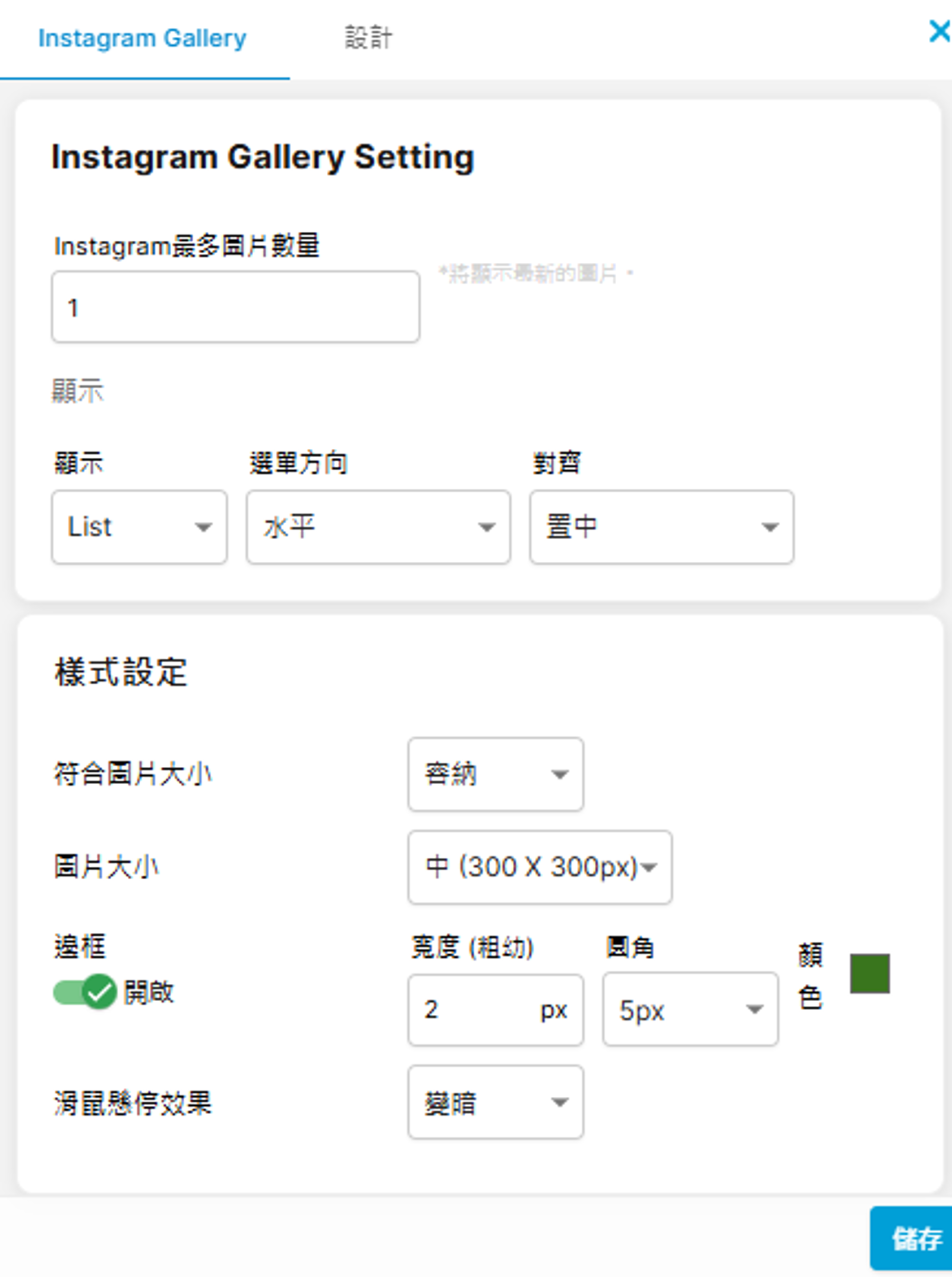
Instagram最多圖片數量:設定您想加入的Instagram帖子數量,這裡只會顯示最新的圖片 顯示:可選「List」(列表)、「旋轉設計」或「圖庫」,範例如下
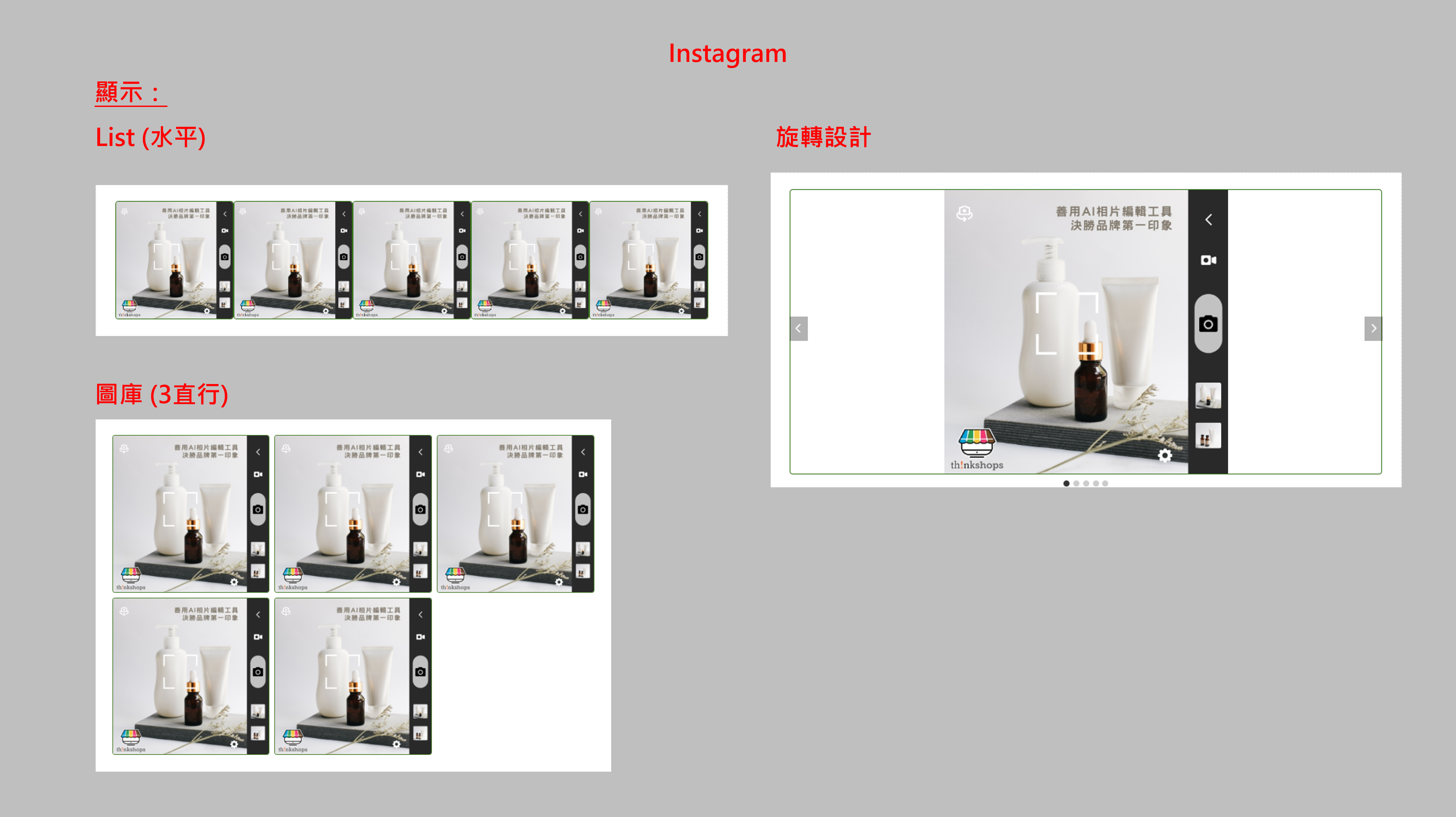
樣式設定 符合圖片大小:
-
- 封面:放大圖片貼近框的四邊
- 容納:完整顯示整張圖片於框內 圖片大小:圖片的大小 邊框:圖片是否需要外框及粗幼、顏色、邊框的四角是否改為圓角 滑鼠懸停效果:滑鼠指著圖片時有沒有變亮/ 變暗效果 完成後按「儲存」。
四、Facebook
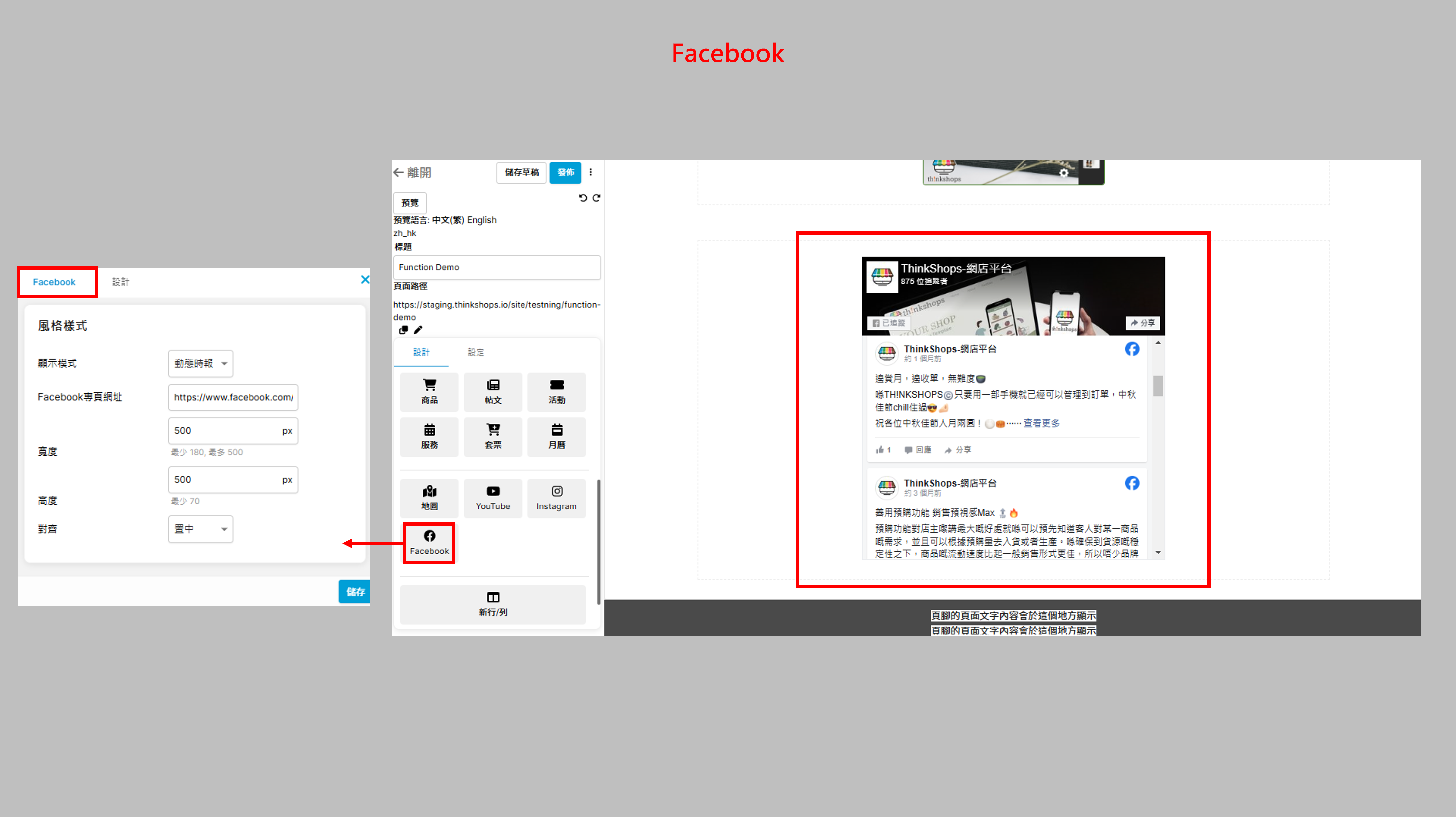 您同樣可以加入Facebook的簡介標籤於頁面內,方便顧客直接到訪品牌的Facebook專頁
風格樣式
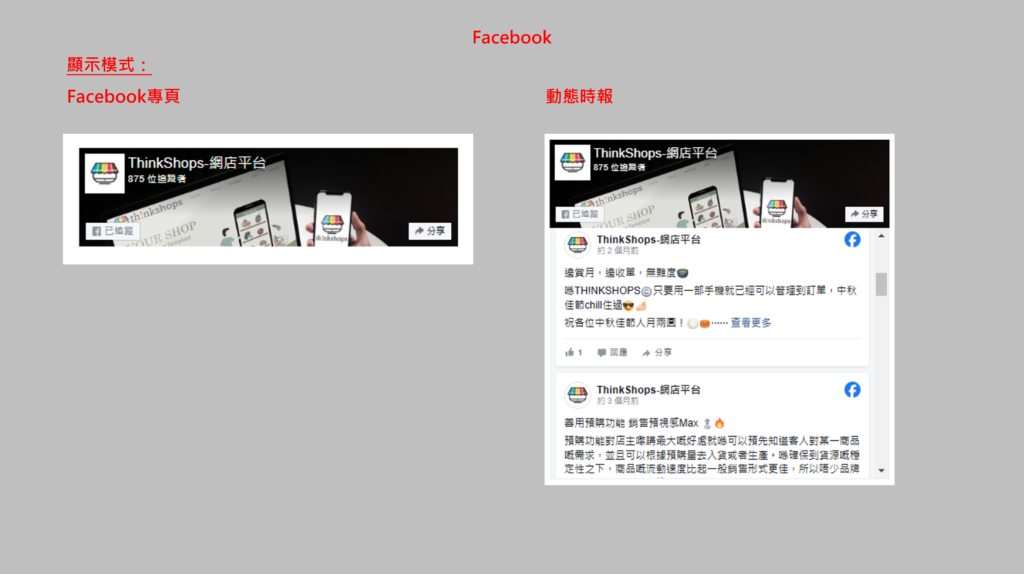 顯示模式:範例如下
Facebook專頁網址:輸入您的Facebook專頁網址連結 寬度:Facebook專頁欄的寬度(px) 高度:Facebook專頁欄的高度(px) 對齊:Facebook專頁欄位置靠左、置中或靠右 完成後按「儲存」。