加購品/贈品
一、新增加購品
步驟一:進入「加購品/禮品」頁面
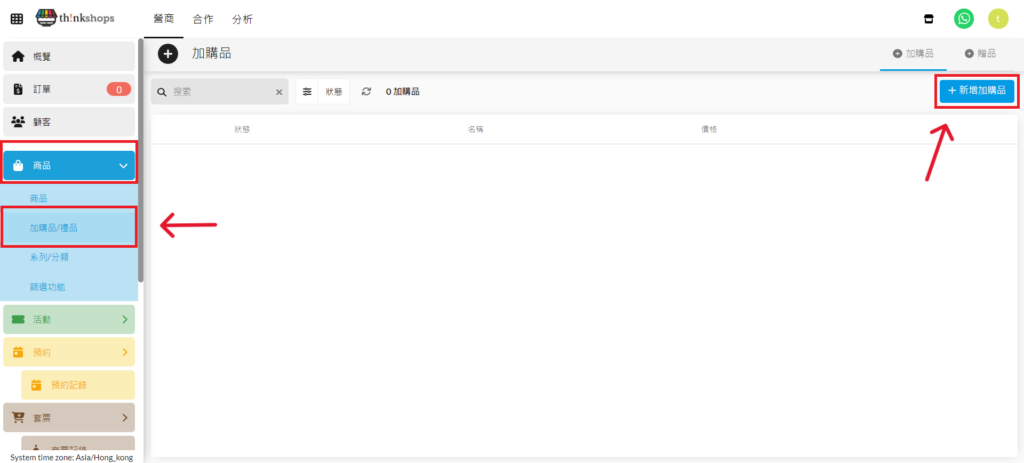
前往「ThinkShops後台 > 商品 > 加購品/禮品」頁面,點按右上方「新增加購品」按鈕。
步驟二:填寫加購品資訊
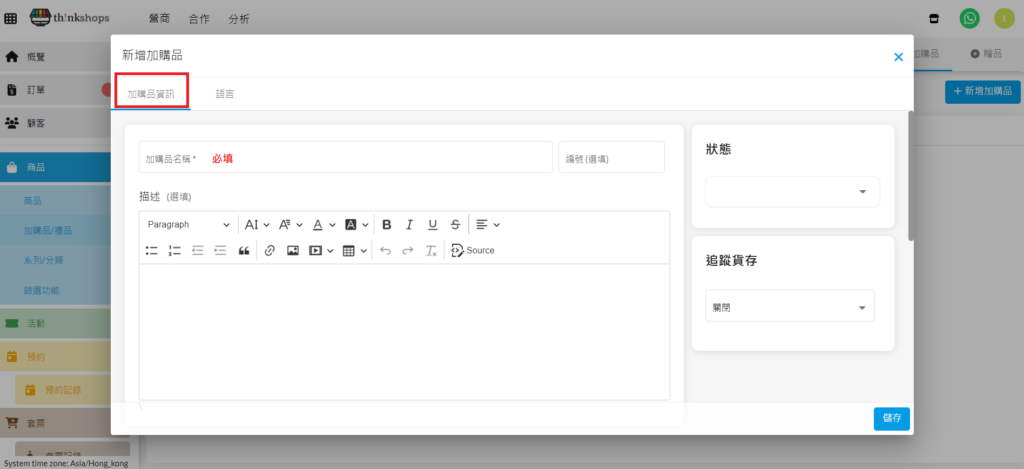
進入「加購品資訊」頁面,加購品名稱為必填。
您可以填寫編號,以便您排序加購品。
您可以填寫加購品描述,表達加購品特色和重要資訊,讓顧客更加了解您的加購品。此處提供基本編輯功能,包括支援:建立文字標題;文字大小、字形、文字顏色、底色;文字風格(粗體、斜體、底線、刪除線);段落工具、列點工具、編號列點、引用工具;嵌入連結、圖片、影片、表格;前進、後退、清除格式。
步驟三:填寫加購品價格
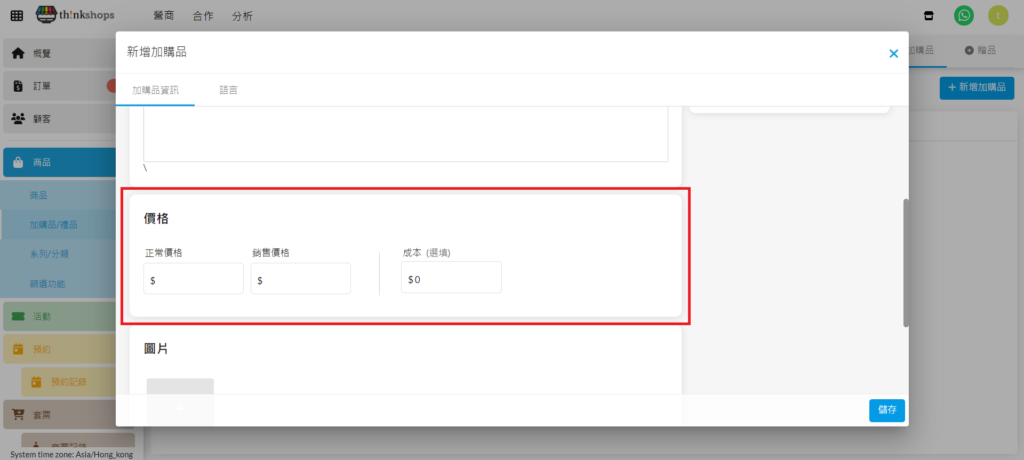
您必需填寫加購品正常價格 (原價),若要進行銷售推廣,您可填寫銷售價格 (優惠價)。
成本價格一項為選填,亦不會在前台網頁顯示給顧客。
步驟四:新增加購品圖片
然後,您必需為加購品新增至少一張圖片才能發佈。
您有兩種方式上傳圖片:
-
點擊「帶有 + 號之灰色方格」,從電腦選擇加購品圖片進行上載。
-
使用拖拉的方式,將圖片移至「帶有 + 號之灰色方格」。
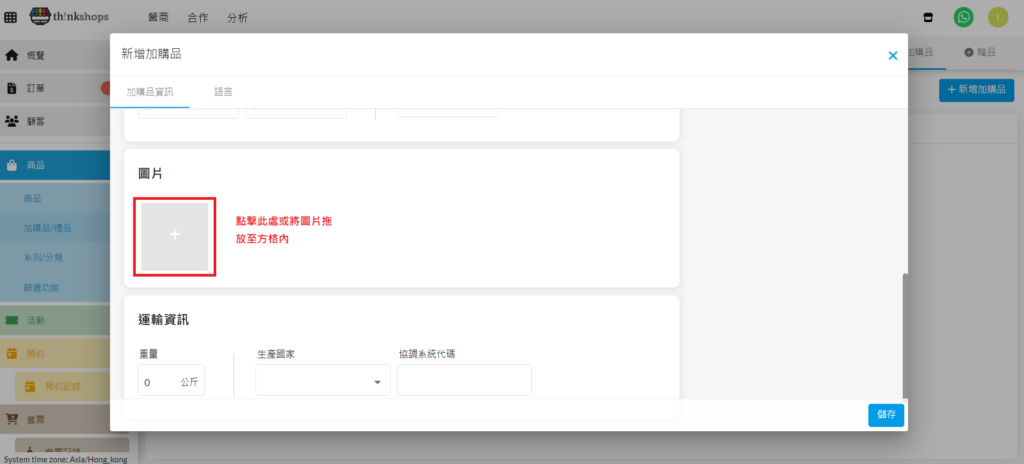
圖片上傳後,您可以點選圖片然後拖拉來排序在網頁上圖片顯示的次序。
步驟五:設定加購品狀態
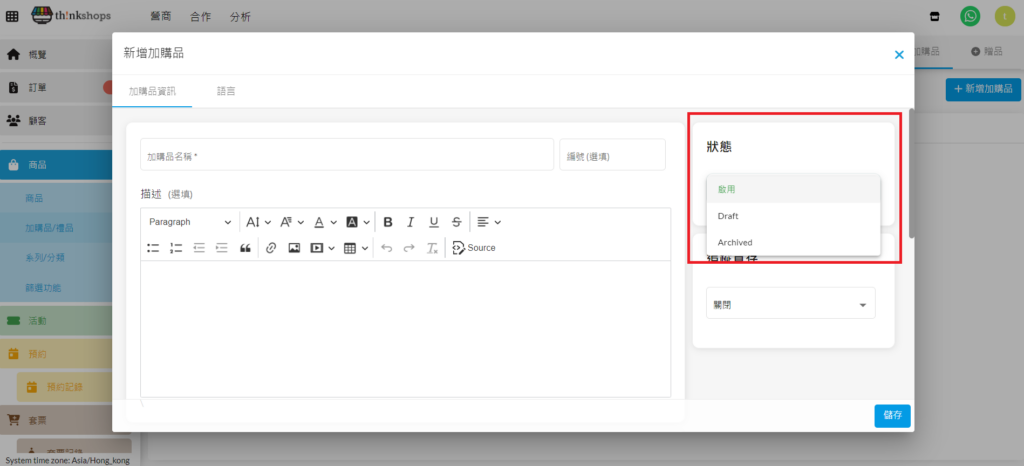
完成前面步驟後,請您設定加購品狀態,決定加購品是否出售在前台商店。
啟用:加購品會顯示於前台商店,顧客可以在商店購買。
Draft:加購品不會顯示於前台商店,顧客不可以在商店購買,其後您可以「 編輯加購品」完成設定後再啟用加購品。
Archived:加購品不會顯示於前台商店,顧客不可以在商店購買,方便標記「已過期 」或不作出售的加購品。
步驟六:其他加購品資訊設定
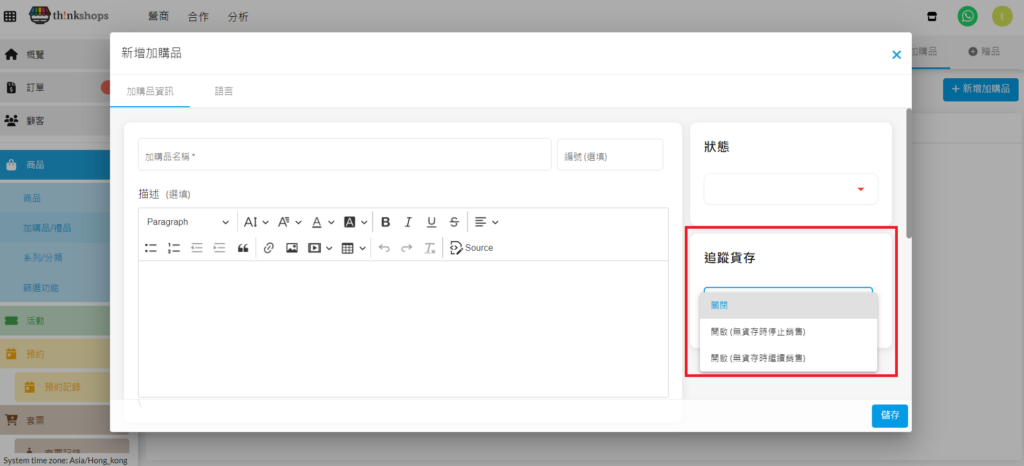
- 追蹤貨存:您可設置當無貨存時停止或繼續銷售該項商品。
步驟七:有需要可設定 語言
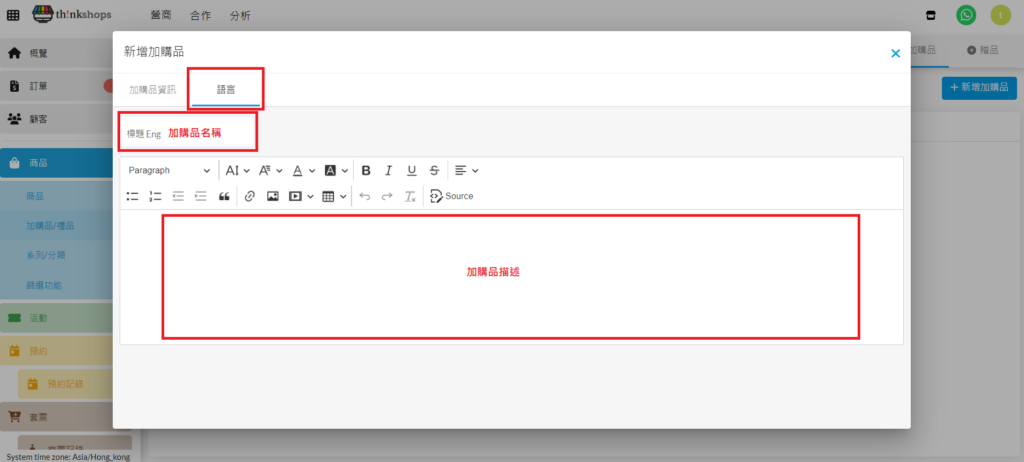
若您的商店網站設有不同語言版本,可以在此處編輯其他語言版本的加購品名稱和加購品描述。
請您進入「語言」頁面。
範例:
您的商店網站預設語言為中文,也設定了英文作網站的其他語言,您可以在「標題」一欄填寫英文加購品名稱;在描述空間內撰寫英文加購品描述。在顧客進入您的商店網站後,選擇語言為中文的顧客會看到中文加購品名稱及加購品描述;選擇語言為英文的顧客會看到英文加購品名稱及加購品描述。
步驟八:儲存設定
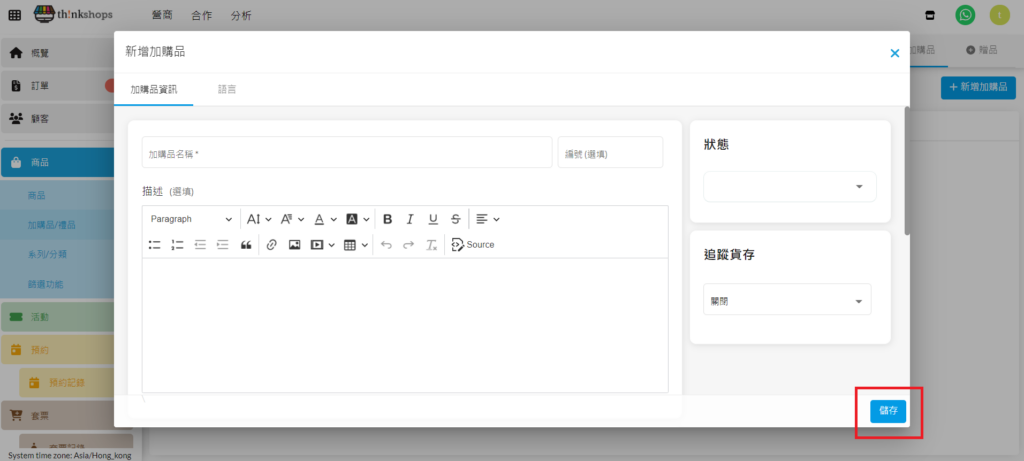
完成設定後,請您記得按右下方「儲存」按鈕。
二、新增禮品
步驟一:進入「加購品/禮品」頁面
前往「ThinkShops後台 > 商品 > 加購品/禮品」頁面,點按右上方 按鈕再按「新增禮品」。

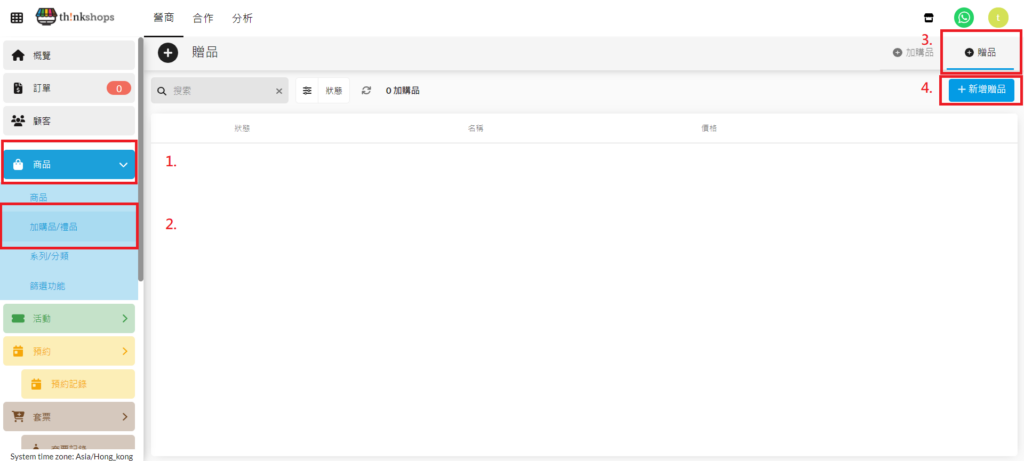
參考上方,與「新增加購品」步驟二至八相同,完成設定請您記得按右下方「儲存」按鈕。