一、新增商品資訊
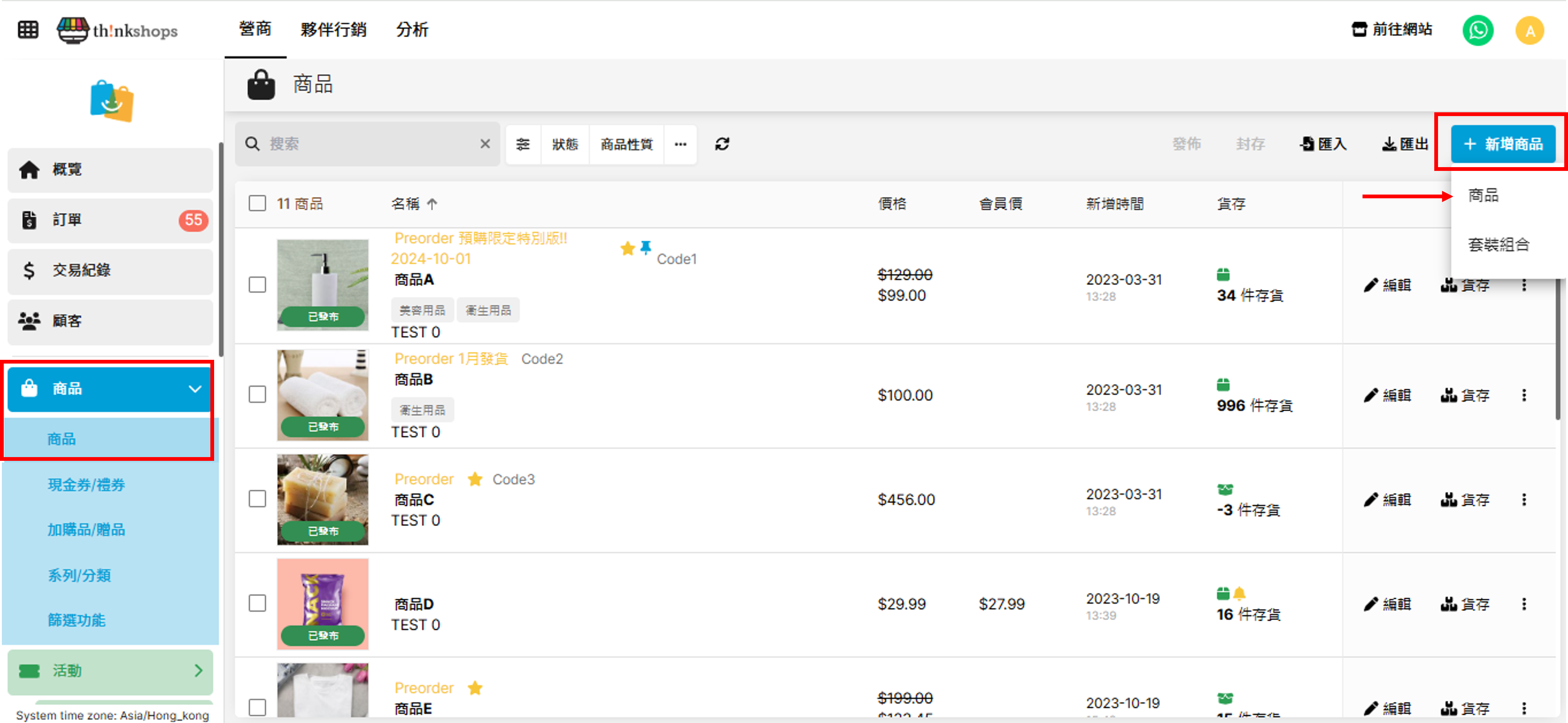
步驟一:進入「商品」頁面 前往「ThinkShops後台 > 商品 > 商品」頁面,點按右上方「新增商品>商品」按鈕。
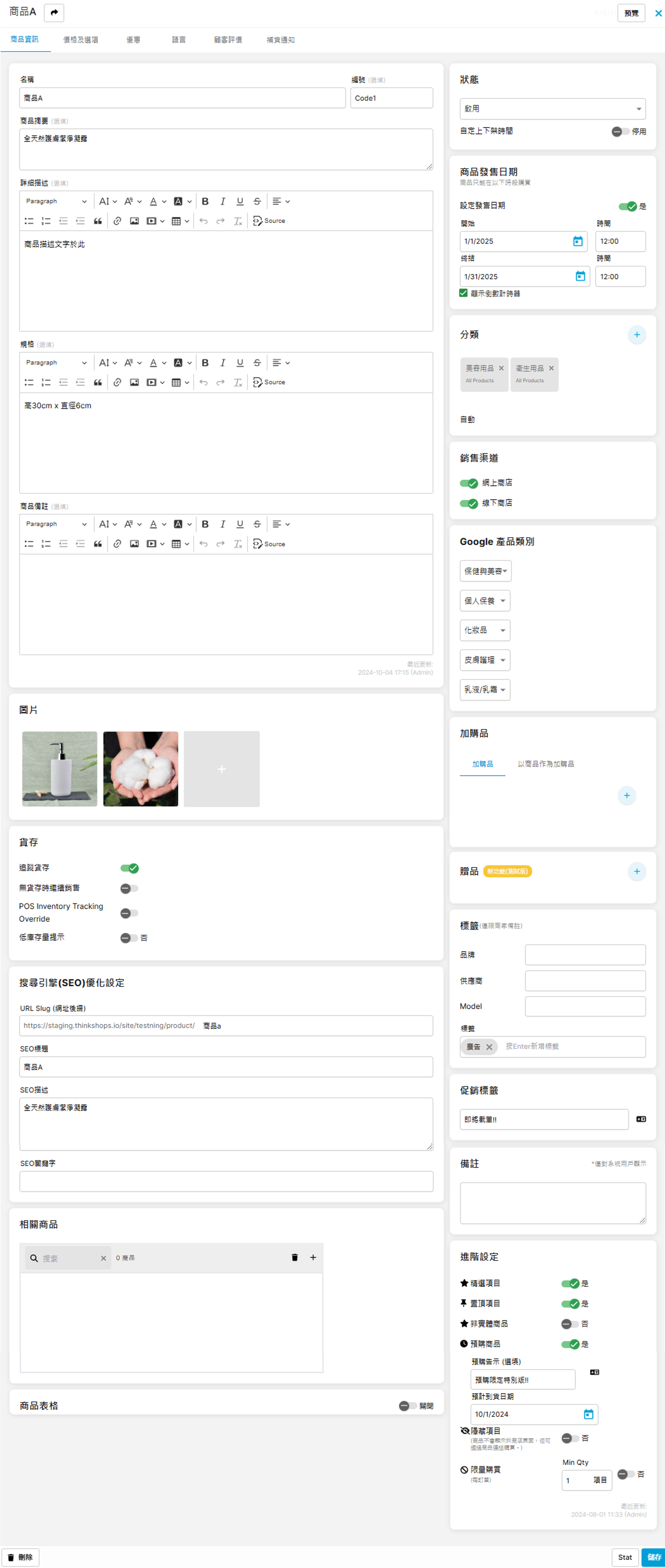
進入「商品資訊」畫面:
步驟二:填寫商品資訊
進入「商品資訊」頁面,填寫內容,包括:
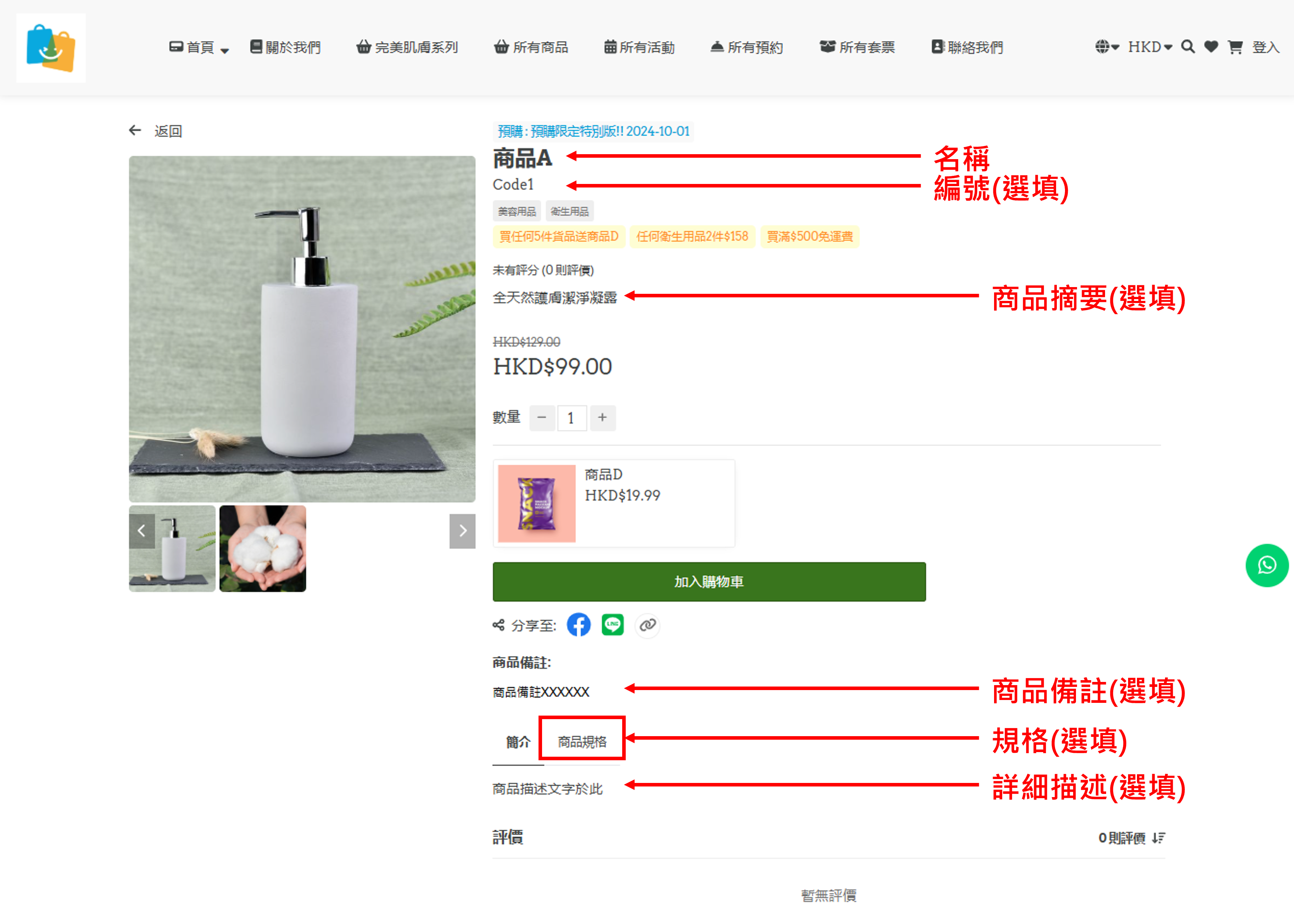
- 名稱:該商品的名稱
- 編號(選填):商品編號,以便排序商品
- 商品概要(選填):商品簡單介紹
- 詳細描述(選填):詳細的商品特色及重要資訊
- 規格(選填):商品的尺寸大小、重量等等
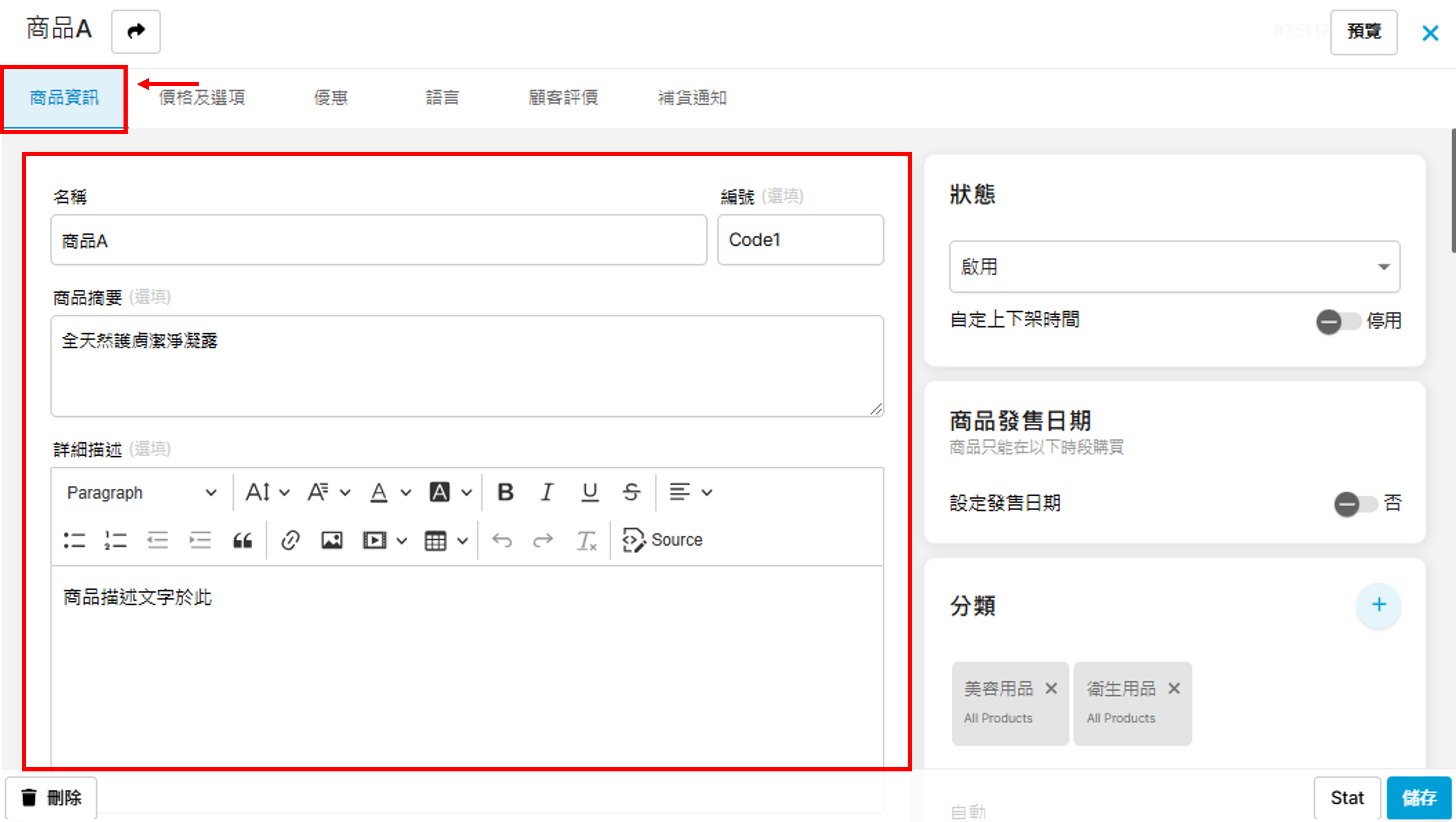
- 商品備註(選填):特別通知或備註內容 文字編輯欄的功能包括:
* 緊記:在填寫商品資訊時需要點擊「儲存」按鈕以保存內容。 以上商品資訊對應的位置會顯示於:
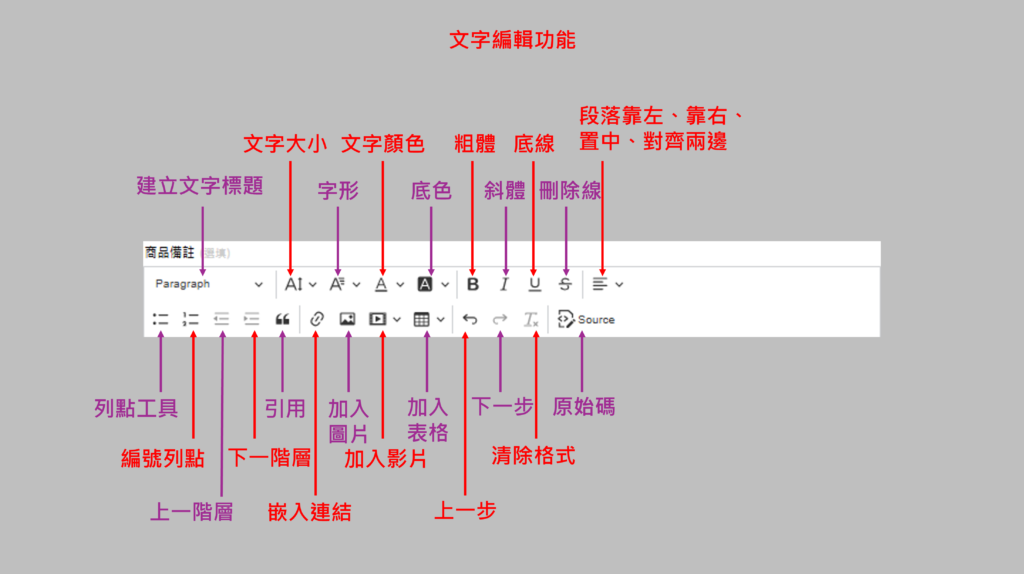
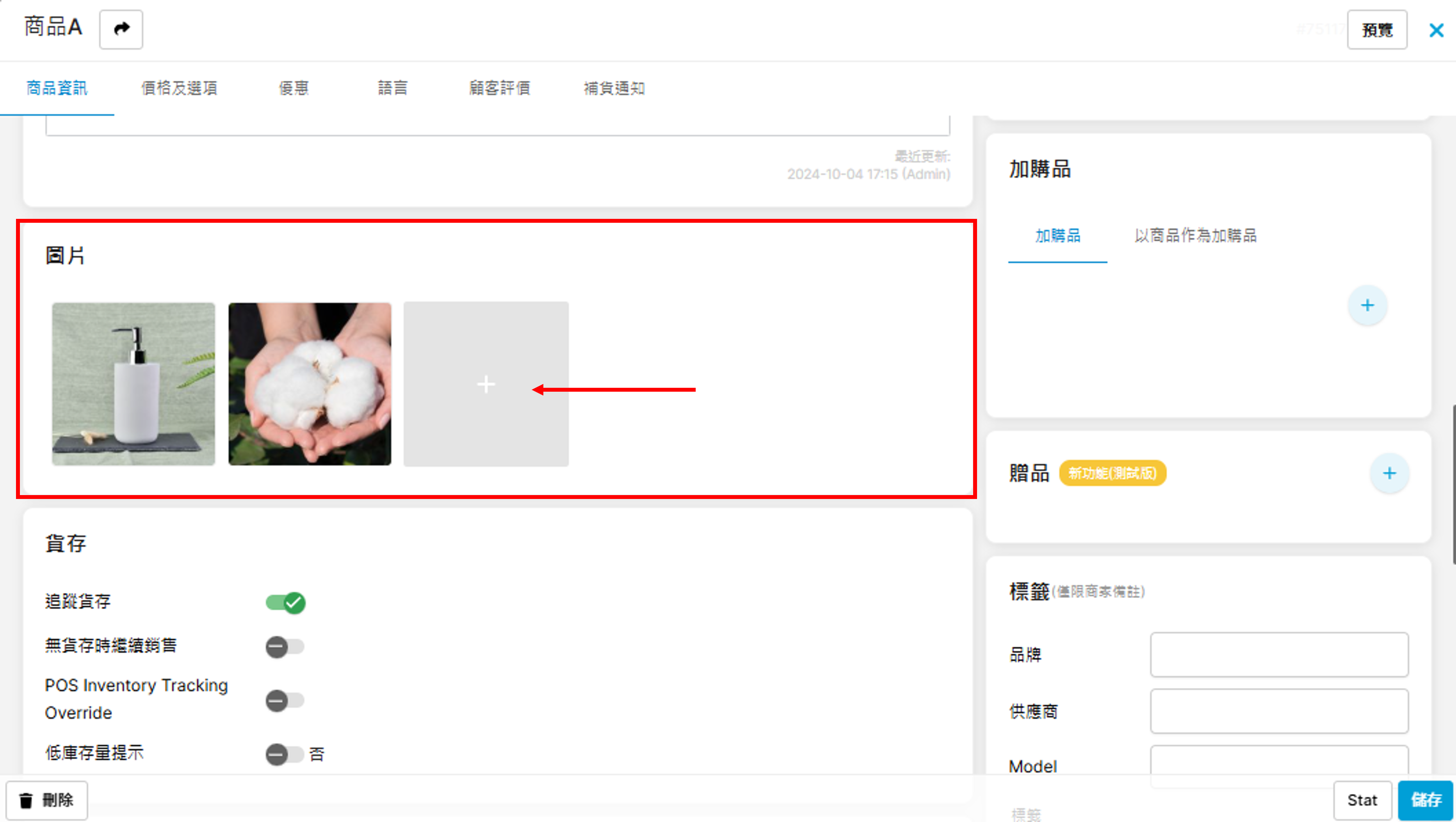
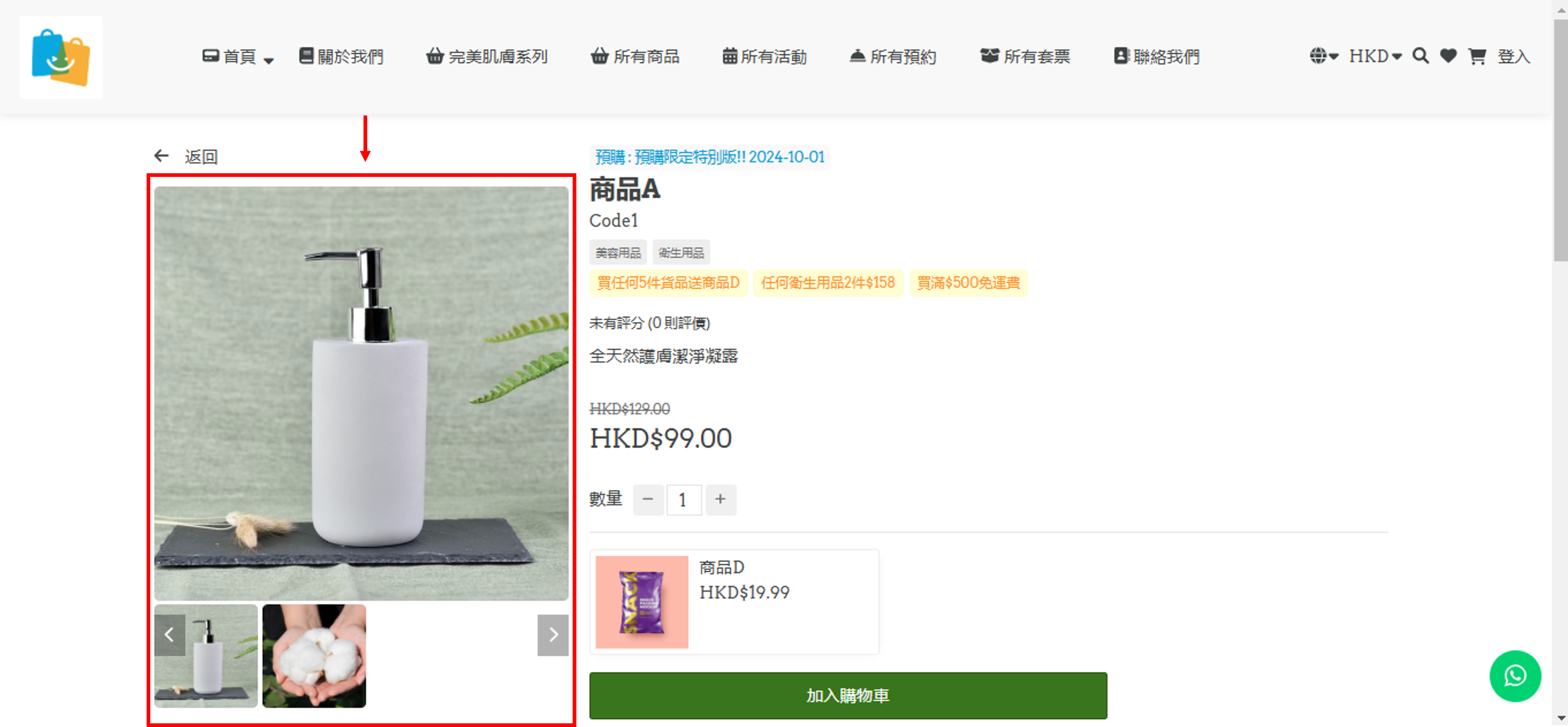
步驟三**:加入商品圖片** 點擊灰色方格上傳商品圖片。商品圖片的美觀及細節表現會影響客人的購買慾及期望值,需小心選擇圖片。
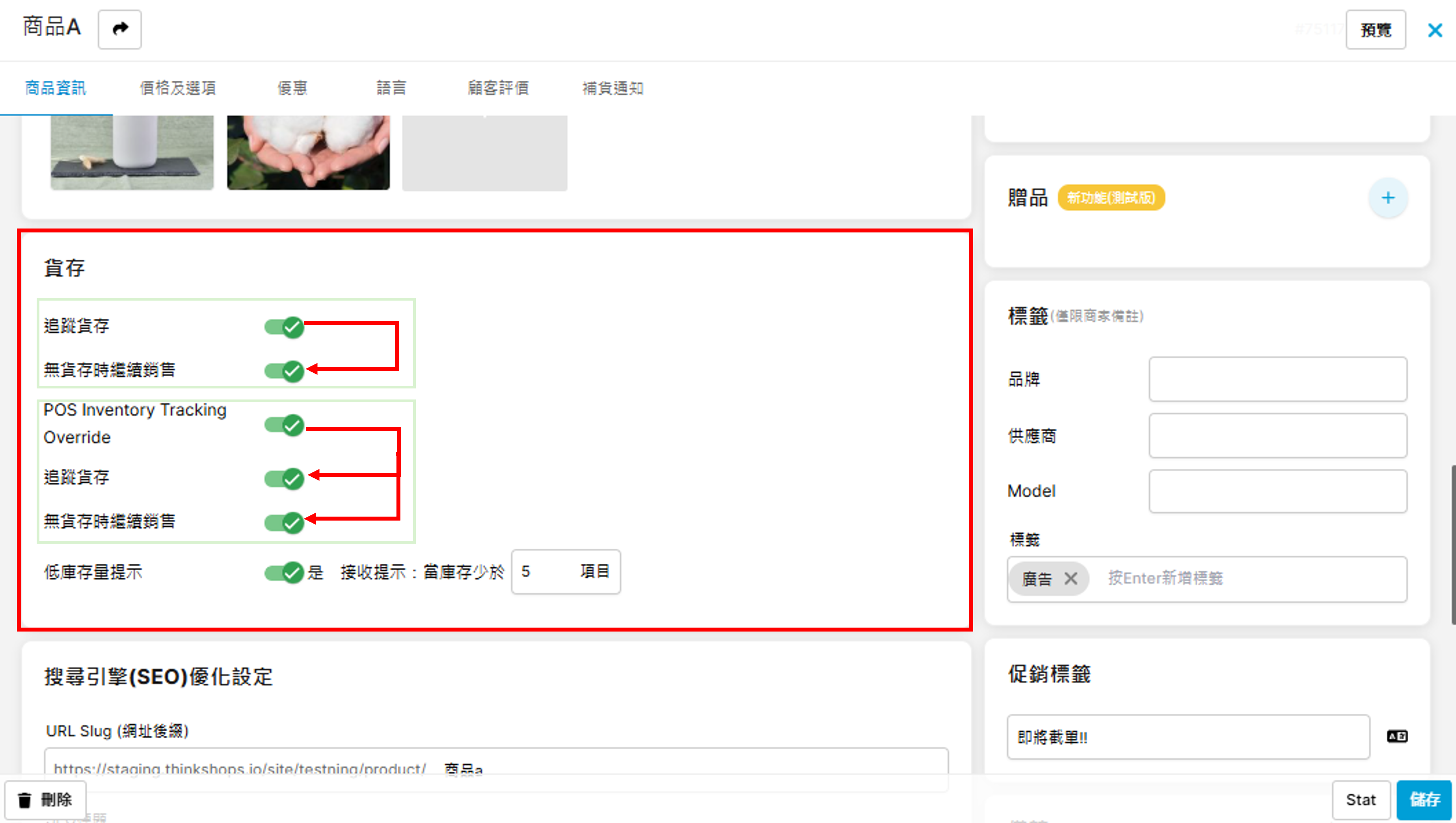
步驟四**:貨存設定**
- 追蹤貨存:是否追蹤貨存(如開啟,可選擇以下)
- 無貨存時繼續銷售:當追蹤到貨存變為零時,是否繼續銷售該項商品(開啟為同意繼續銷售)
- POS Inventory Tracking Override:ThinkShops POS系統貨存追蹤(稍後更新)
- 低庫存量提示:開啟此功能並輸入最低庫存數量,若庫存低於輸入數值,系統將會發送電郵提醒
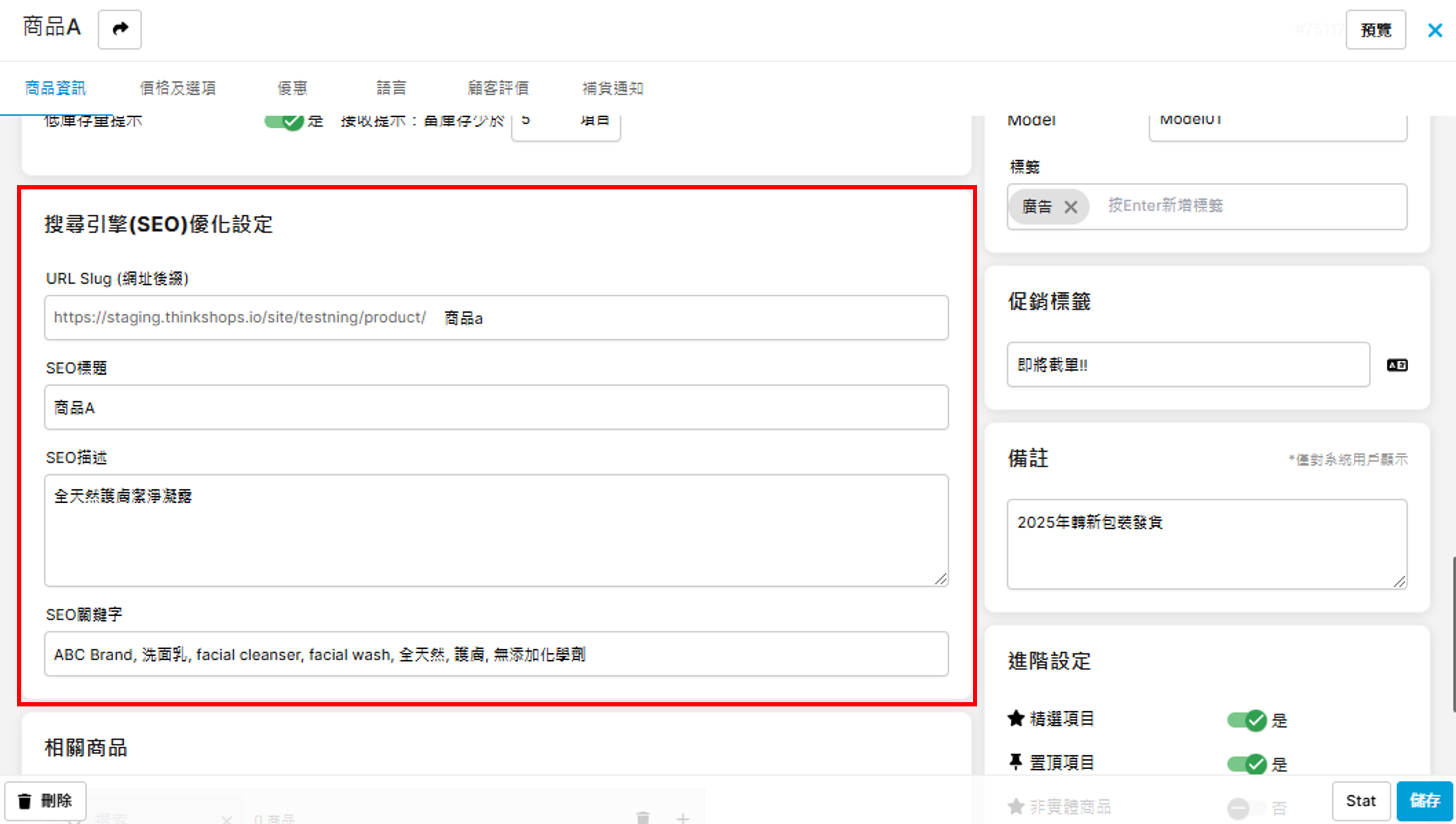
步驟五**:**搜尋引擎(SEO)優化設定 透過設定「網路搜尋引擎最佳化(SEO)」,可以幫助您的商店提升在搜尋結果的排名,令更多人透過搜尋找到您的商店及出售的商品。我們可以透過設定 URL網址、SEO標題、SEO描述和SEO關鍵字來達成優化。
-
- URL網址後綴:每個網頁頁面只有一個地址 (網址),建議您在網址輸入英文商品名稱,方便別人搜尋到您的商品和顧客分享商品的網址。
- SEO標題:標題文字會顯示在搜尋結果、頁面標籤、分享至社交媒體的連結標題,建議您撰寫活動主題、商品名稱、折扣或商品特色,吸引顧客點擊查看。
- SEO描述:這會顯示在搜尋結果和分享至社交媒體的內容,可以用更多文字簡介商品產地、內容、賣點等等,讓顧客快速知道商品賣點和更有興趣點擊查看。
- SEO關鍵字:透過建立關鍵字,可以讓搜尋引擎更為容易搜尋到您的商品,出現在顧客的搜尋結果,提升瀏覽商品的次數,建議您在此處輸入3-5組有關商品的關鍵字,例如商品品牌、類別、商品適用人仕。
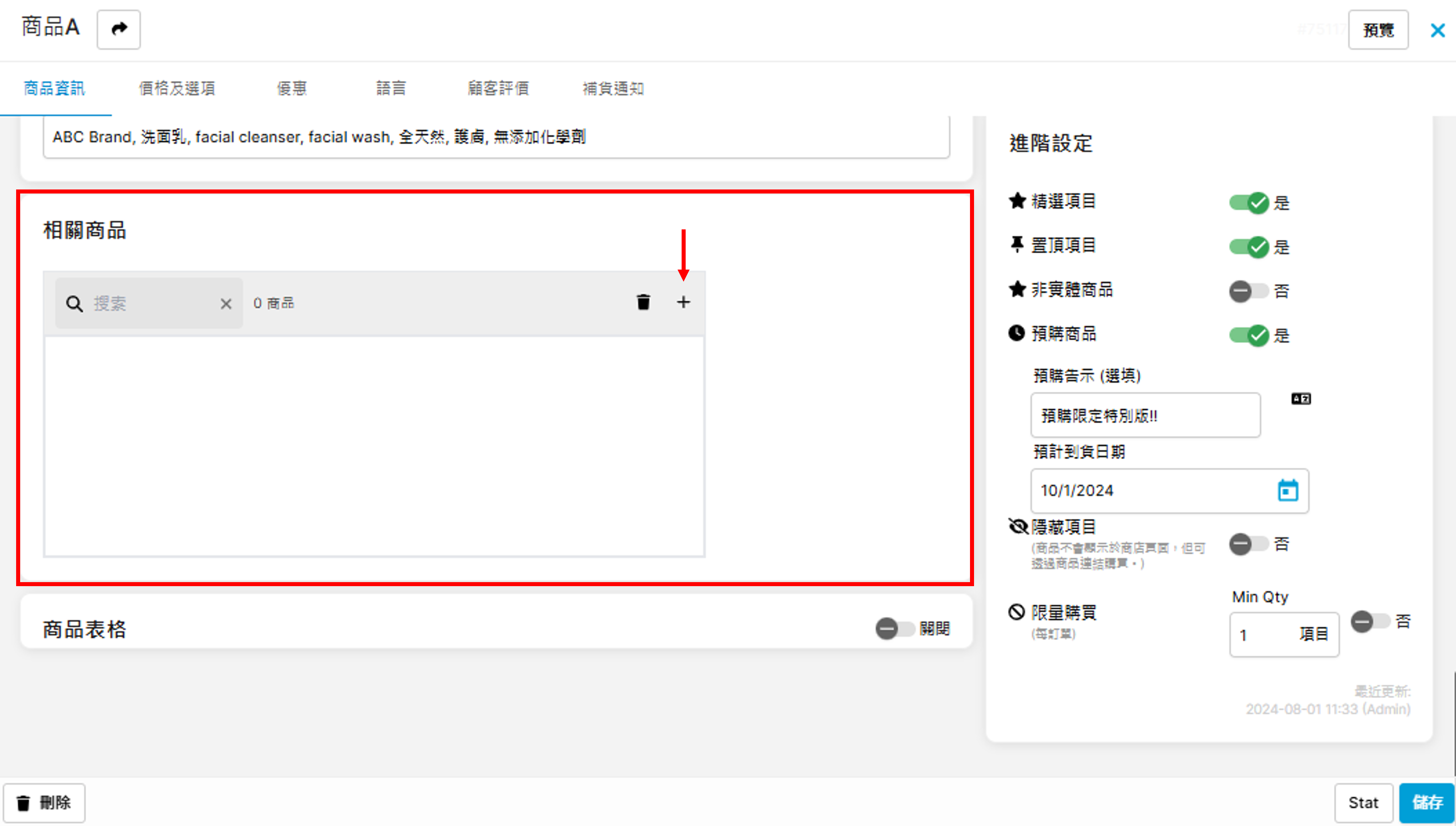
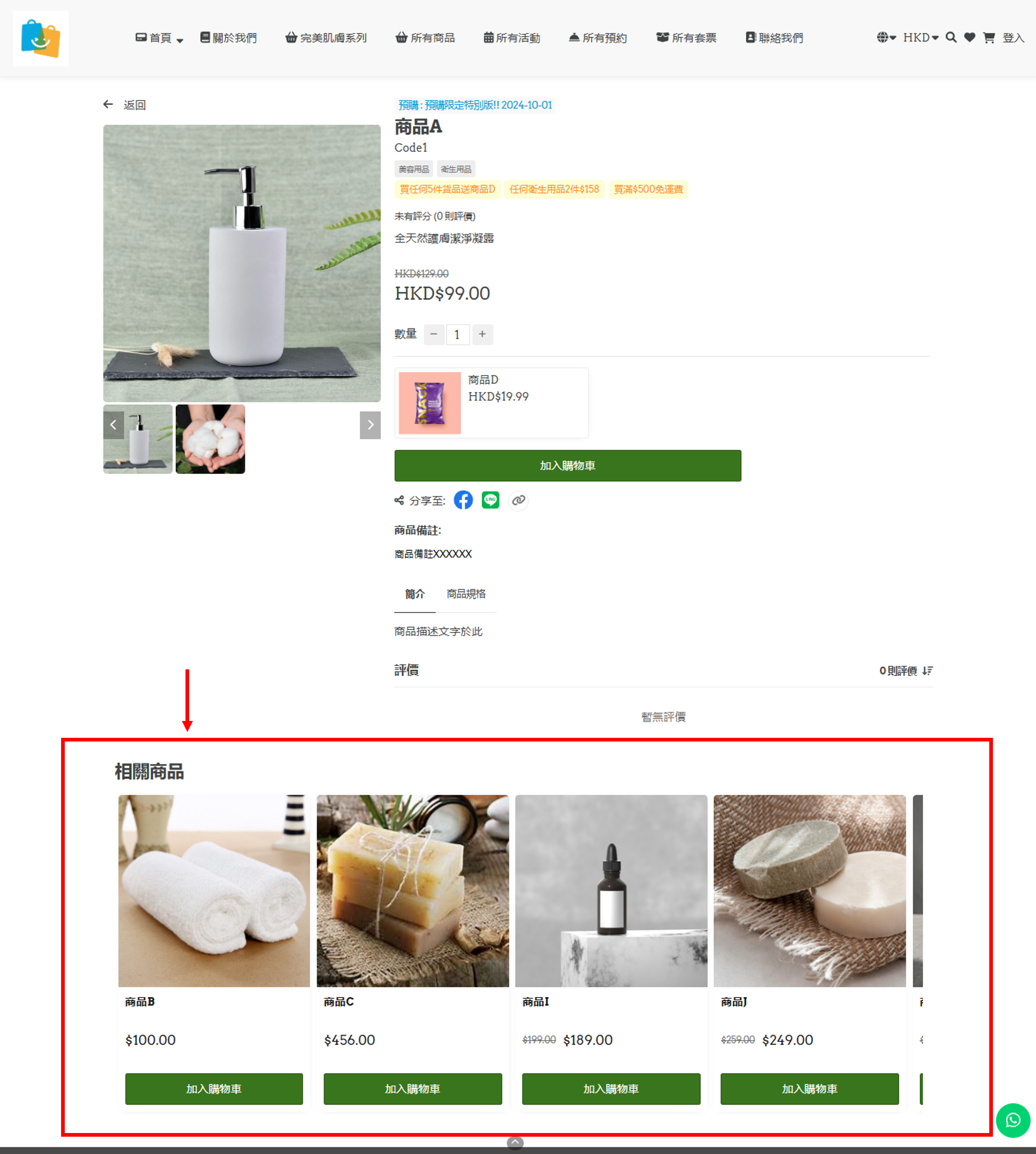
步驟六**:**加入相關商品 加入商品相關的其他商品,以引起顧客對其他商品的興趣及增加命中率。 點擊「+」進入商品選擇列表:
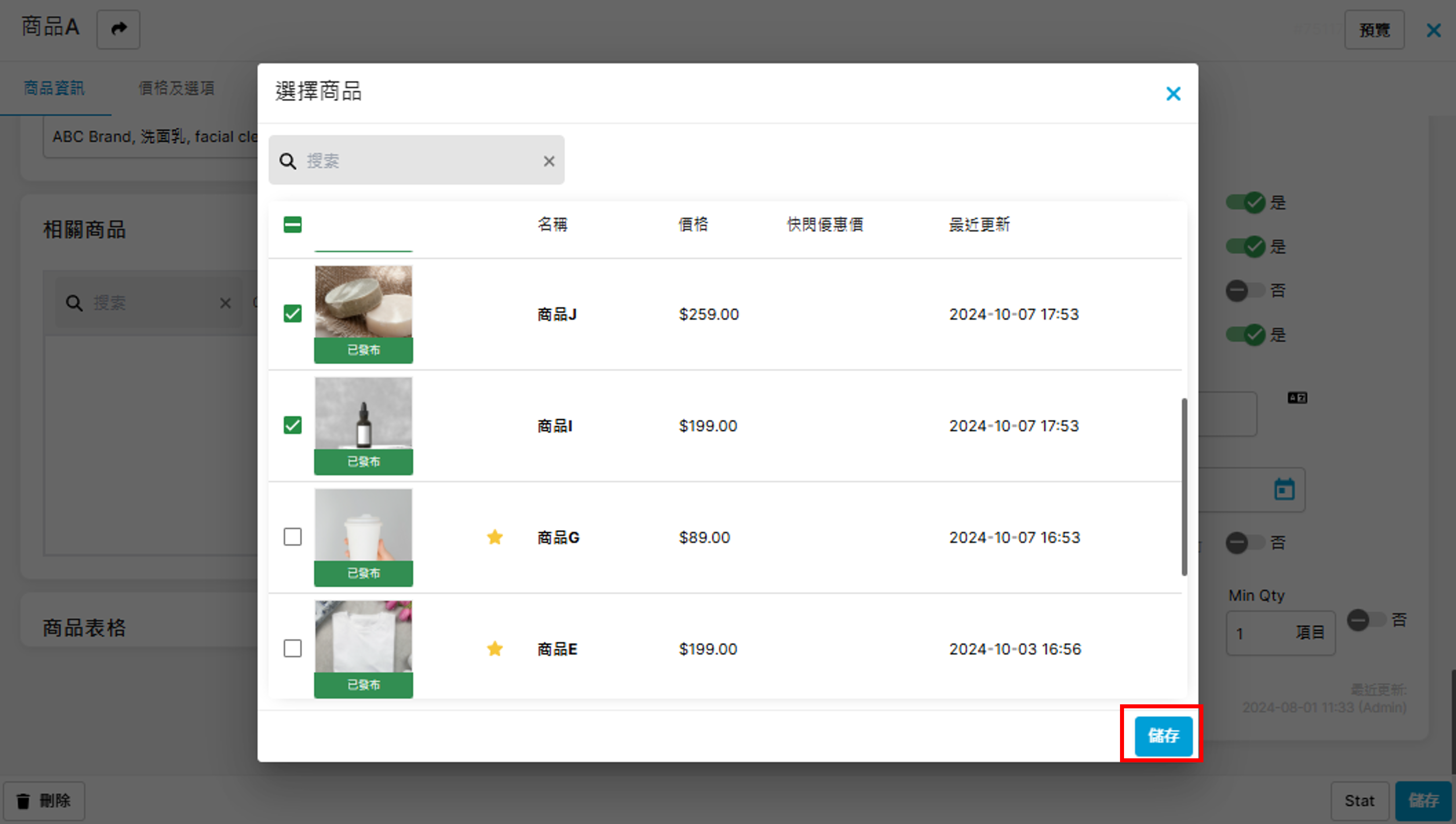
勾選完成後按「儲存」:
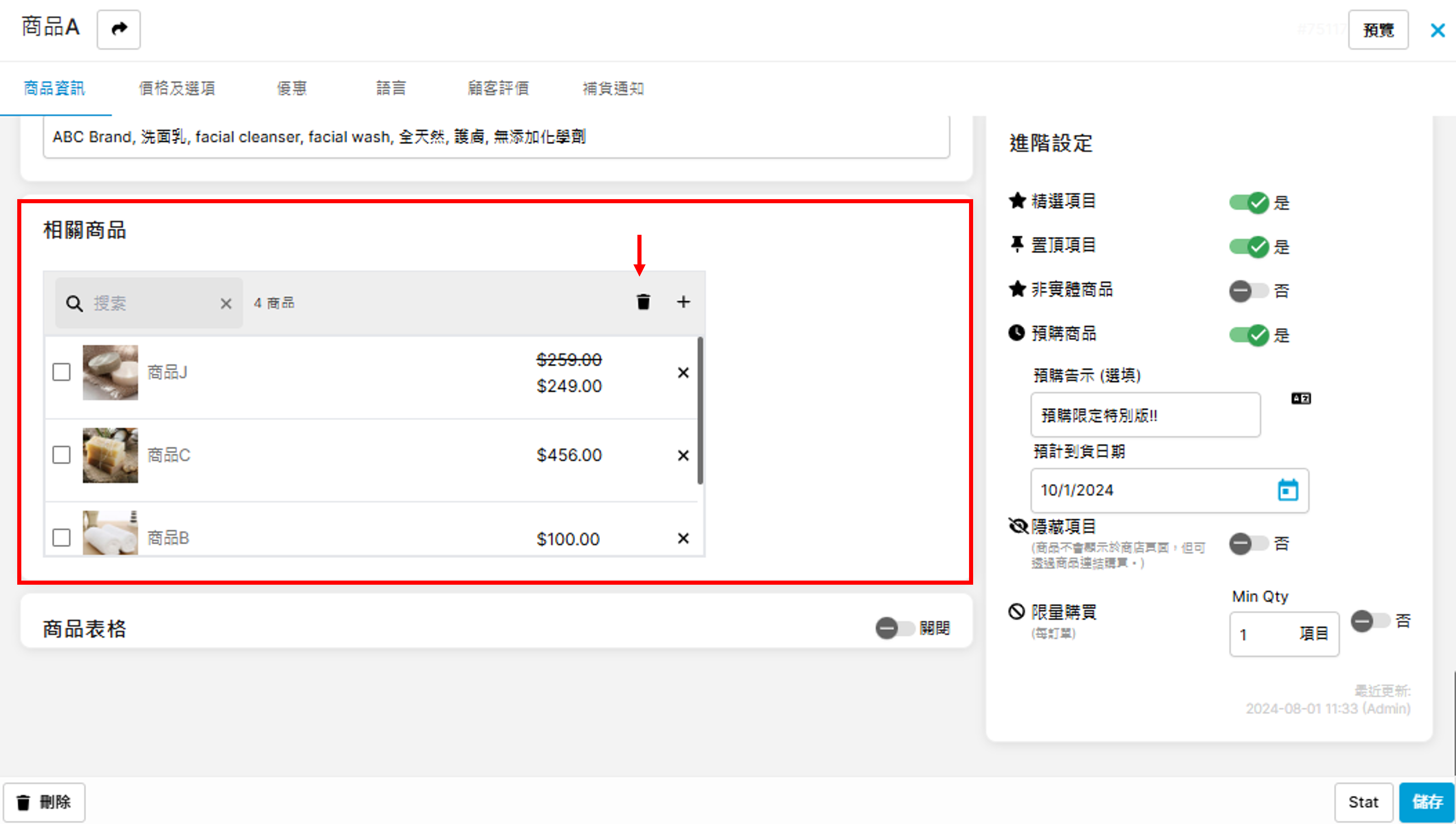
商品成功加入列表,如需刪除,可勾選不需要的商品然後點選垃圾筒圖示:
相關商品於商品頁面中的展示如下:
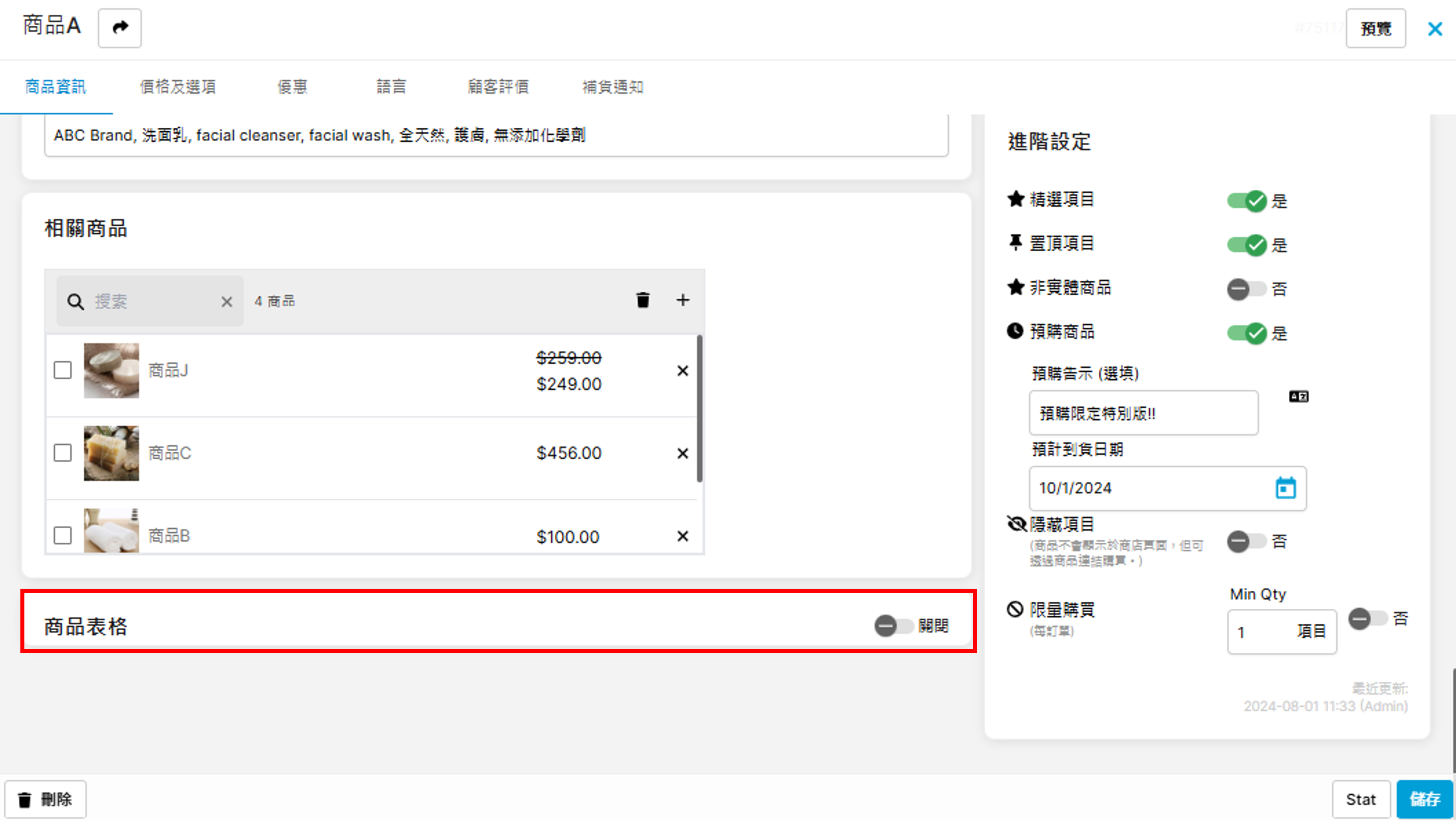
步驟七**:**加入商品表格 您可於商品頁面中加入表格欄,供客人填寫後再結算。
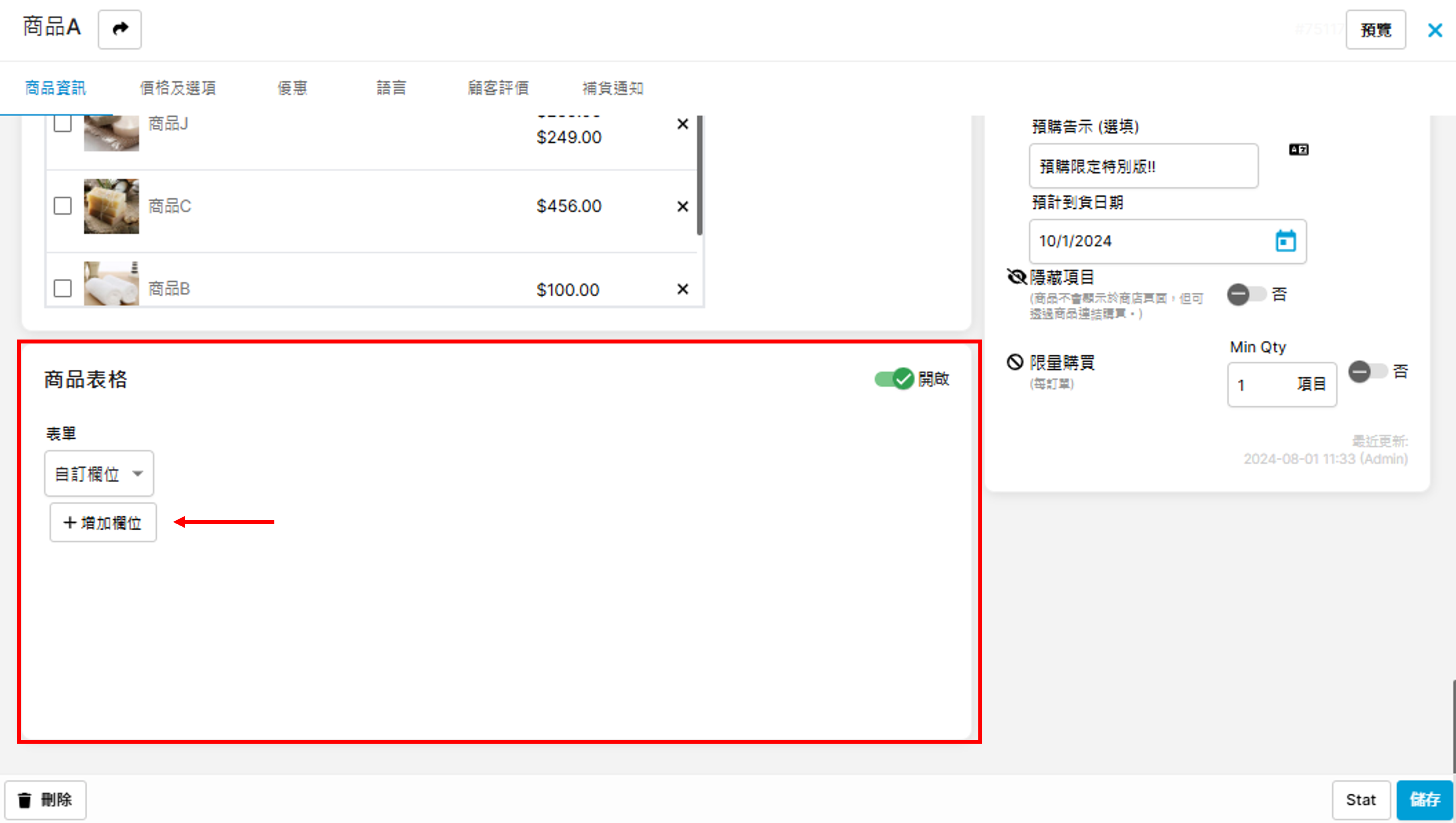
先點選開啟,於表單選項欄中您可選訂欄位或是直接加入已有的表格,如選擇自訂欄位,再點擊「+增加欄位」:
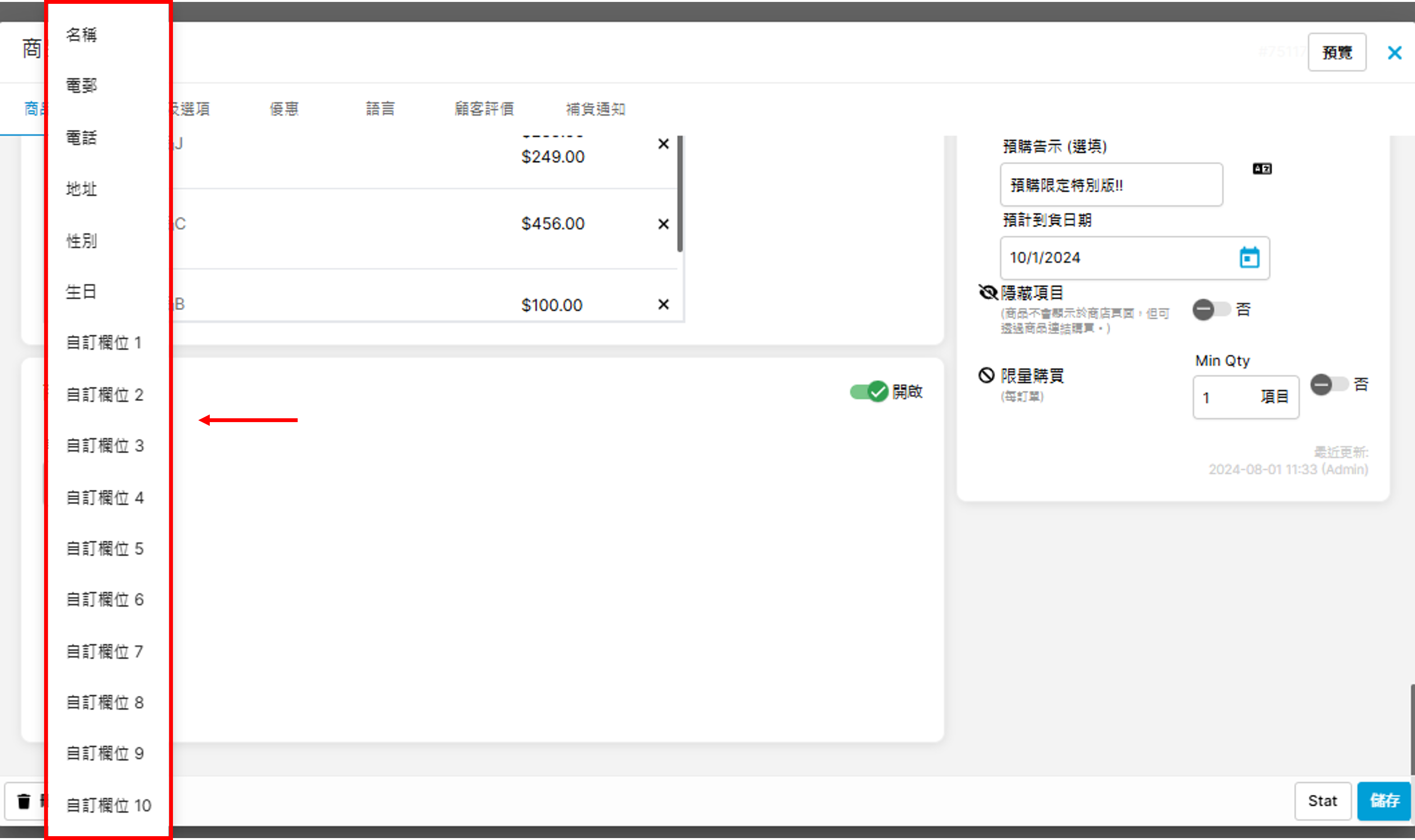
選擇需要加入的欄位:
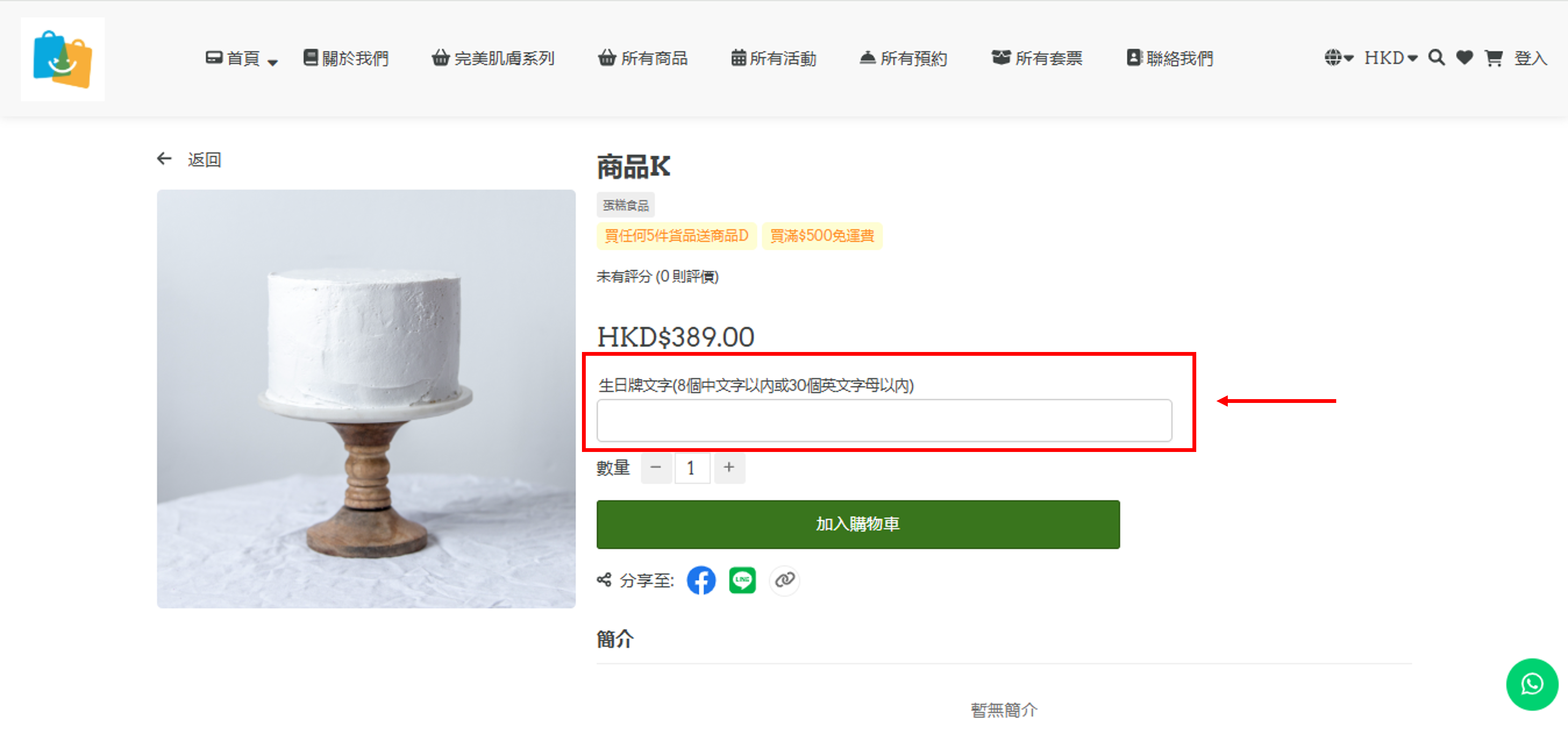
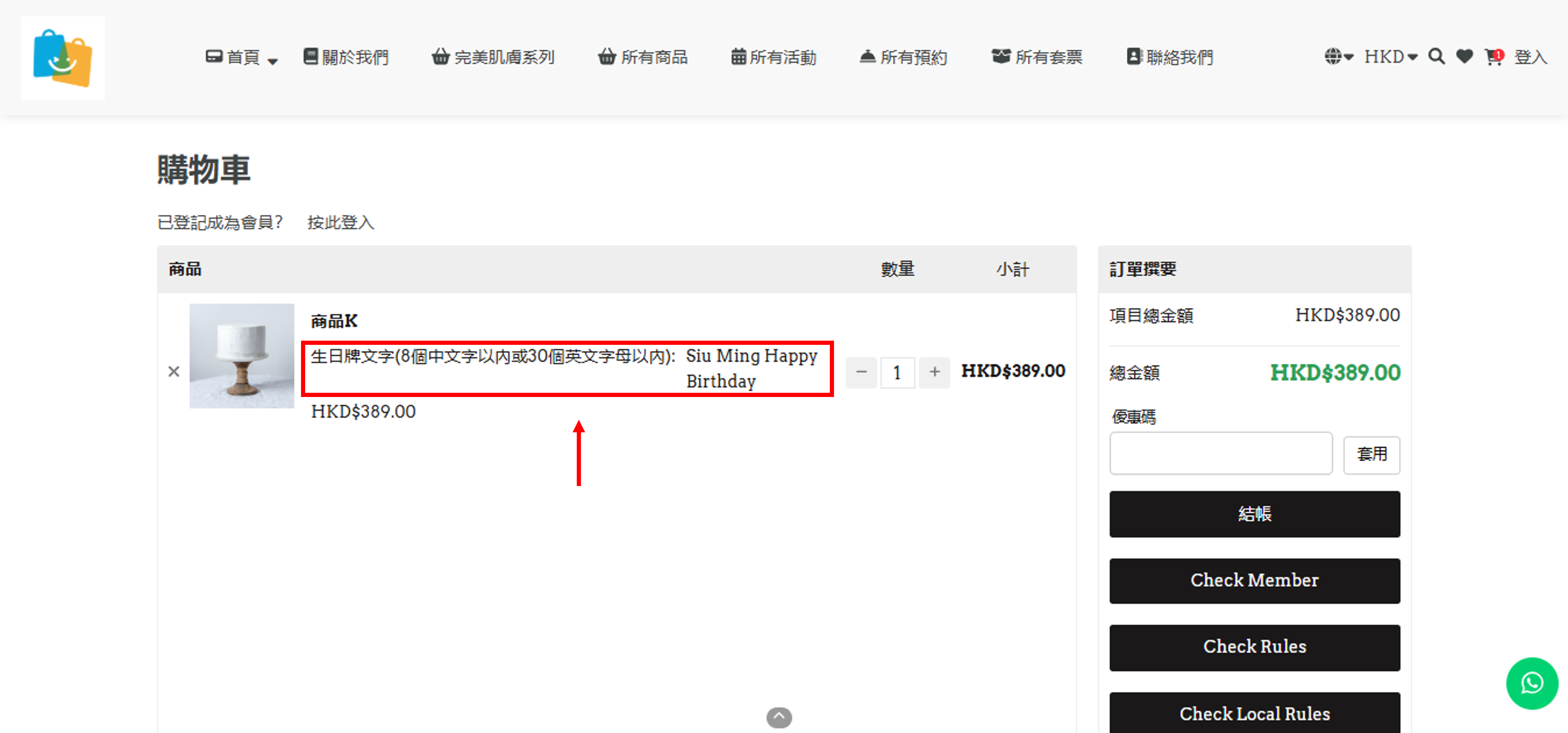
以下是實用範例:
步驟八**:**設定狀態
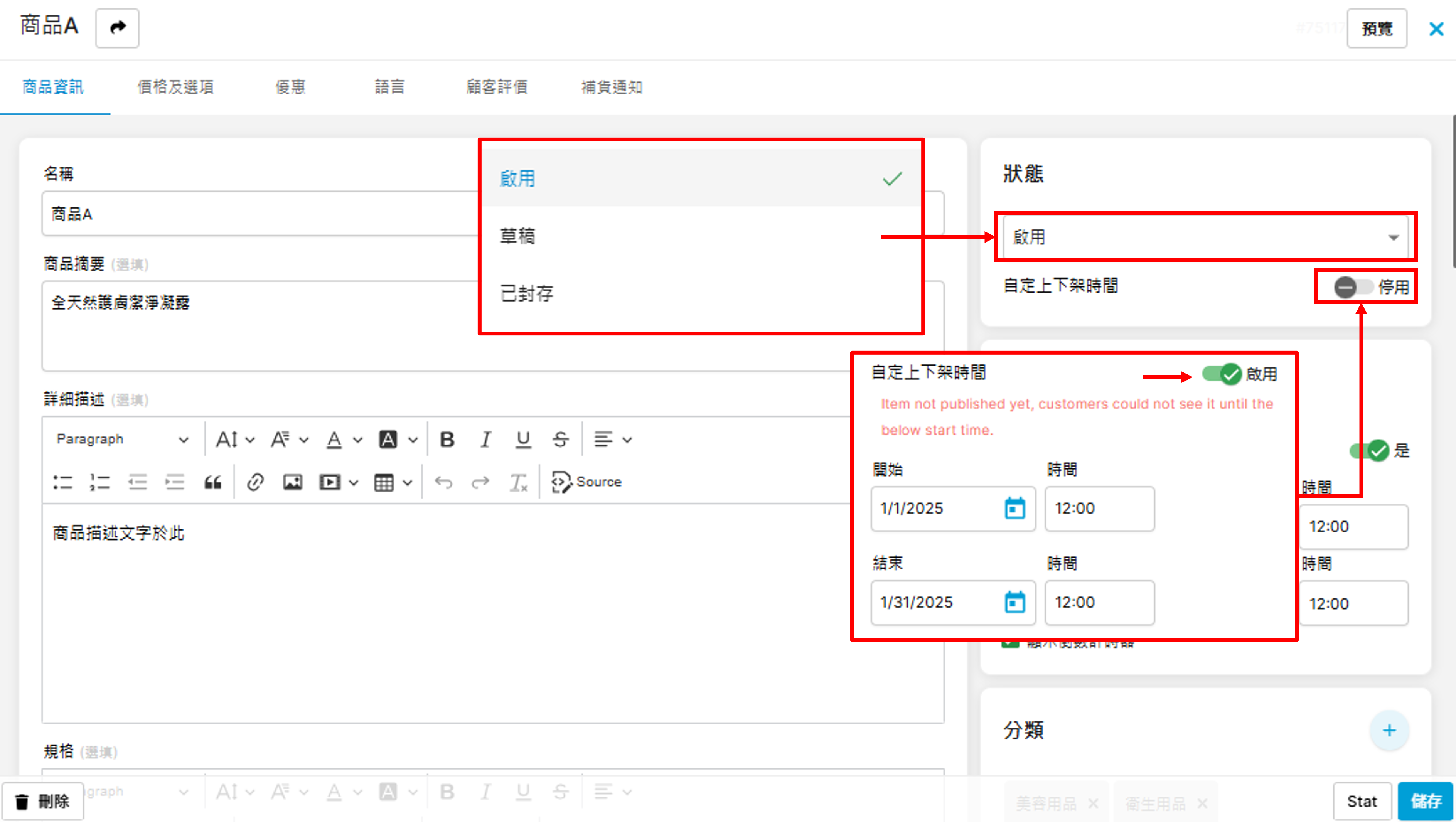
啟用:商品會顯示於前台商店,顧客可以在商店購買。您亦可設定該商品的上下架時間,只需啟用「自定上下架時間」,並設定開始及結束的日期及時間。 草稿:商品不會顯示於前台商店,顧客不可以在商店購買,其後您可以「 編輯商品」完成設定後再啟用商品。 已封存:商品不會顯示於前台商店,顧客不可以在商店購買,方便標記「已過期 」或不作出售的商品。
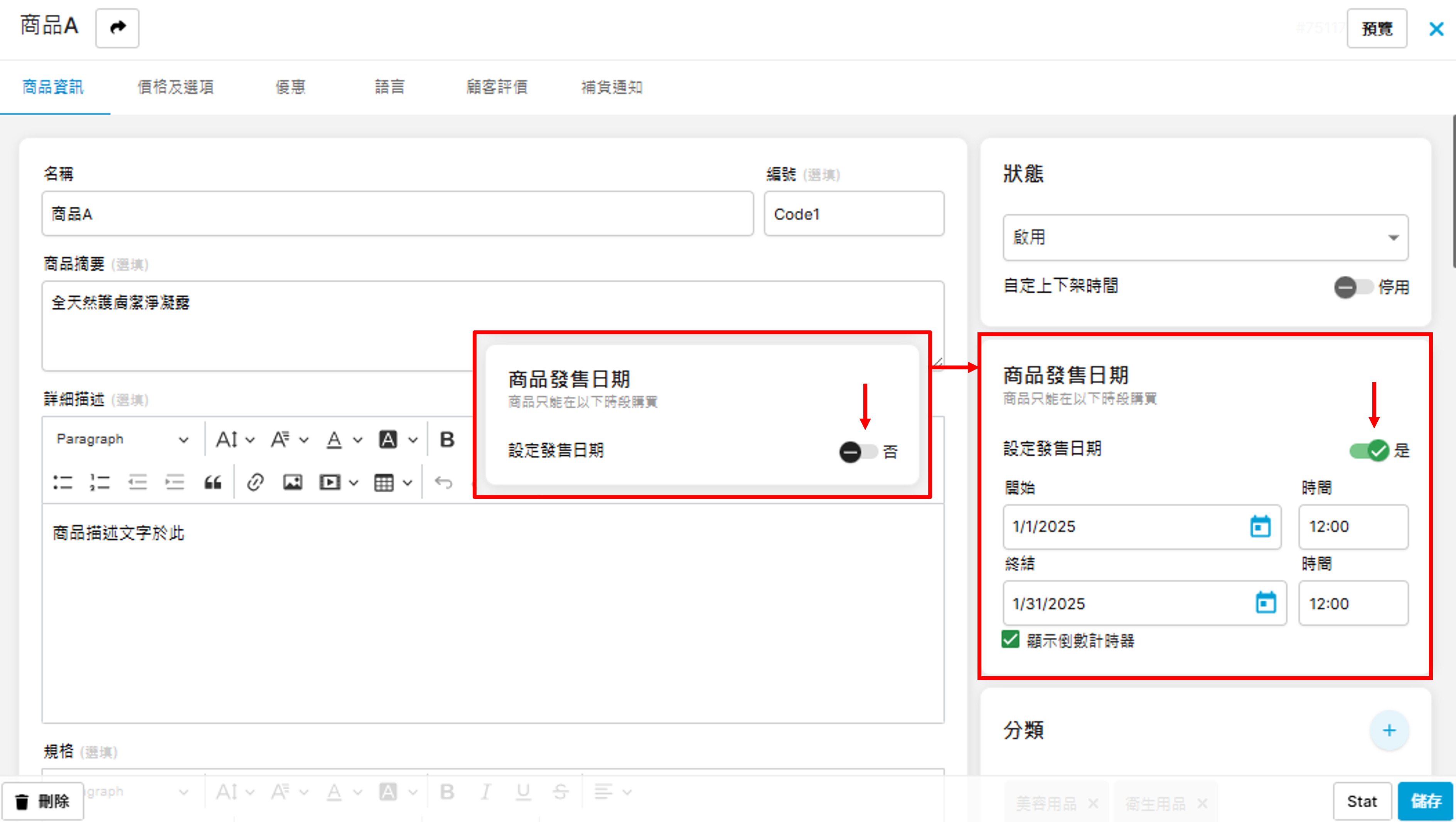
步驟九**:**設定商品發售日期 您可設定商品的發售日期。點擊「設定發售日期」為「是」,並設定開始及結束的日期及時間,亦可顯示倒數計時器。
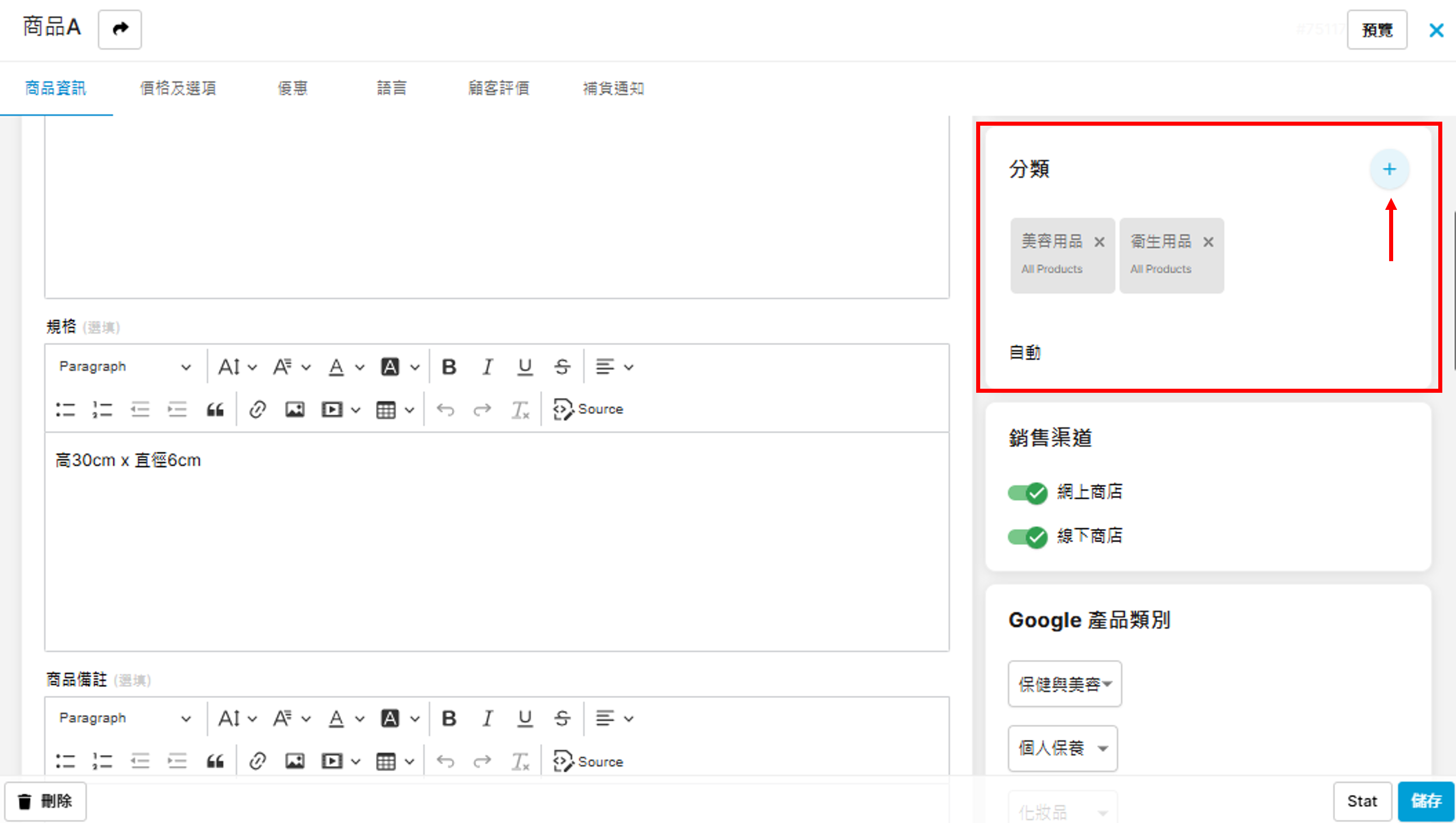
步驟十**:**加入分類 將您的商品加入分類,這樣有助有效管理商品及編輯頁面。 點選「+」:
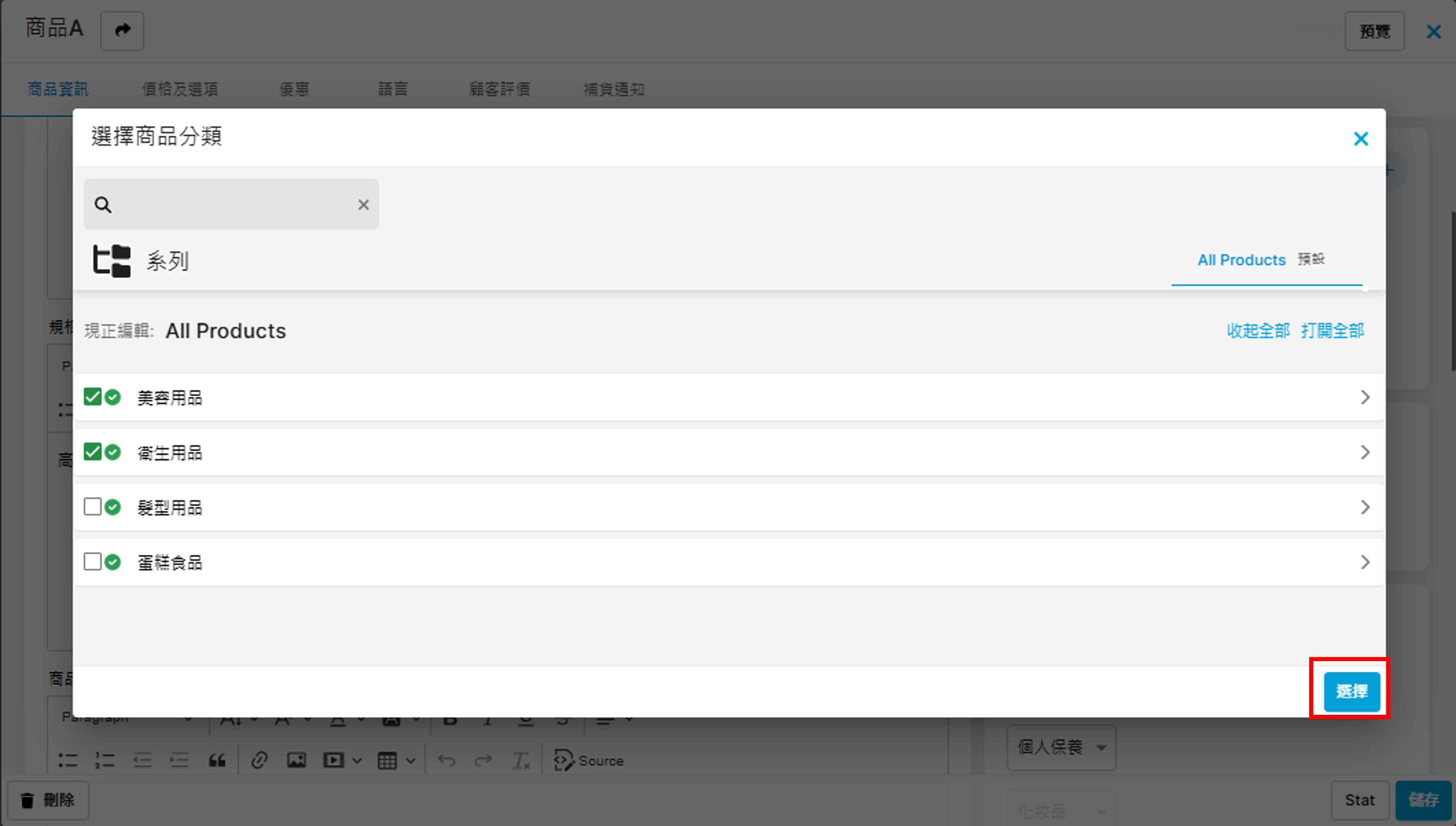
選擇需要加入的分類(分類設定方法請參考「商品系列/分類」指引),然後按儲存,完成
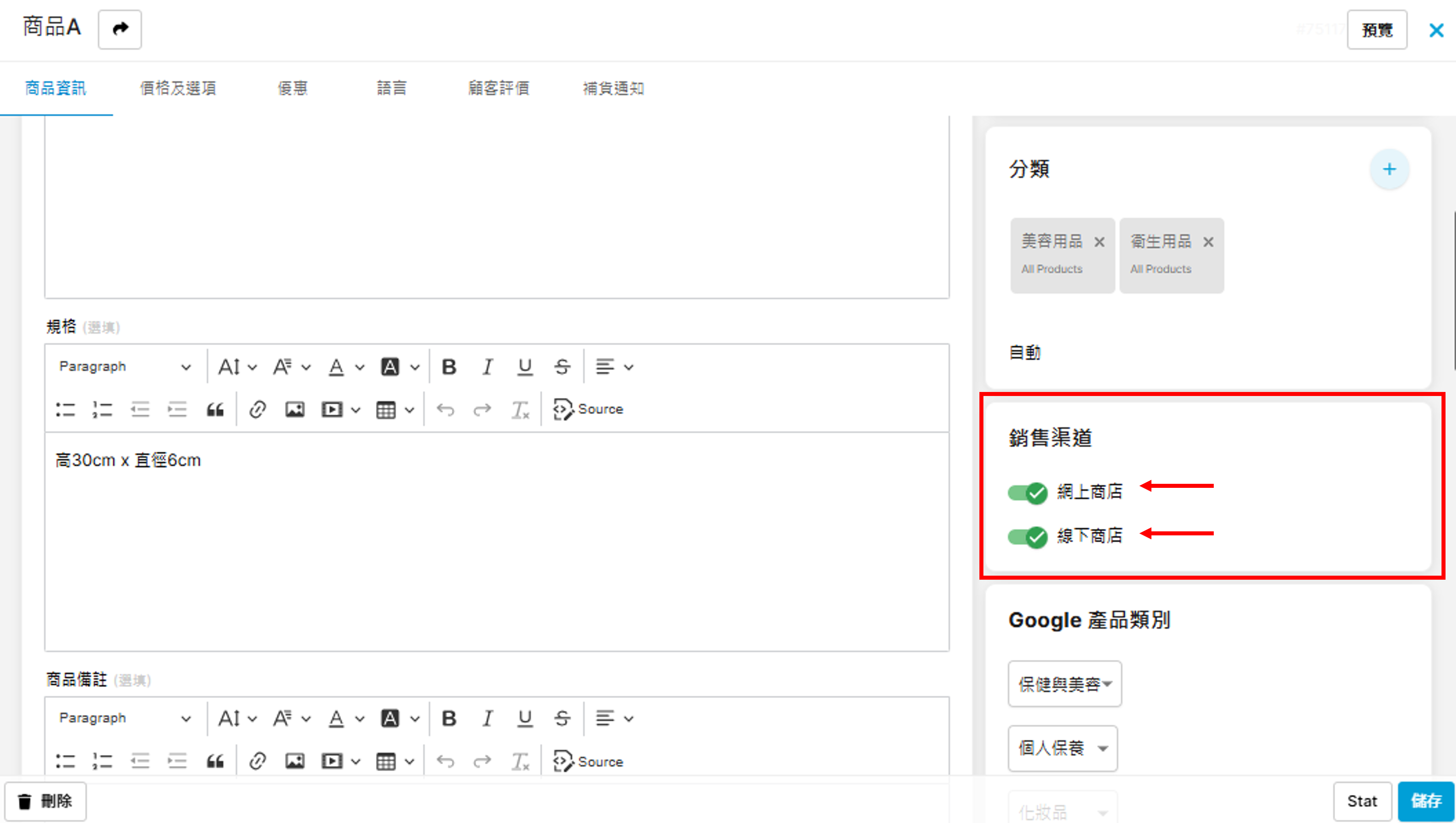
步驟十一**:**設定銷售渠道 設定商品的銷售渠道
- 線上商店(ThinkShops平台網店)
- 線下商店(ThinkShops POS系統)
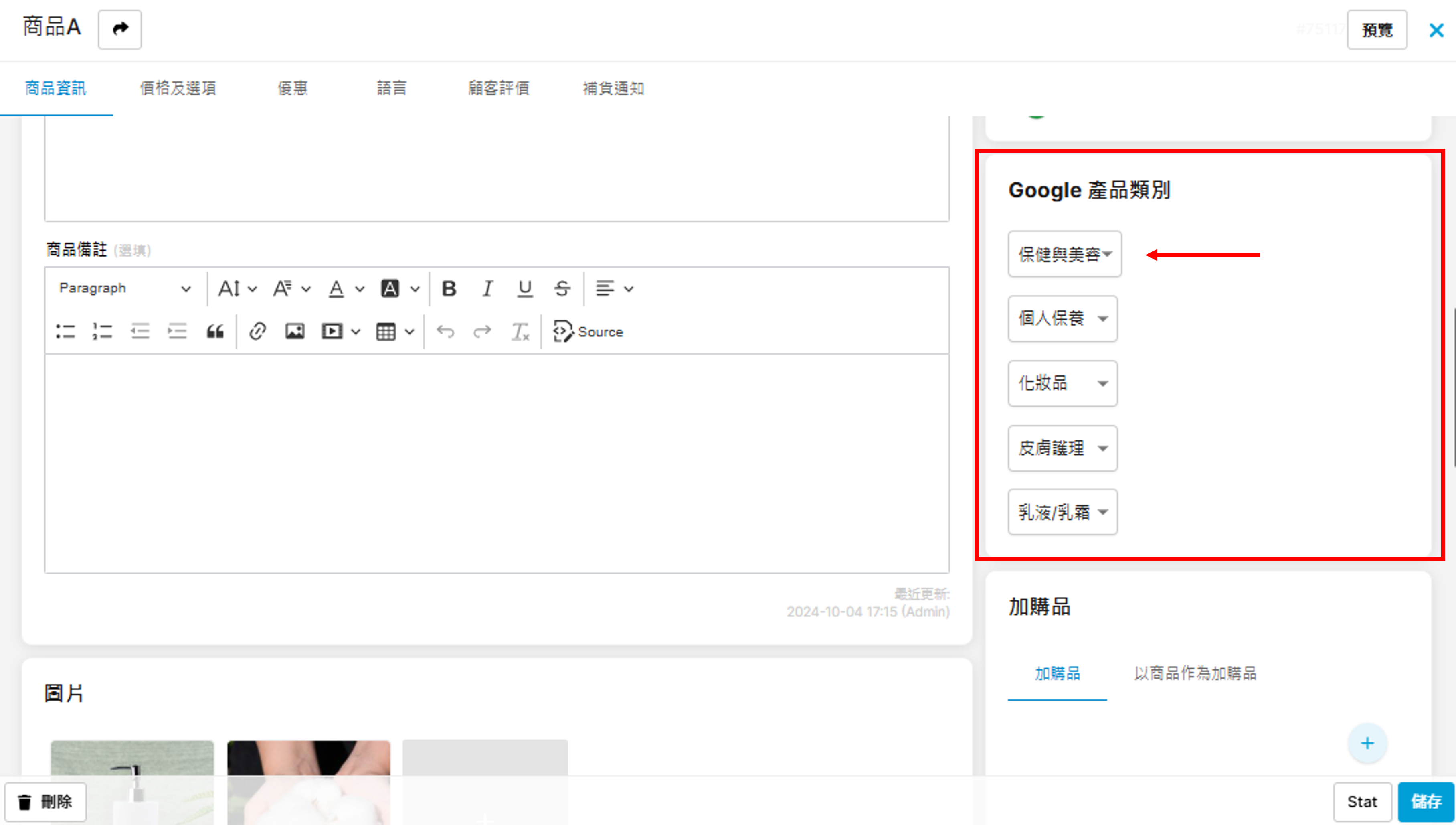
步驟十二**:**設定Google產品類別 您可設定商品的Google產品類別,有助提高商店的曝光度及廣告成效。
步驟十三**:**加購品 您可為商品加入加購品選項,例如購買商品A時只需加$19.99便可購買商品B。這裡的加購品有兩種:
- 第一種是該加購品不會單獨出售,只能透過「加購」購買(非賣品)
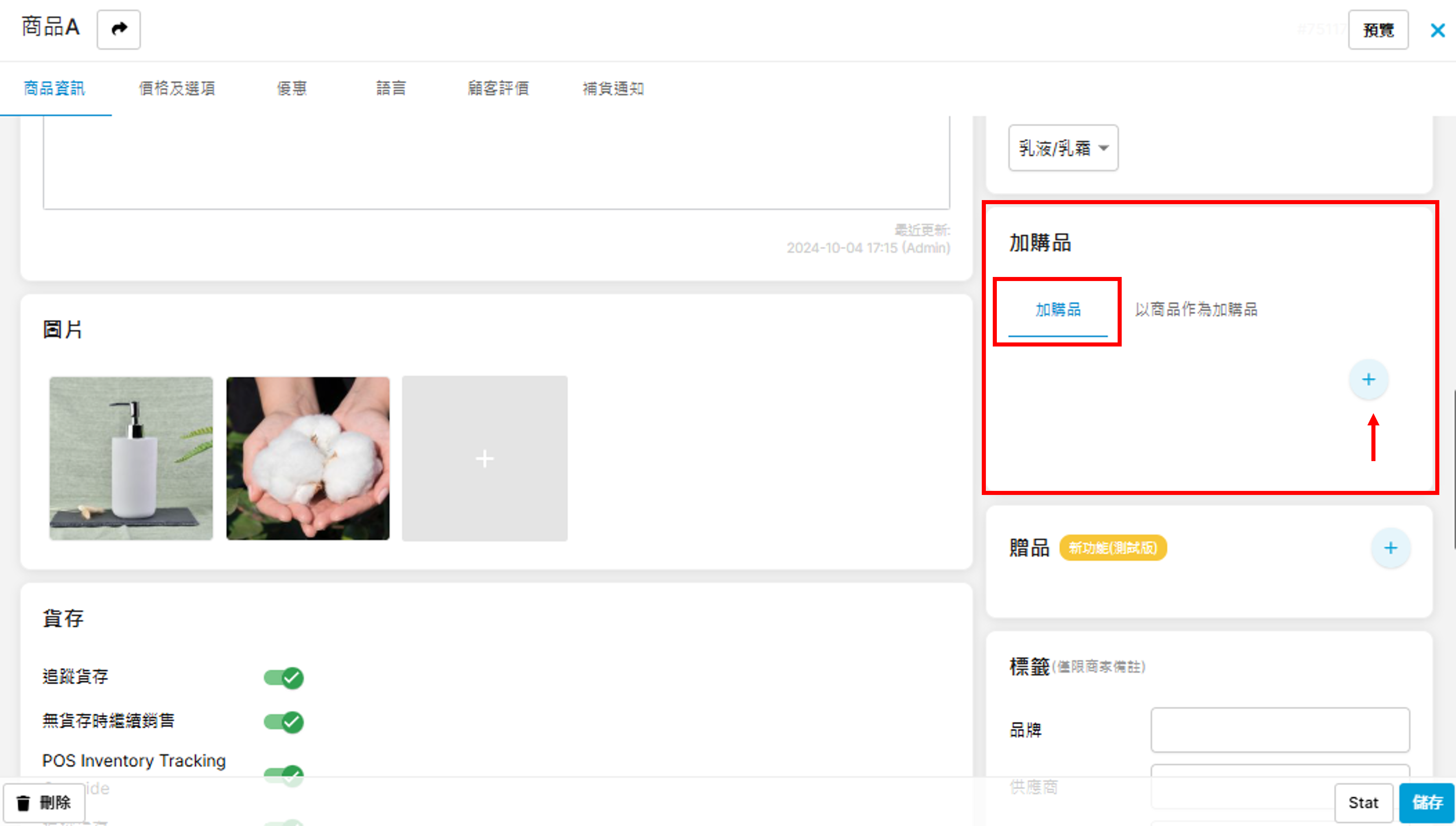
- 第二種是該加購品本身亦是商品,顧客可單獨購買(一般商品) 以下是這兩類型加購品的設定方法: 1. 非單獨出售的加購品(非賣品) ***您需要先新增加購品,加入方法請參考「加購品/贈品」指引內的設定方法。 在「加購品」的分頁點擊「+」:
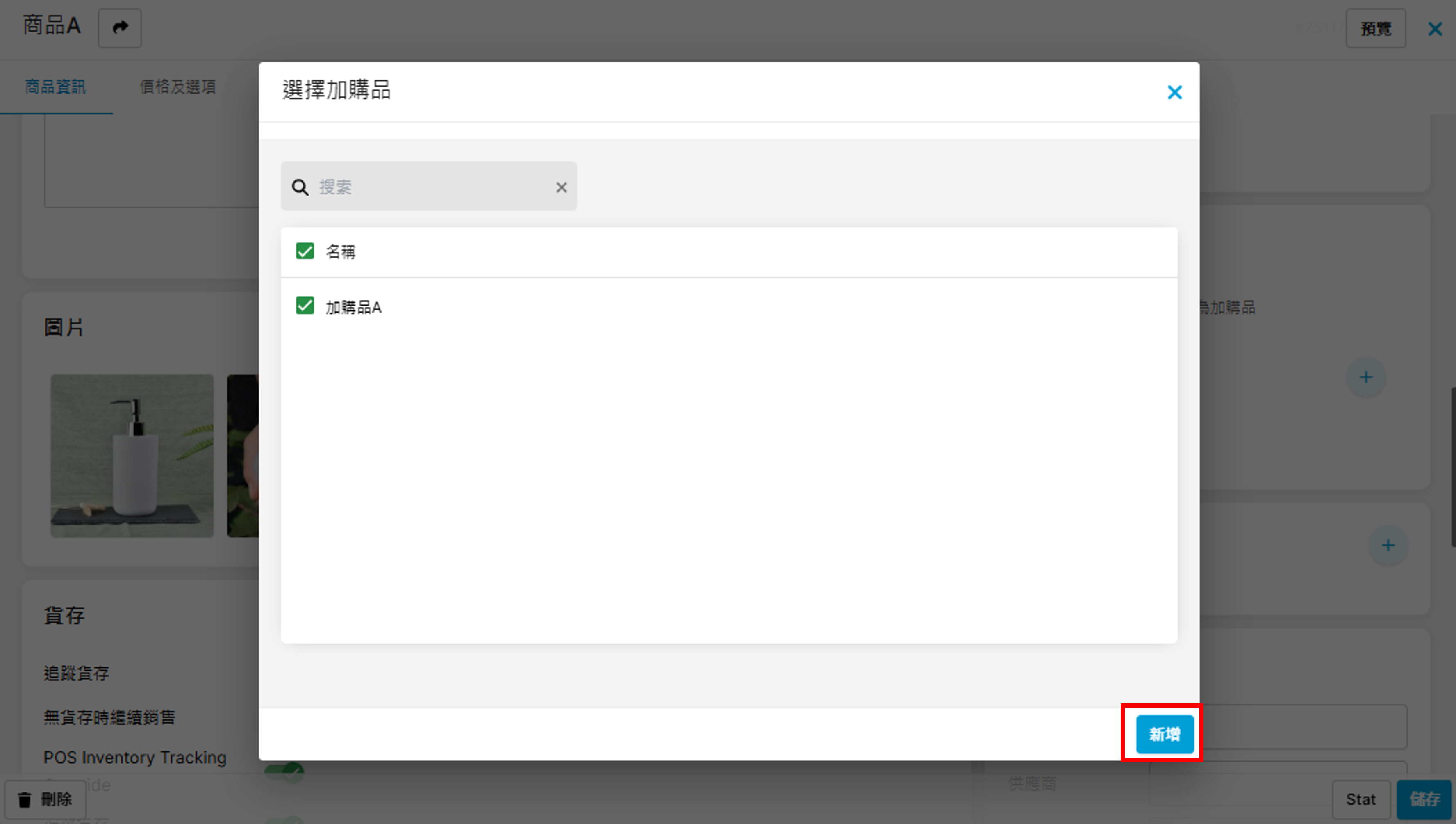
選擇加購品,按「新增」:
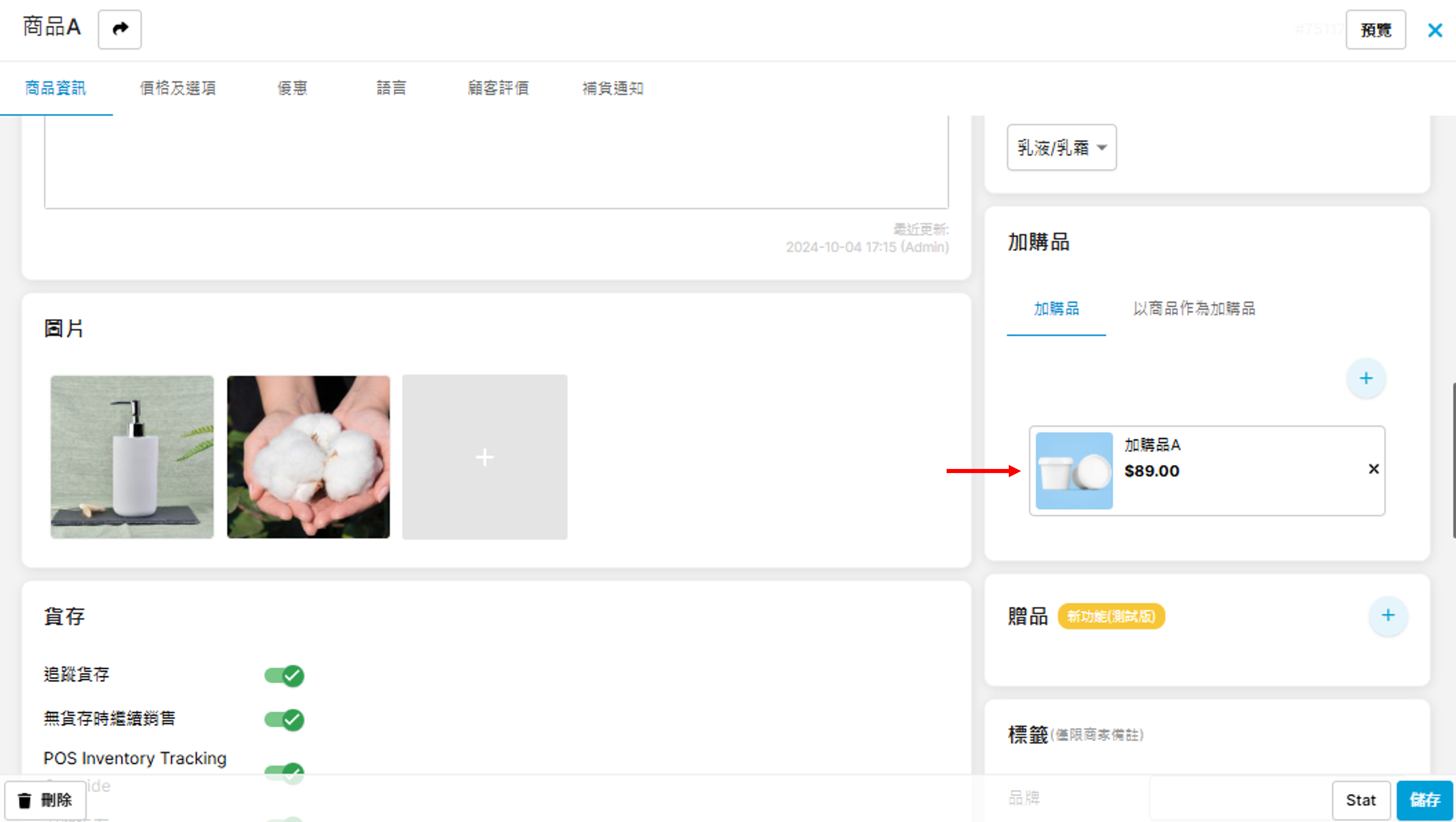
成功加入加購品:
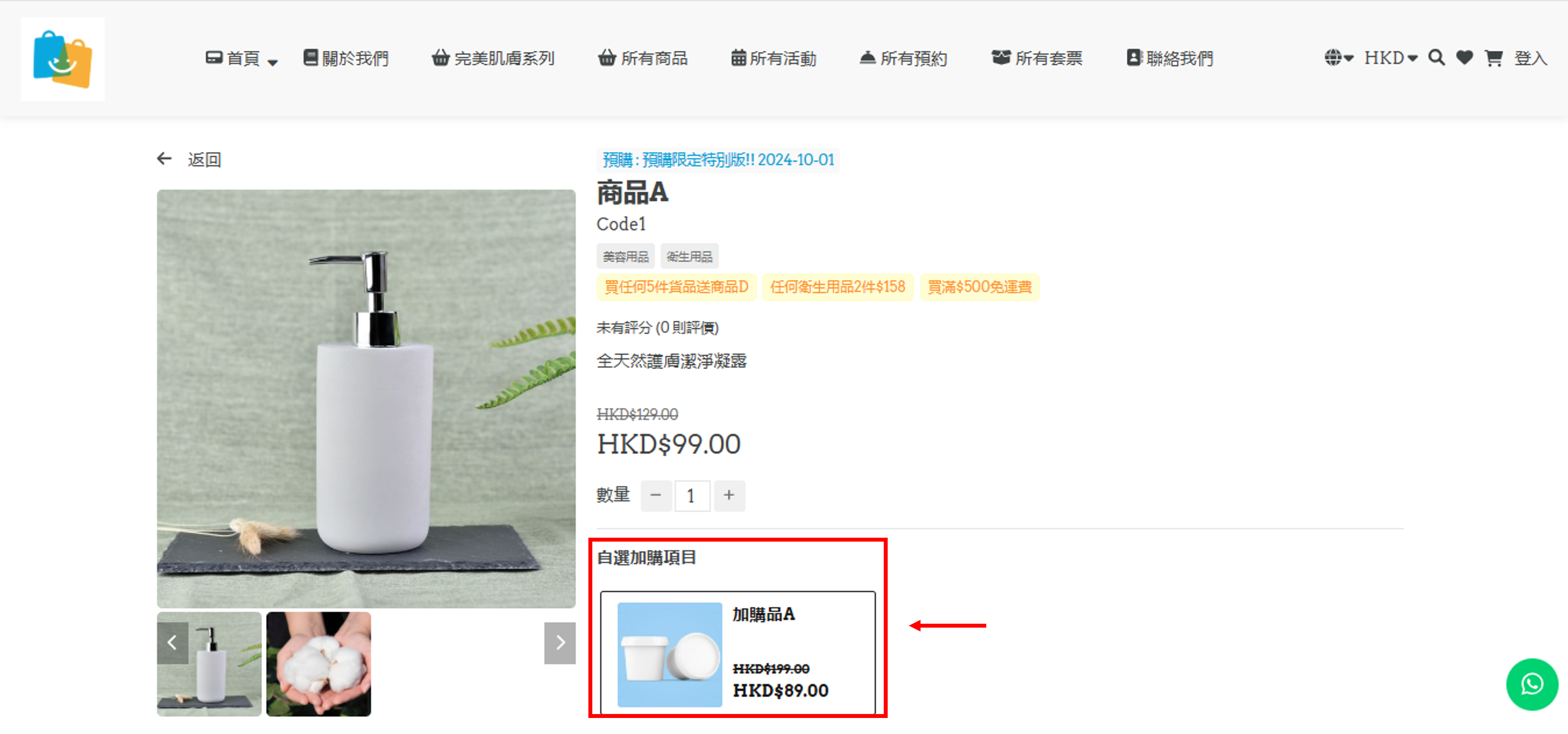
商品頁面顯示如下:
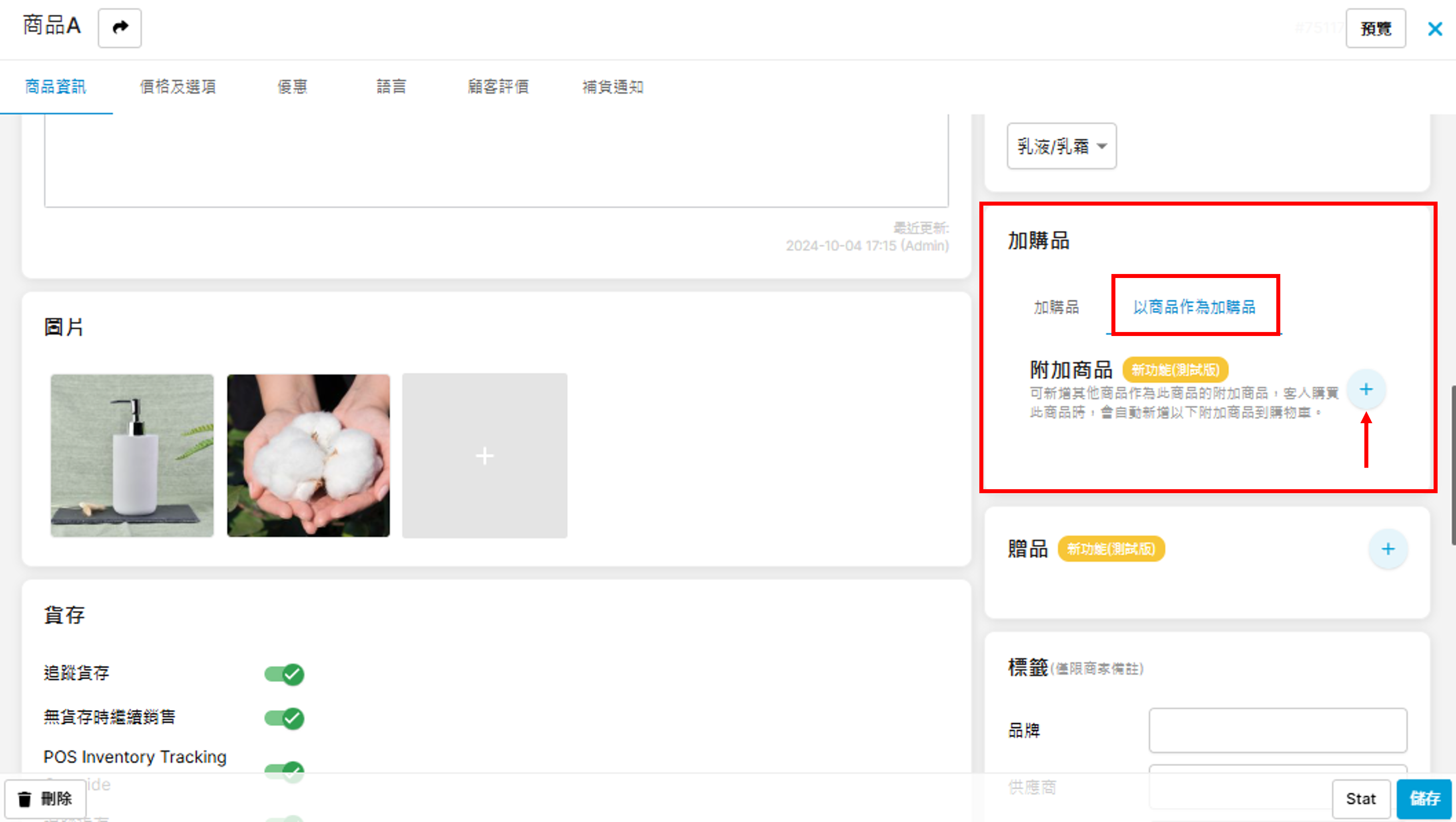
2. 單獨出售的加購品(一般商品) 在「以商品作為加購品」的分頁點擊「+」:
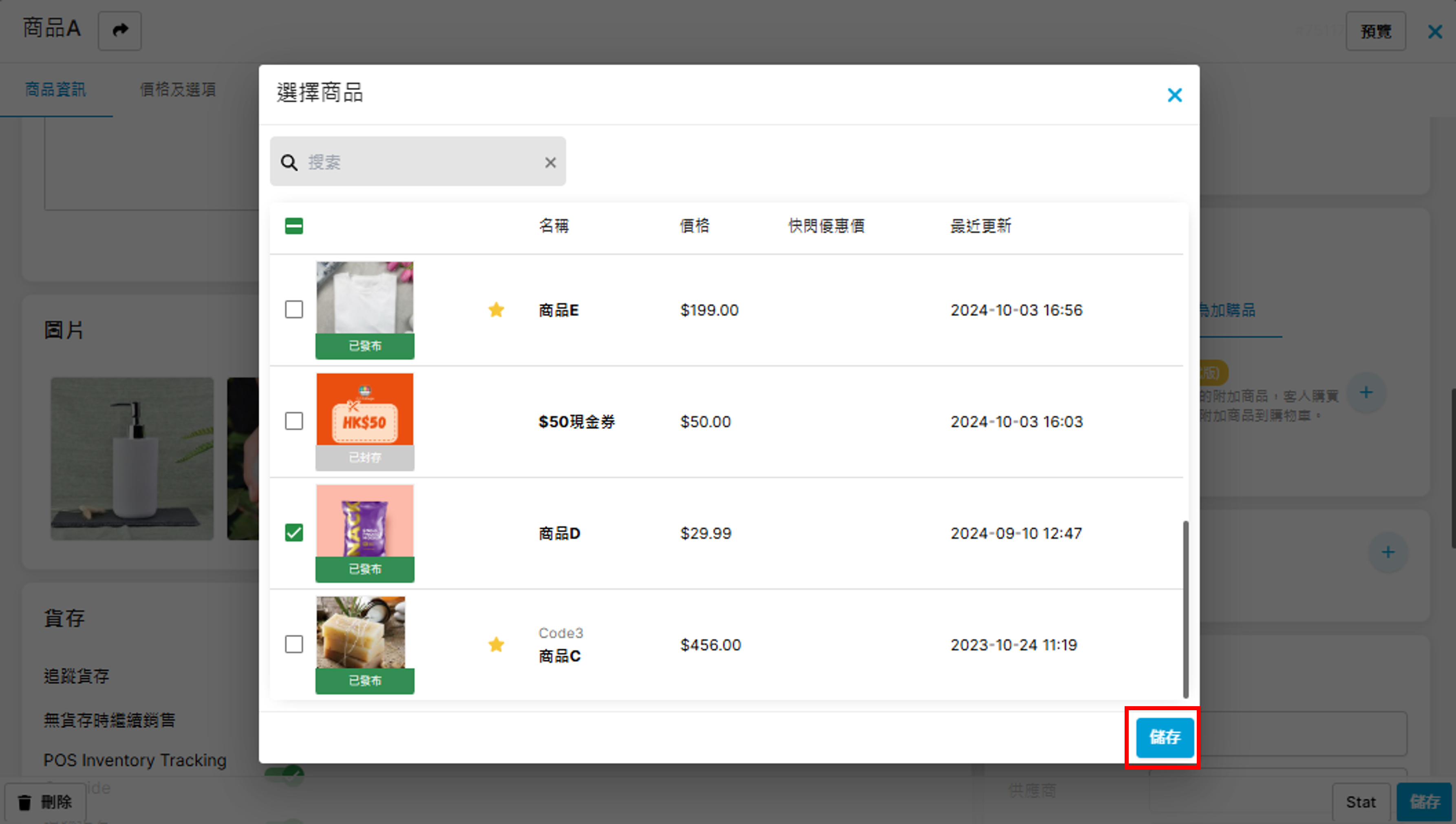
選擇商品,按儲存:
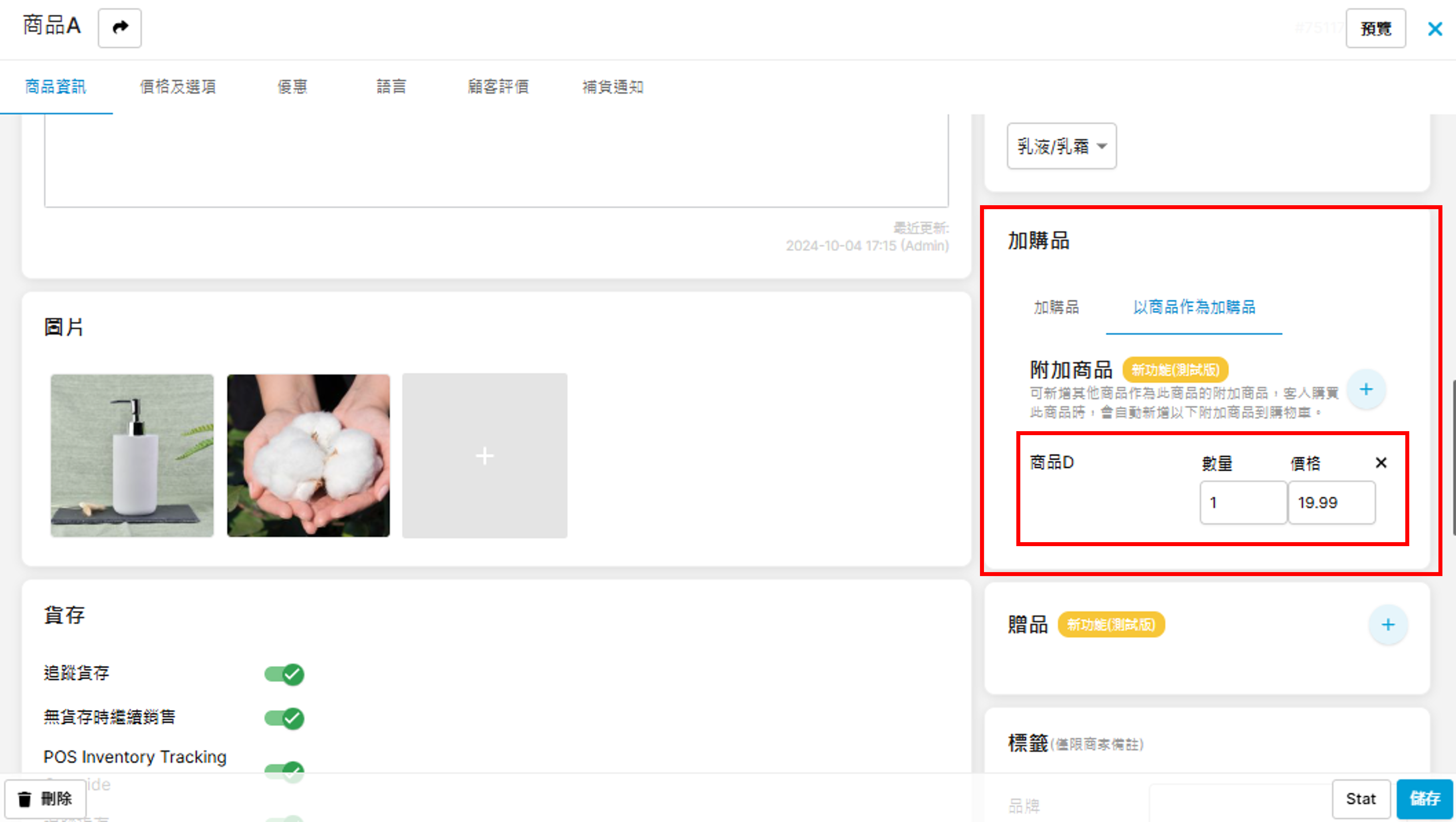
設定加購數量及加購價:
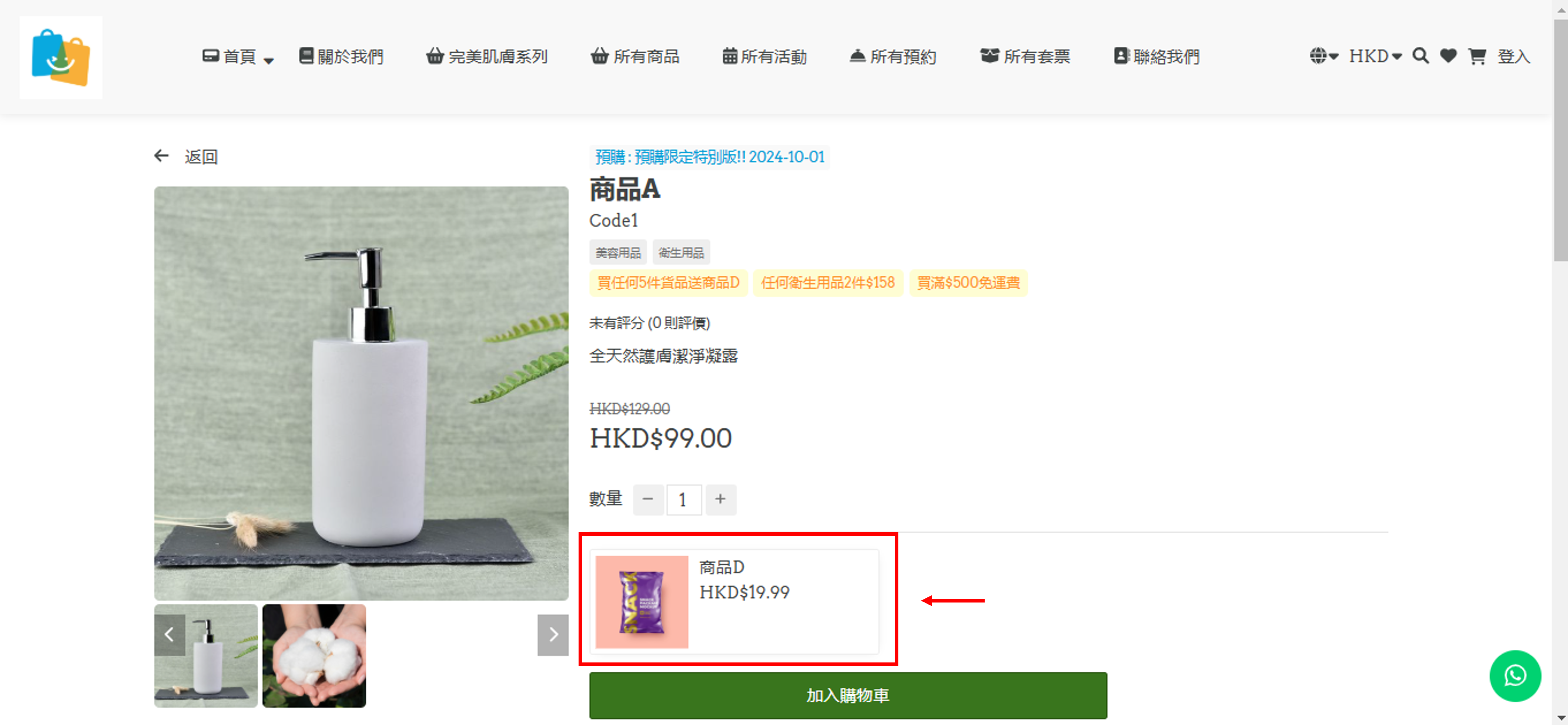
完成後商品頁面顯示如下:
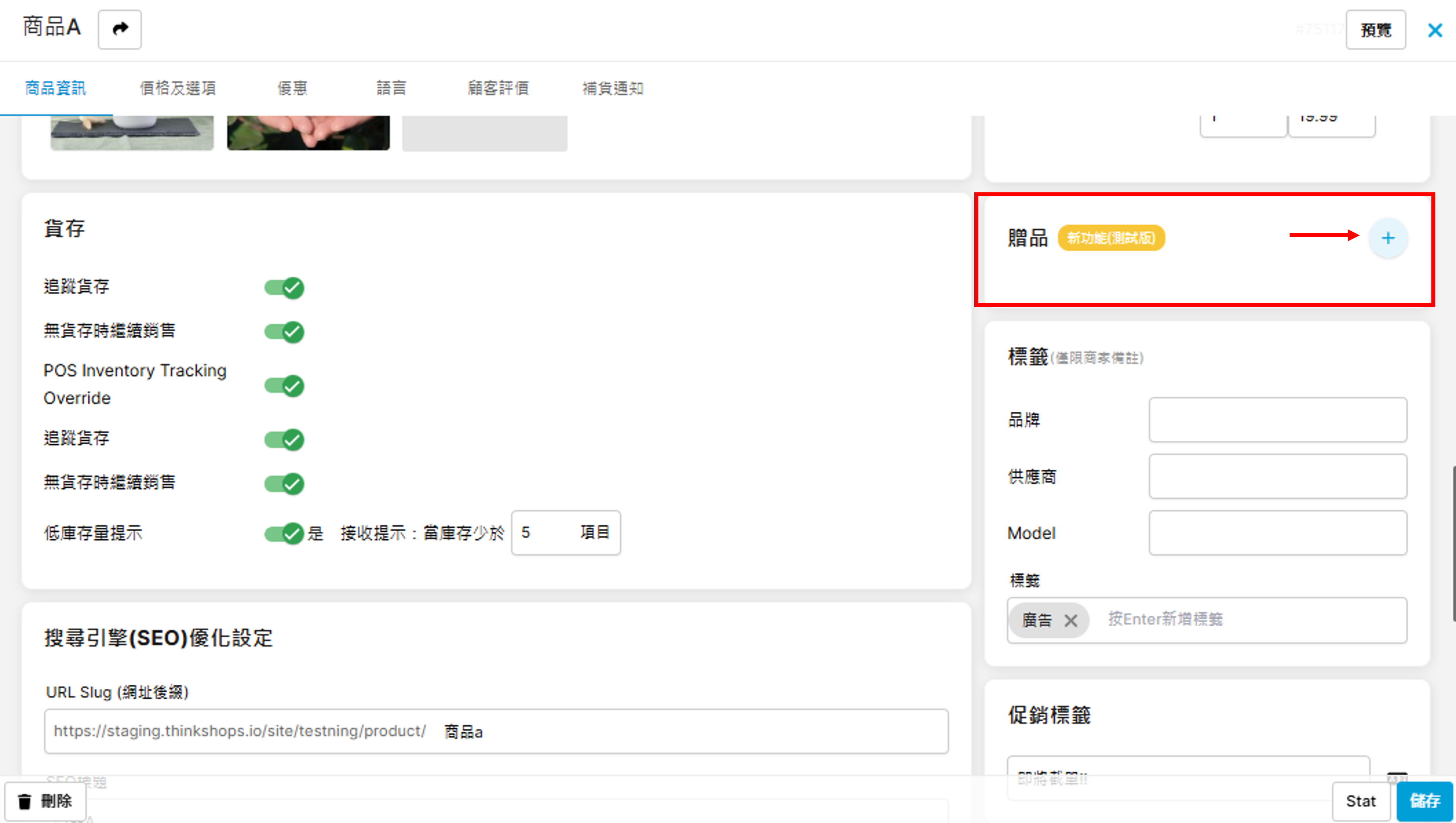
步驟十四**:**贈品 您可為商品加入其他商品為贈品,按「+」:
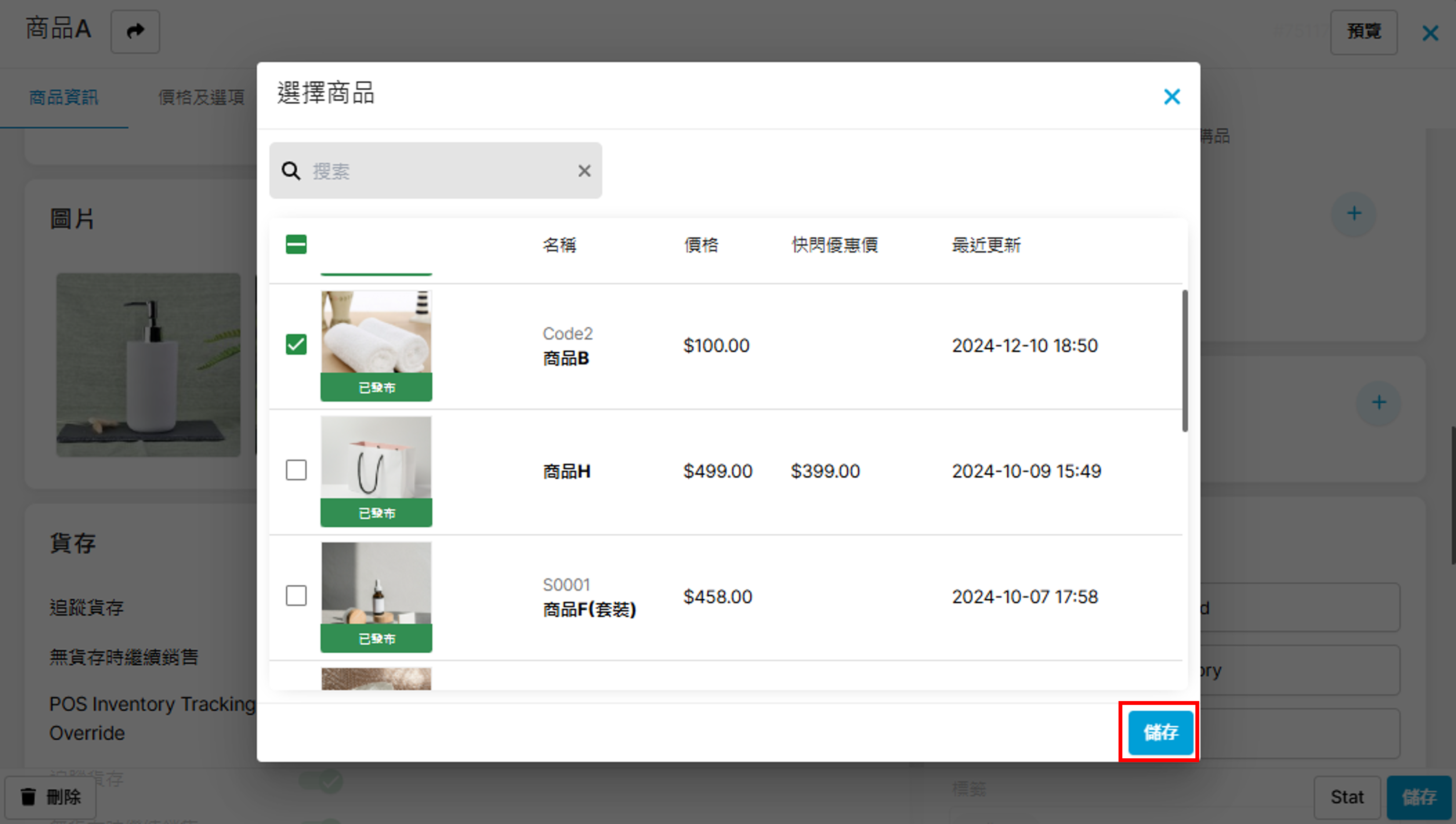
選擇商品,按「儲存」:
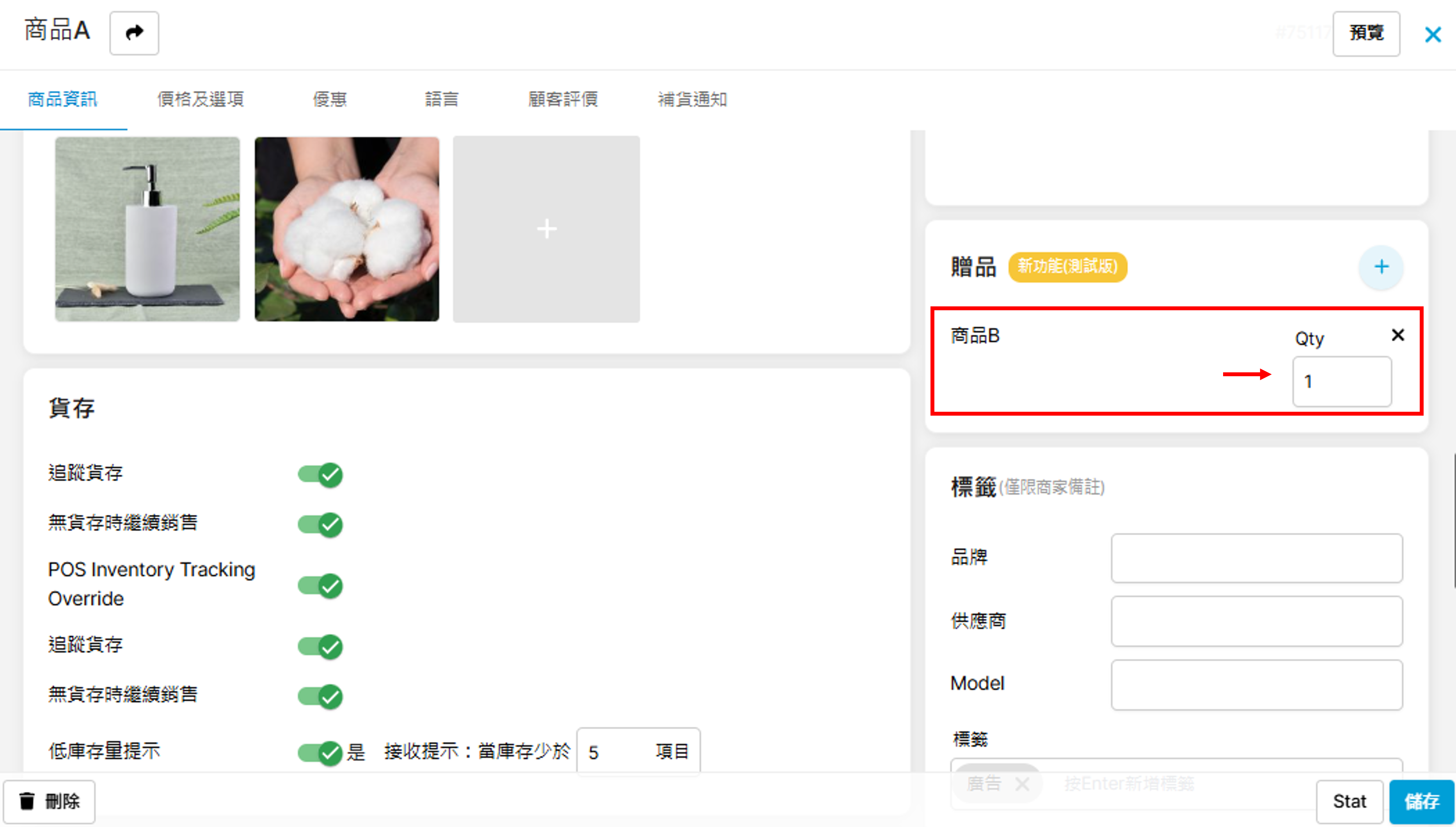
設定贈送數量:
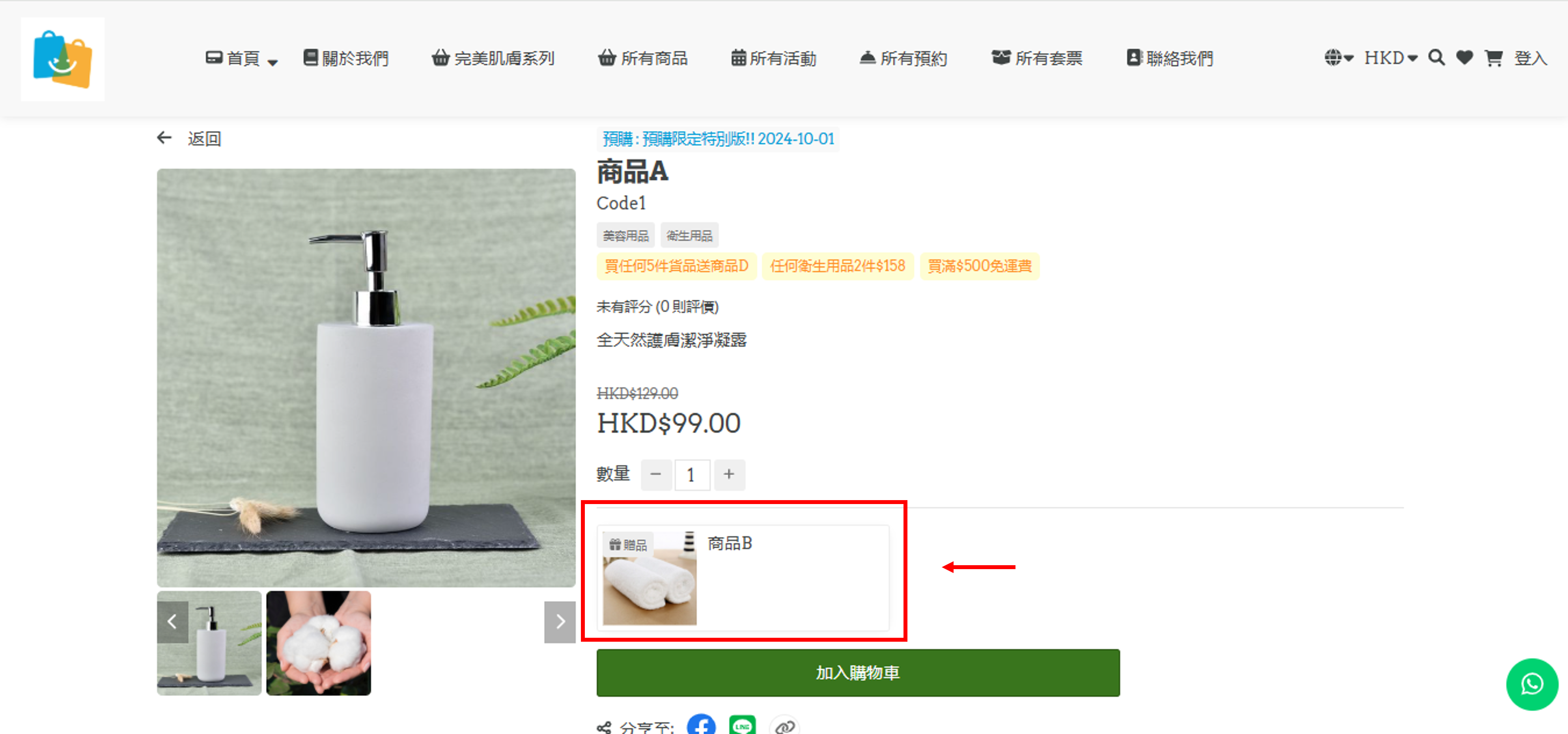
完成後商品頁面顯示如下:
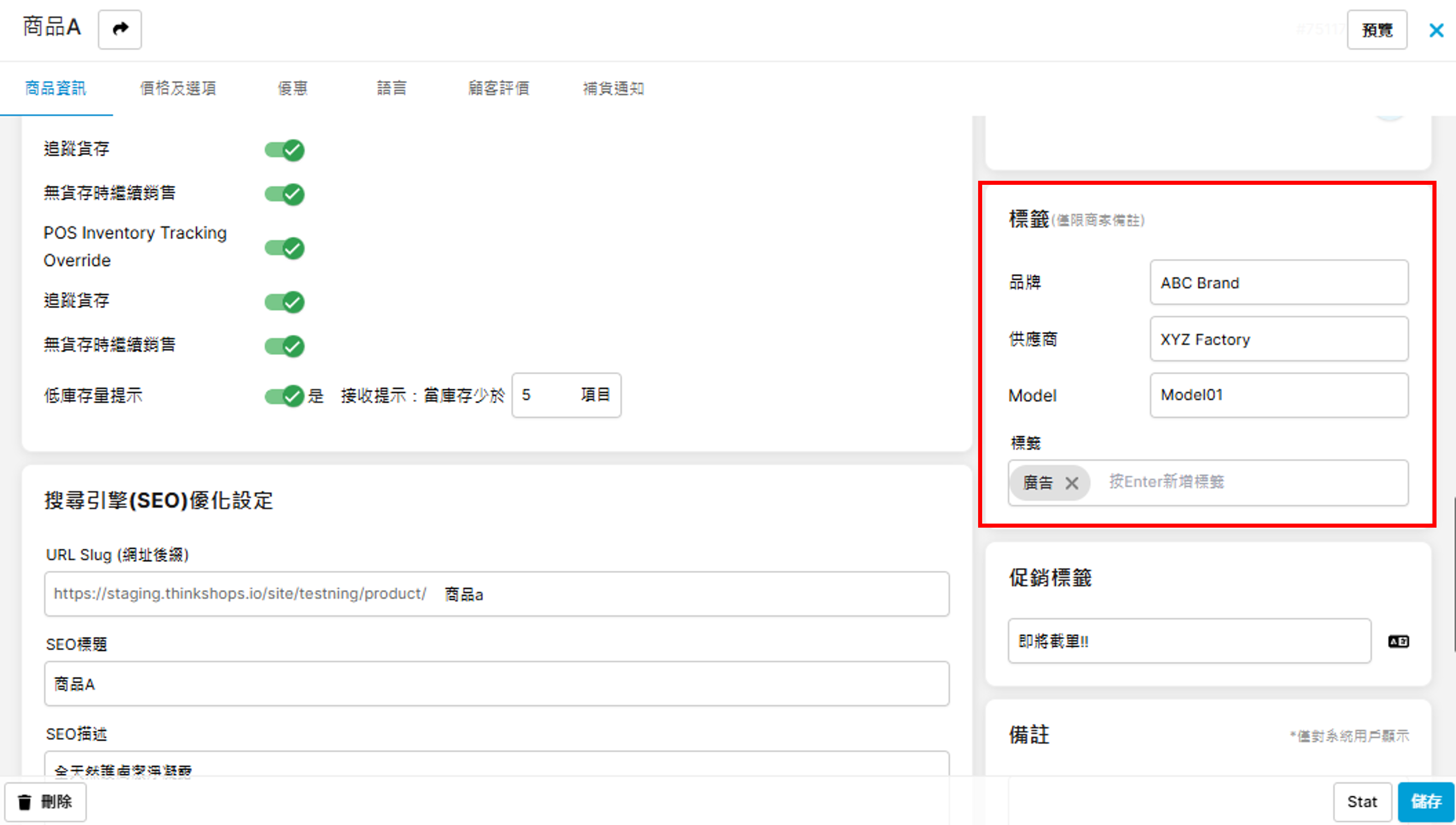
步驟十五**:標籤** 您可為商品加入標籤,包括品牌、供應商、型號及其他標籤,有助提高管理效率。(標籤僅自己及內部員工看得到) 新增方法為輸入標籤文字後按下鍵盤 Enter輸入鍵:
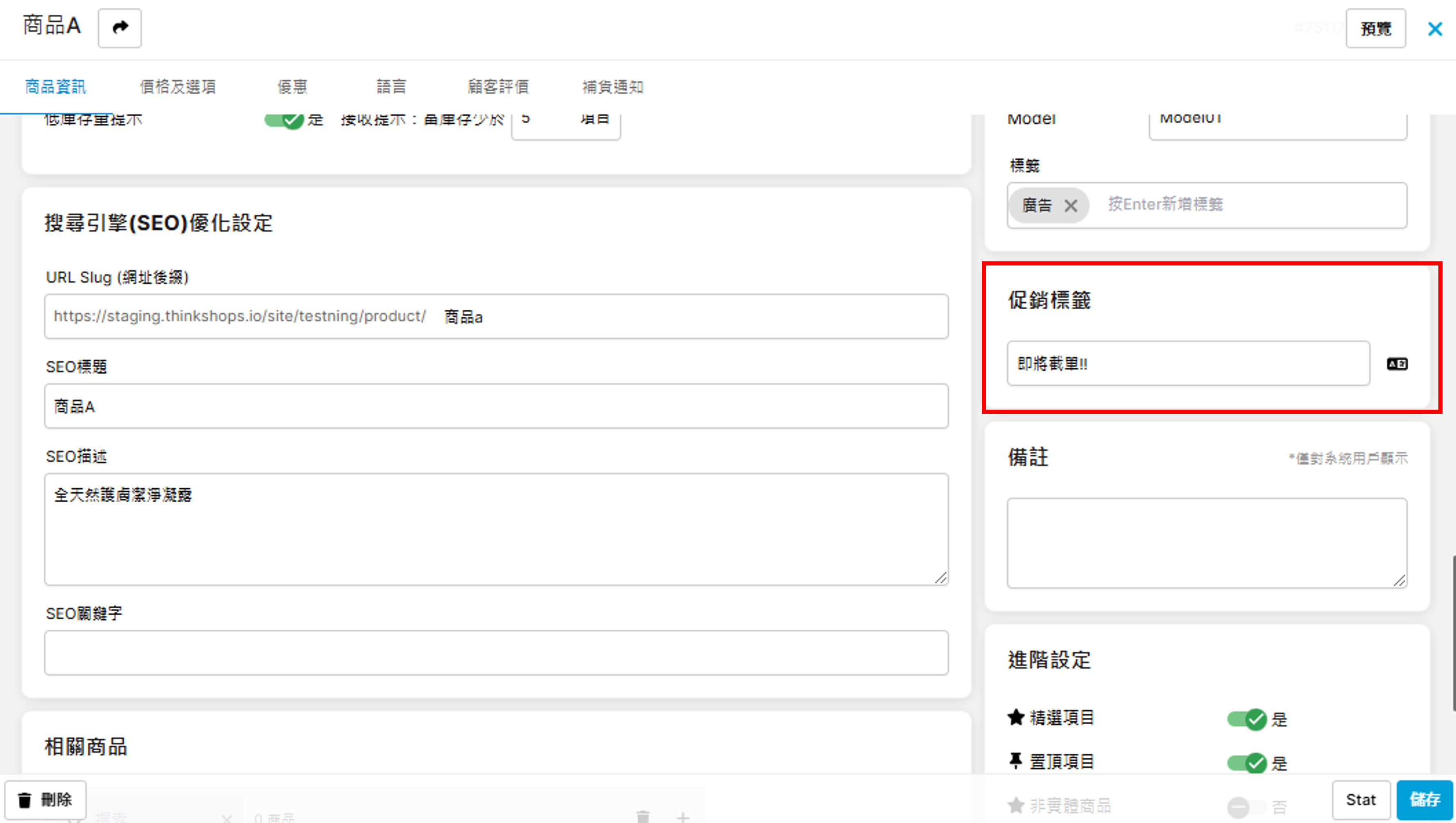
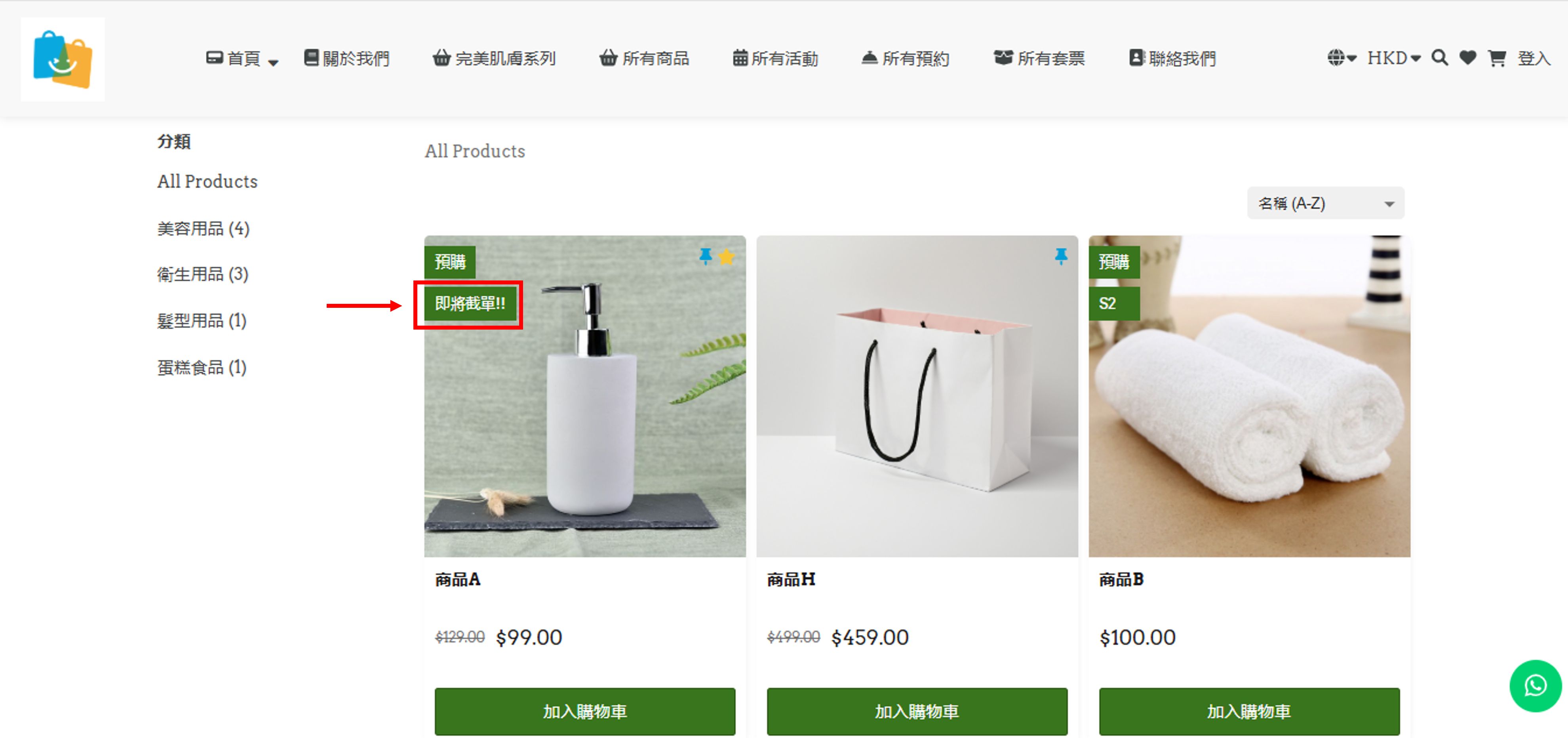
步驟十六**:促銷標籤** 您可為商品加入促銷標籤,只需於空格內加入促銷文字:
完成後商品分類頁面顯示如下:
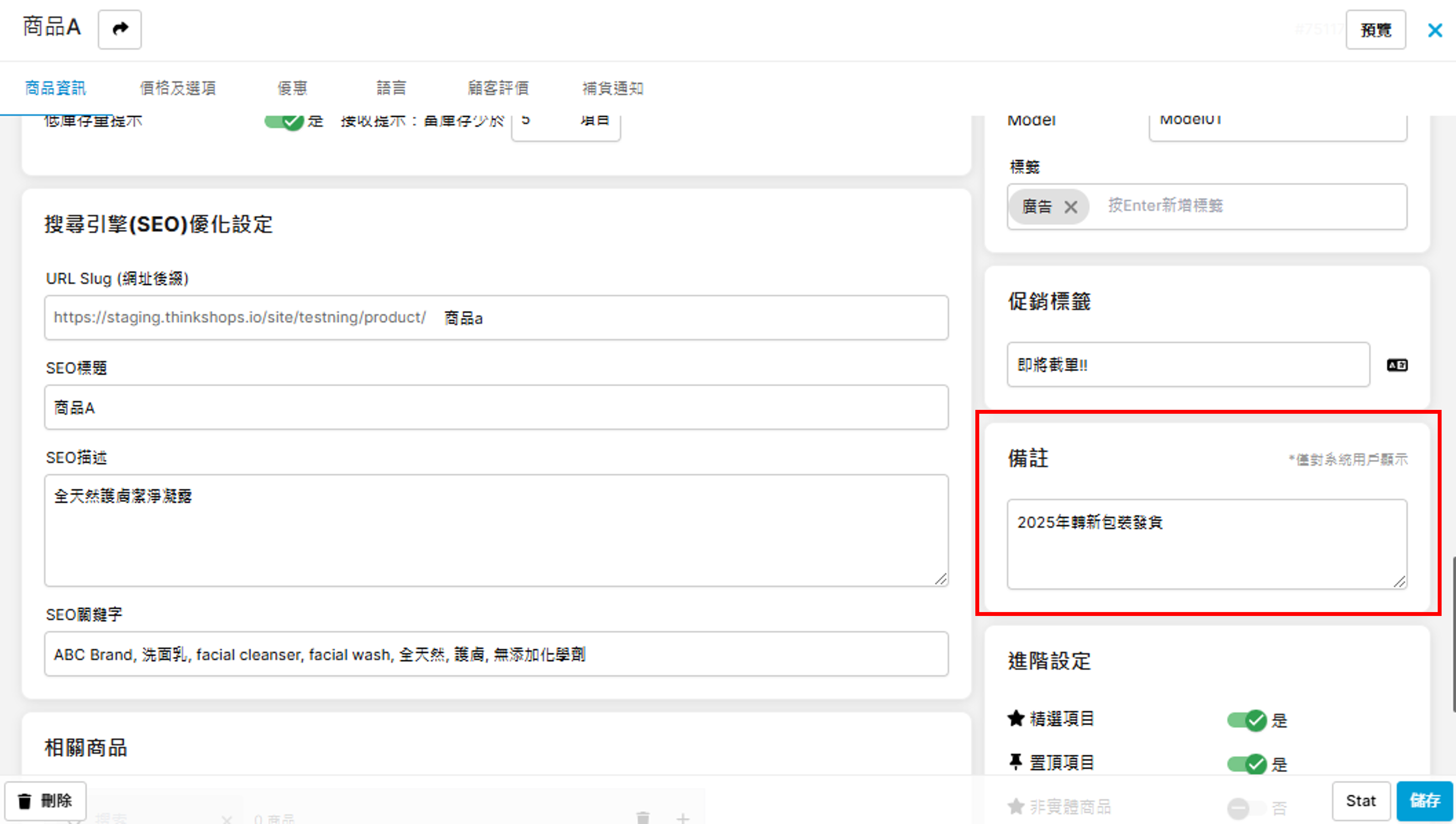
步驟十七**:備註** 您可按需要為商品加入備註,例如提醒員工轉新包裝發貨、特別物流安排等等,只需於空格內加上備註內容(僅自己及內部員工看得到)
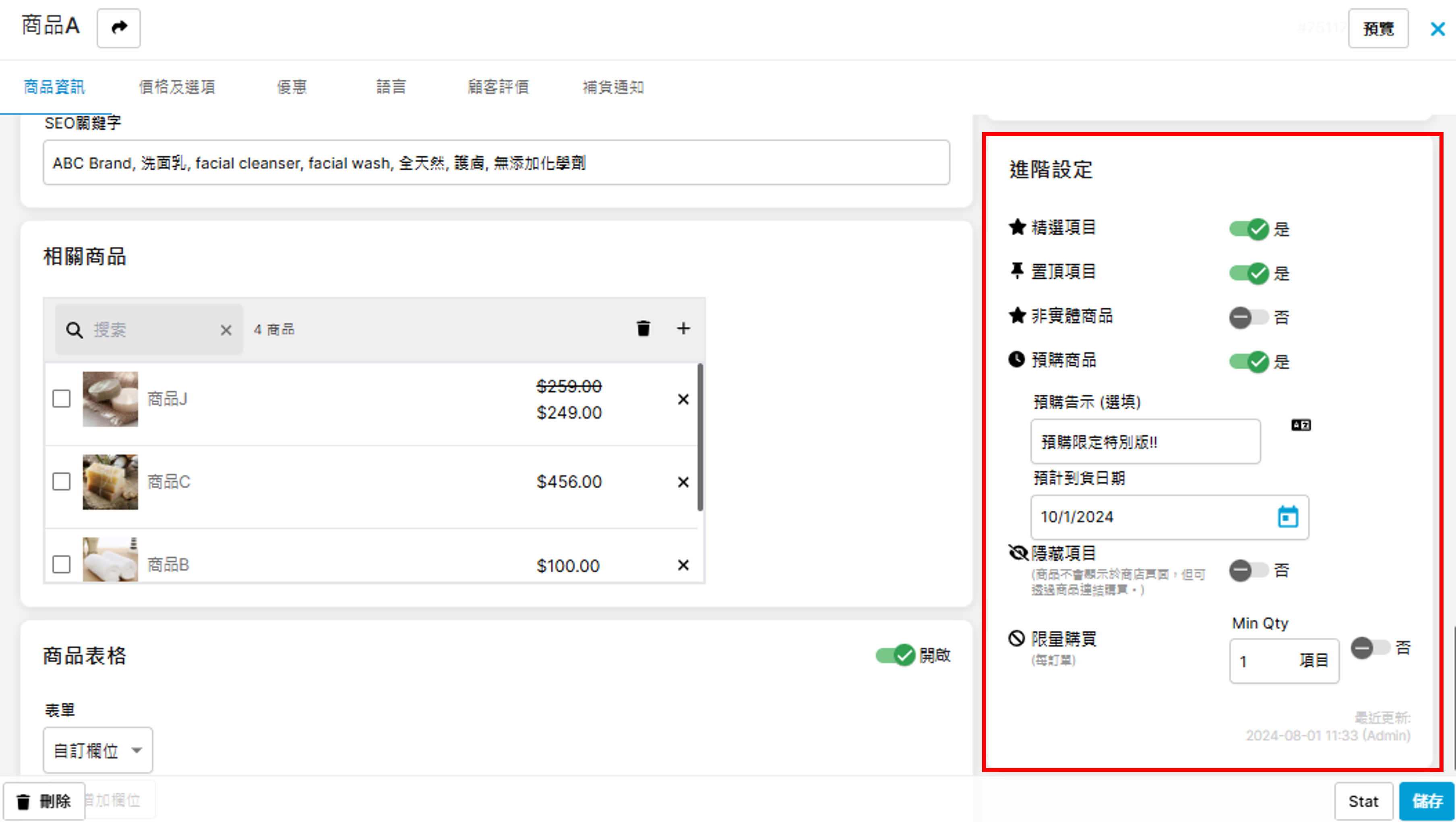
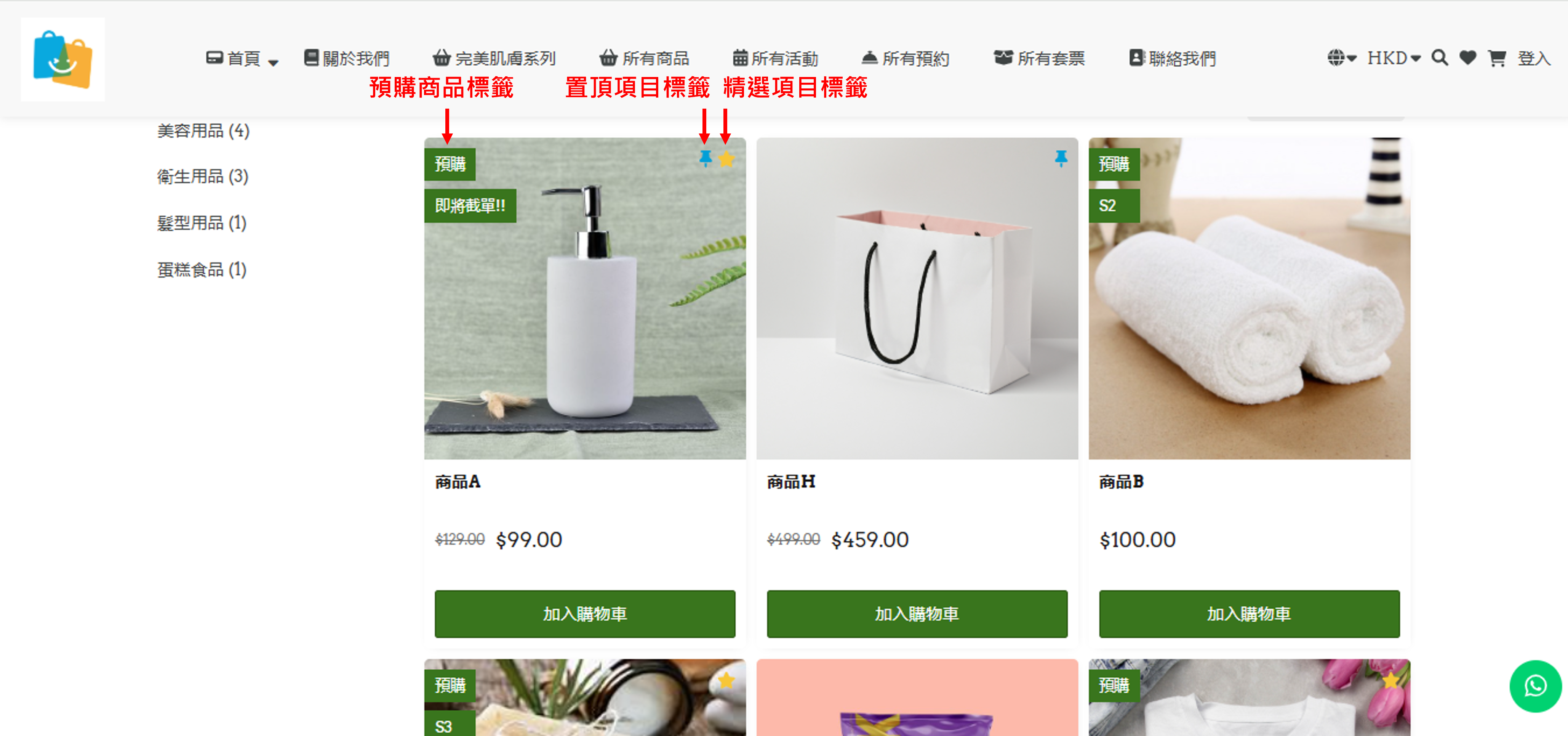
步驟十八**:進階設定** 您可將商品設為特別商品,包括:
- 精選項目
- 置頂項目:開啟後,商品將會顯示在商店網頁出售的商品中最前面的位置
- 非實體商品
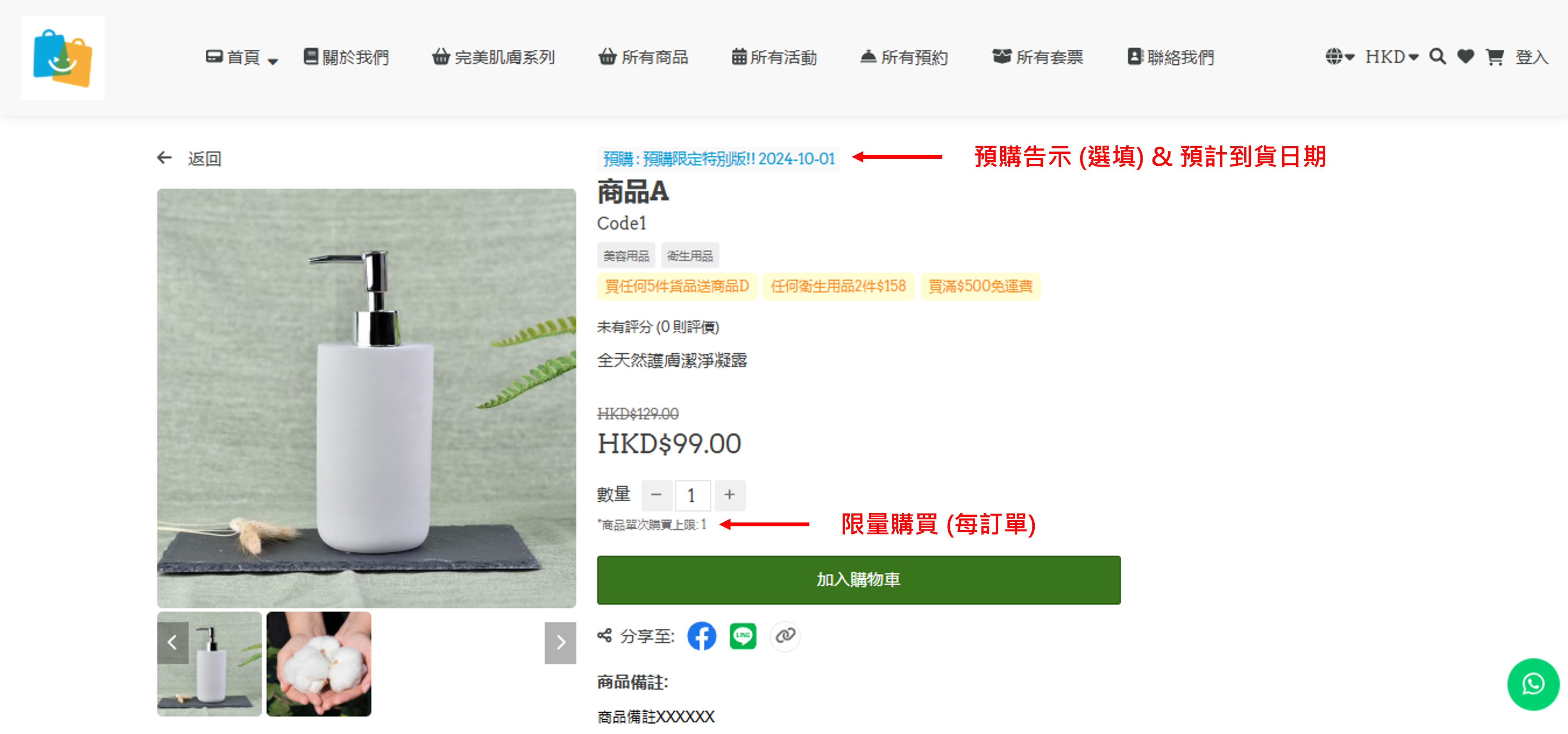
- 預購商品:若開啟此功能,商品不會馬上進行交易,您可在預購告示提醒顧客商品出售日期,例如一星期後發售
- 預購告示(選項)
- 預計到貨日期
- 隱藏項目:開啟後商品不會顯示於網店內,但您可透過傳送商品連結給顧客購買
- 限量購買(每訂單):限定顧客每張訂單購買該商品的數量
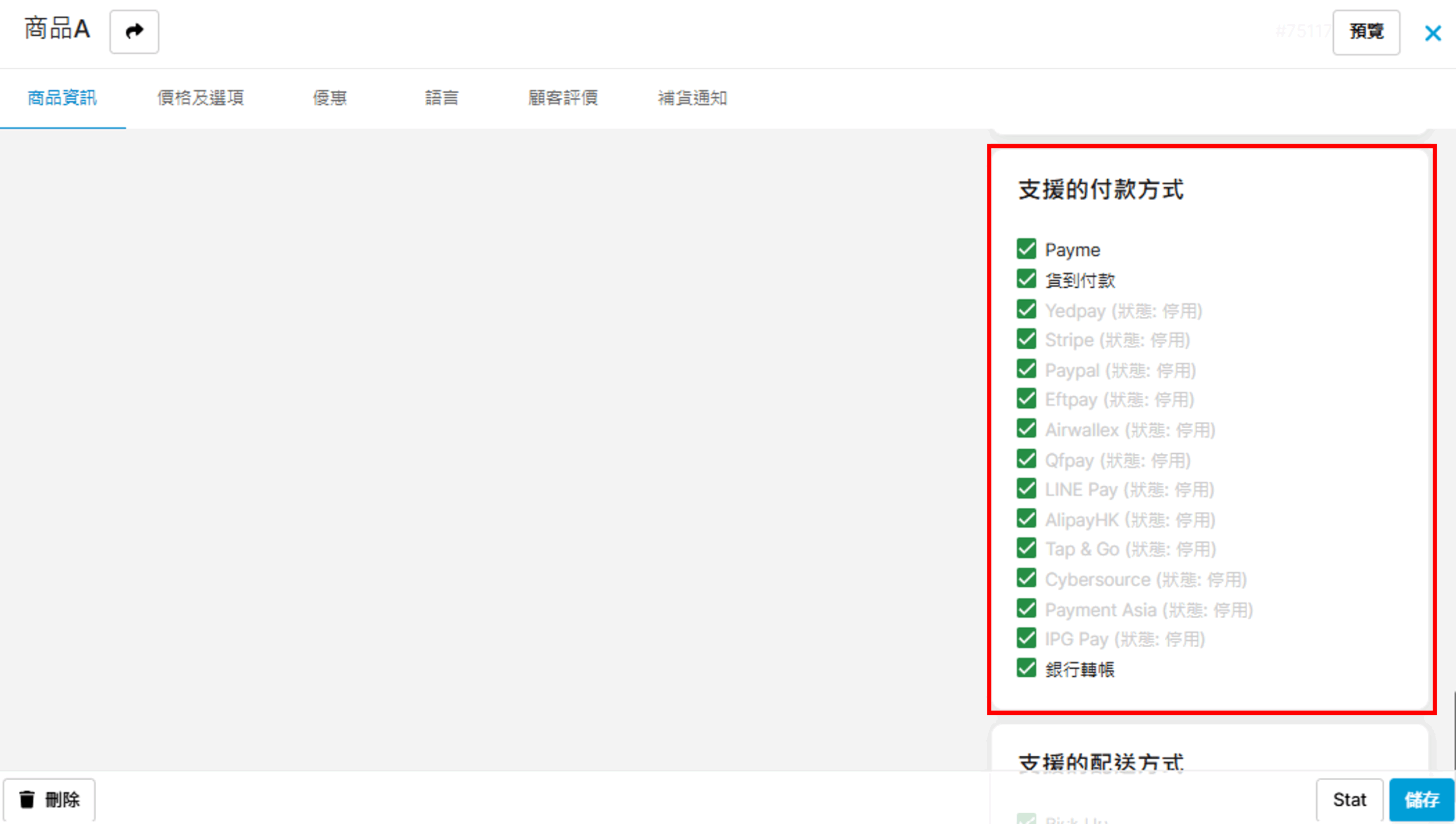
步驟十九**:支援的付款方式** 選擇此商品可以哪種方式結帳(您需先開通指定付款渠道,設定方法可參考「電商設定>付款設定」中的解說。)
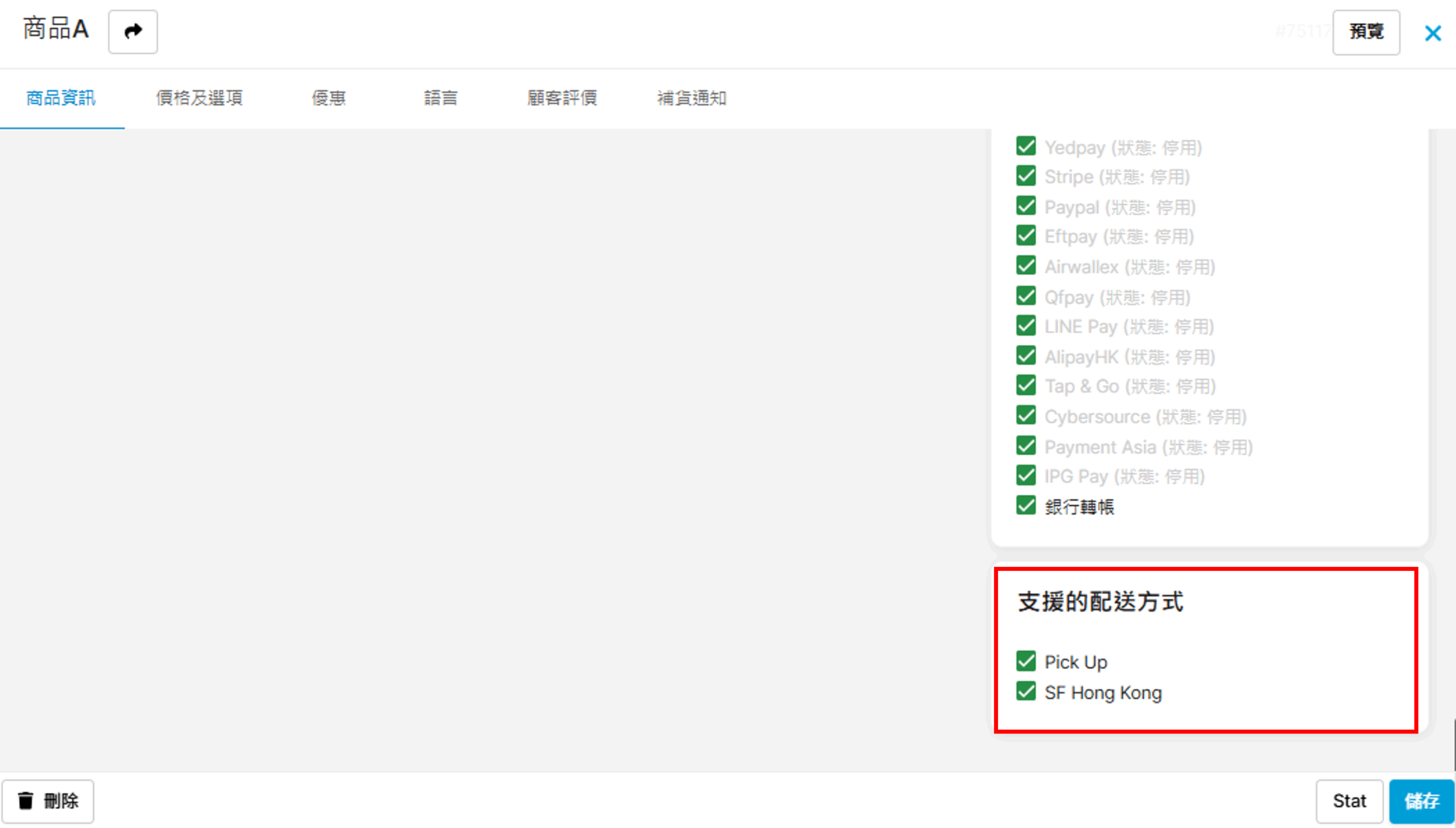
步驟二十**:支援的配送方式** 選擇此商品支援哪種配送方式(您需先開通指定配送方式,設定方法可參考「電商設定>配送設置」中的解說。)
完成後商品分類頁面顯示如下:
商品頁面顯示如下:
***完成以上步驟一至二十的設定後,謹記按右下方「儲存」按鈕儲存設定。