訂單管理
功能目錄:
- 查詢訂單紀錄
- 建立訂單
- 編輯訂單
- 刪除訂單
- 合併訂單
- 下載訂單資料
一、查詢訂單紀錄
前往「ThinkShops後台 > 訂單」頁面。
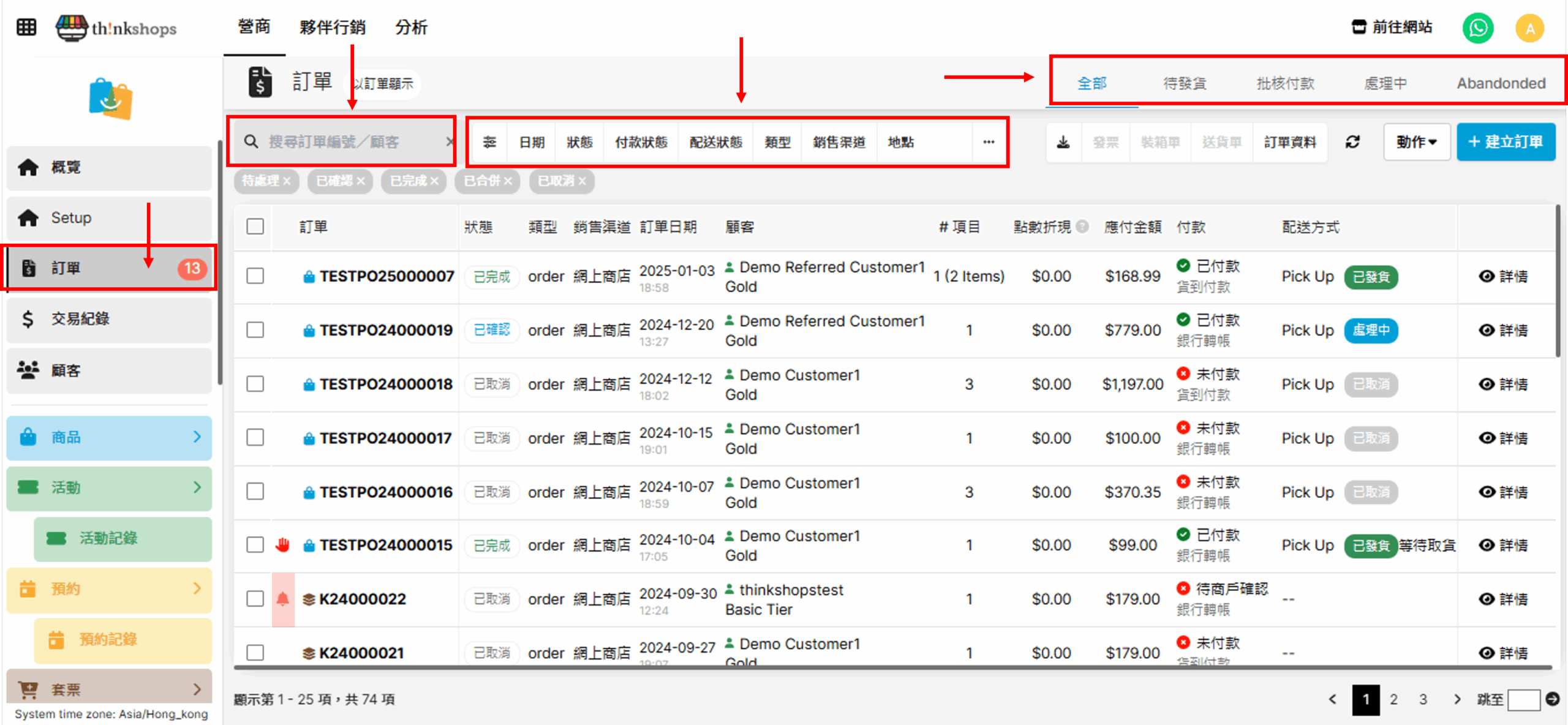
您可使用以下方法快速篩選及搜尋訂單項目:
- 於搜索欄輸入訂單編號或顧客名稱搜尋訂單紀錄
- 依據 日期 / 狀態 / 付款狀態 / 配送狀態 / 項目類型 或更多篩選條件 搜尋訂單紀錄
- 如您希望直接查看某些訂單狀態的紀錄(如所有「待發貨」的訂單),您可點擊右上方「全部/待發貨/批核付款/處理中/已棄置(Abandoned)」直接搜索訂單
二、建立訂單
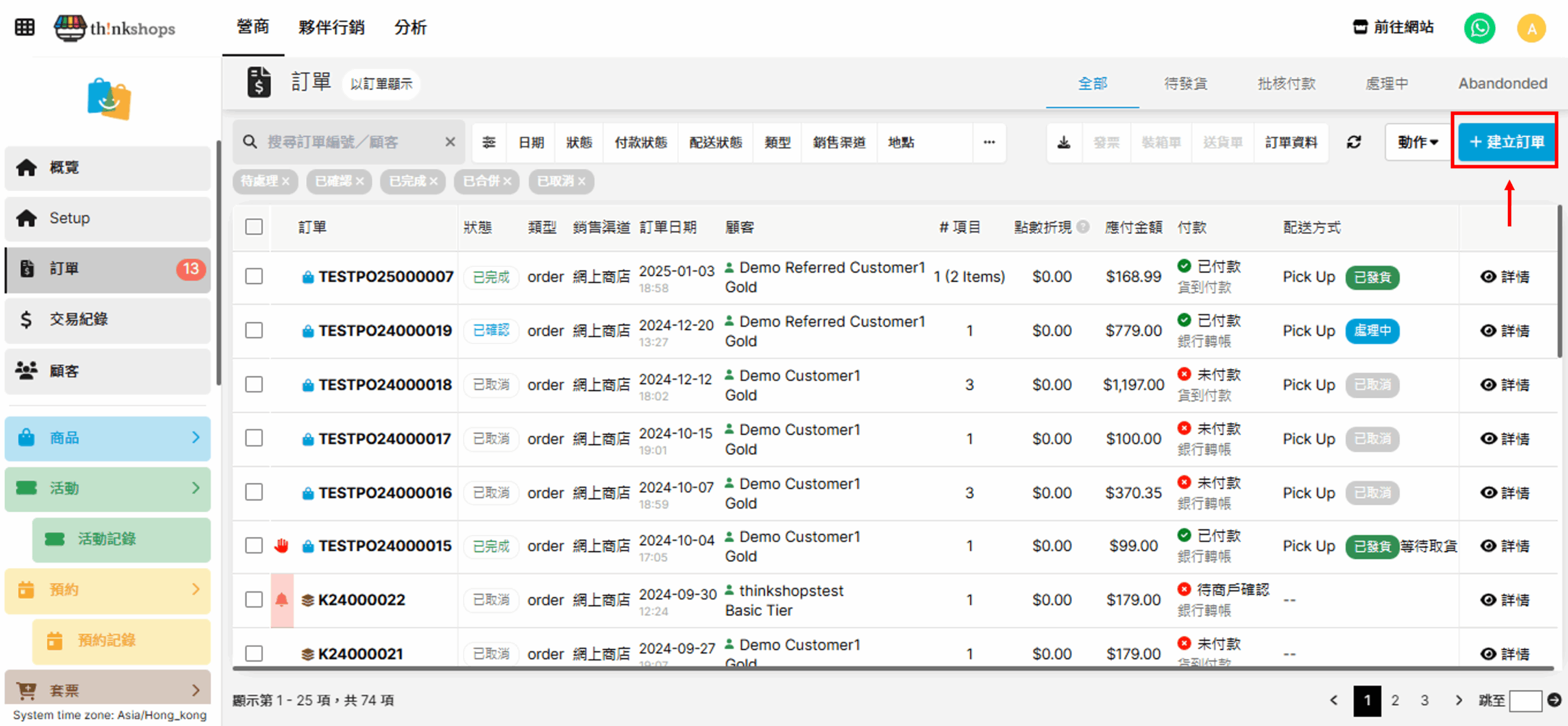
步驟一:點擊「+建立訂單」
點擊右上方「+建立訂單」按鈕,然後點選「商品訂單」、「活動訂單」或「套票訂單」(此選項按您訂閱的ThinkShops計劃會有差異)。
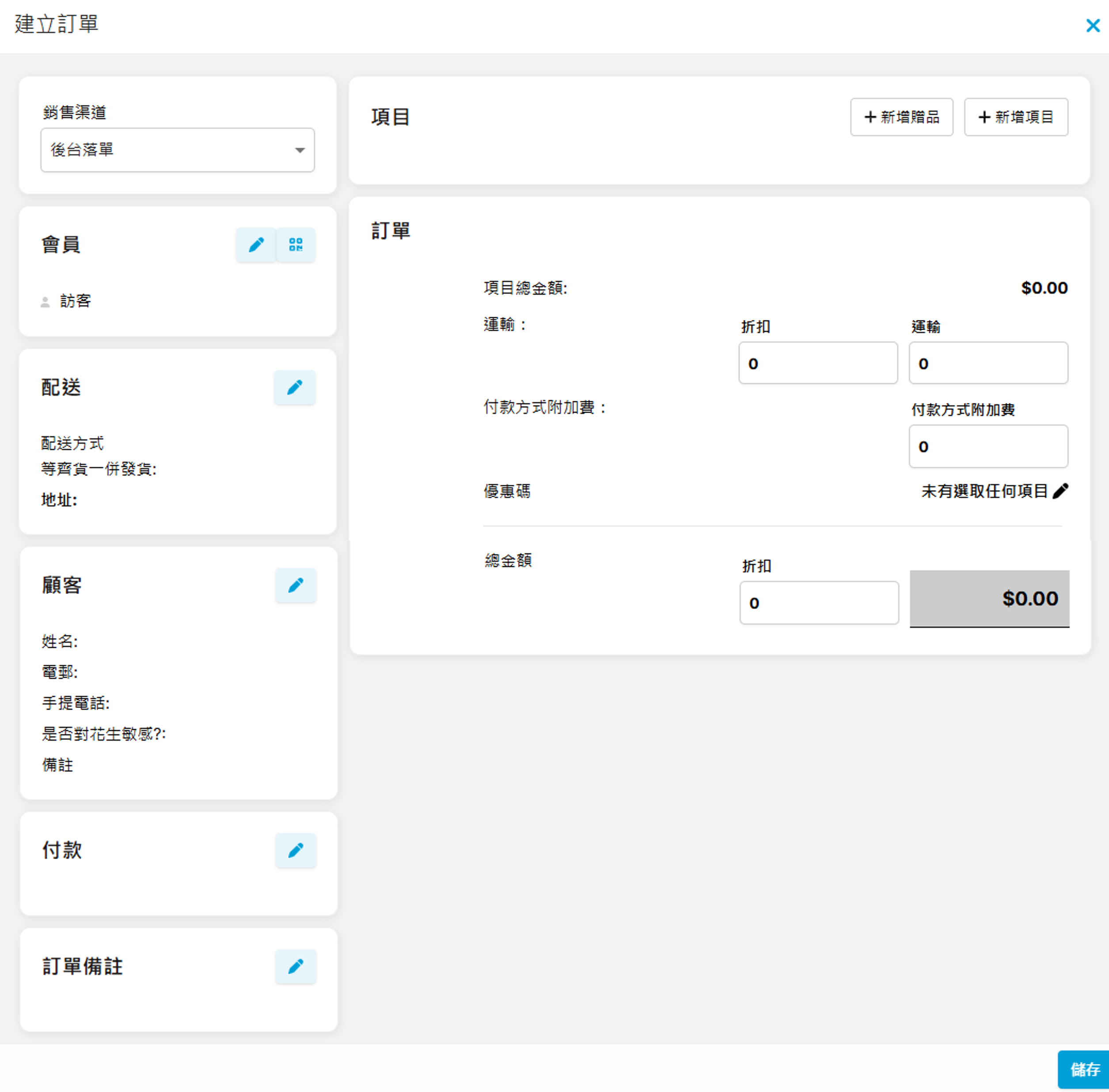
您會進入到下頁面(以商品訂單為例):
步驟二:填寫訂單會員及配送資料
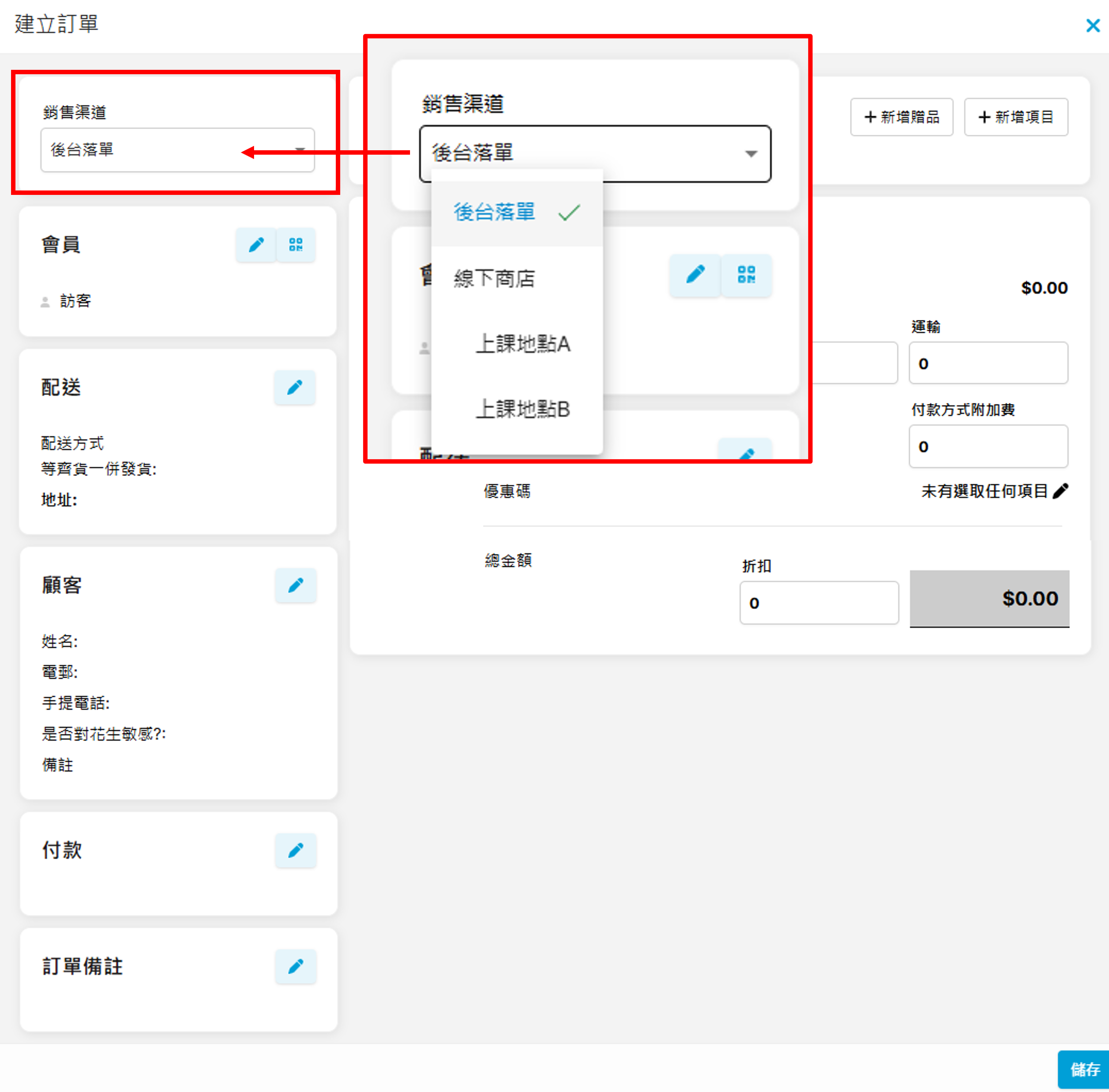
先選擇訂單的「銷售渠道」,,包括「後台落單」、「線下商店」或於某地點落單。
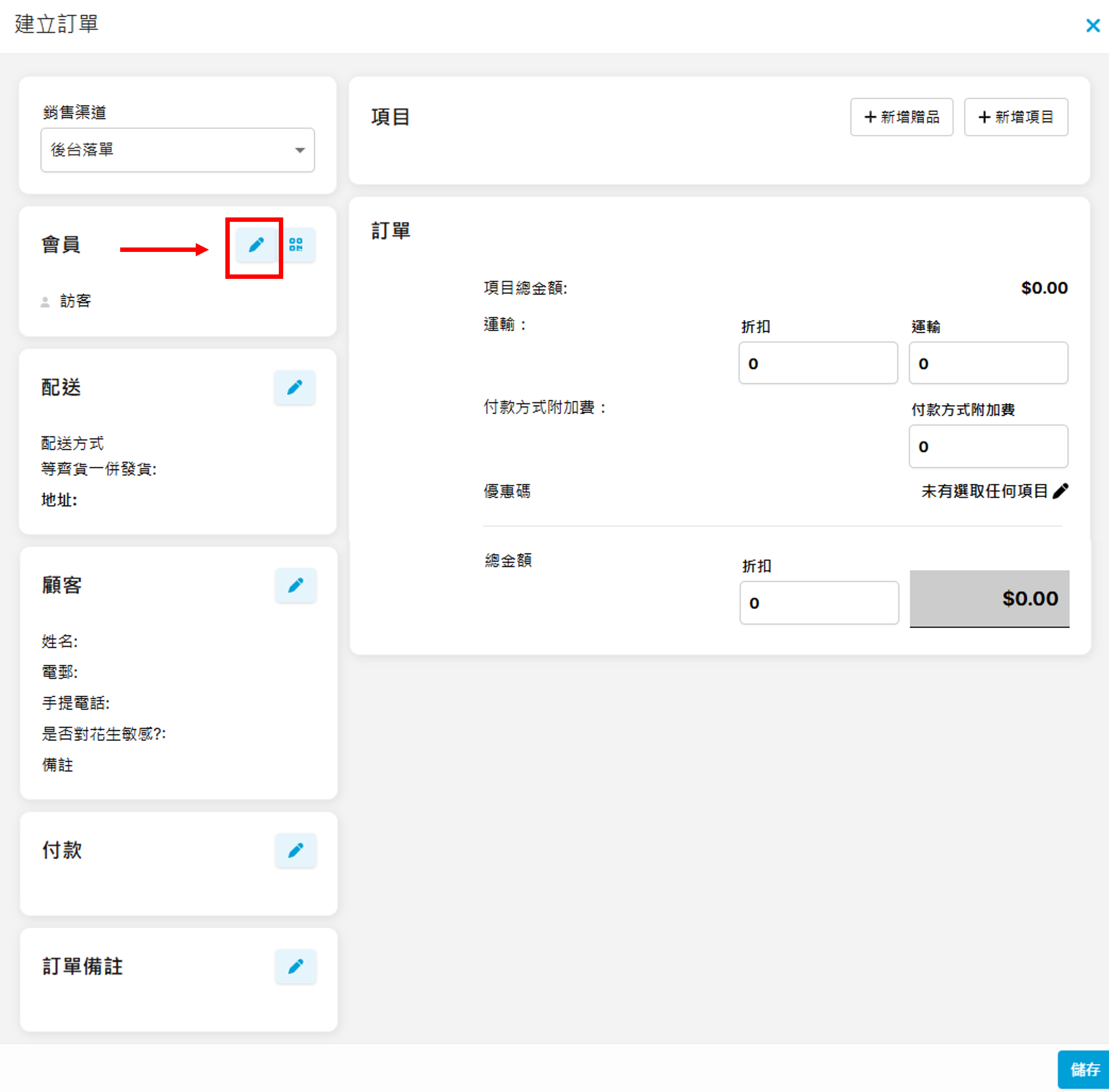
如顧客是會員,您可於訂單加入會員資料。點擊「會員」右方的筆型圖示:
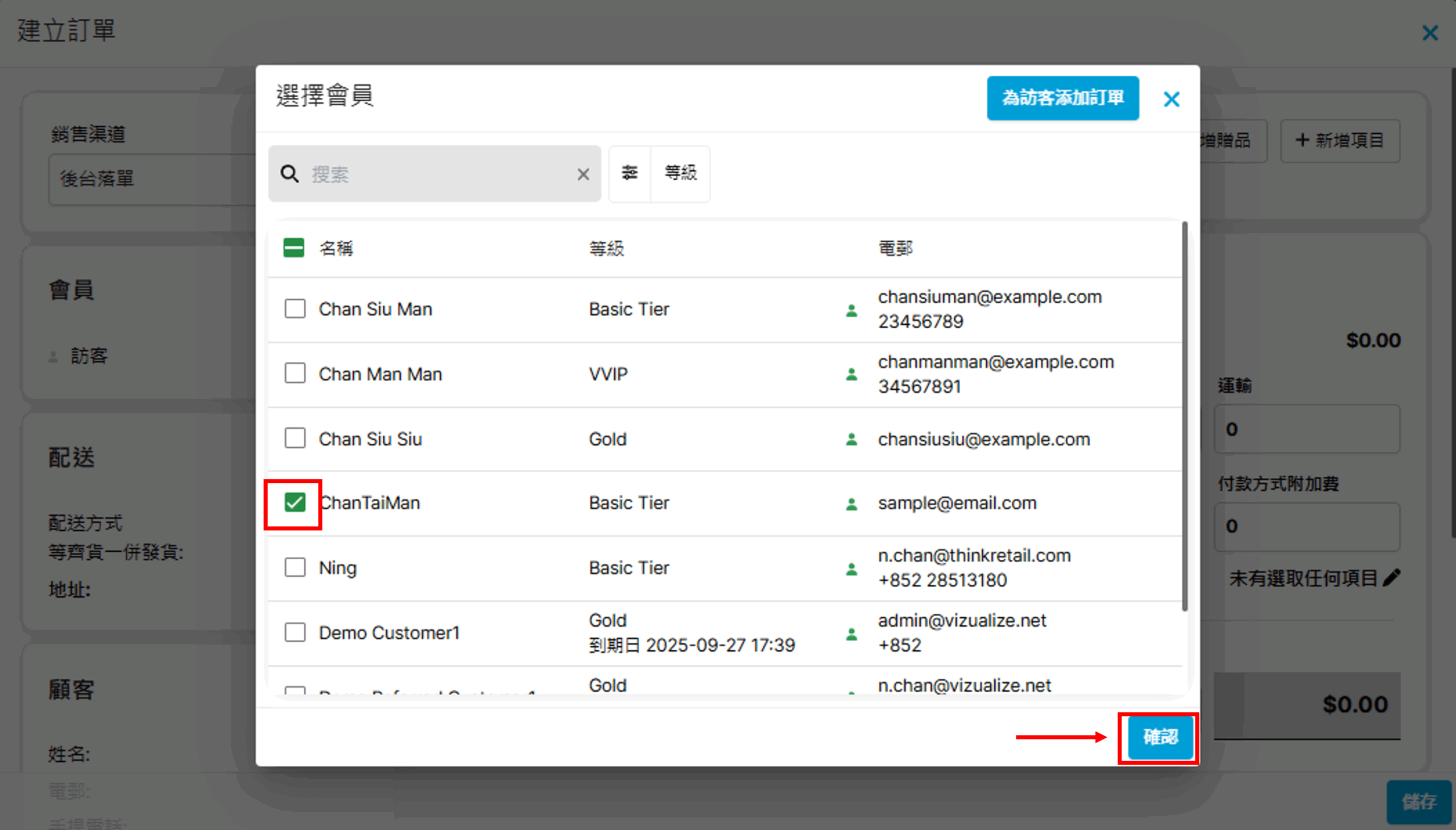
選擇會員,然後按「確認」。您可於搜索欄輸入顧客名稱、電話號碼或電郵快速搜索會員。
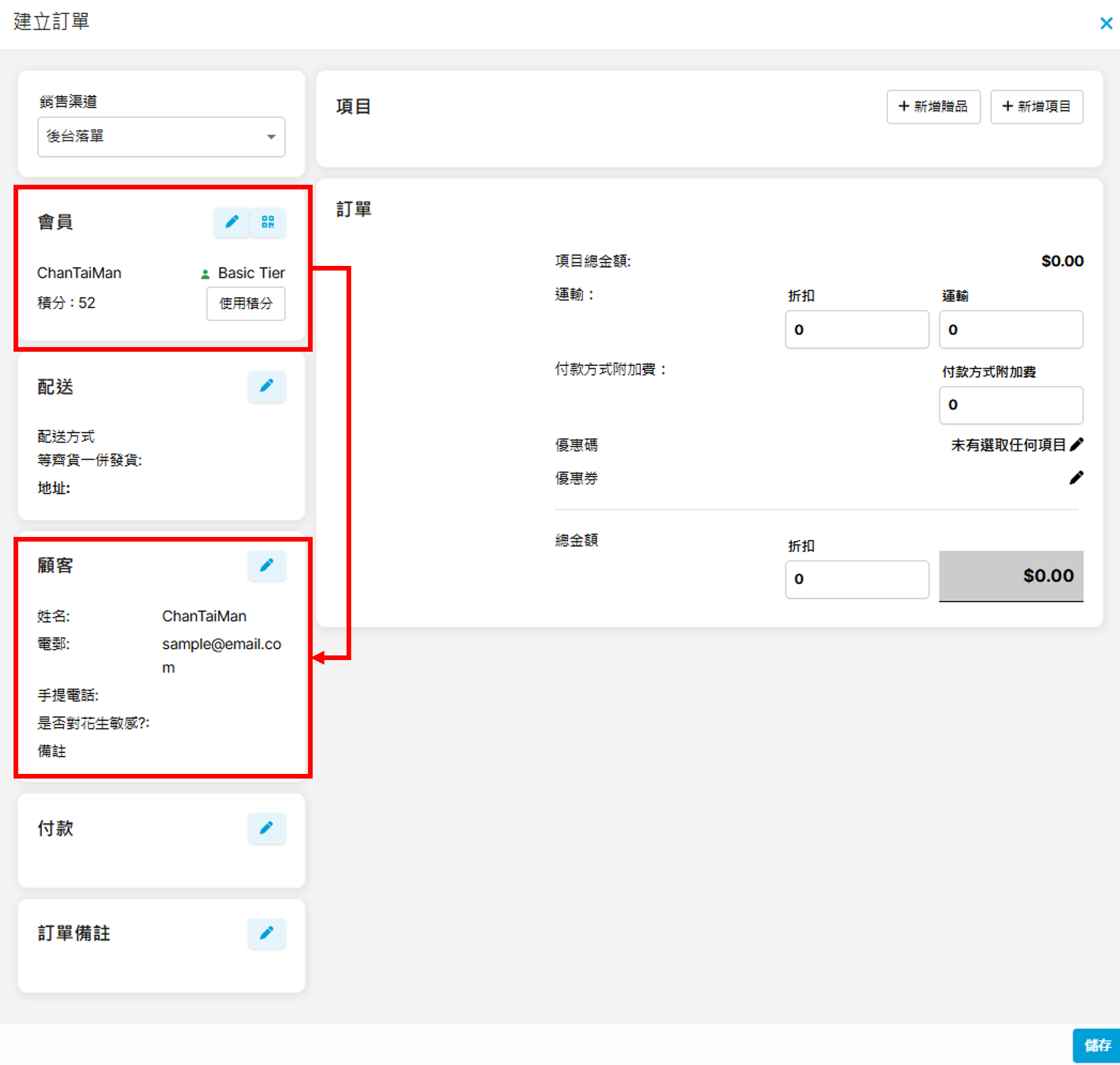
選擇會員後,已登記的會員資料會自動輸入到「顧客」一欄內。
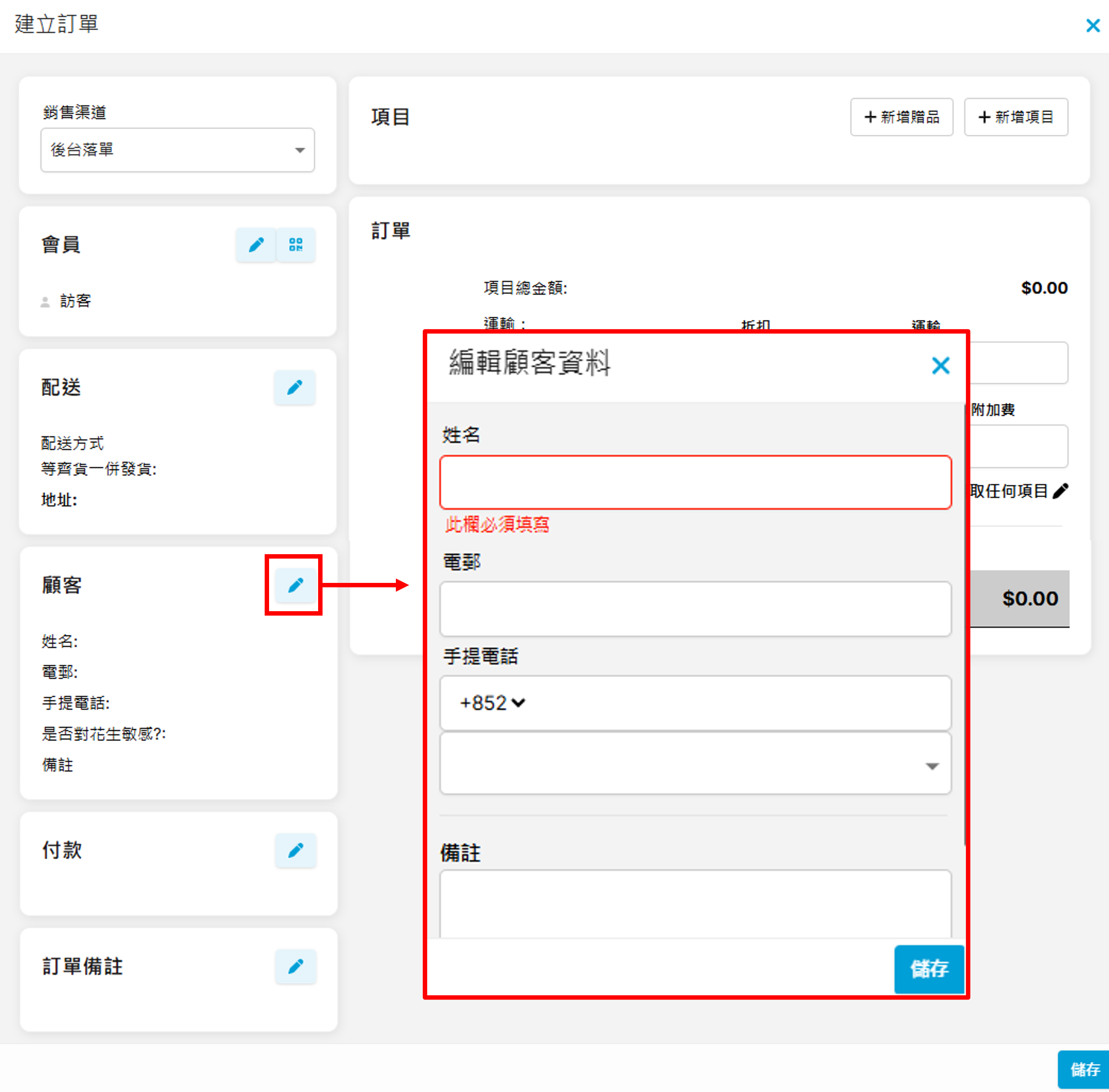
如顧客以「訪客」身份下單,您亦可點擊右方的筆型圖示手動輸入客人的資料及備註事項(如有):
輸入完成後按右下方「儲存」即可。
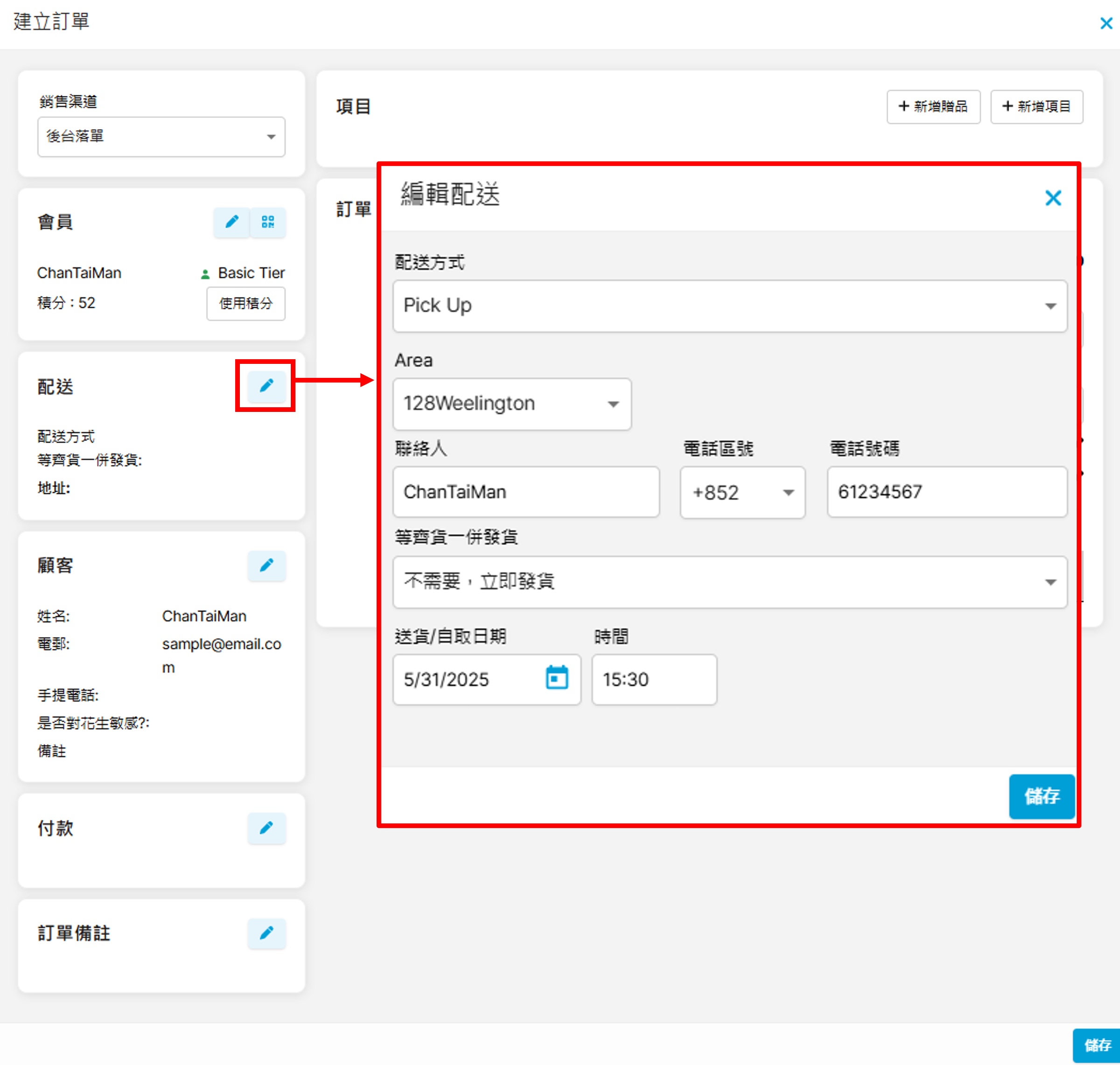
下一步,設定訂單的配送方式,點擊「配送」欄右上方的筆型圖示:
選擇配送方式及地點(如有)、配送聯絡人名稱及電話、訂單配送日期及時間。完成設定後點擊右下方「儲存」按鈕。
步驟三:新增商品及贈品
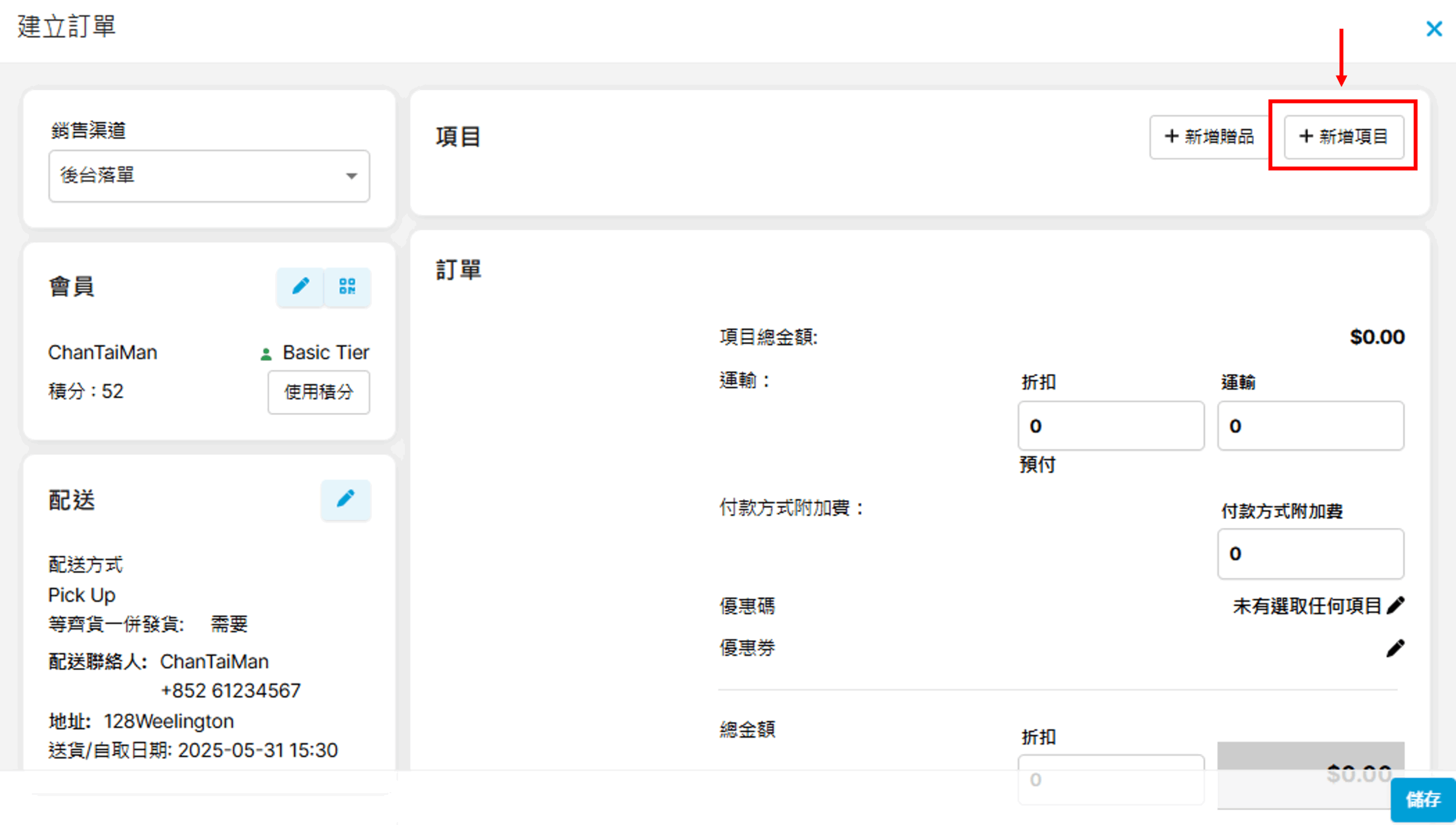
點擊列表「項目」欄右上方的「新增項目」加入訂單商品:
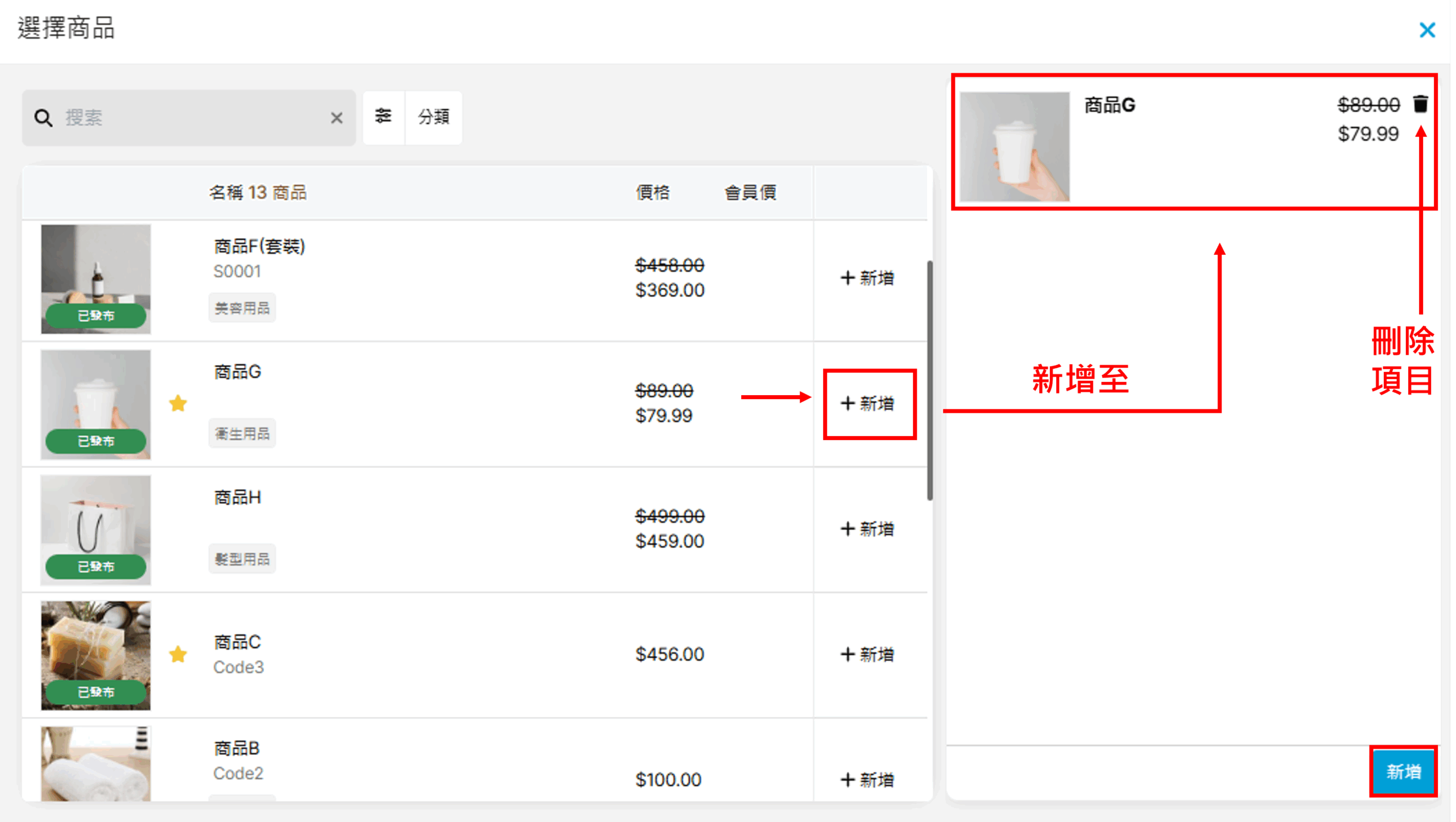
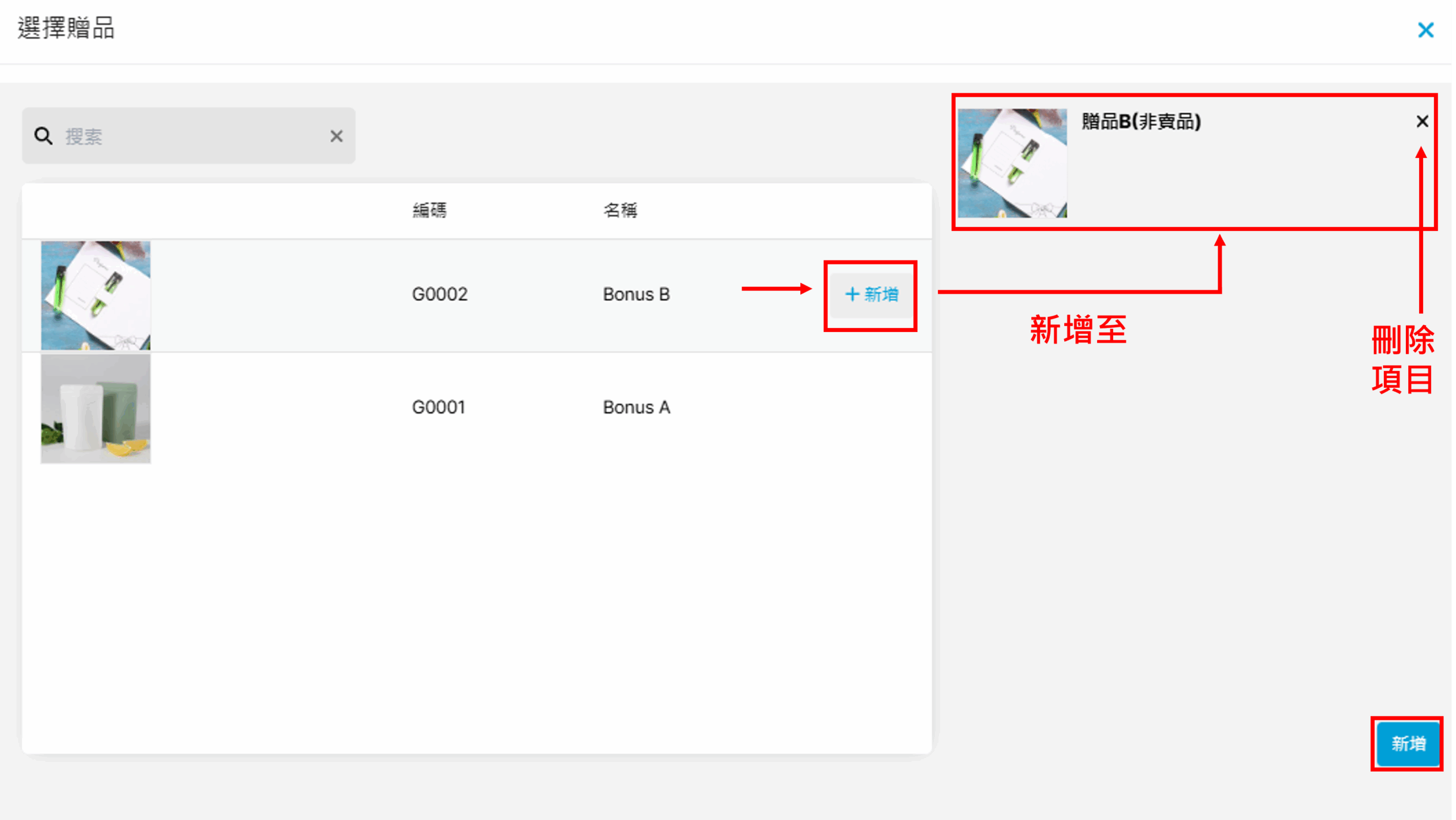
進入到「選擇商品」列表後,選擇需要加入訂單的商品(可使用搜索欄快速搜索商品),點擊「+新增」將商品新增至右方的商品欄,如需刪除不要的項目,可按右方的垃圾桶圖示移走商品。完成後按「新增」。
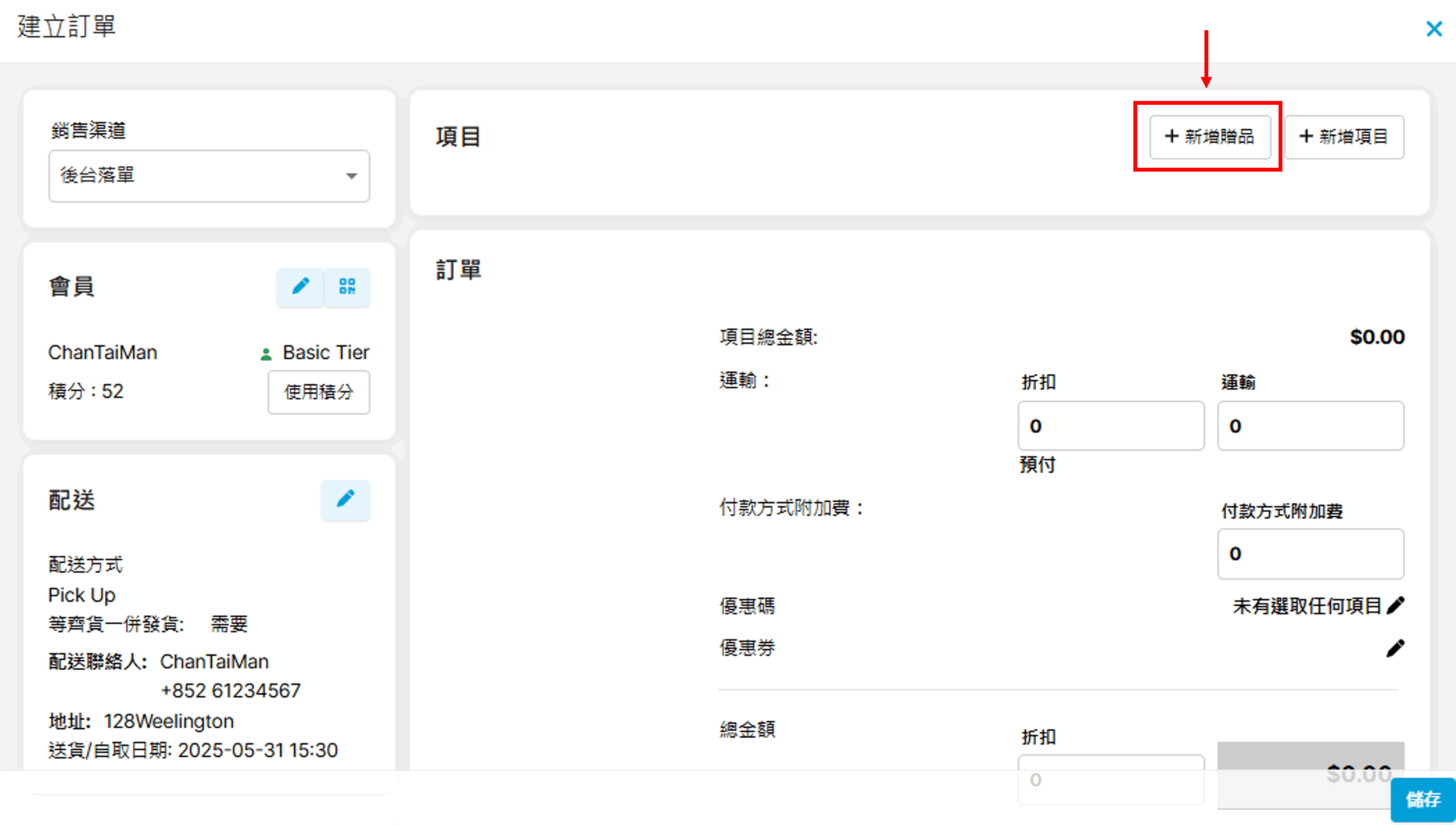
您亦可為訂單加入贈品(選項)。
先點擊列表右上方的「+新增贈品」:
同樣地,選擇適合的贈品,並點擊「+新增」將該贈品加至右方的商品欄,然後按右下方「新增」(您亦可於建立訂單後再為訂單加入贈品)。
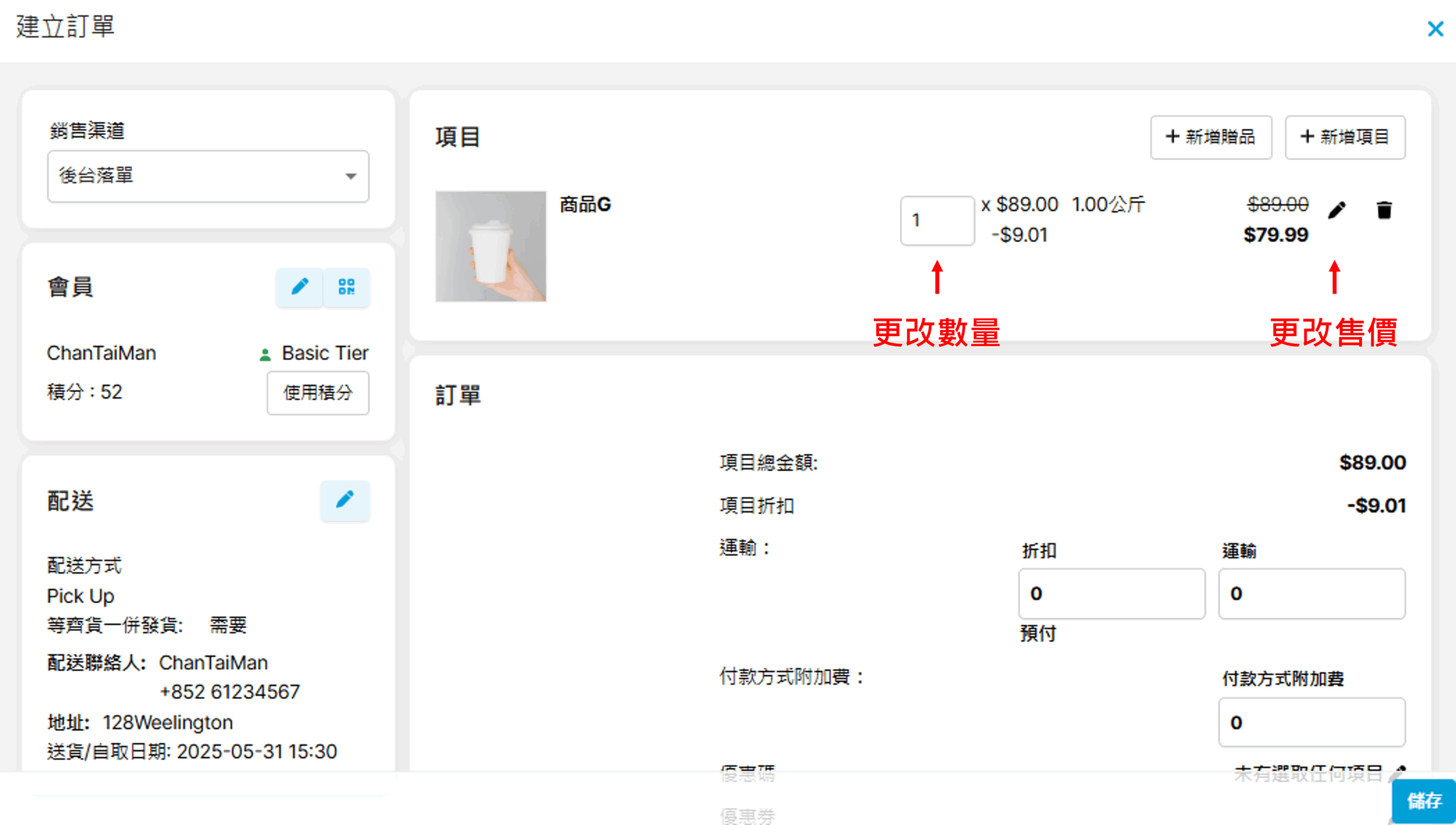
商品成功加入訂單後,您可更改商品的數量及售價:
步驟四:編輯訂單的其他費用
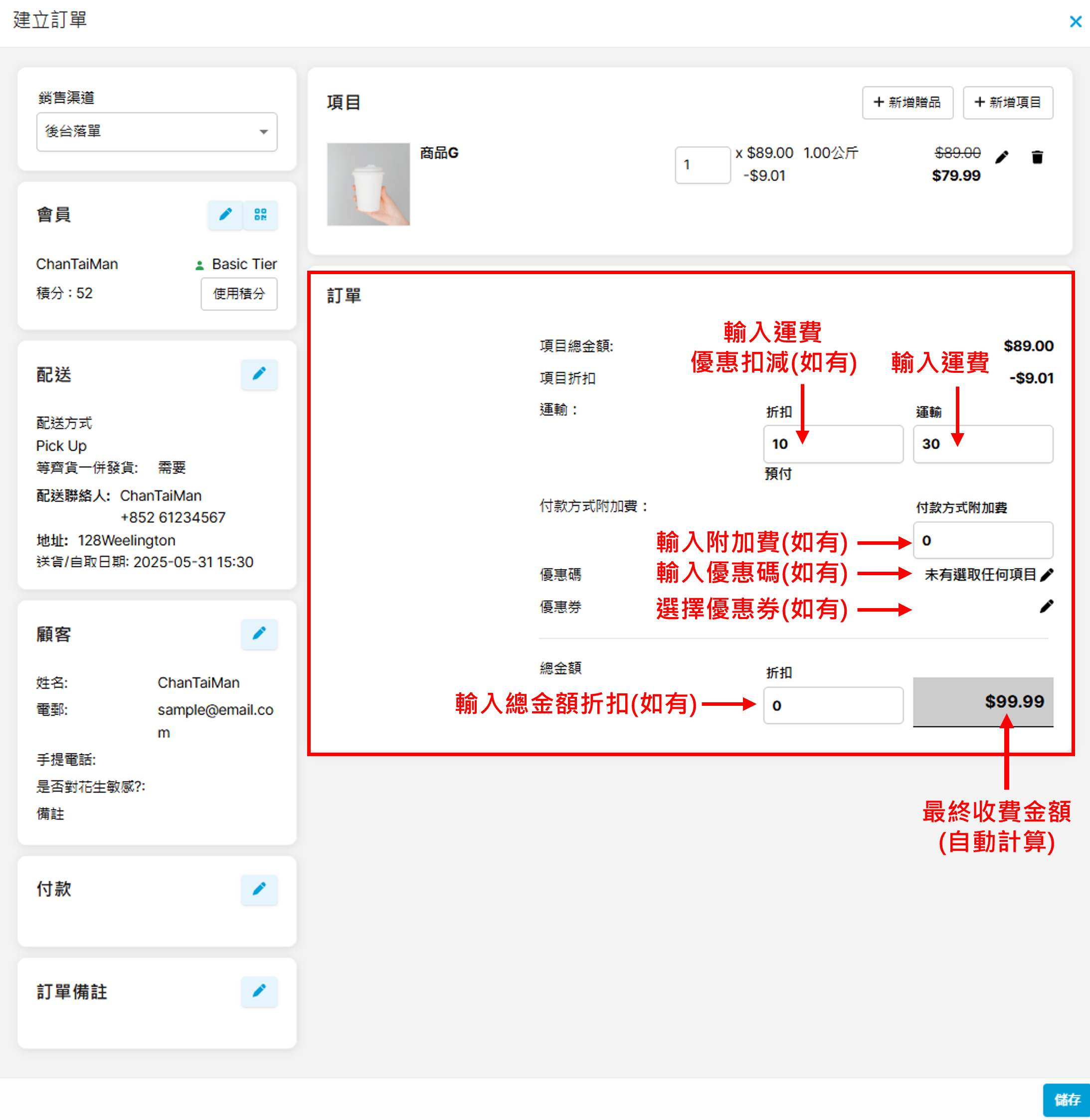
- 先編輯訂單的運輸費及運輸費用折扣(如有)。例如顧客使用的運輸方式需要附加 $30,並有提供 $10優惠,請在「運輸」一欄填寫30;在「折扣」一欄填寫10
- 再輸入付款方式的附加費用(如有)
- 如客人選擇使用優惠碼或優惠券,可點擊筆型圖示輸入優惠碼或選擇優惠券
- 您亦可以為整張訂單的總金額再額外提供折扣(如有),請在總金額右邊的「折扣」一欄填寫折扣金額
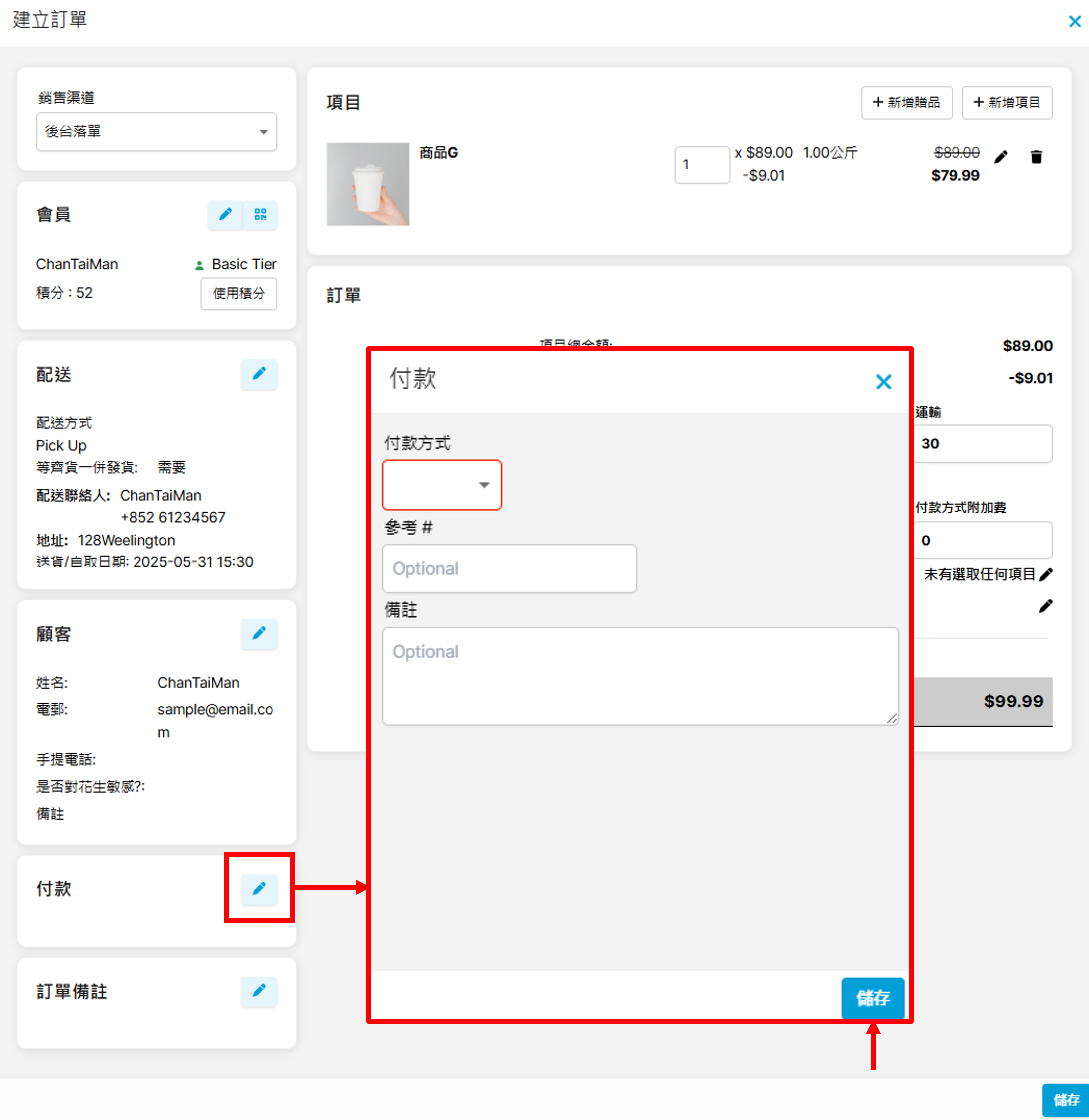
步驟五:設定訂單付款方式
點擊底部「付款」欄右方的筆型圖示:
- 選擇顧客付款方式,包括現金、貨到付款、銀行轉帳、其他等等
- 在「參考#」一欄填寫付款證明號碼、银行入帳收據號碼 等等,亦可以在「備註」空間加入付款備註
- 完成後請點擊右下方「儲存」
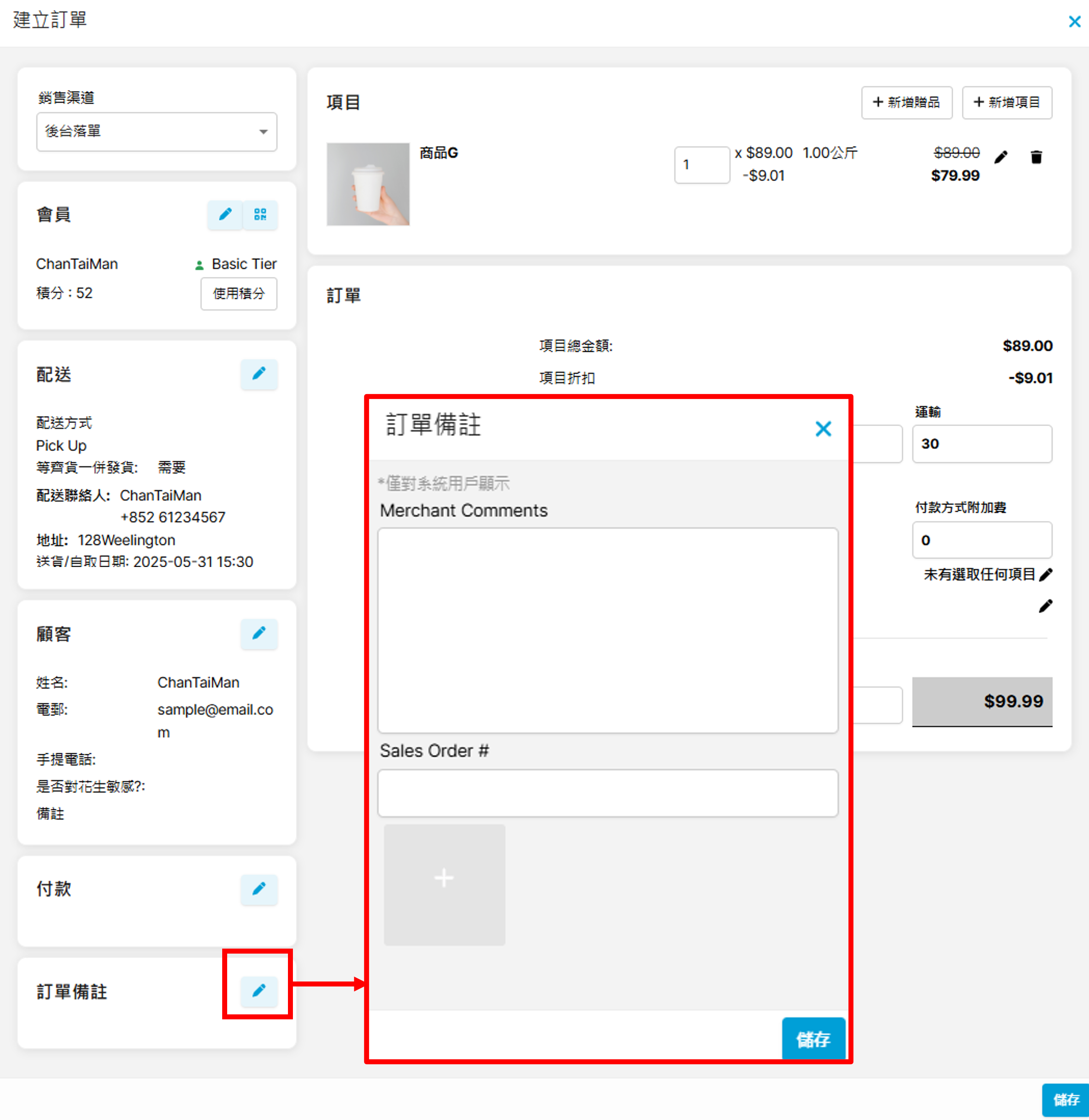
步驟六:編輯訂單備註
點擊最底部「訂單備註」欄右方的筆型圖示:
編輯好備註後,點擊右下方「儲存」。
*注意:訂單備註僅會顯示給店家,並不會顯示給顧客。
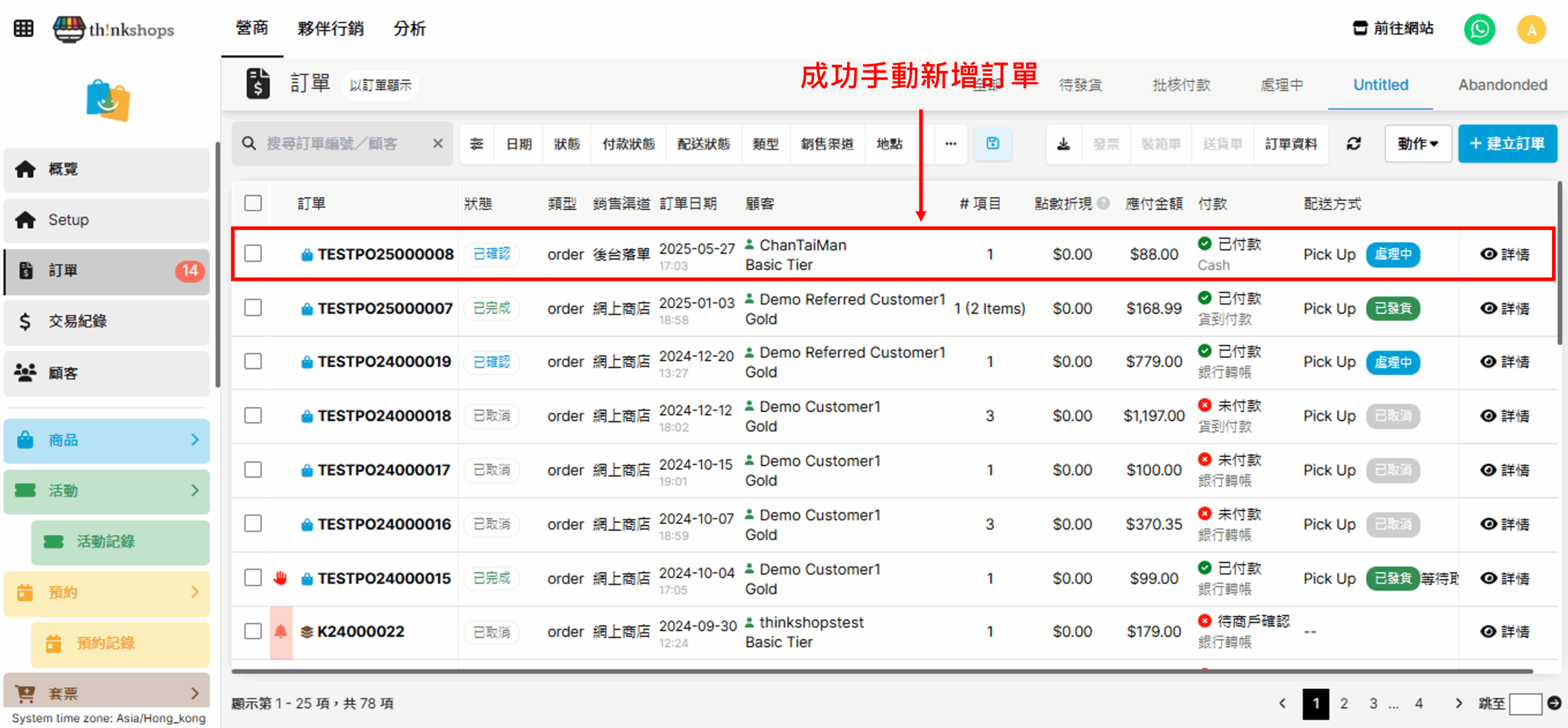
步驟七:儲存設定
完成好以上六個步驟後,請點擊右下方「儲存」,訂單便會新增到列表上。
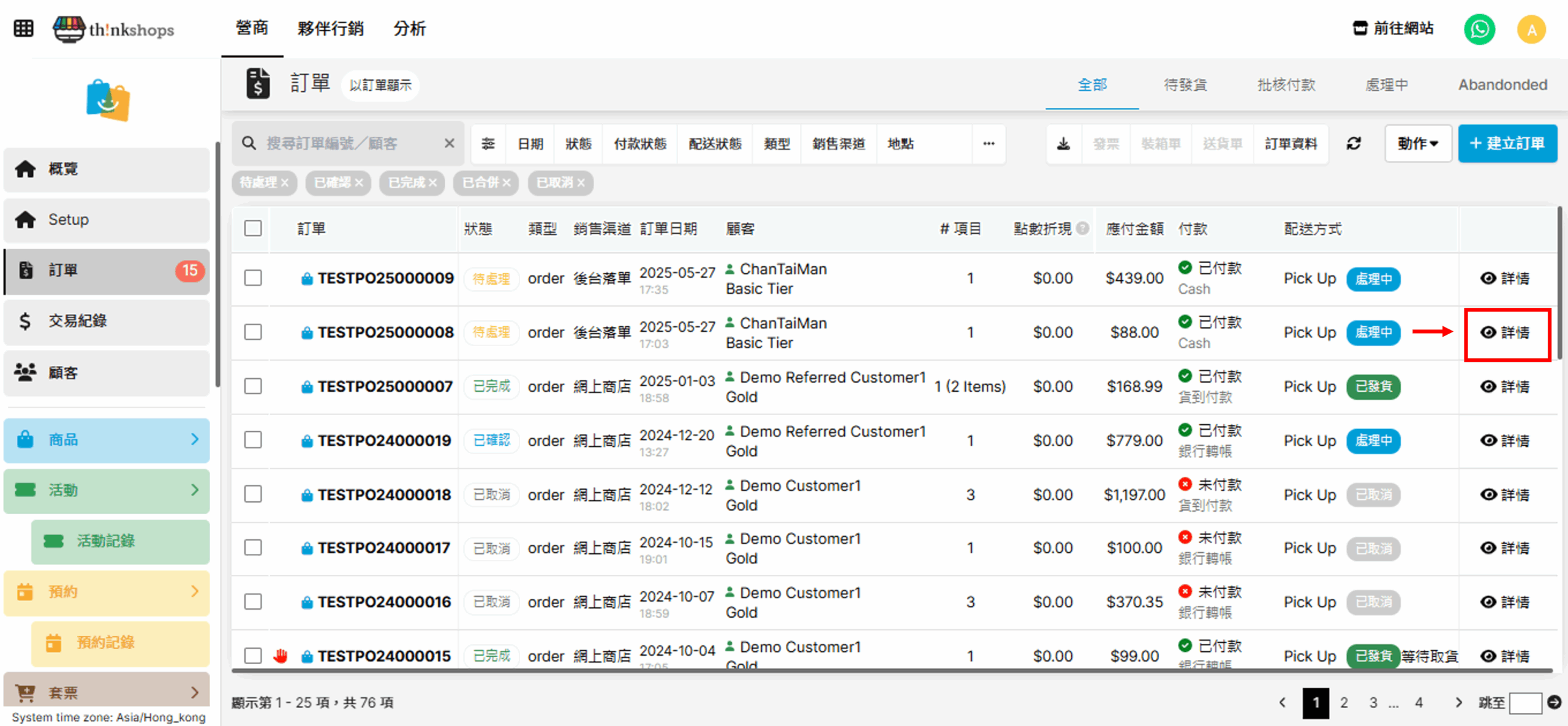
三、編輯訂單
您可編輯訂單列表上的訂單,先點擊該訂單最右方的「詳情」
進入到該訂單的內容列表,您便可編輯訂單內容:
四、刪除訂單
如需取消訂單,可點選訂單右上方的「動作」下的「取消訂單」即可取消該訂單:
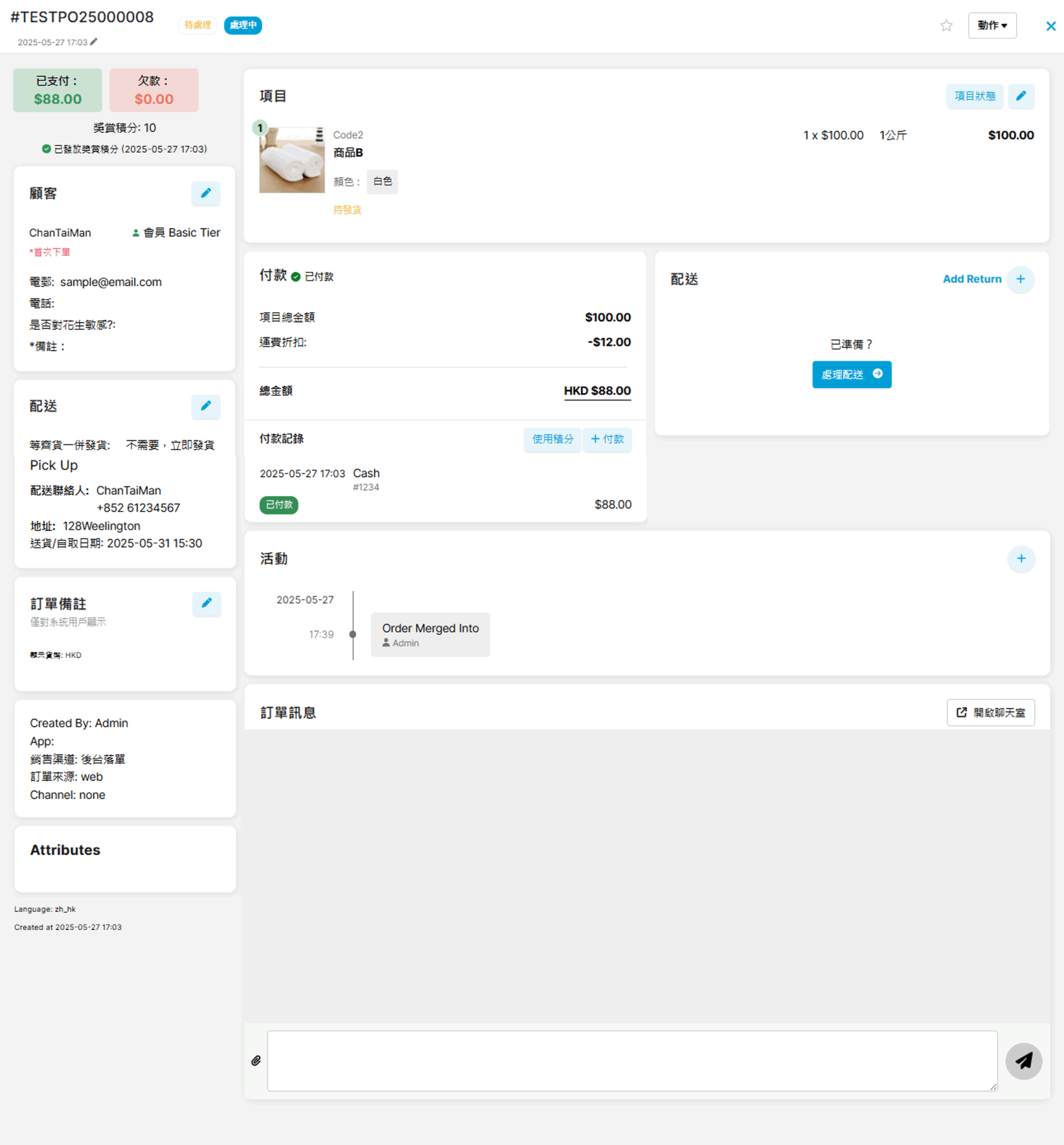
五、合併訂單
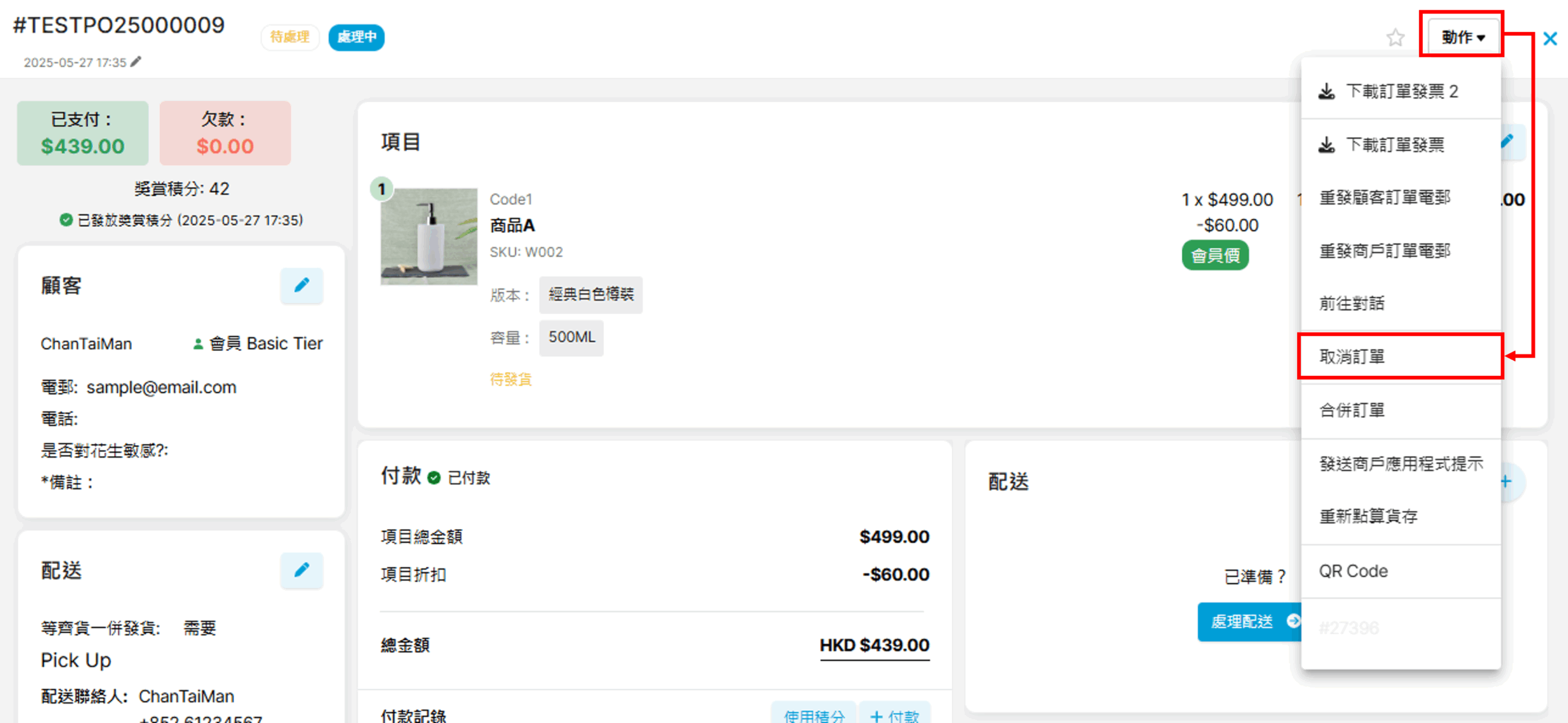
於訂單欄先勾選需要合併的訂單方格,再於右上方「動作」下點選「合併訂單」:
*注意:未發貨的訂單才可合併。
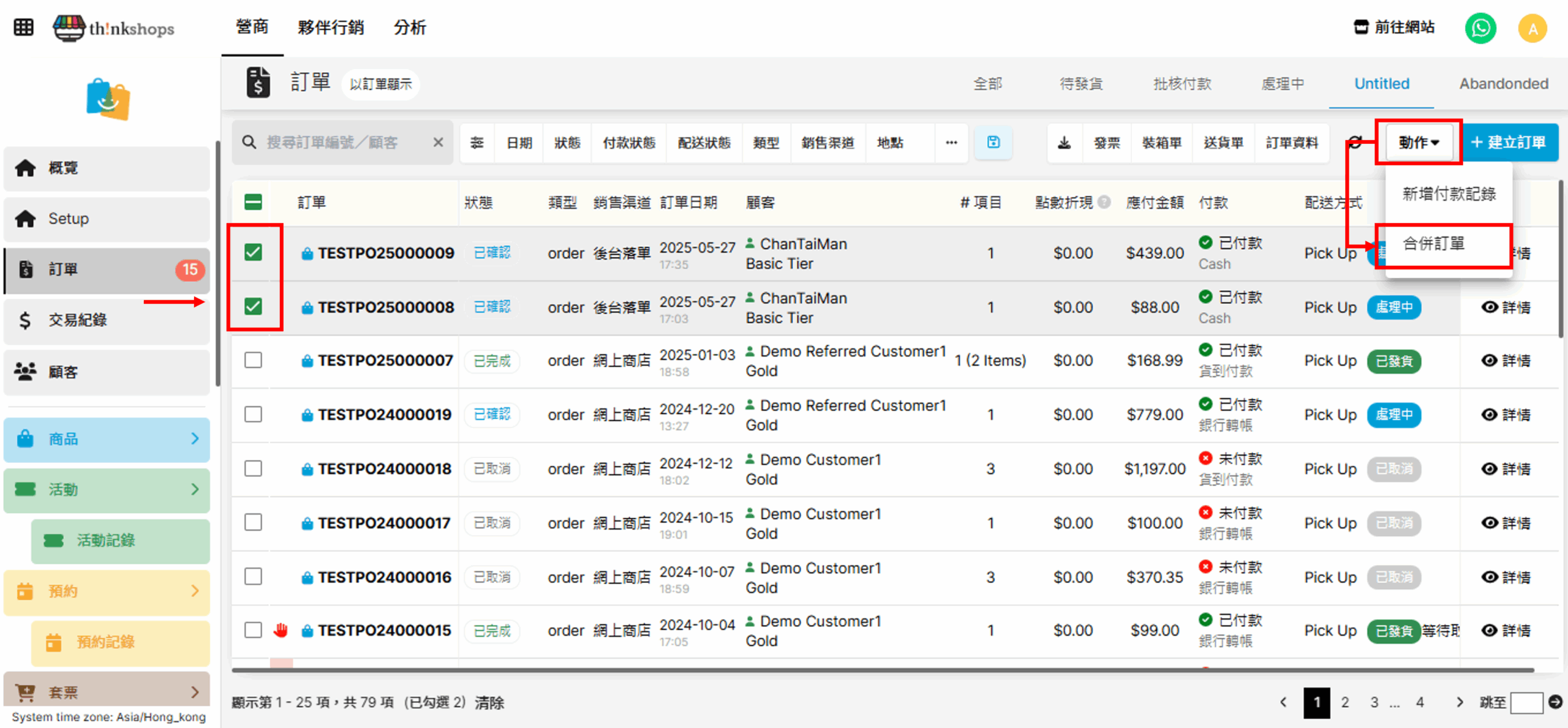
檢查合併訂單的訂單號碼是否正確,然後點按「確認」按鈕:
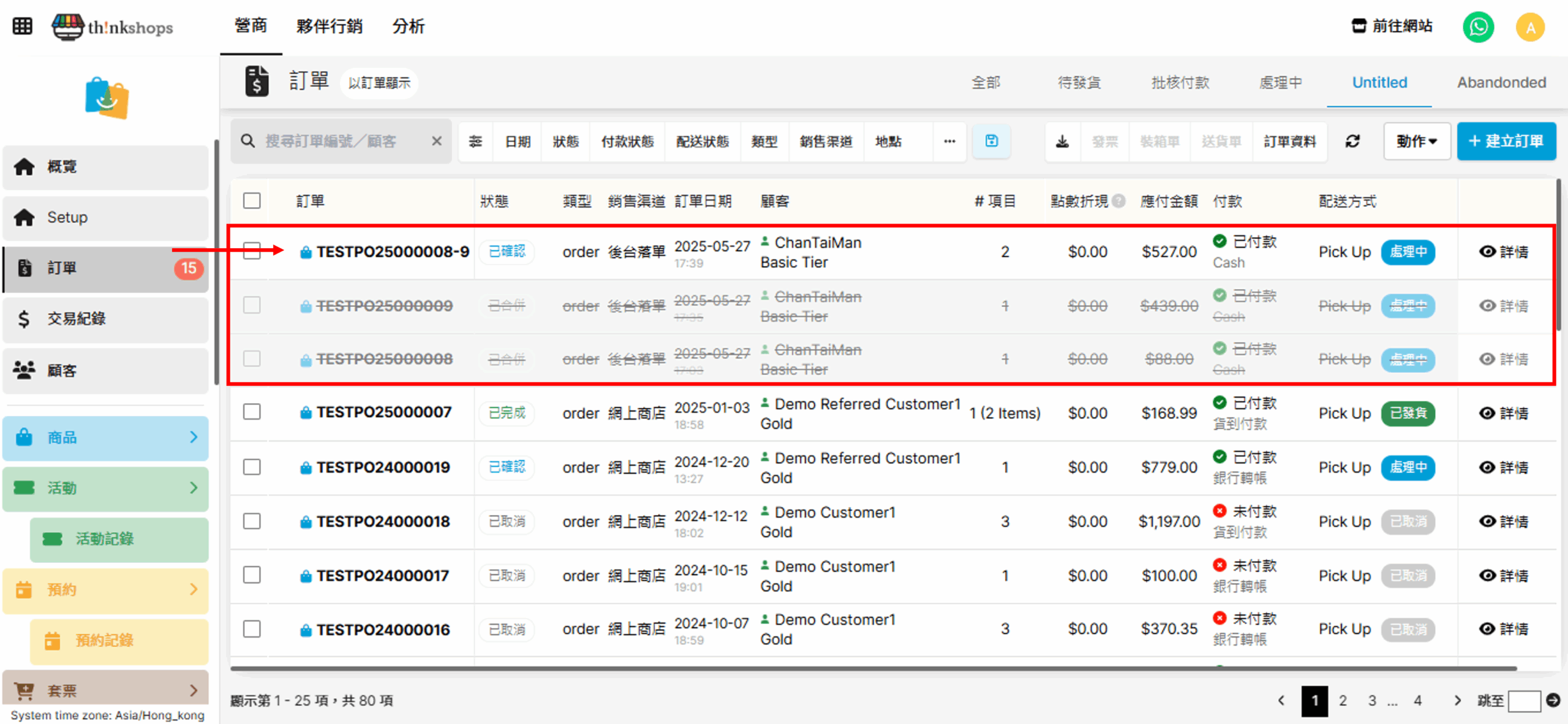
確認後訂單會合併成一個新訂單項目:

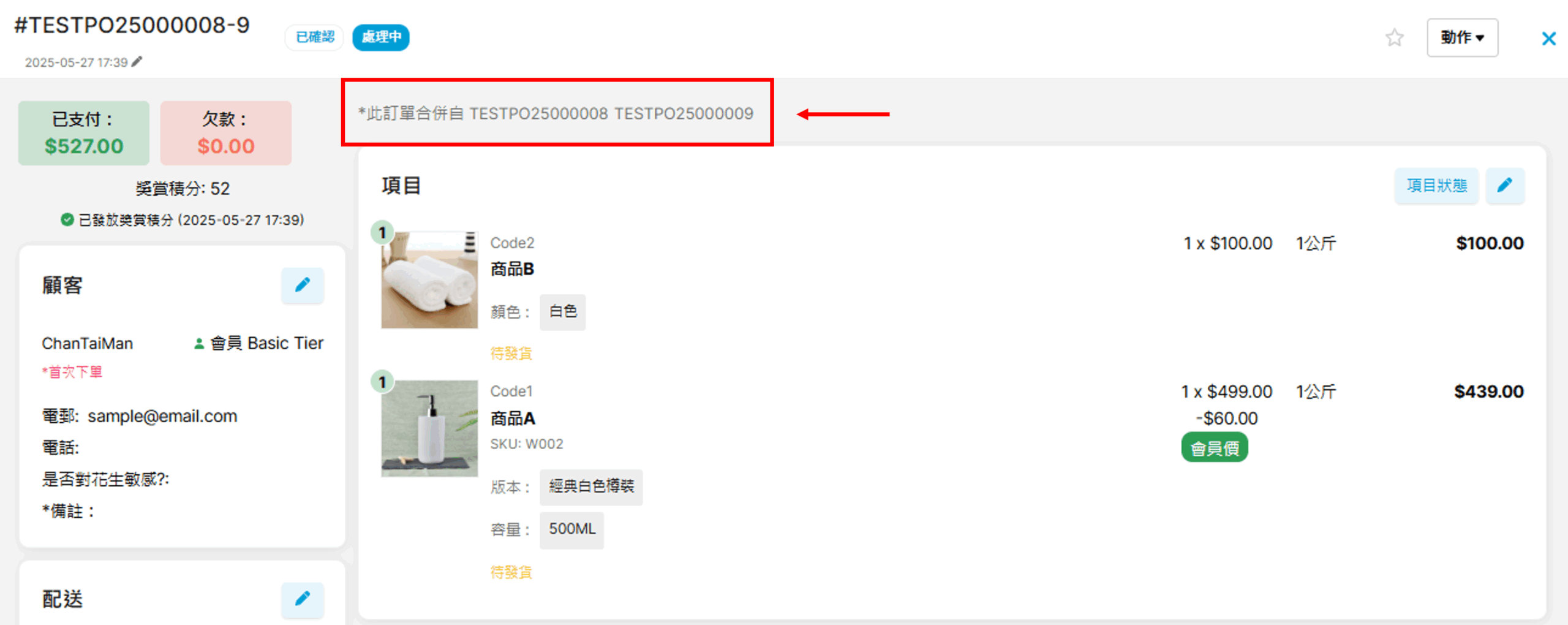
如點選「詳情」進入訂單內容,最上方會顯示合併的訂單號碼:
取消合併
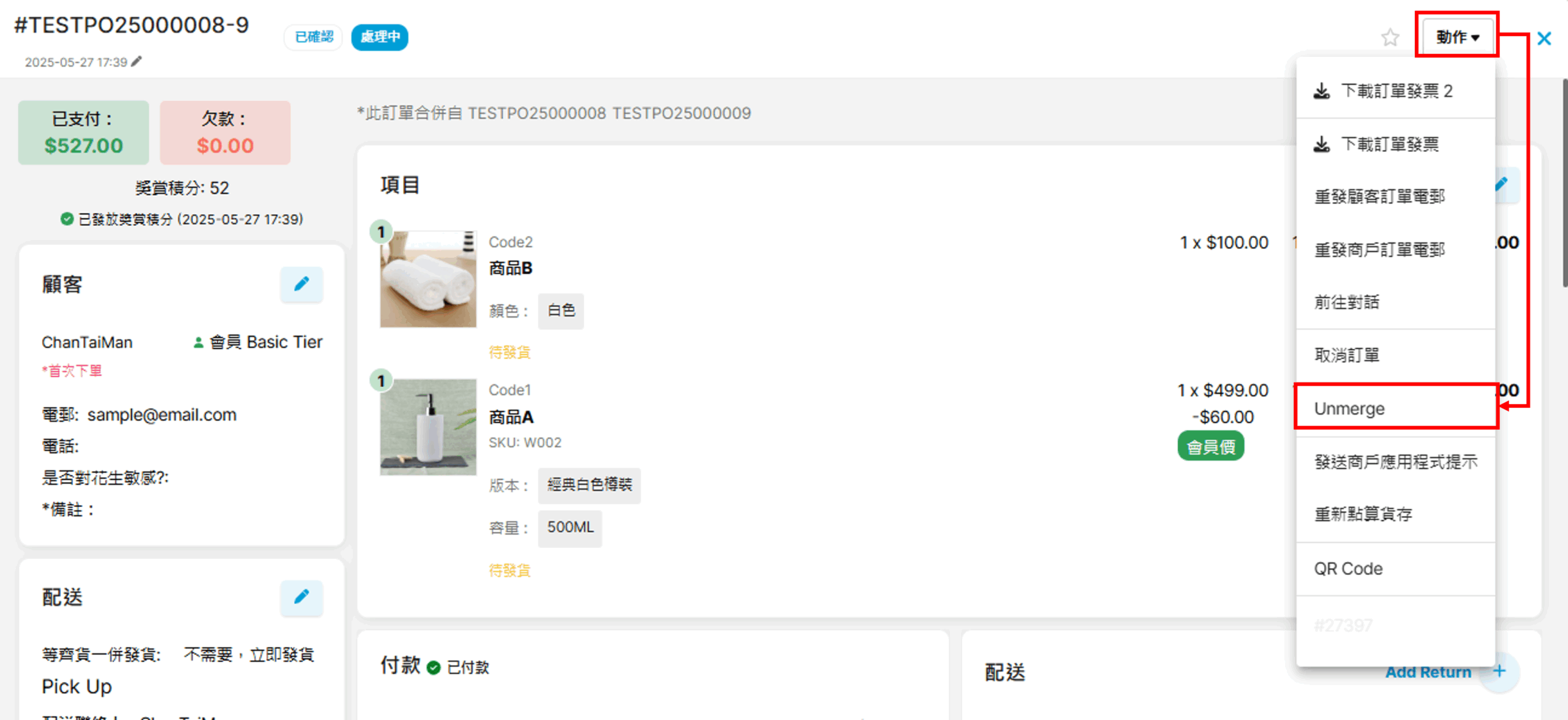
如需取消已合併的訂單,可進入該訂單內容,再點擊「動作」下的「Unmerge(取消合併)」即可:
六、下載訂單資料
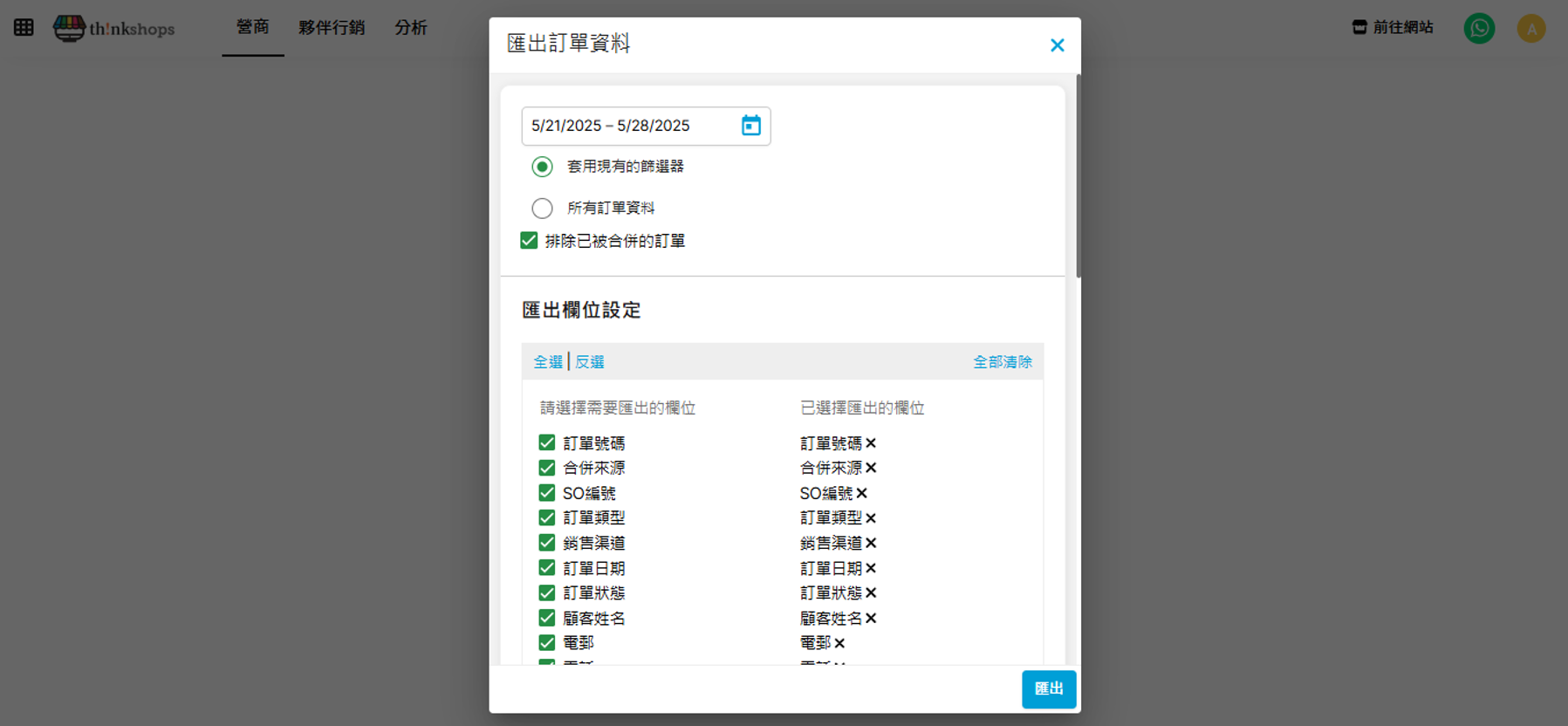
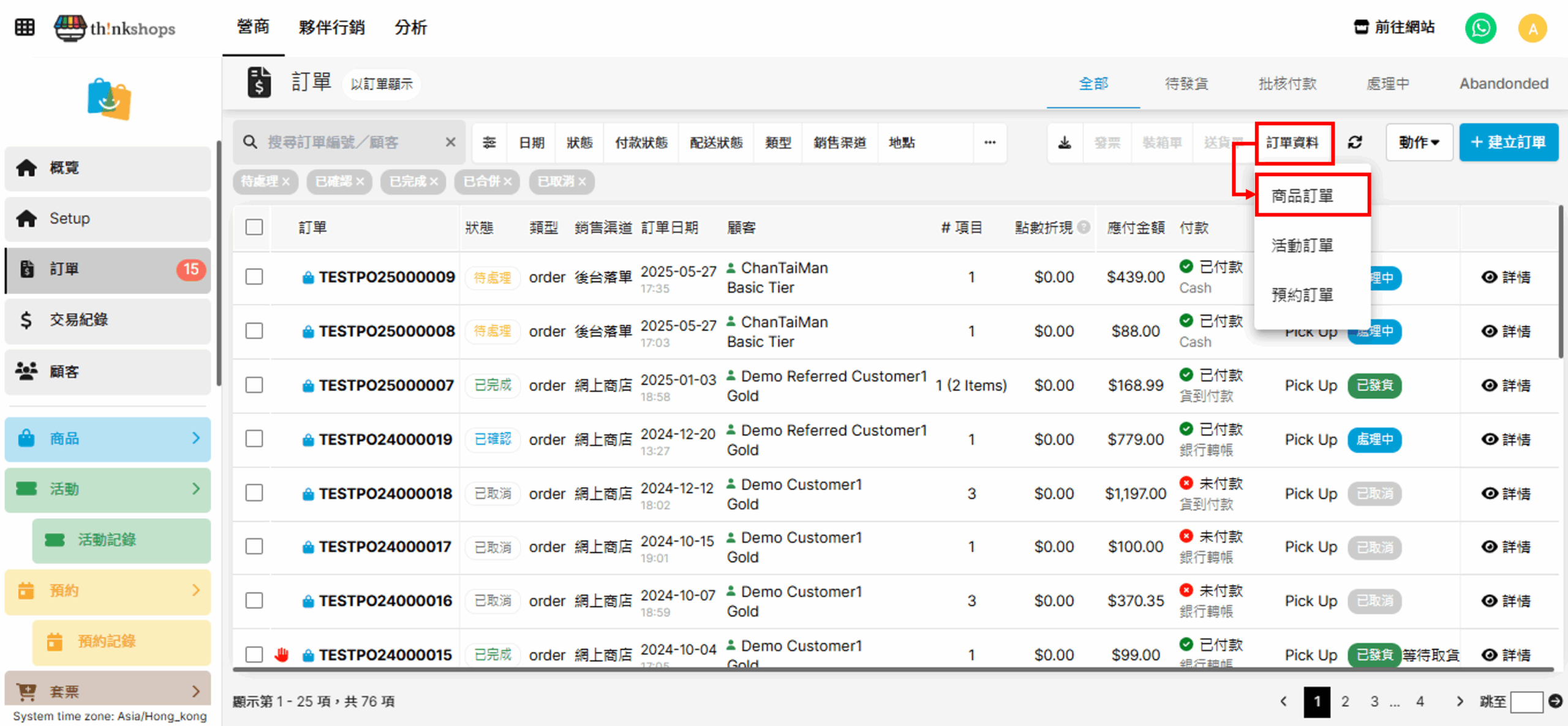
您可匯出訂單資料,進入訂單頁面後點擊「訂單資料」,然後選擇需要輸出的項目(商品訂單/ 活動訂單/ 預約訂單):
選擇需要輸出的日期範圍,如您已套用篩選器篩選所需的訂單,可點選「套用現有的篩選器」,否則點選「所有訂單資料」即可。
您亦可勾選「排除已被合併的訂單」剔除所有已被合併的訂單。
於「匯出欄位設定」,您可選擇需要輸出的內容。
完成後按「匯出」即可自動下載資料,下載的訂單資料會用Excel格式儲存。