付款設定
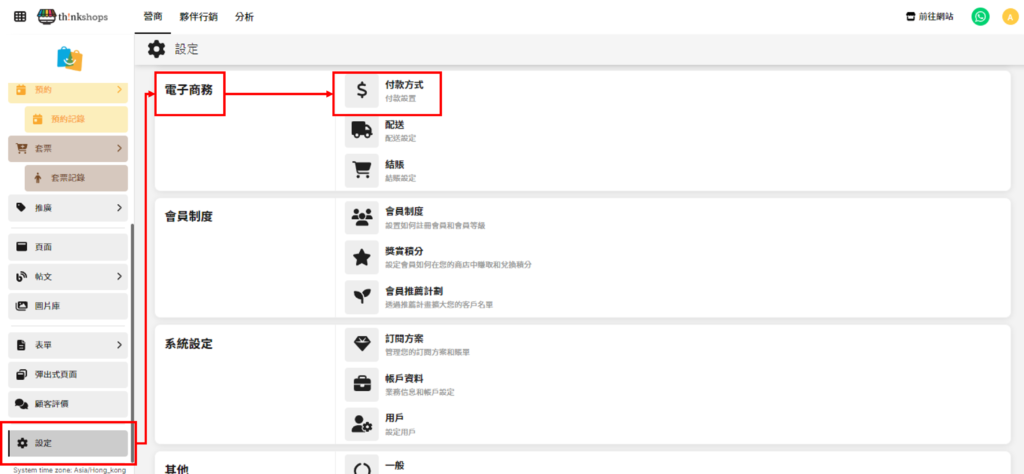
選單位置: 在後台頁面左側底部點撃「設定」,下拉選單至「電子商務」並點擊「付款方式」。
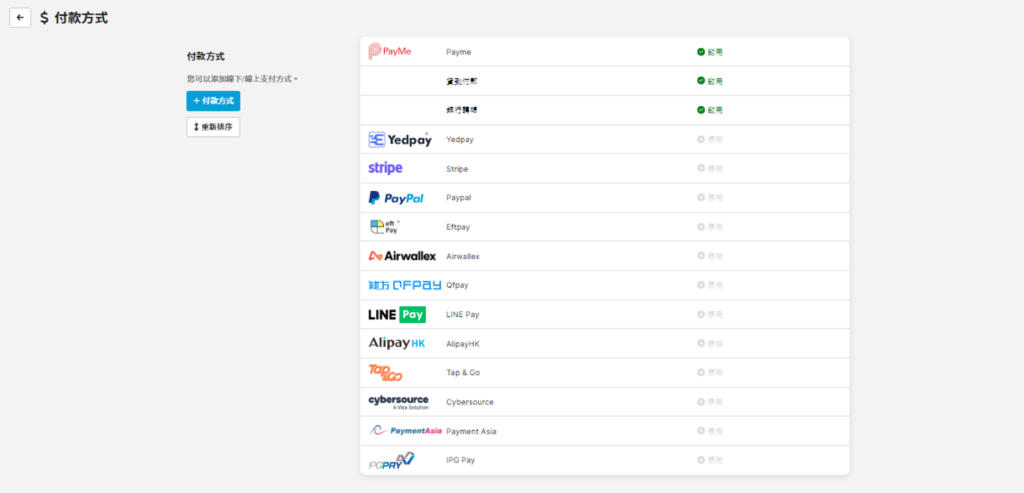
ThinkShops提供不同類型的線上/線下付款方式可供選擇。 *注意所有線上付款都需要另外申請,成功批核才可使用。有關申請詳情及使用可聯絡ThinkShops客服。
新增線下付款
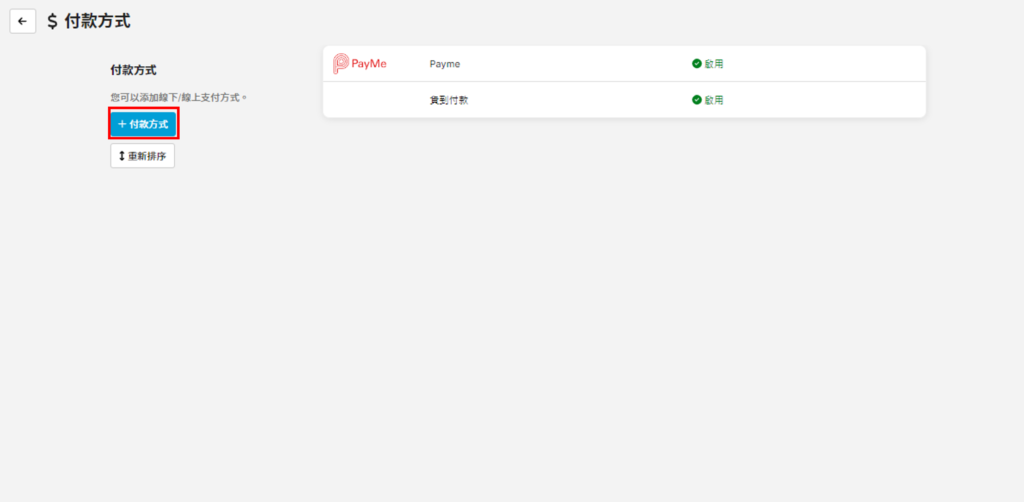
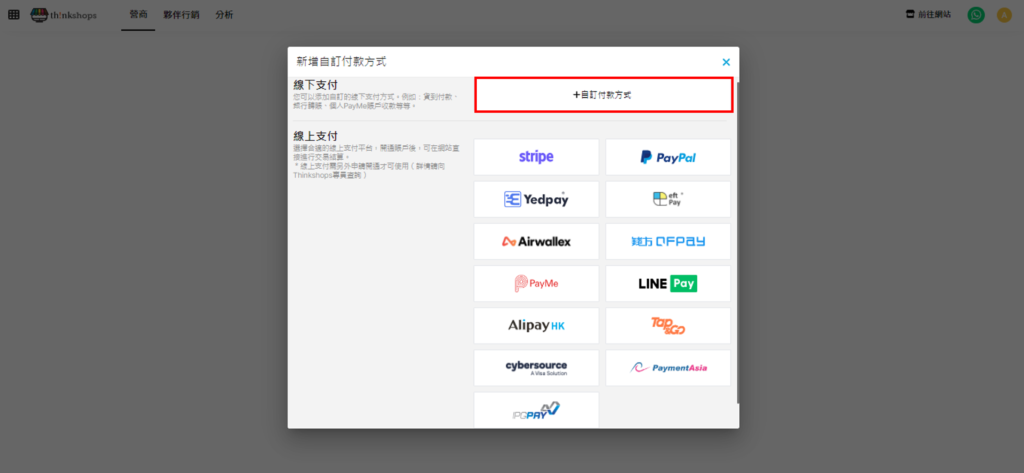
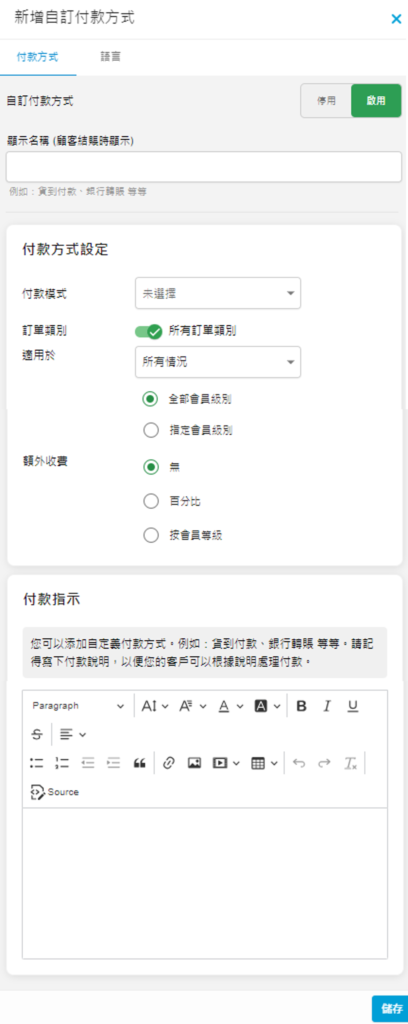
如果您想增設其他支付方式,例如貨到付款、銀行轉賬、轉數快等,可以點擊「+付款方式」,彈出「新增自訂付款方式」視窗後點擊「+自訂付款方式」。
點擊後會彈出以下列表:
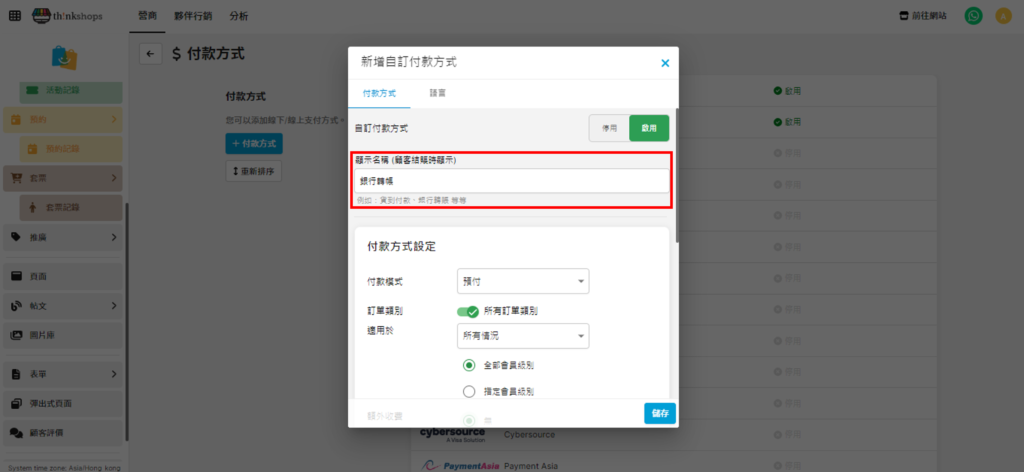
第一部分:在「顯示名稱」空格填上此付款之名稱,例如「銀行轉賬」。
第二部分:付款方式設定
-
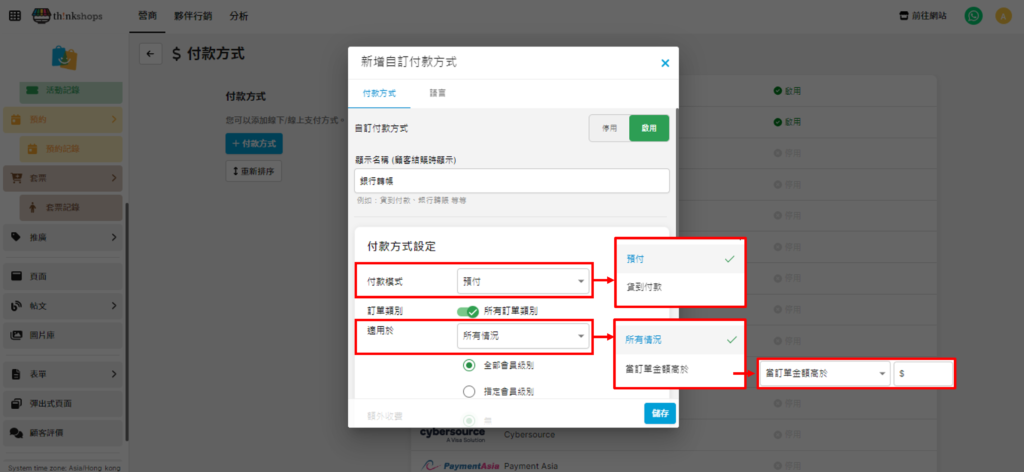
「付款模式」:選擇該付款方式需要「預付」即發貨前完成付款,還是可以「貨到付款」如付現金給送貨人員。
-
「訂單類別」:此付款方式適用於那類商品(此選項會因應您的ThinkShops訂閱計劃類別而有不同)。
-
「適用於」:此付款方式可以在什麼情況下可使用,包括「所有情況」和「當訂單金額高於」某一個數目。如選擇後者,請填上金額數目,例如訂單必需滿$500才可選擇貨到付款。同時,此付款方式是否適用於「全部會員級別」或「指定會員級別」。如選擇後者,請點選哪些會員級別可用 (需於「會員設置」中先設定好會員等級這裡才會顯示選項)。
-
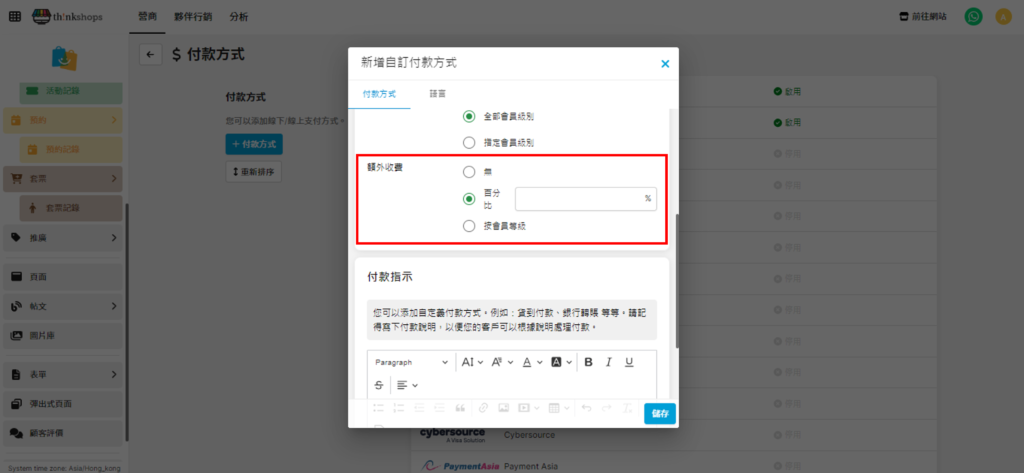
「額外收費」:使用此付款方式時有沒有額外收費,例如使用信用卡付款,需於訂單加上額外1.5%手續費等。您可以選擇以「百分比」計算,或是「按會員等級」收取額外費用。如選擇「百分比」,請在空格上填上百分比,如選擇「按會員等級」,請在對應的空格上(非會員或指定會員等級)填上額外費用數目。
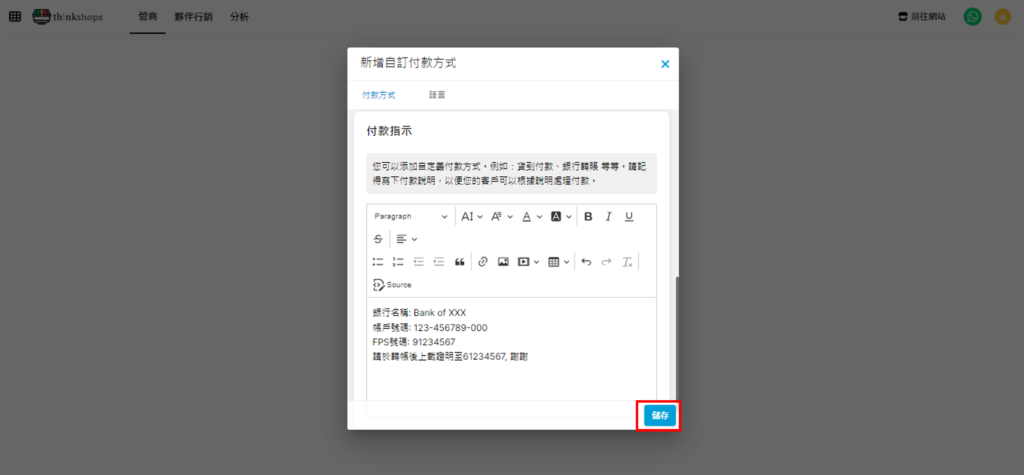
第三部分:付款指示 如需提供其他的付款提示,可在「付款指示」填寫,例如銀行轉帳資料。您可編輯文字的顏色、字款等設計,亦可以加上URL連結、圖片等資料。
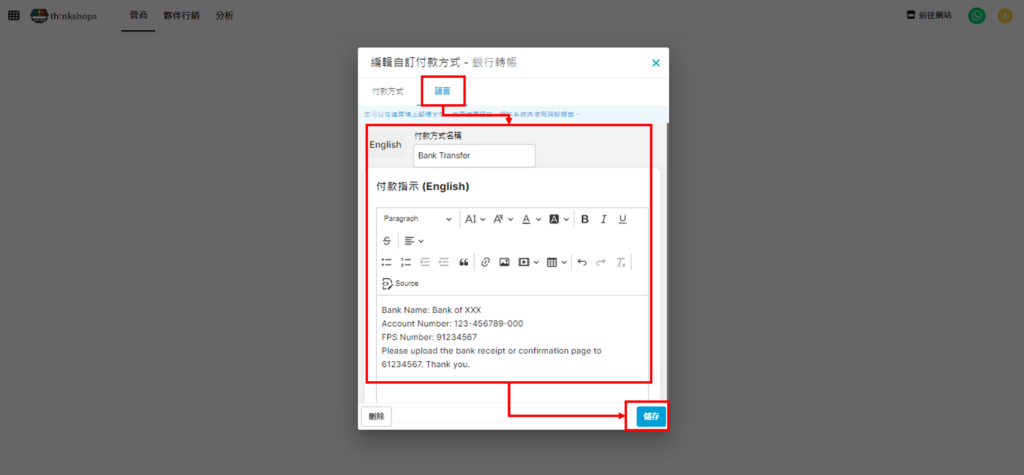
- 「語言」:如您的網站有其他語言提供,請把該語言版本翻譯好,點擊該付款方式的「語言」頁,然後把譯本填上並儲存。
重新排序付款方式
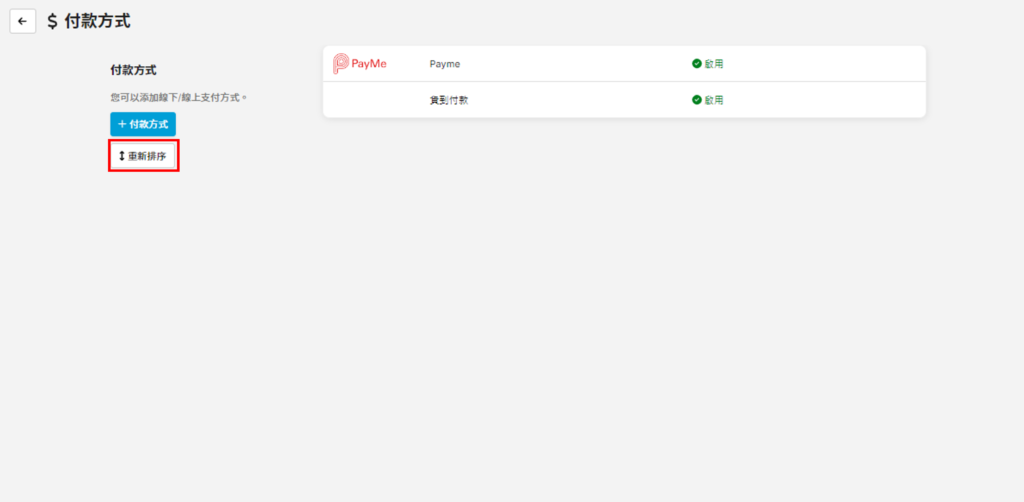
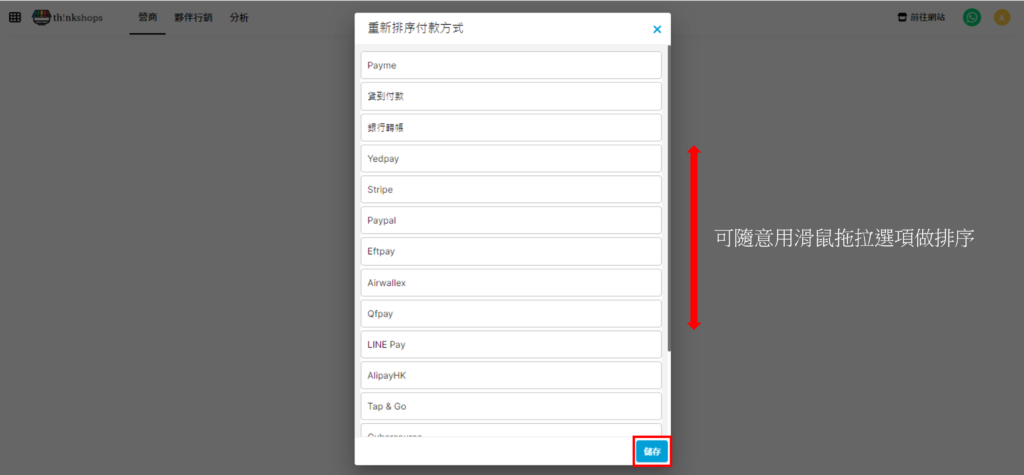
如您希望自訂付款方式的先後次序,可點選「重新排序」,並手動拖拉各個付款方式至您希望的順序,然後按儲存即可。