服務供應者
您可以加入不同的服務供應者,如導師,教練、美容師等,以管理人力資源。
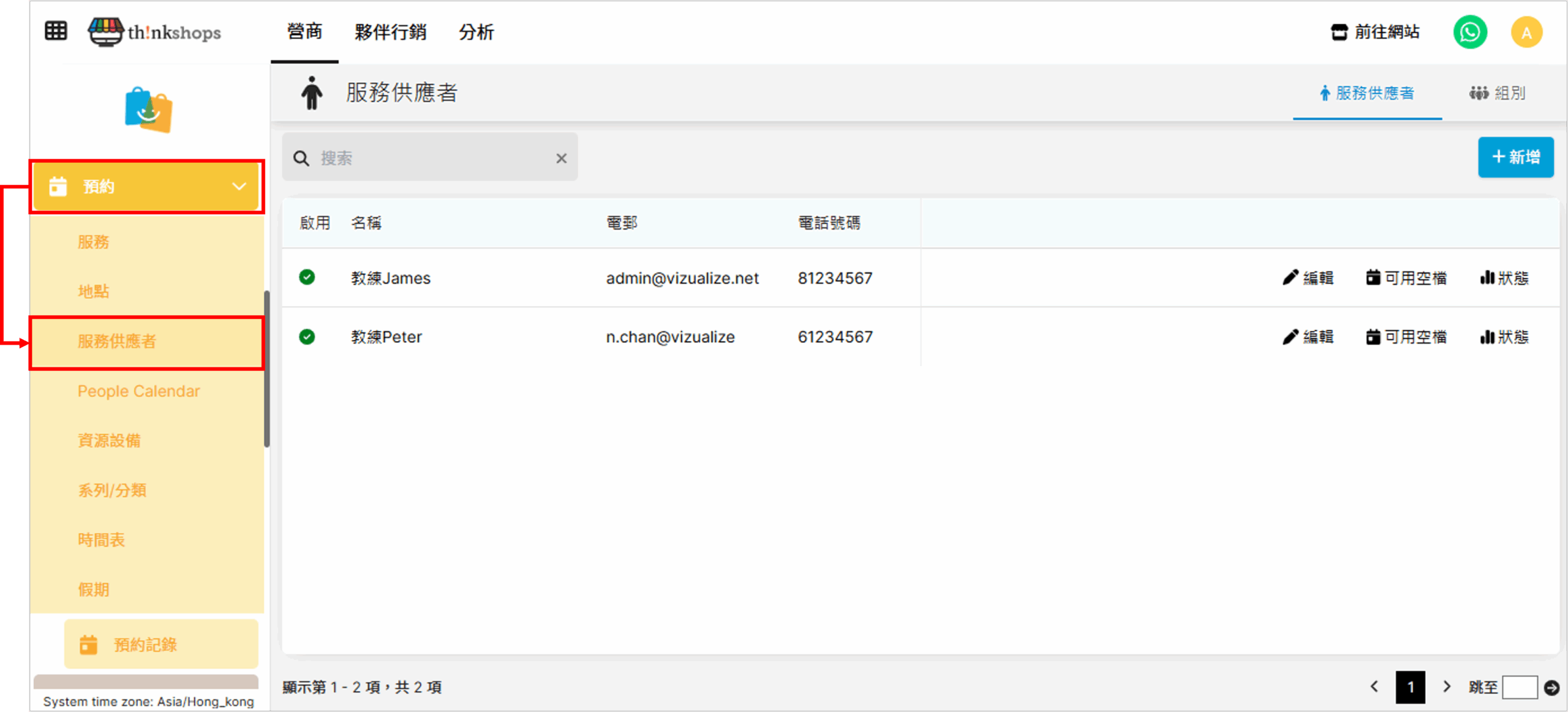
選單位置:於後台左方主選單點擊「預約」下的「服務供應者」:
一、新增服務供應者
點擊「+新增」:
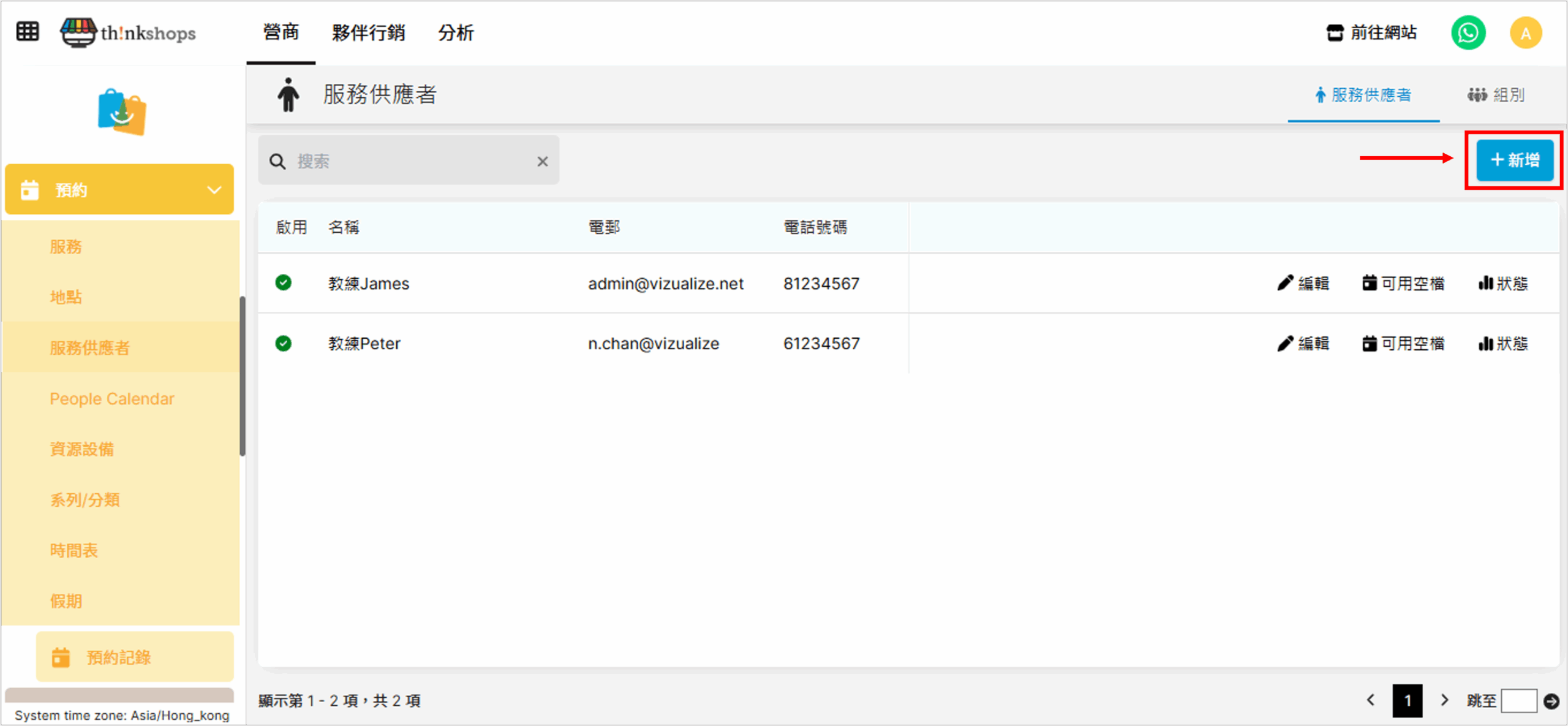
您會進入到以下列表:
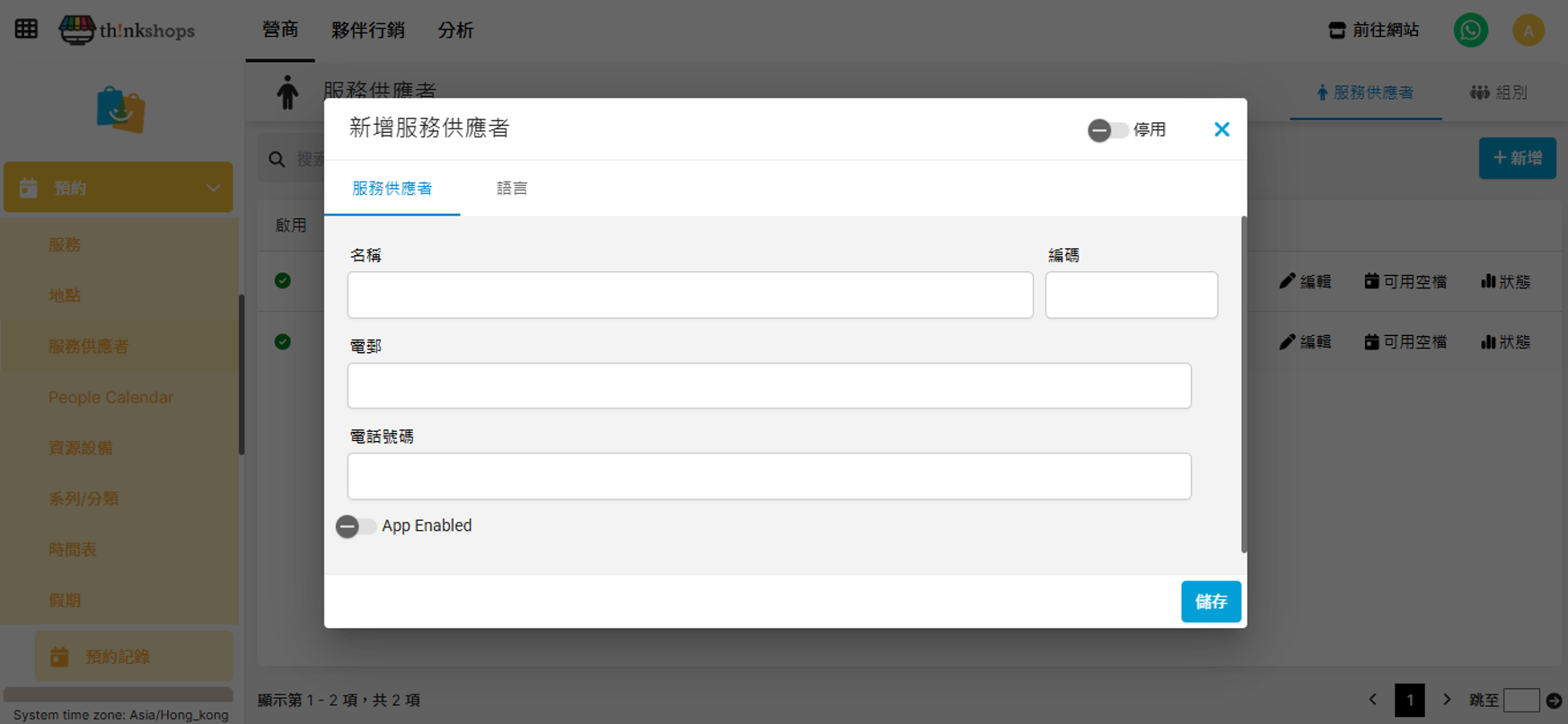
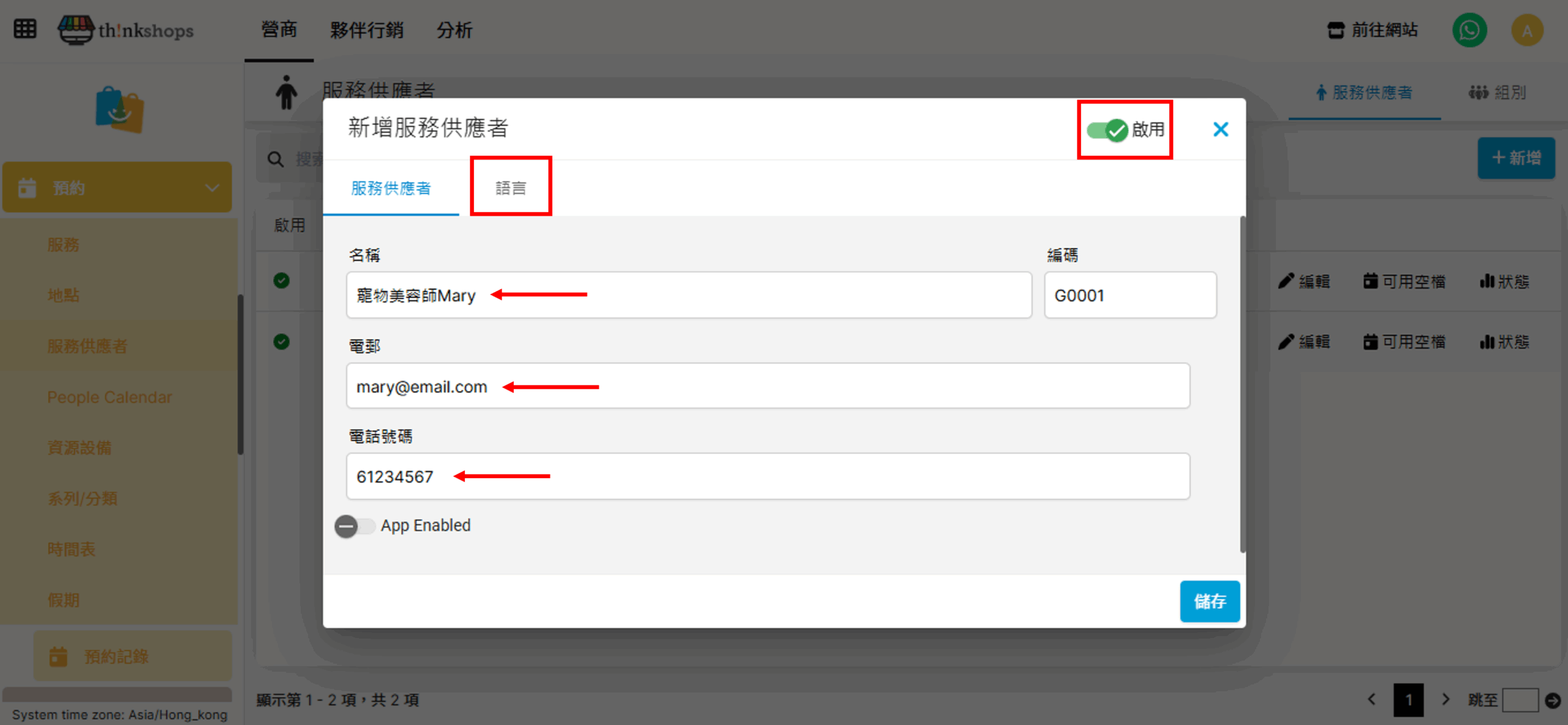
先勾選右上角的「啟用」,再輸入服務供應者的名稱、編碼,電郵及電話號碼(選填);如網站有不同語言,可按「語言」分頁加入翻譯,完成後按「儲存」:
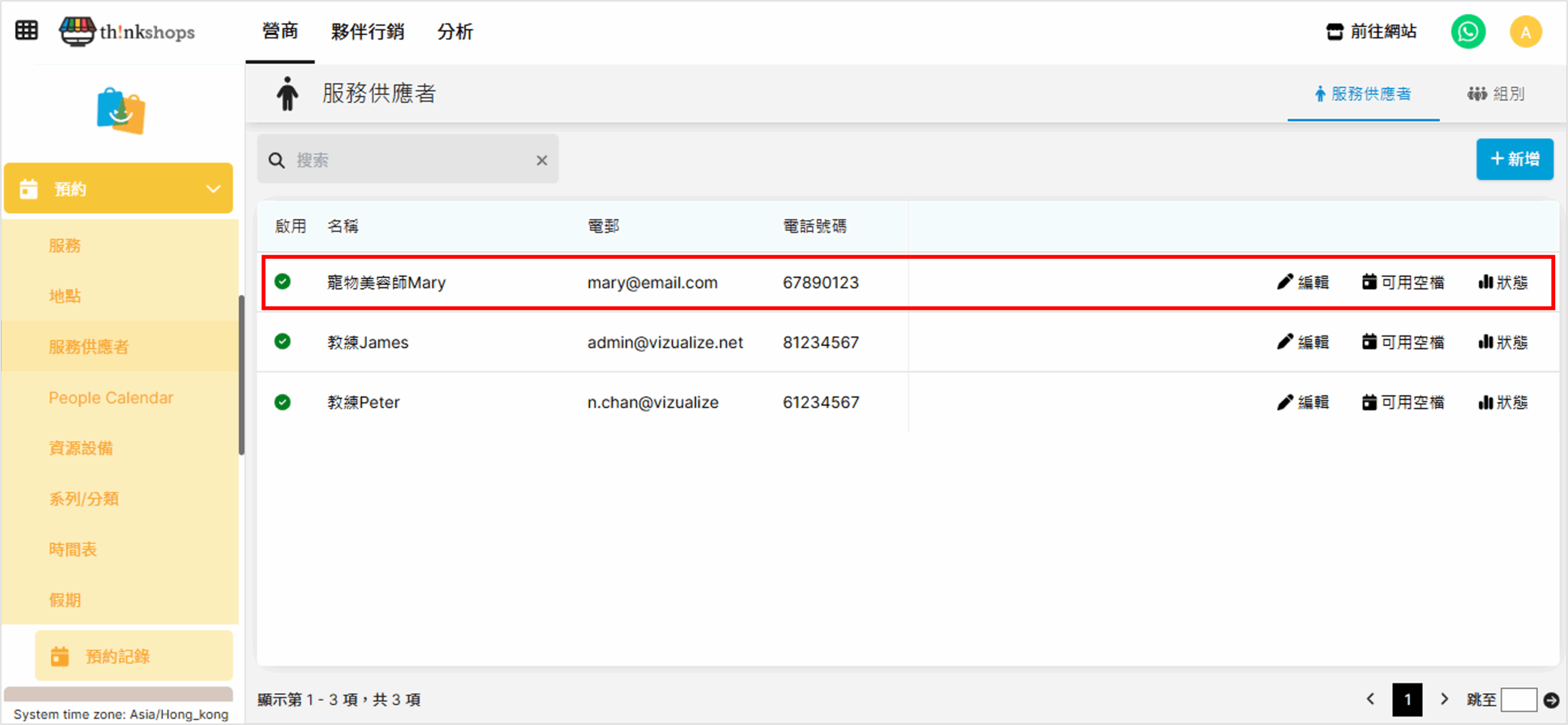
完成後新服務供應者便會新增至列表中:
二、為服務供應者加入可用空檔
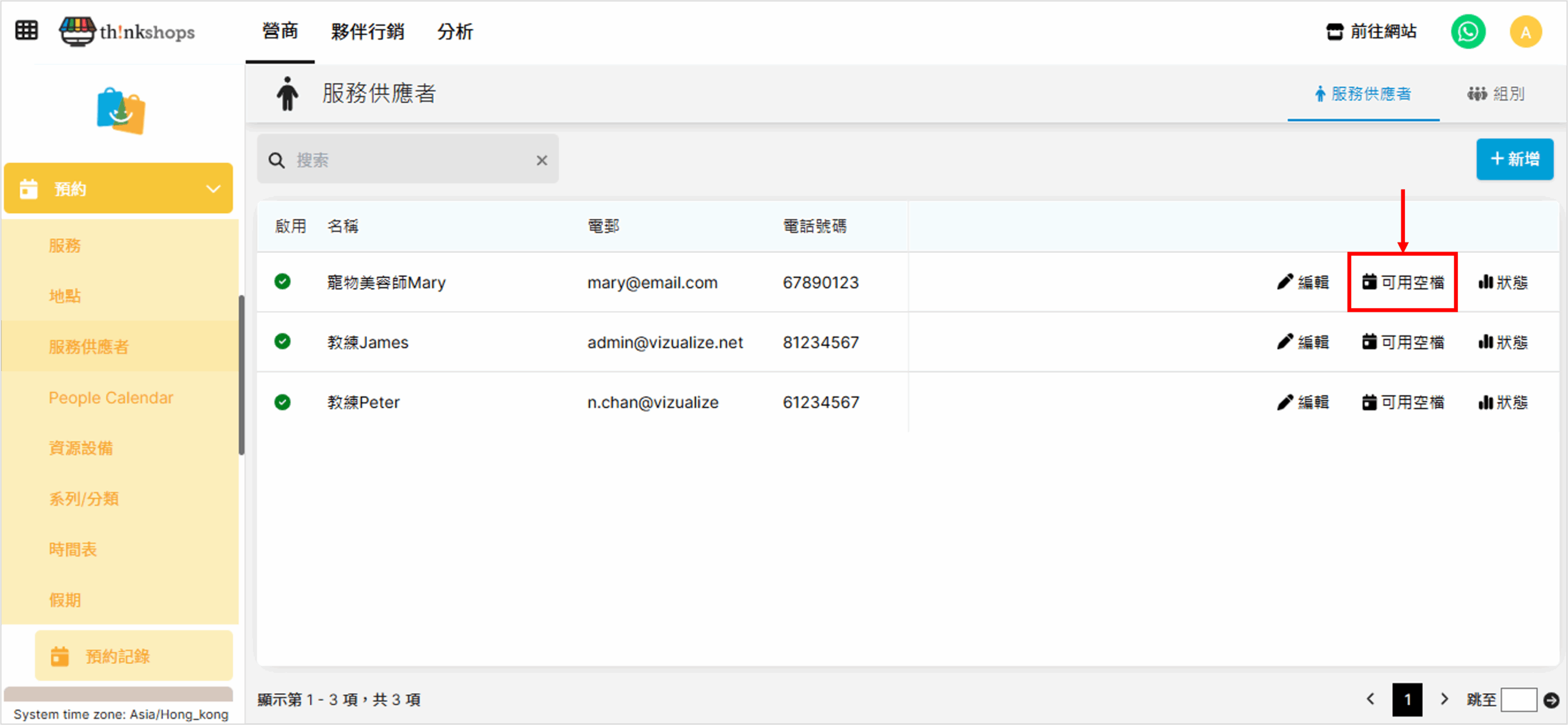
加入好服務提供者後,您便可編輯每個人的可用空檔及休假。先點擊該名服務供應者右方的「可用空檔」:
您可以點擊日子逐個檔期輸入(適用於非常駐員工),如該服務供應者為常駐員工(即他/ 她的檔期與分店的營業時相同),可用以下方法快速設定空檔:
選擇地點(您可在不同地點設定他/她的空檔作編更,例如一三五在地點A,二四六在地點B),然後按「變更」:
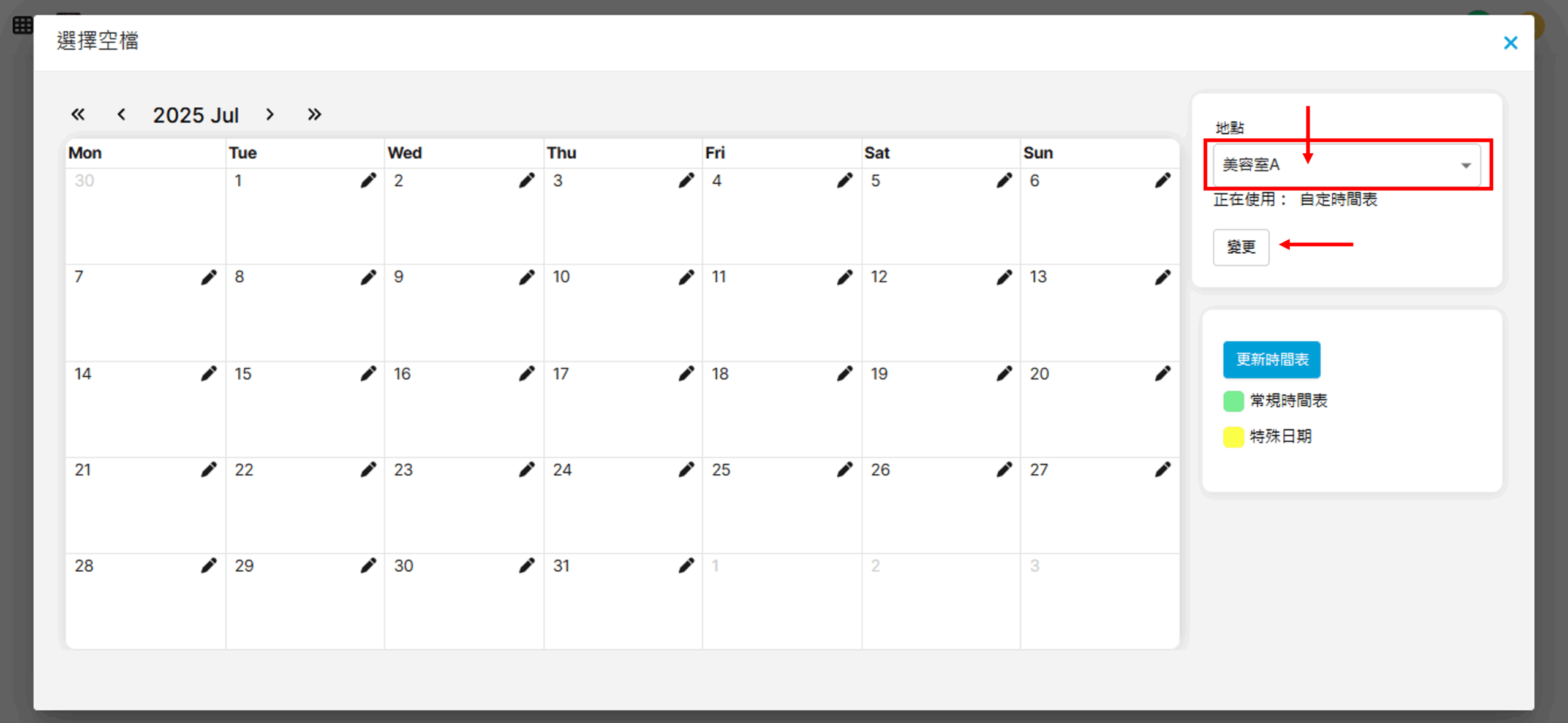
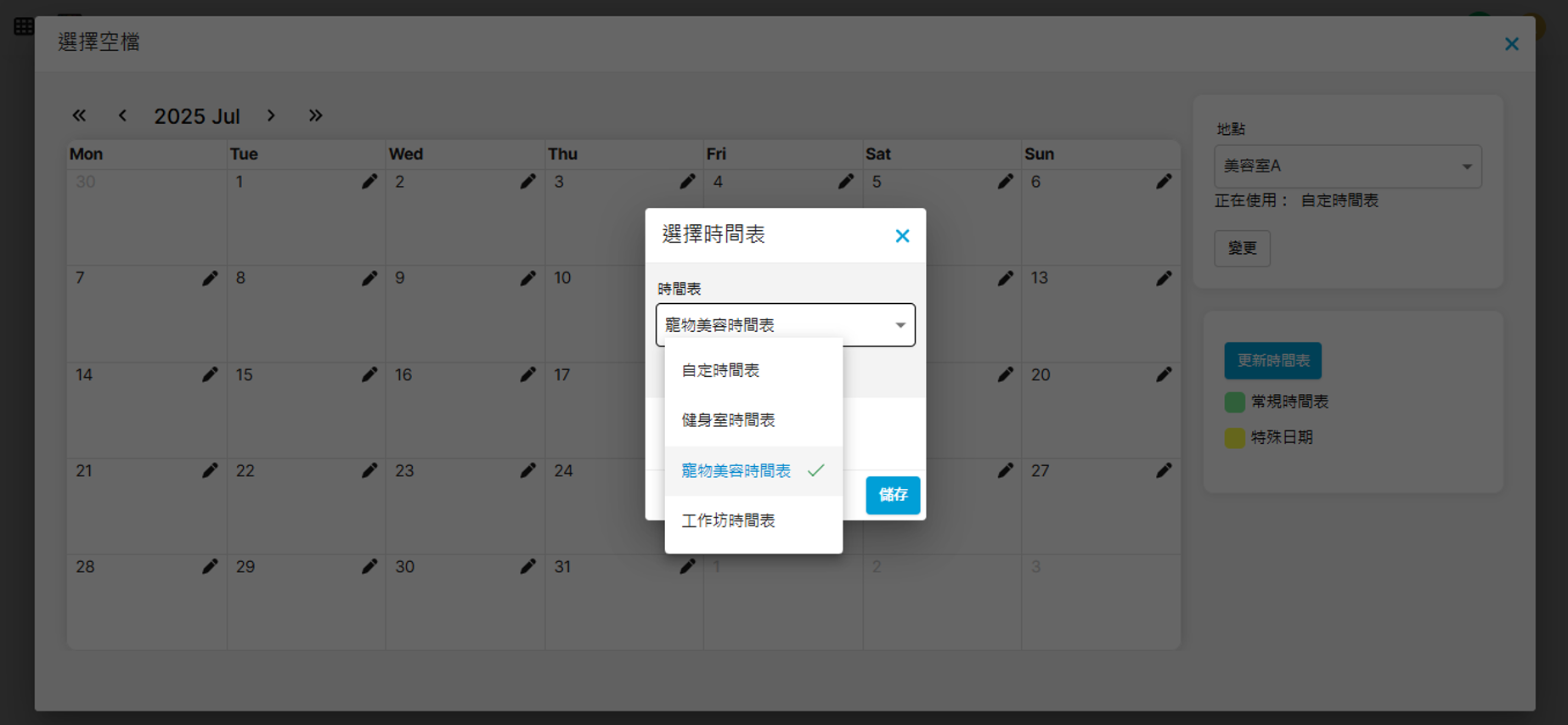
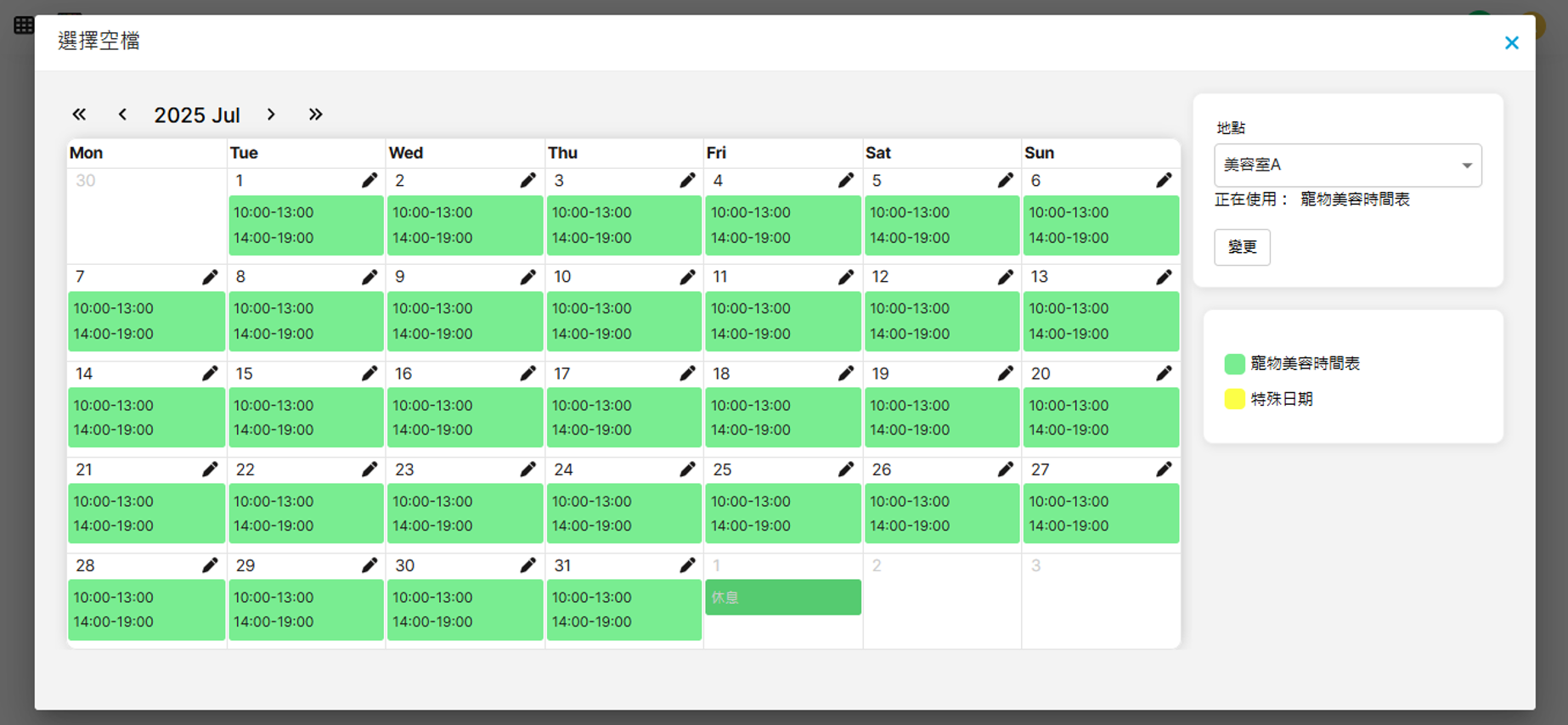
於右方選擇該地點使用的時間表(關於時間表的設定方法,可參考「預約管理>時間表」),按「儲存」,系統便會將他/ 她的空檔與時間表(即營業時間)同步:
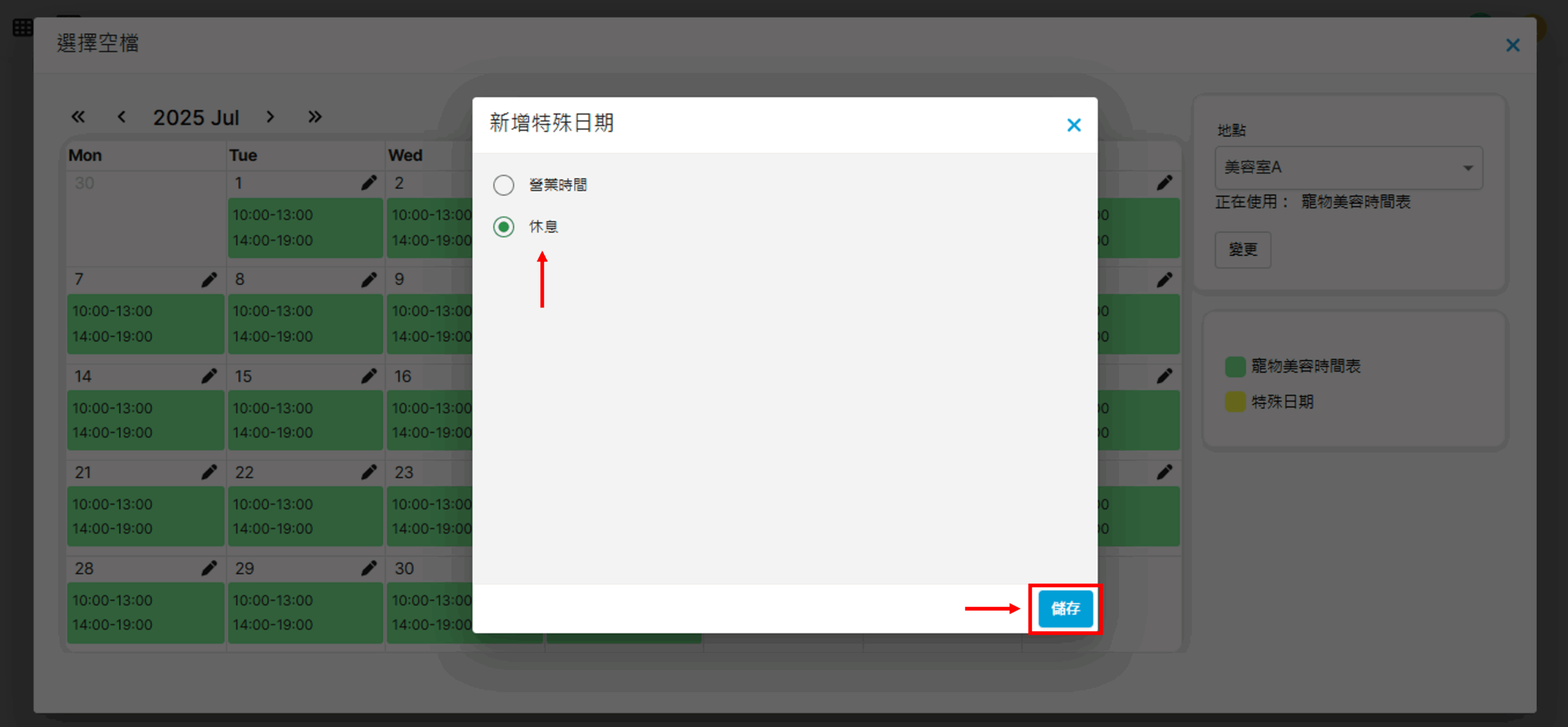
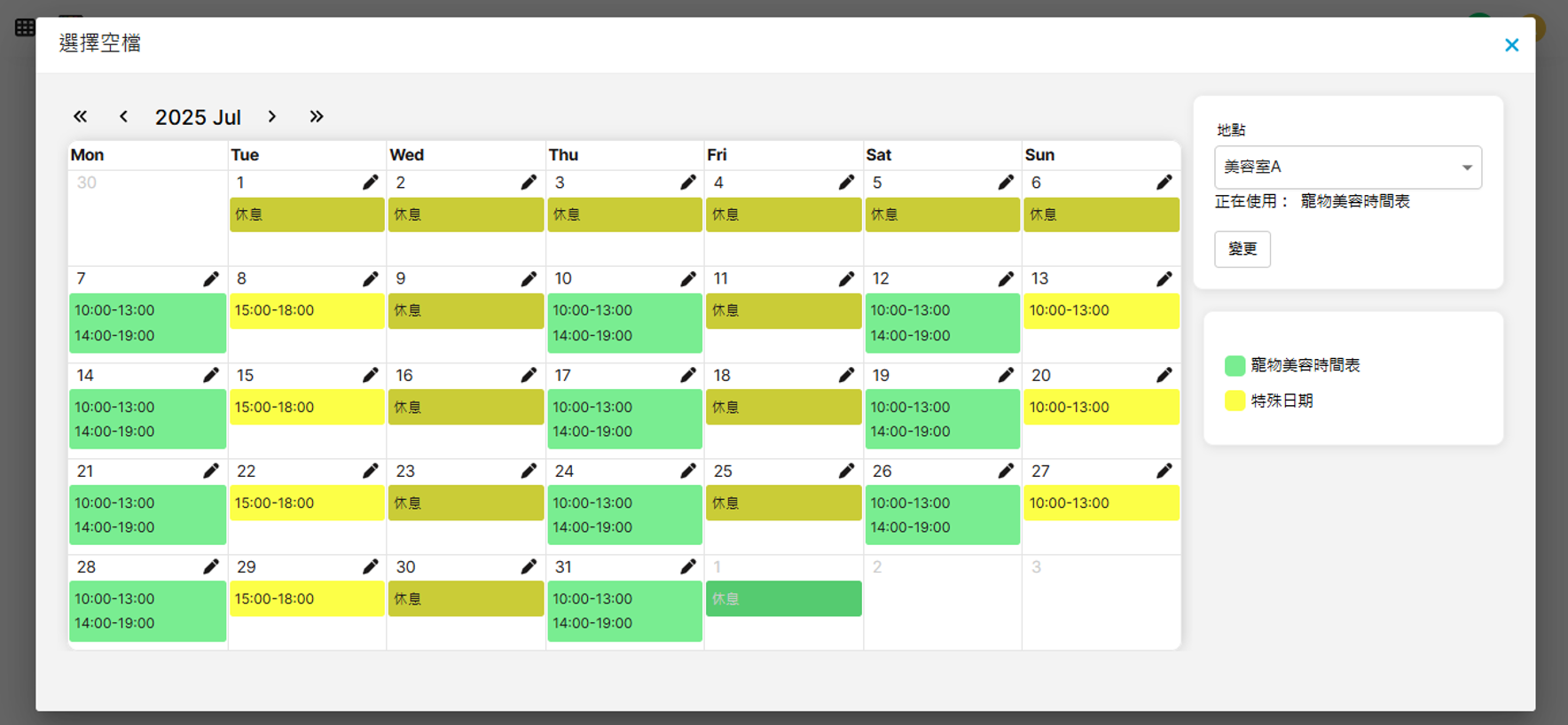
如果您想再按此設定某些日期為他/ 她的休息日,可點擊該日子,並勾選「休息」,再按「儲存」,該日期便會顯示為休息日(您亦可只更改當日他/ 她的檔期,例如當日只需當值上午/ 下午時間):
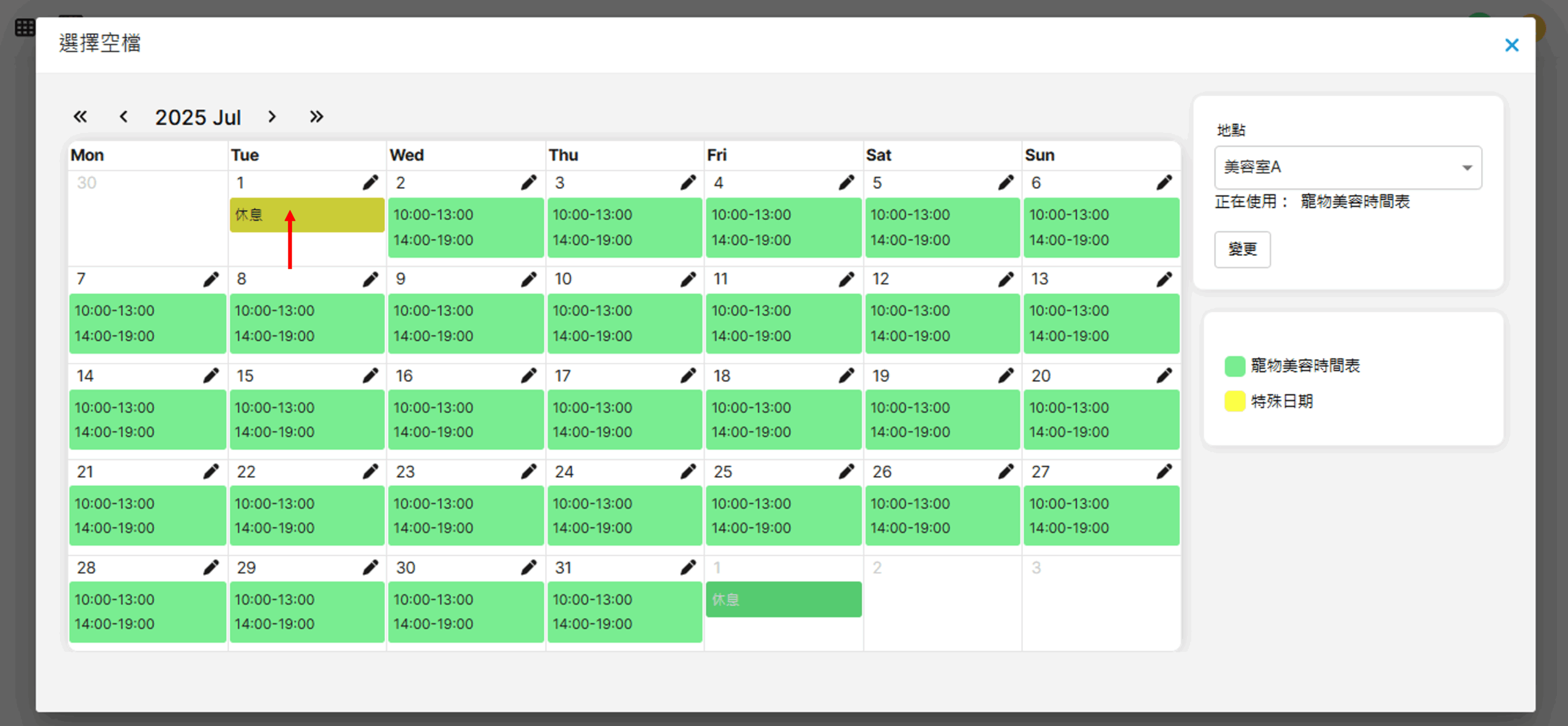
範例(包含休息日及特別工作時間):
三、查看服務供應者最新預約狀態
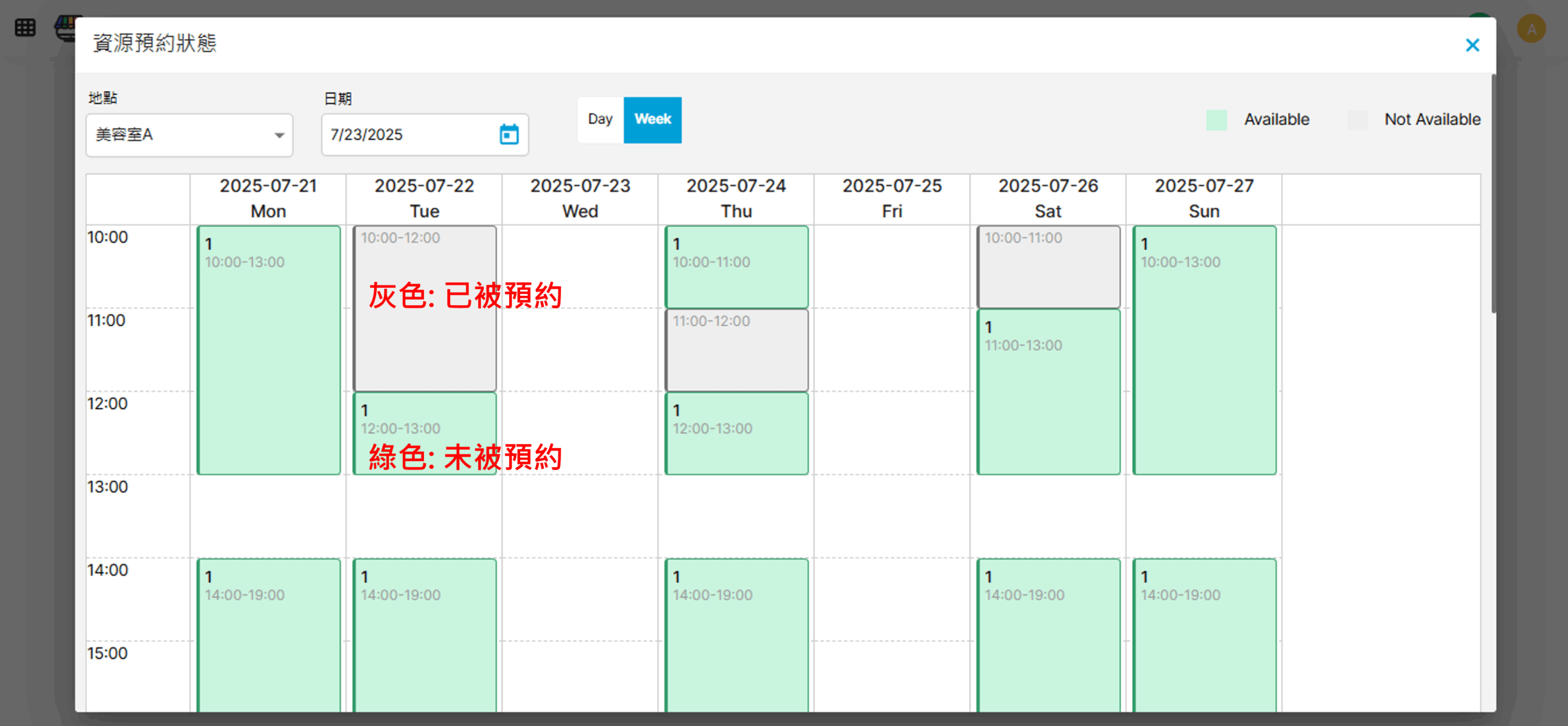
您可查看服務供應者已被預約的檔期及可用檔期。
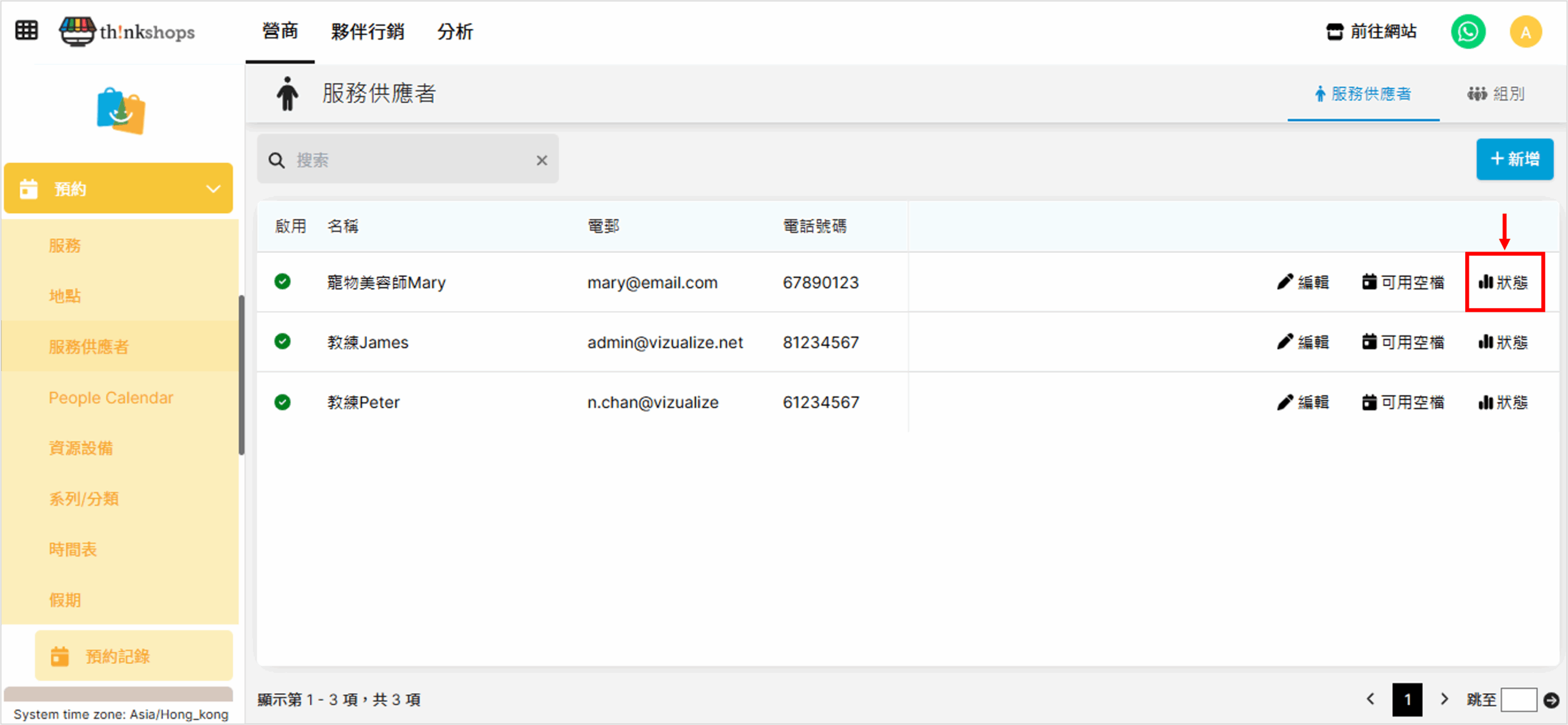
點擊該名服務供應者右方的「狀態」:
灰色位置代表該時間區已被預約;綠色則代表仍有空檔:
四、服務供應者組別
為方便管理,您可以將所有服務供應者分類成不同組別。
先於服務供應者頁面點擊右上方的「組別」:
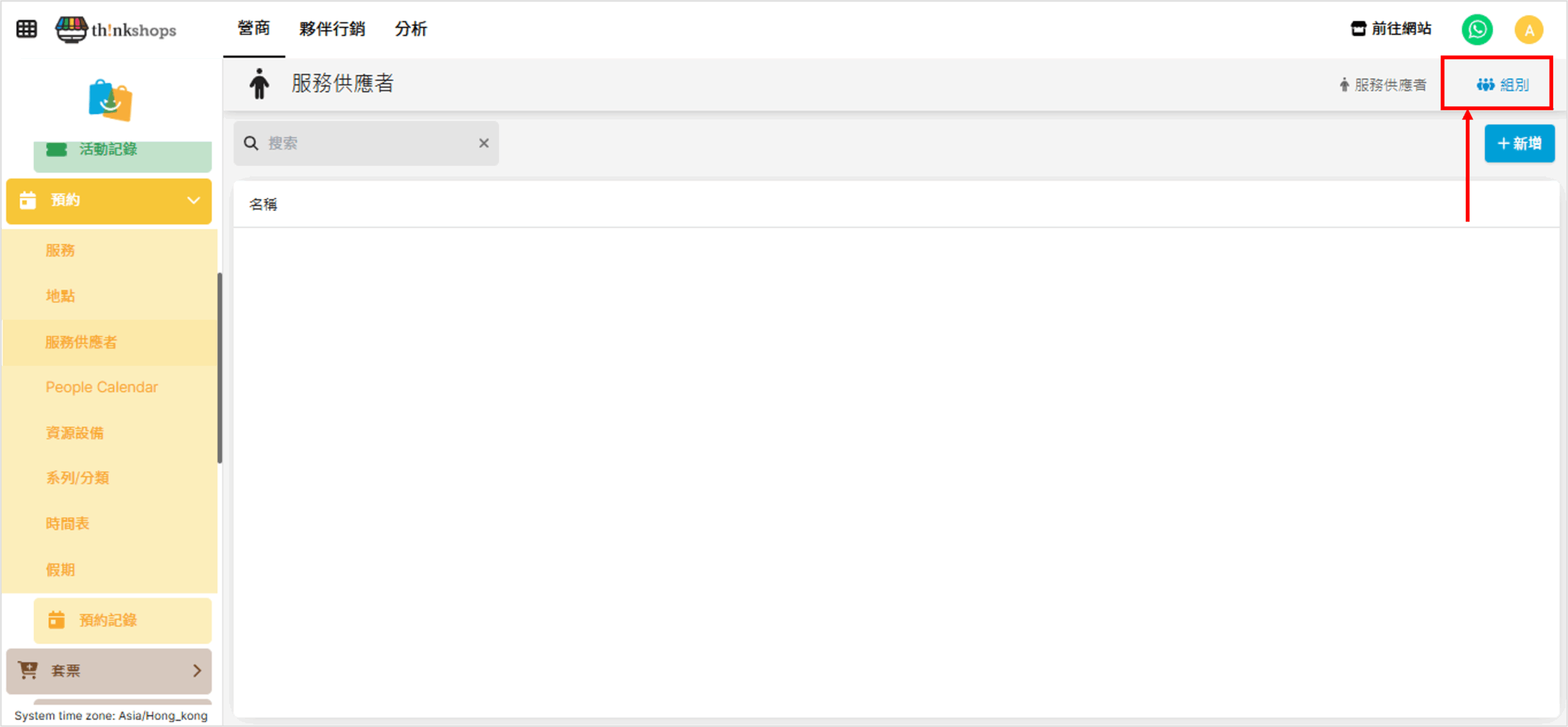
您會進入到以下畫面:
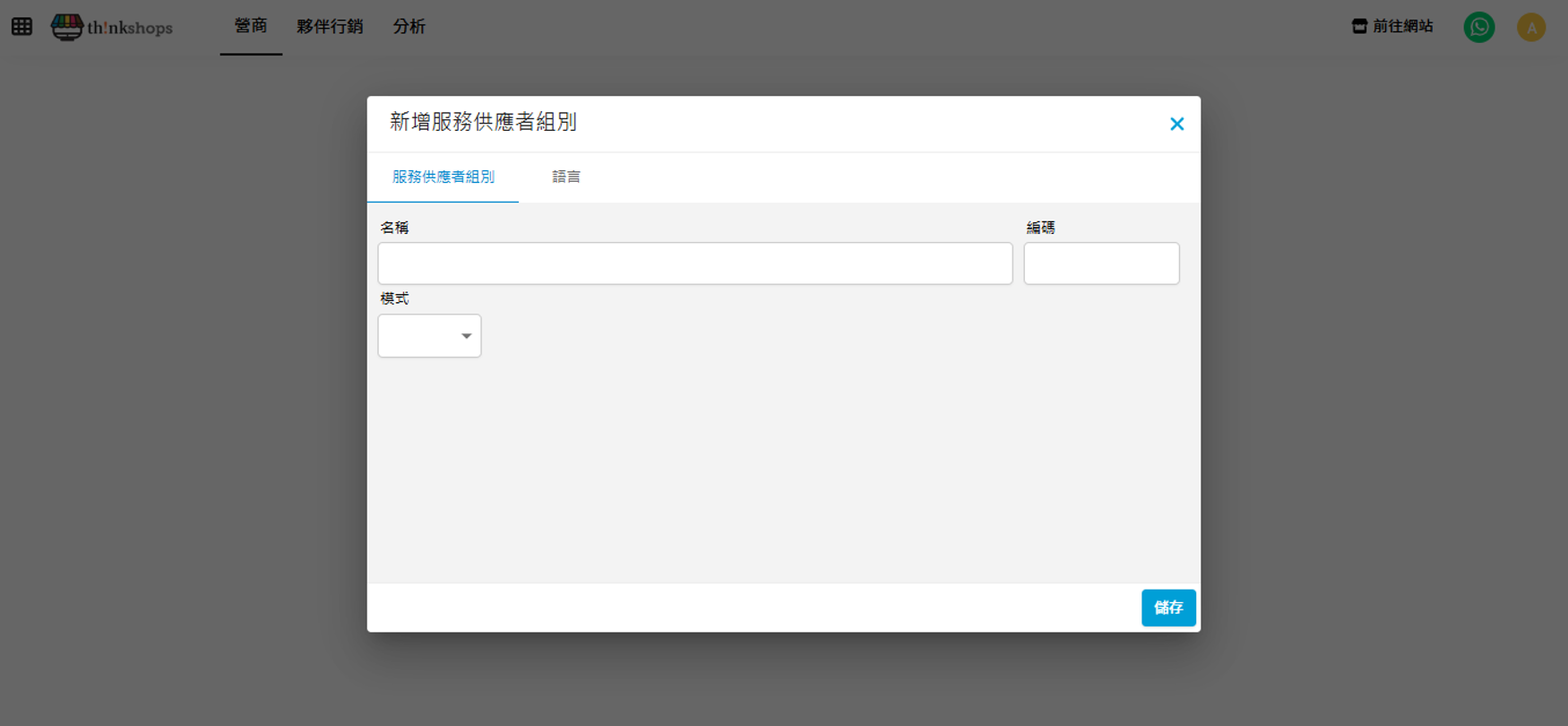
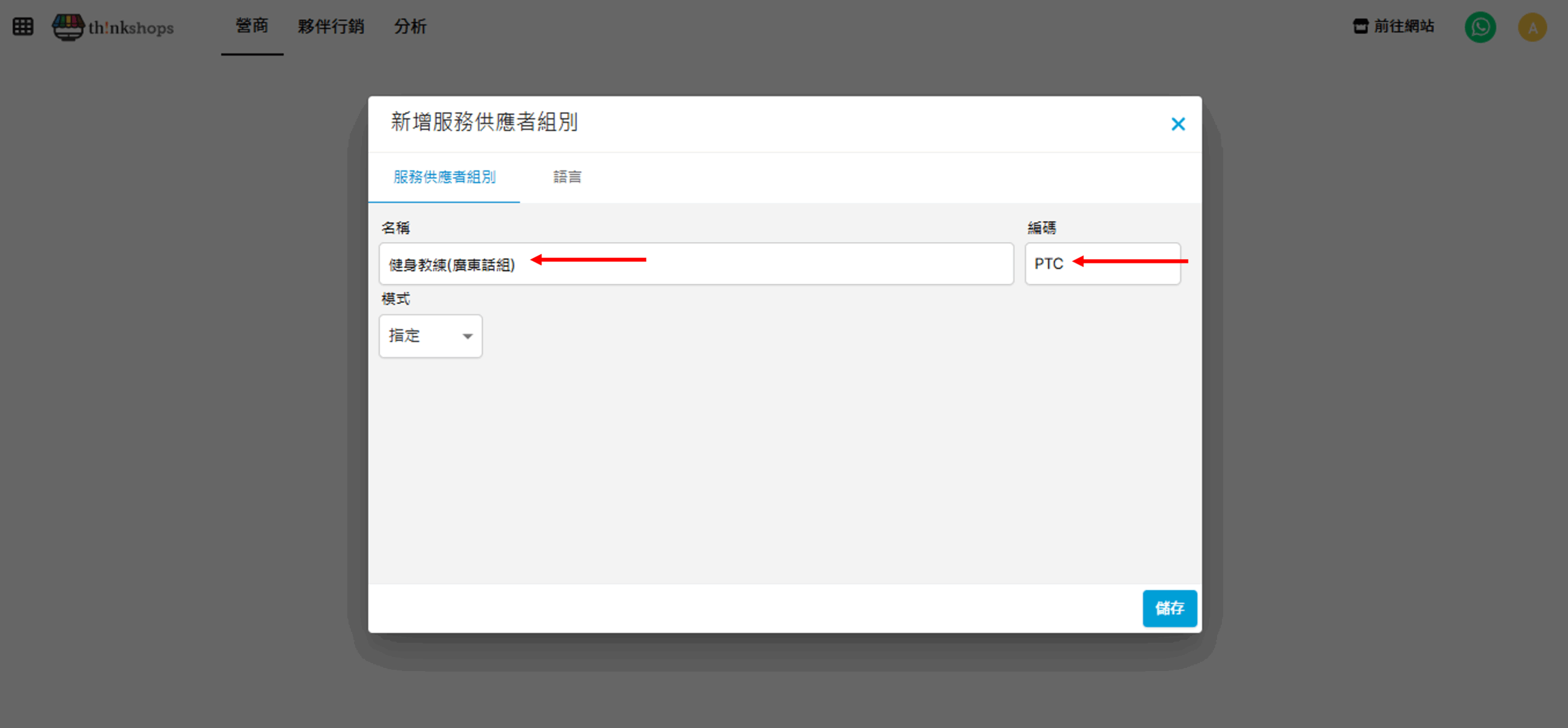
輸入組別名稱及編碼,模式可預設「指定」:
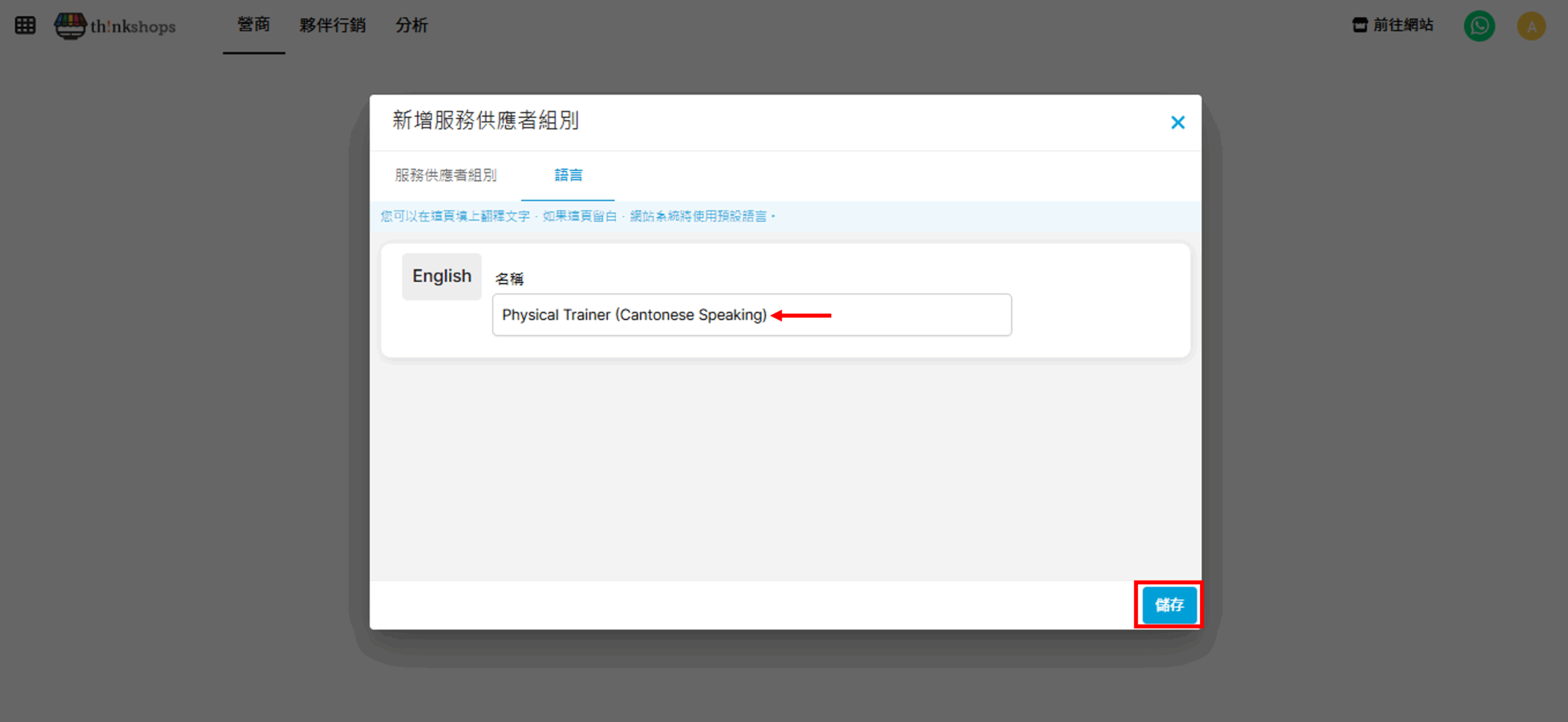
如您的網站有預設其他語言,可按「語言」分頁輸入翻譯,完成後按「儲存」:
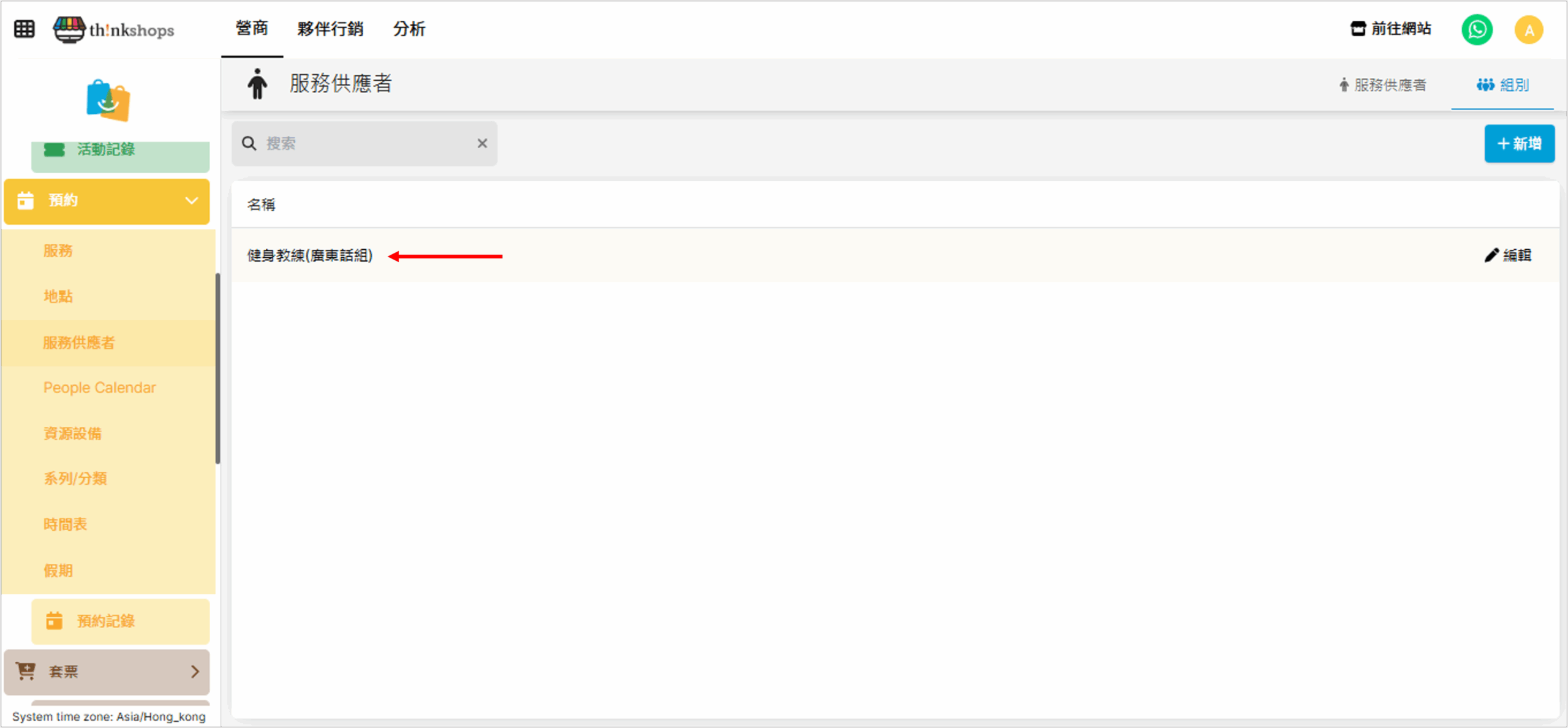
新組別便會新增到欄目中:
再按右方的「編輯」進入到以下列表:
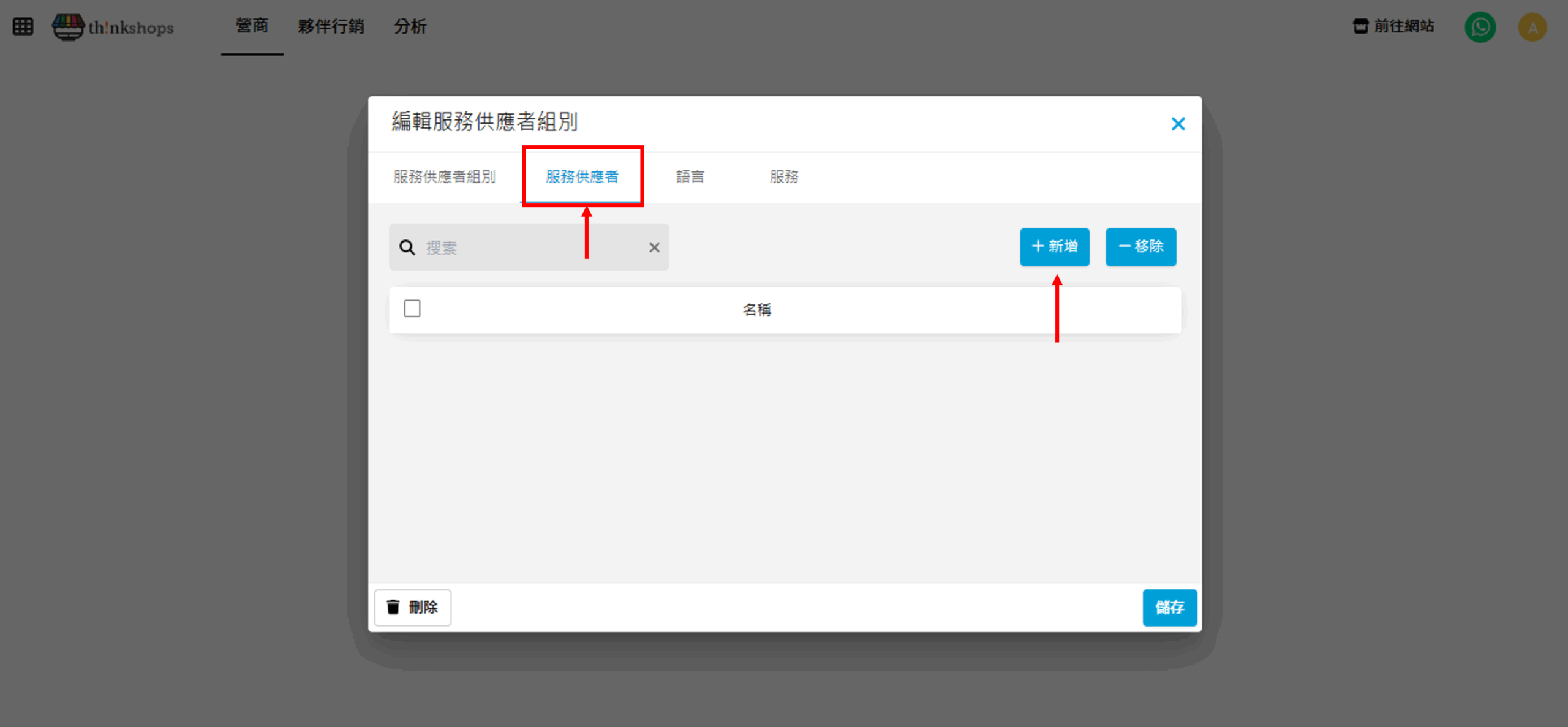
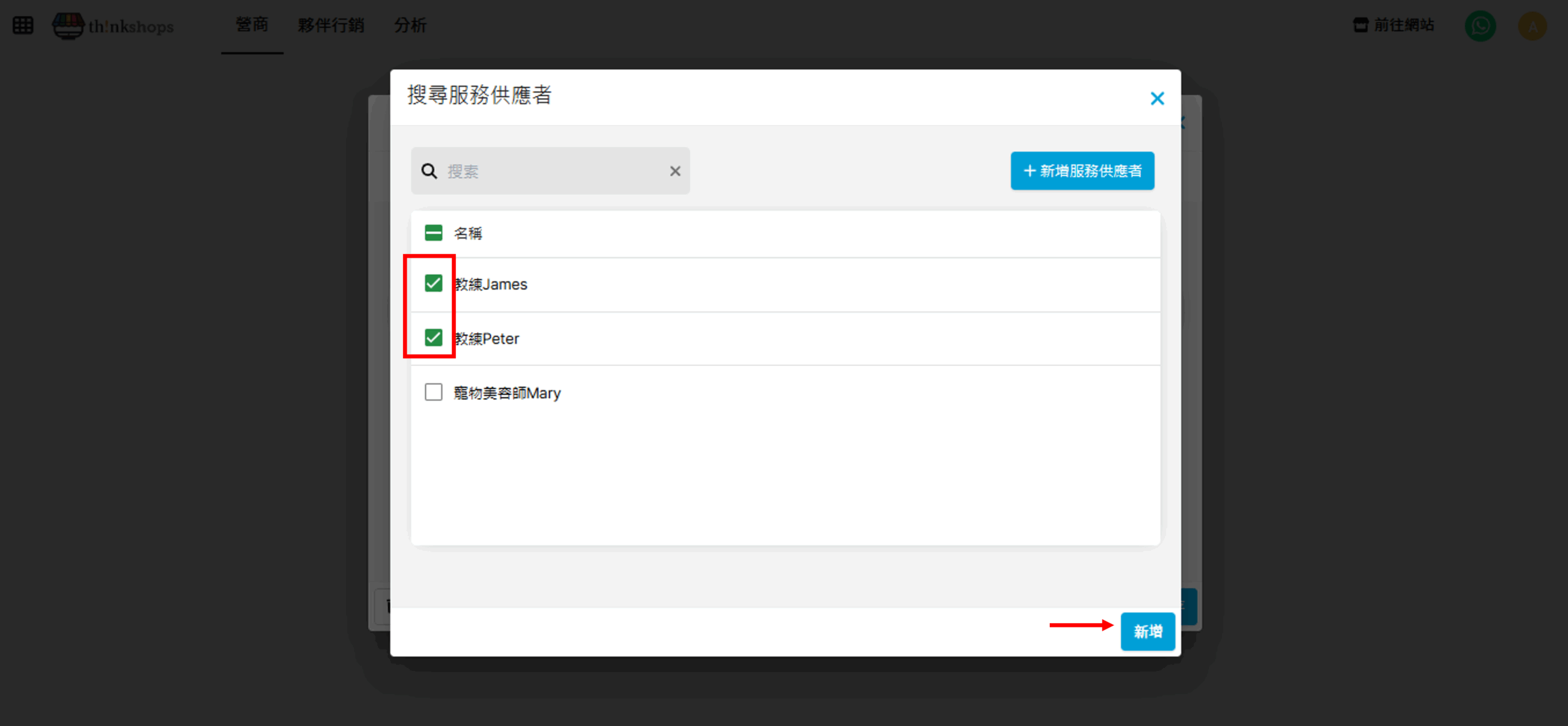
於「服務供應者」分頁按「+新增」後,勾選納入為該組別的服務供應者,再按右下方「新增」:
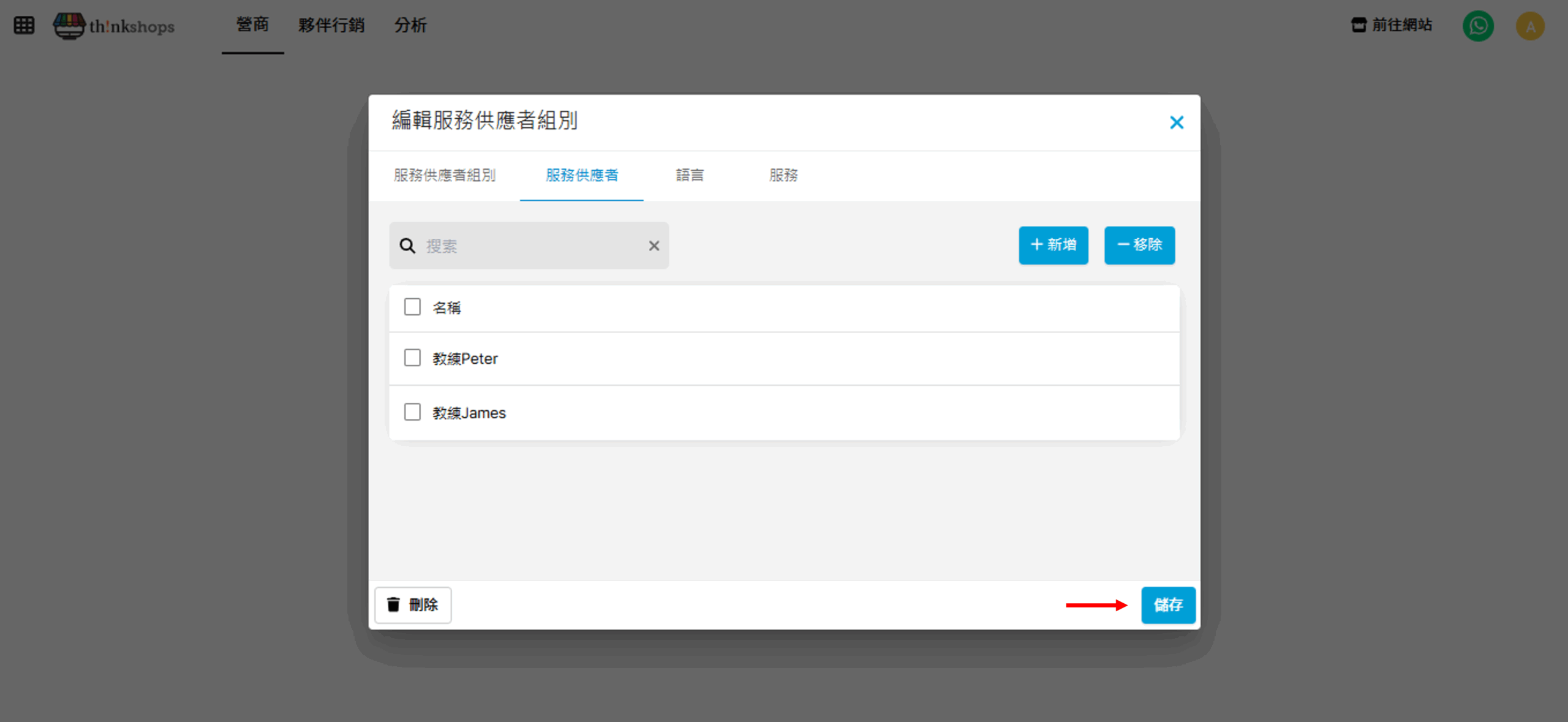
確認完成加入後,按右下方「儲存」: