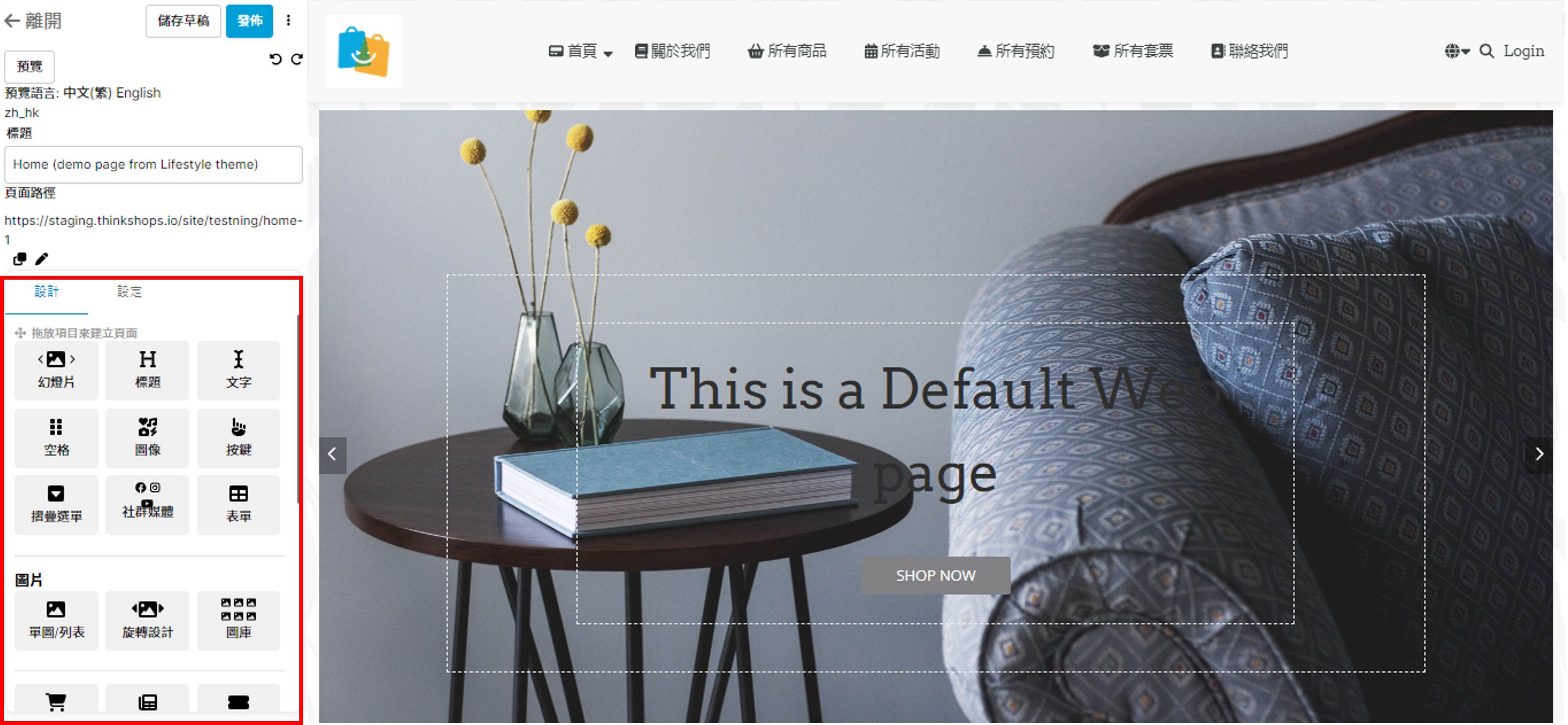
頁面設定
您可新增新的頁面及更改每個頁面的設定或設計。
選單位置:於左方主選單點擊「頁面」即可進入頁面
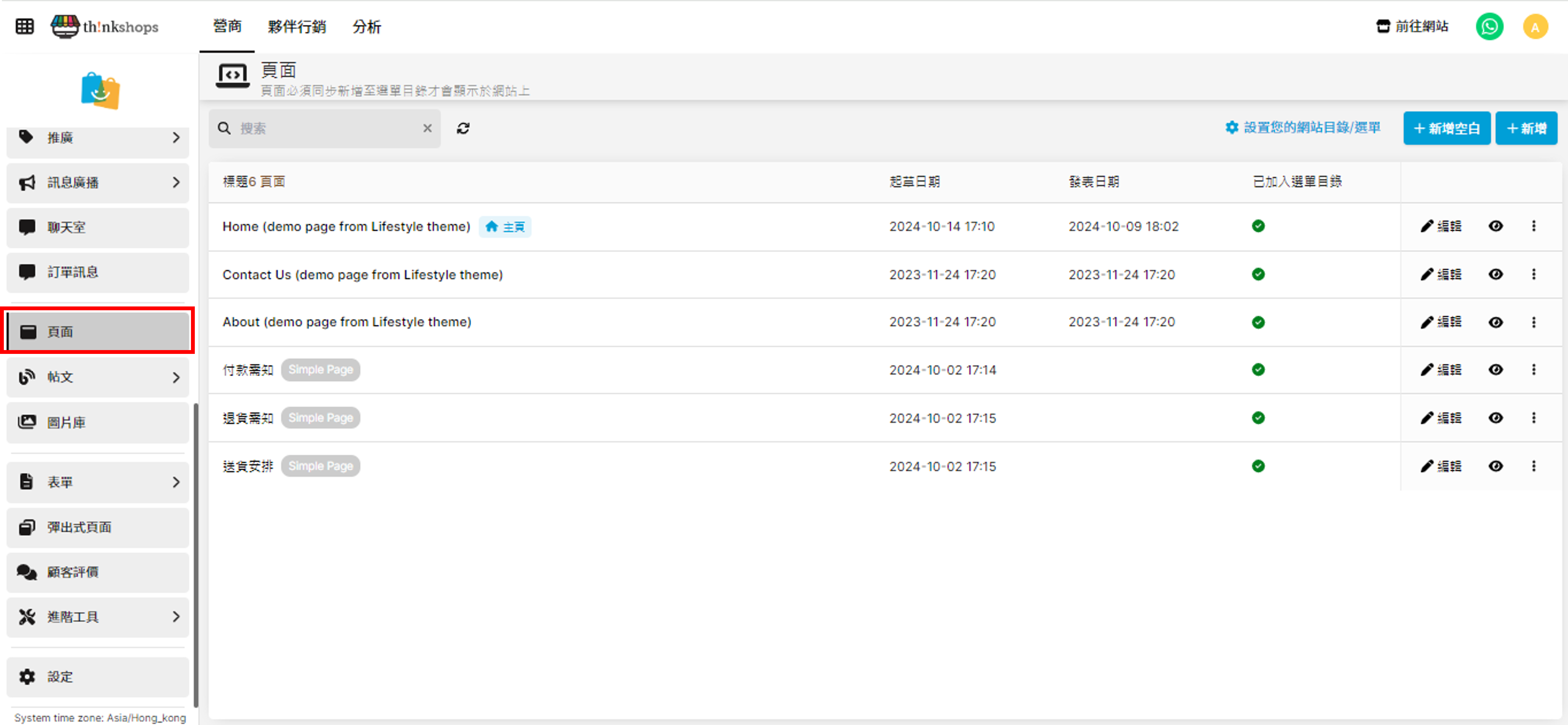
一、新增頁面
第一部分:新增頁面
方法一:新增主題預設的範例頁面
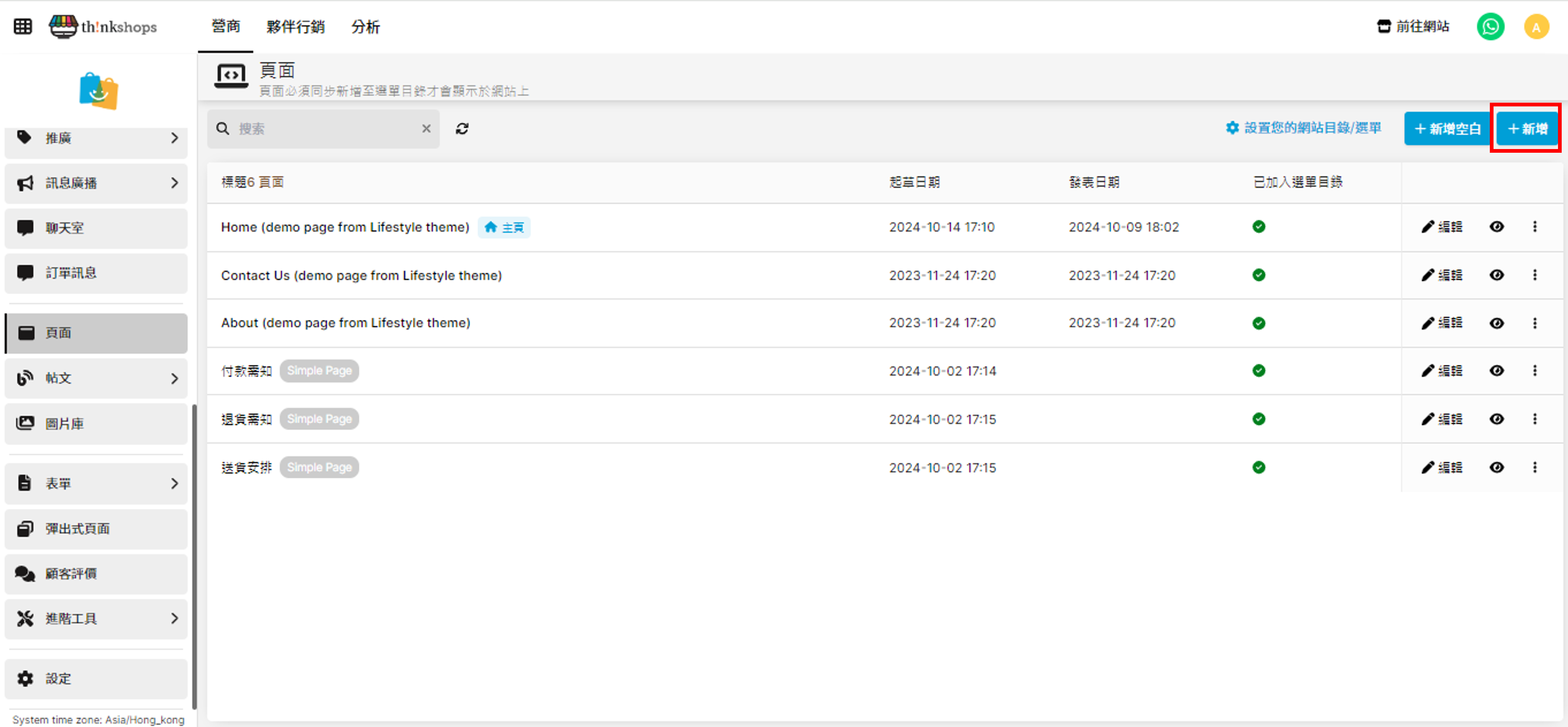
進入「頁面」後,點擊右方「+新增」
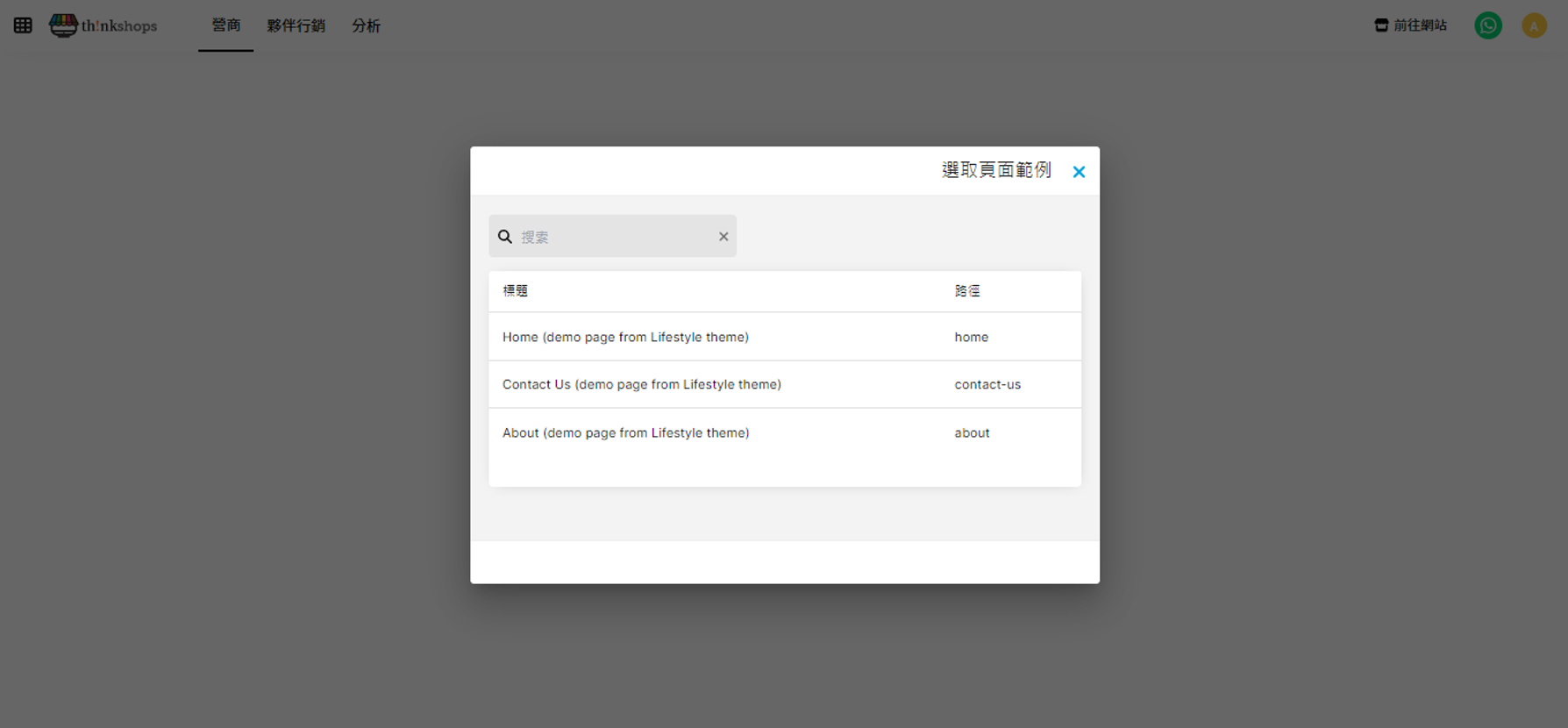
您可選擇主題預設好的頁面範例,只需按範本稍作改動,可省卻重新設計頁面的時間
選擇範本後便會進入到新頁面的設定頁:
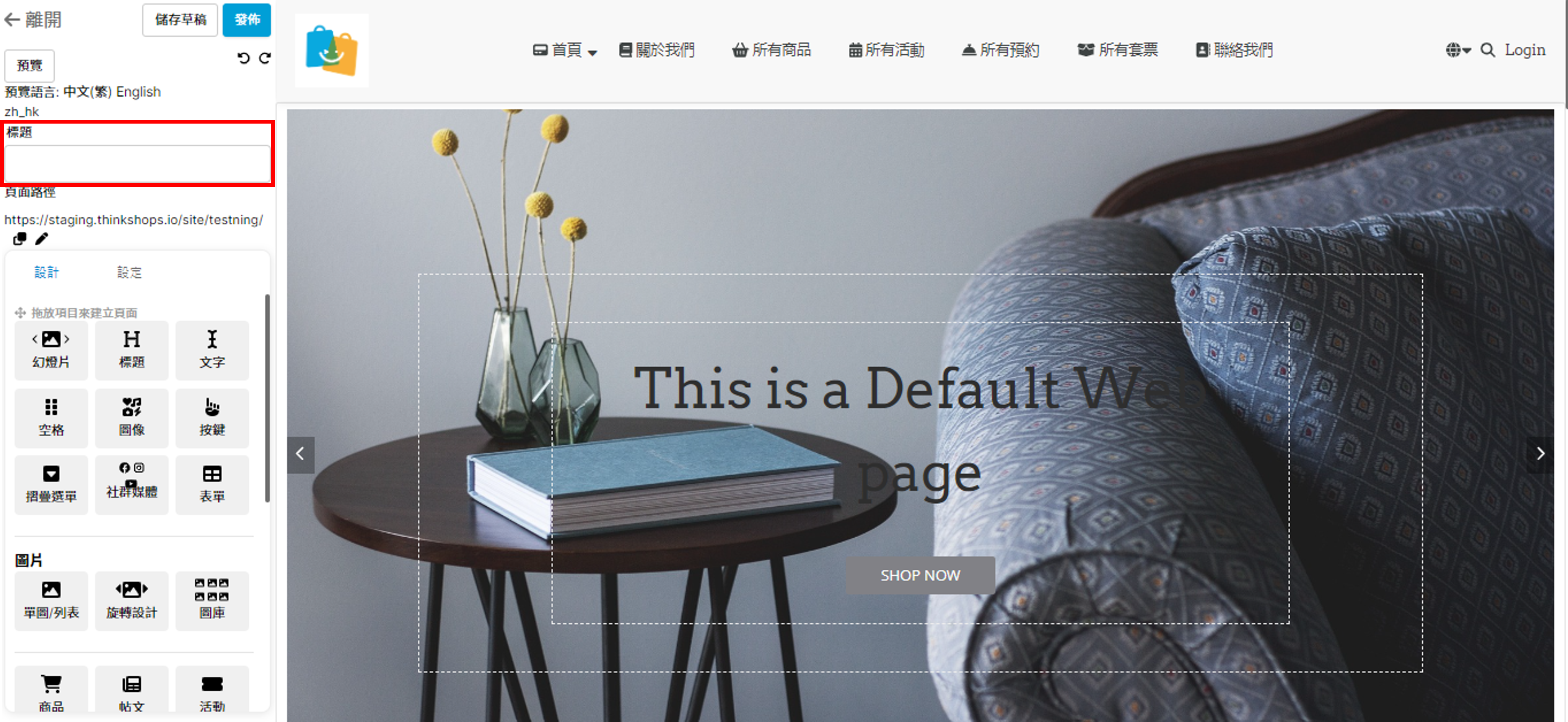
先於紅框位置為您的新頁面設定標題(頁面名稱),建議標題為英文。
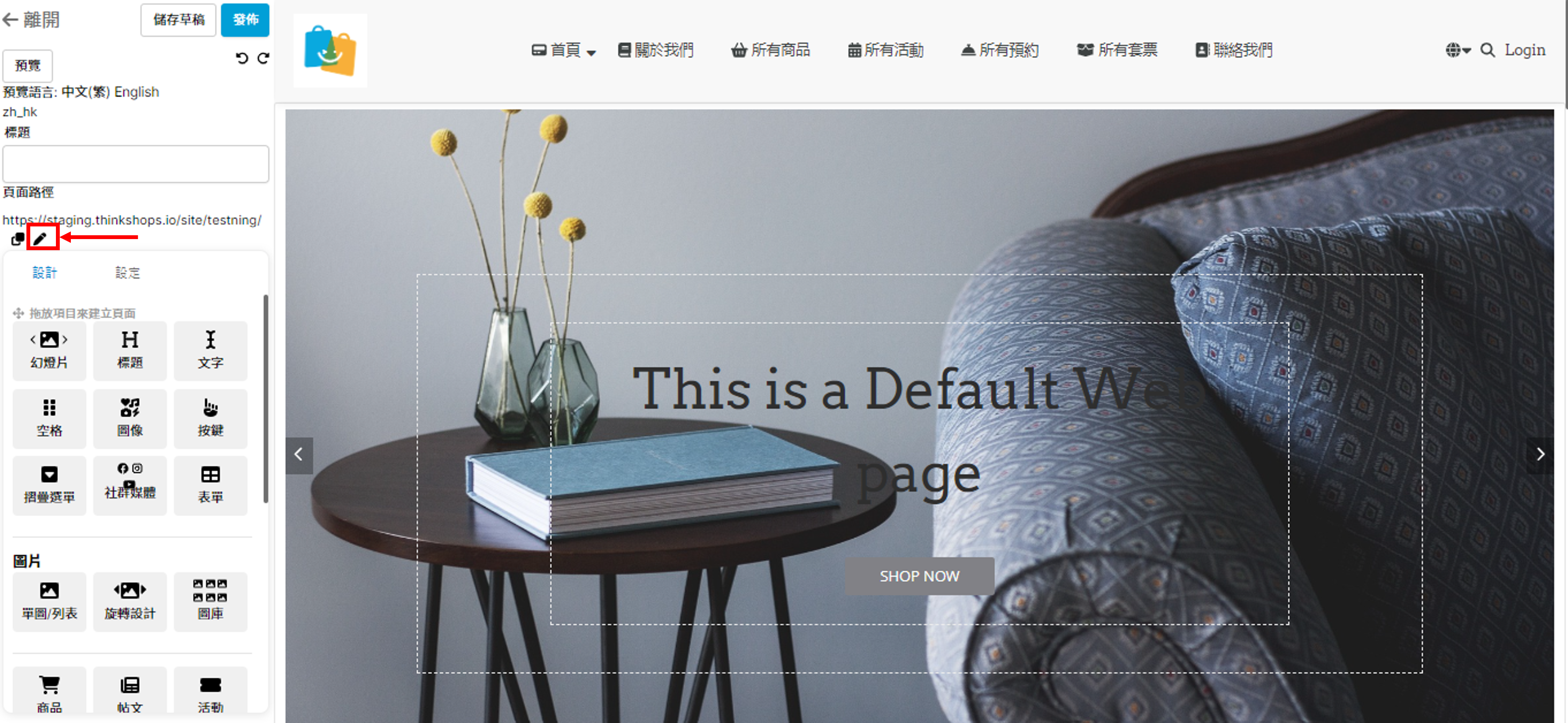
加入標題後,您會見到下方的「頁面路徑」會自動生成一條路徑,即這個頁面的網站連結。如果您希望編輯頁面路徑的後綴,可點擊筆形圖案進行編輯:
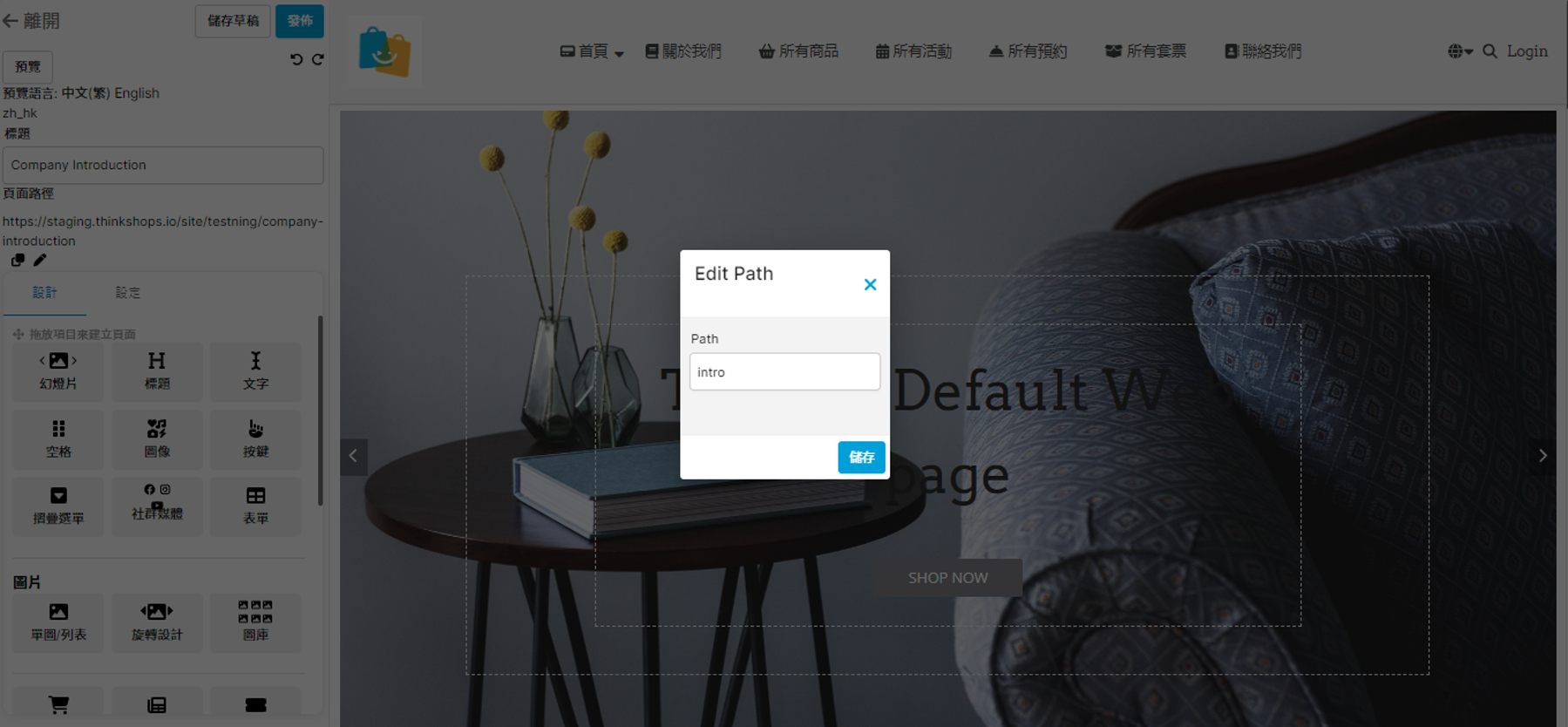
完成編輯後按儲存即可:
方法二:新增空白頁面
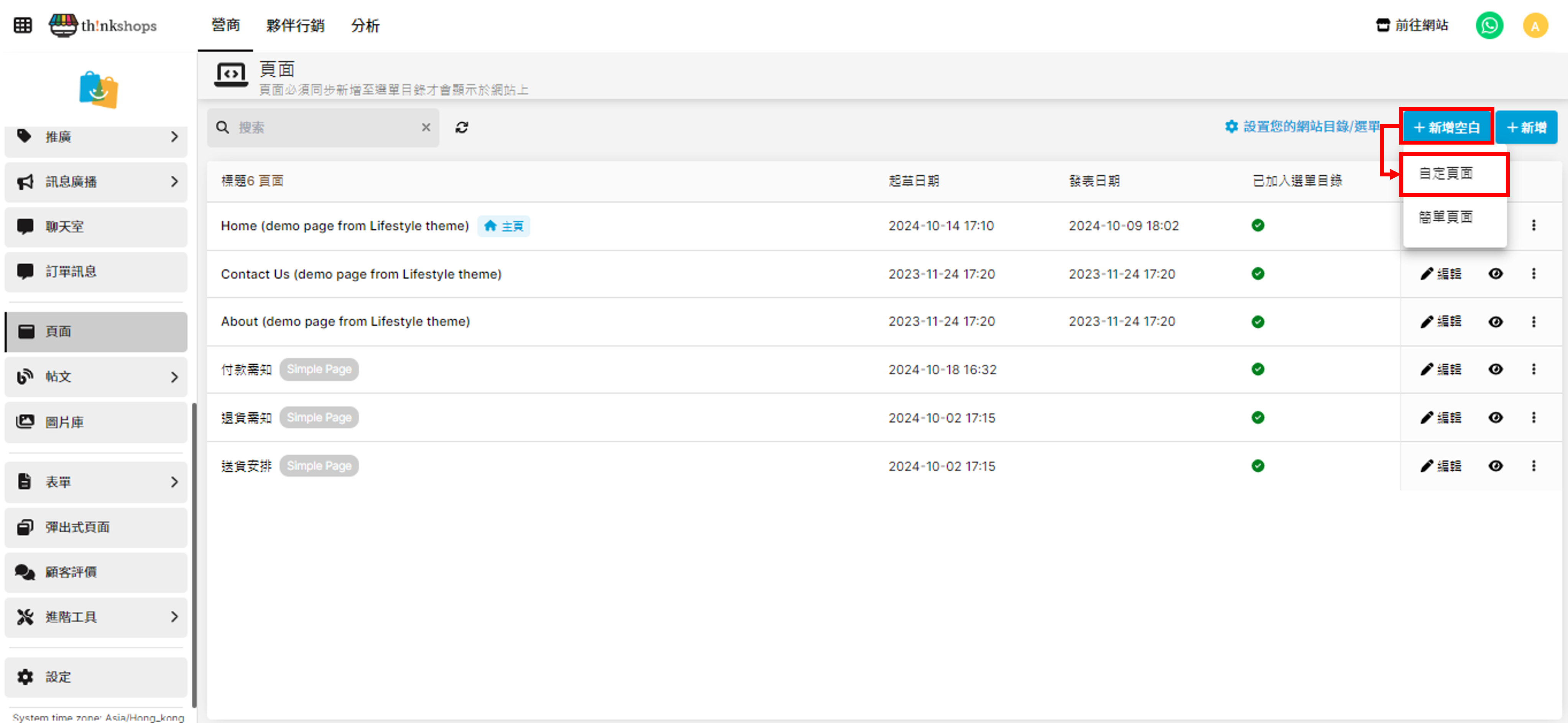
如您希望新增空白頁面,由自己重頭進行頁面設計,可點擊「+新增空白」下的「自定頁面」:
便會進入到新的空白頁面(頁首、頁尾的設定會保留):
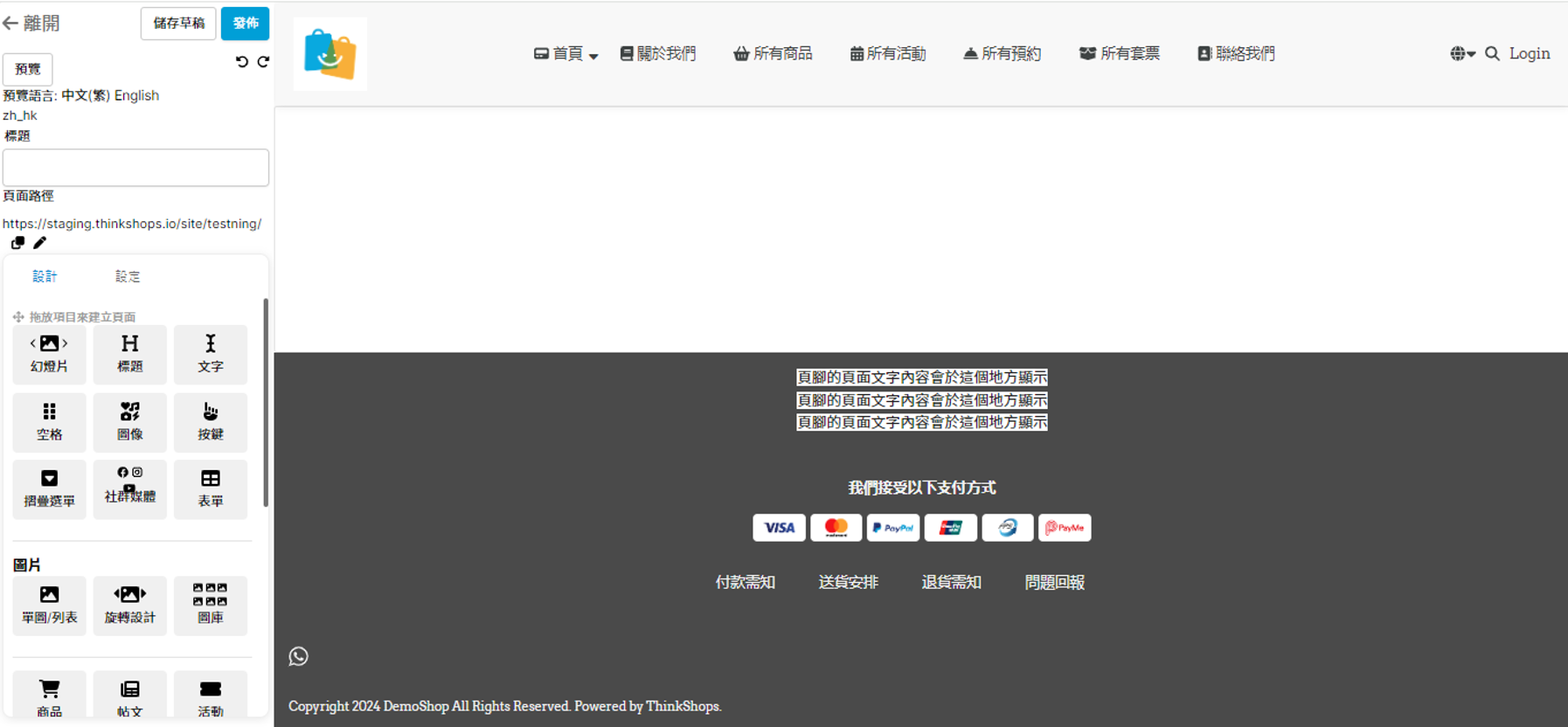
同樣輸入頁面的標題及編輯頁面路徑(如有需要)
第二部分:設定頁面
新增頁面後(不論是預設範例頁面或是空白頁面),點選「設定」:
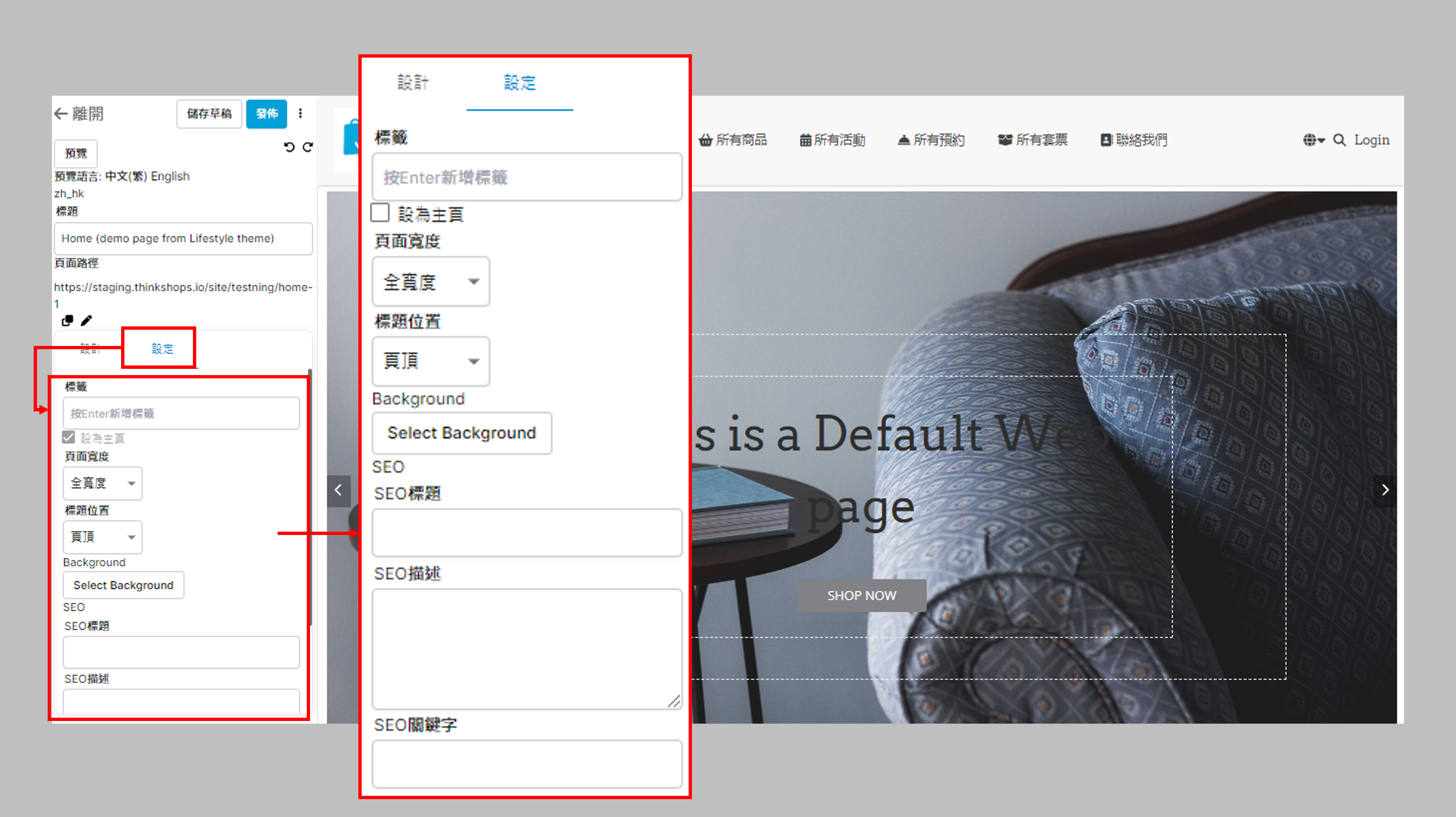
- 標籤:為頁面加入標籤,配搭彈出式頁面等功能使用
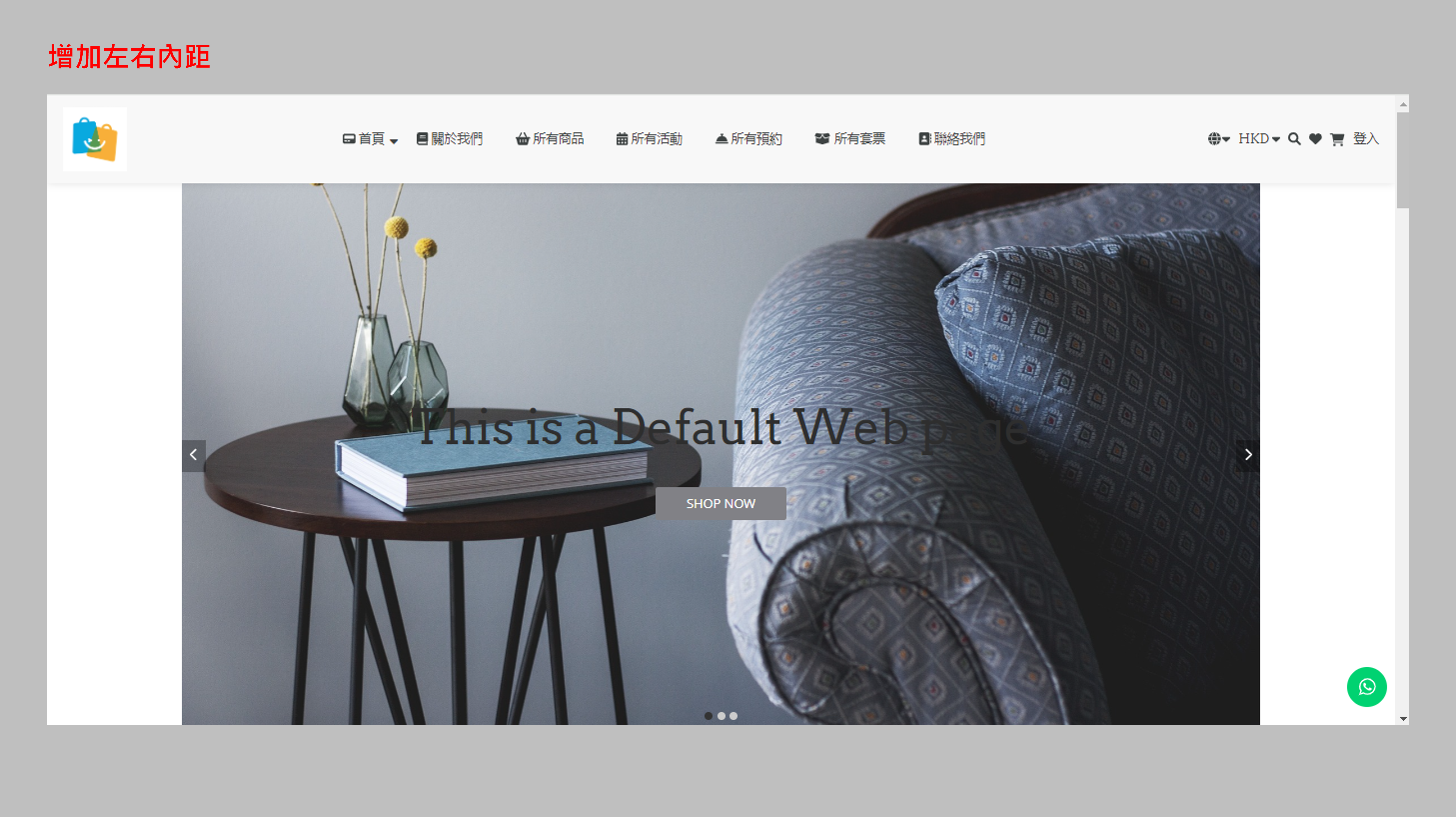
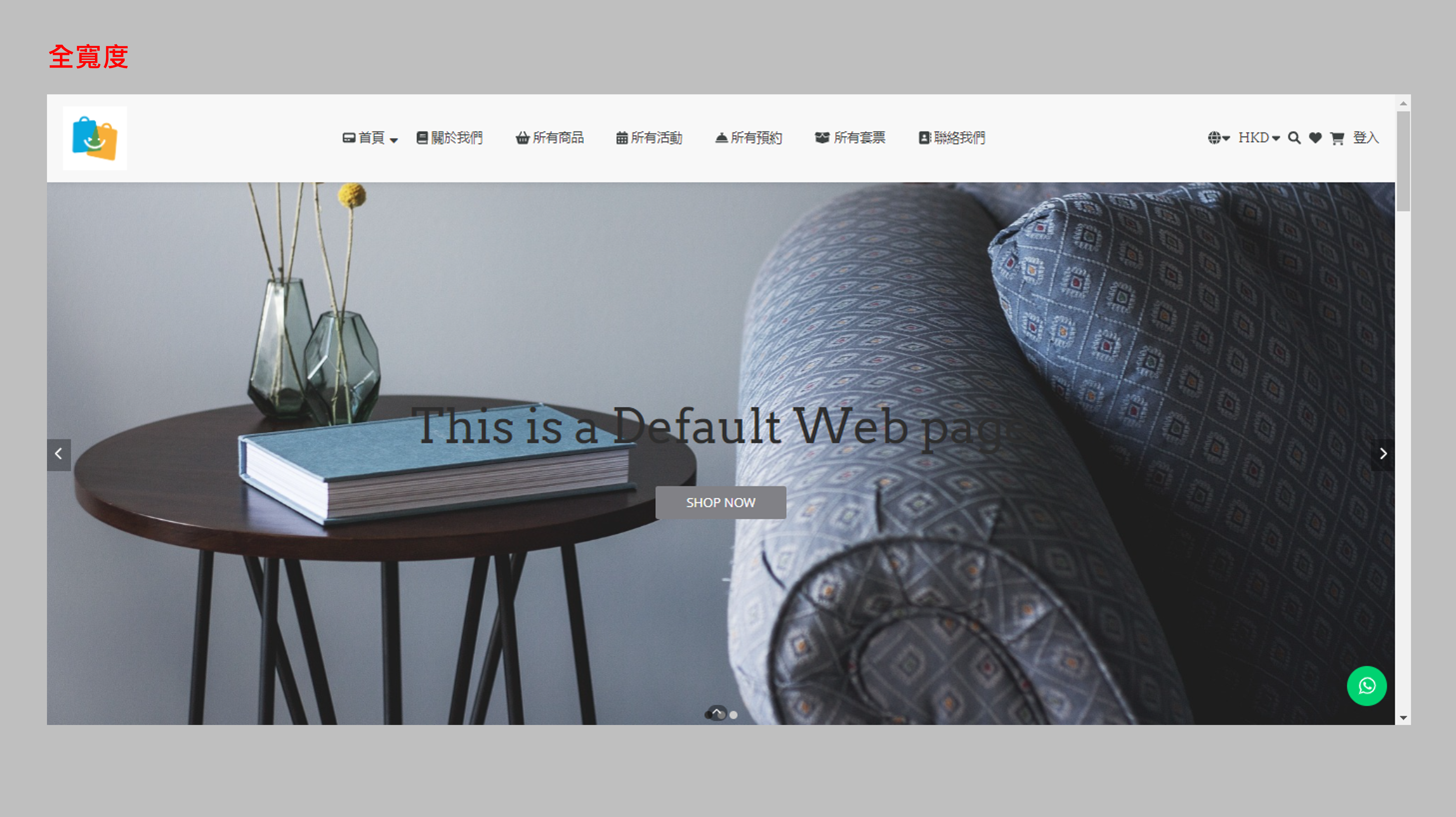
- 頁面寬度
- 增加左右內距:為網頁左右方留下空白位置,文字圖片集中在中間位置
- 全寬度:文字圗片貼近網頁視窗邊緣位置
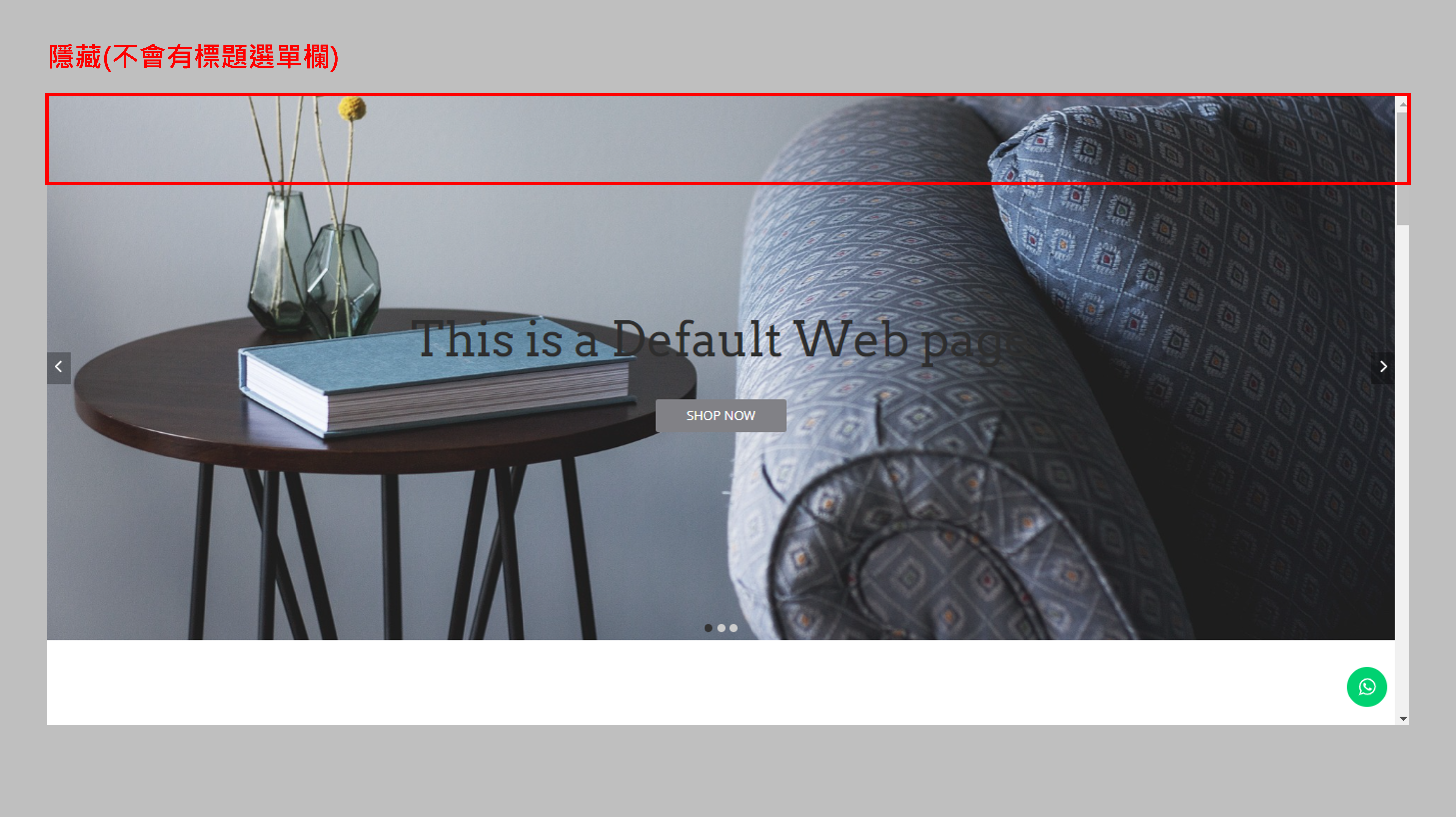
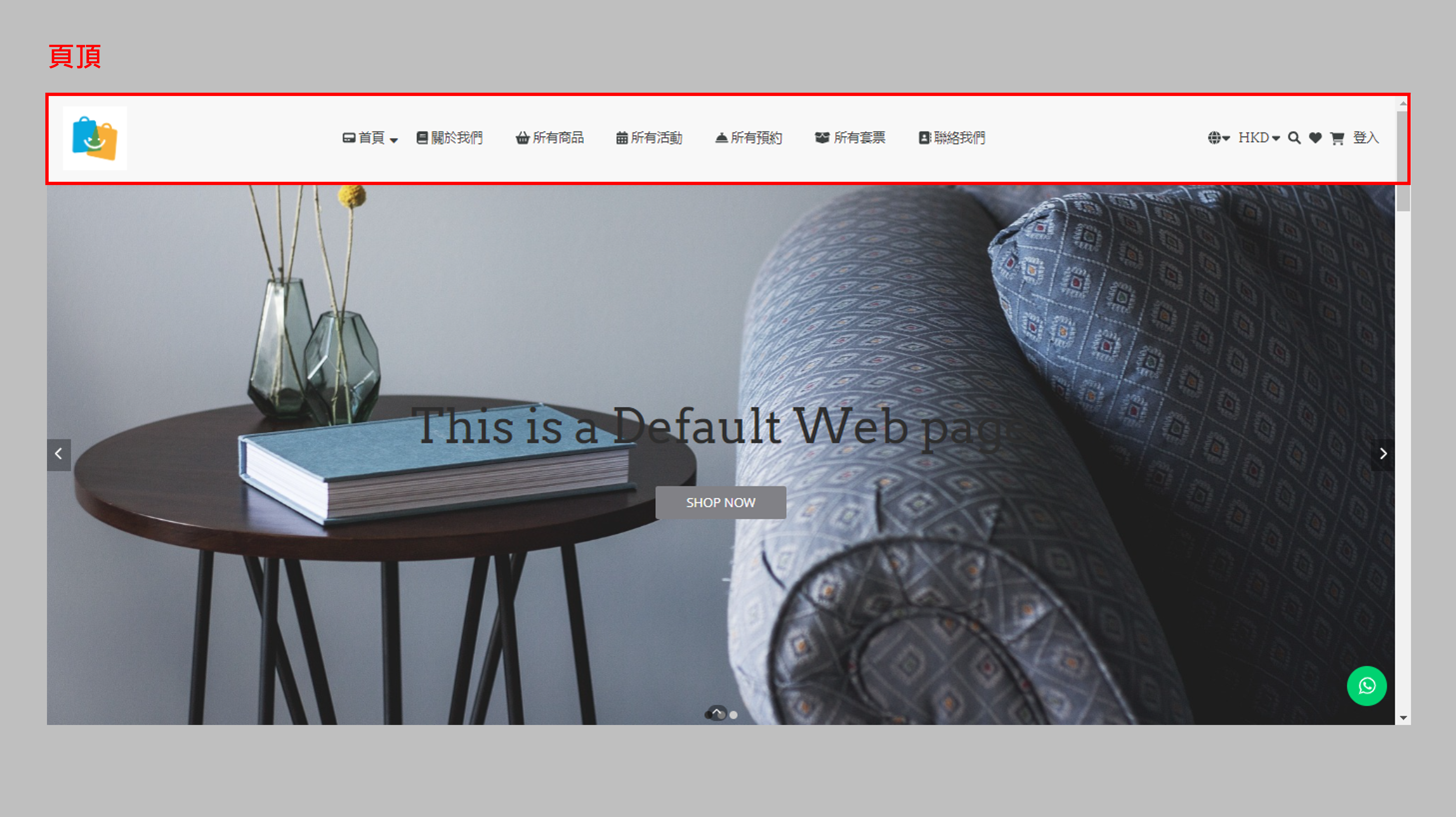
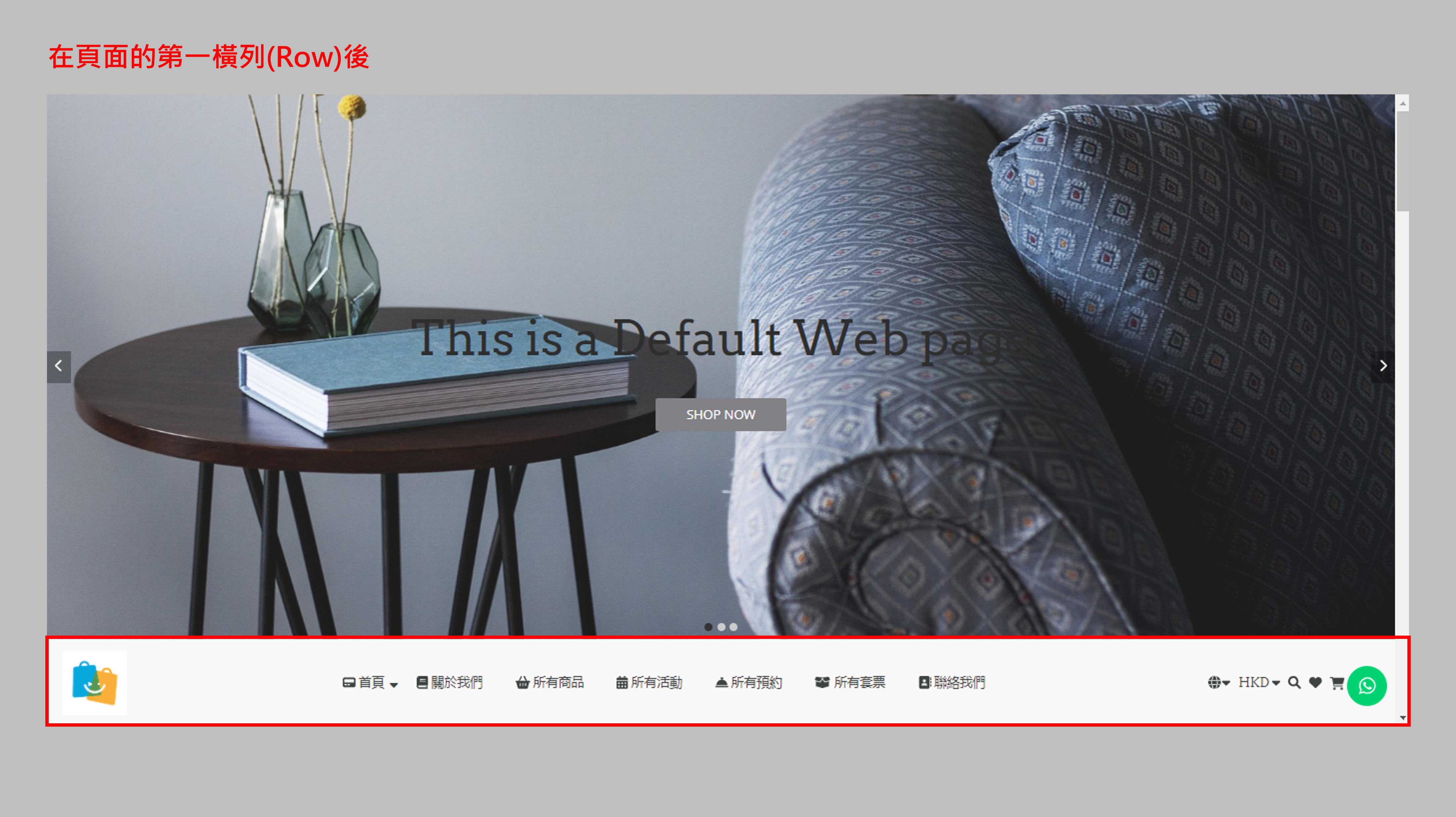
- 標題位置:標題選單欄的位置,您可選擇:
- 隱藏
- 頁頂
- 在頁面的第一橫列(Row)後
- Background (頁面背景):為頁面加入背景圖片
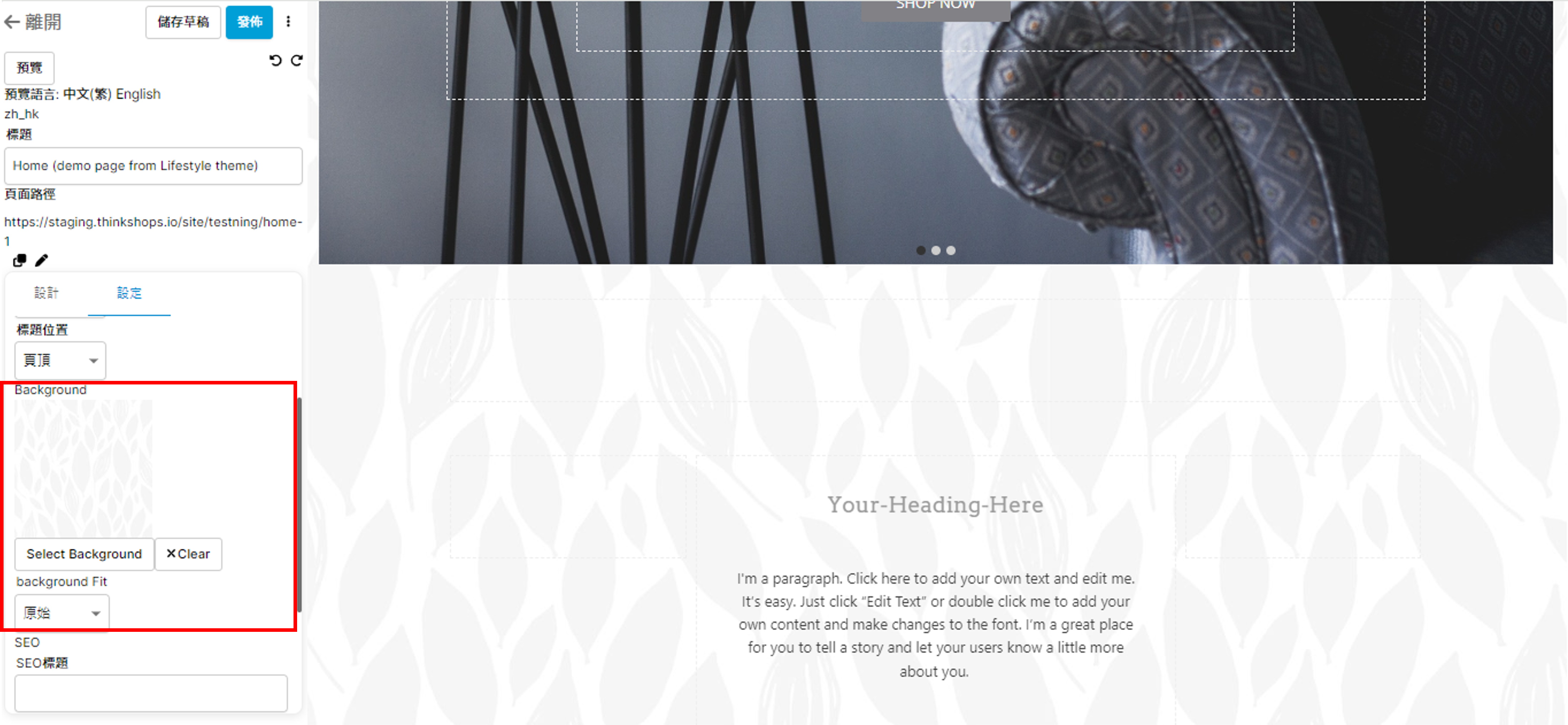
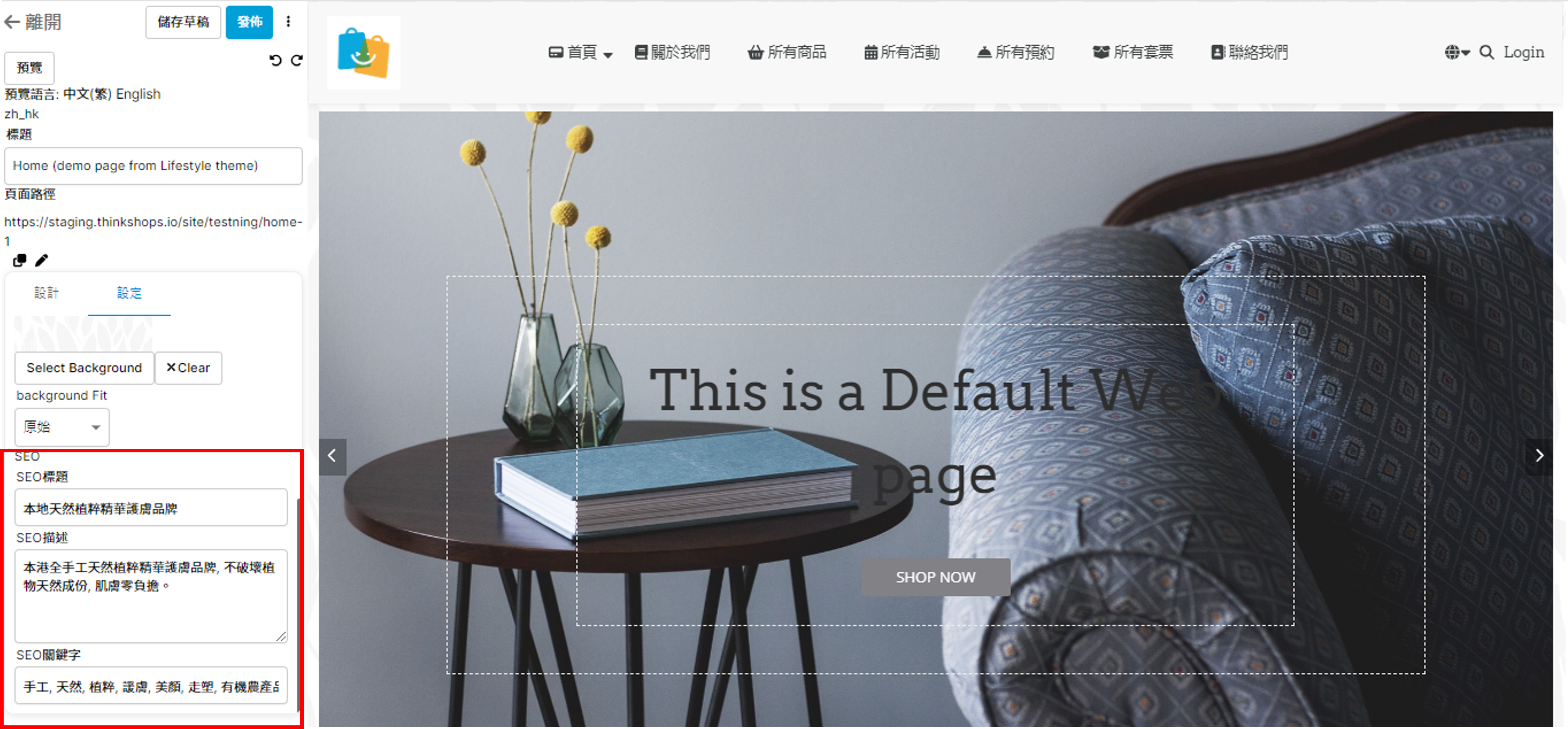
SEO:您可加入SEO內容幫助提升網站的能見度與流量,包括:
- SEO標題
- SEO描述
- SEO關鍵字
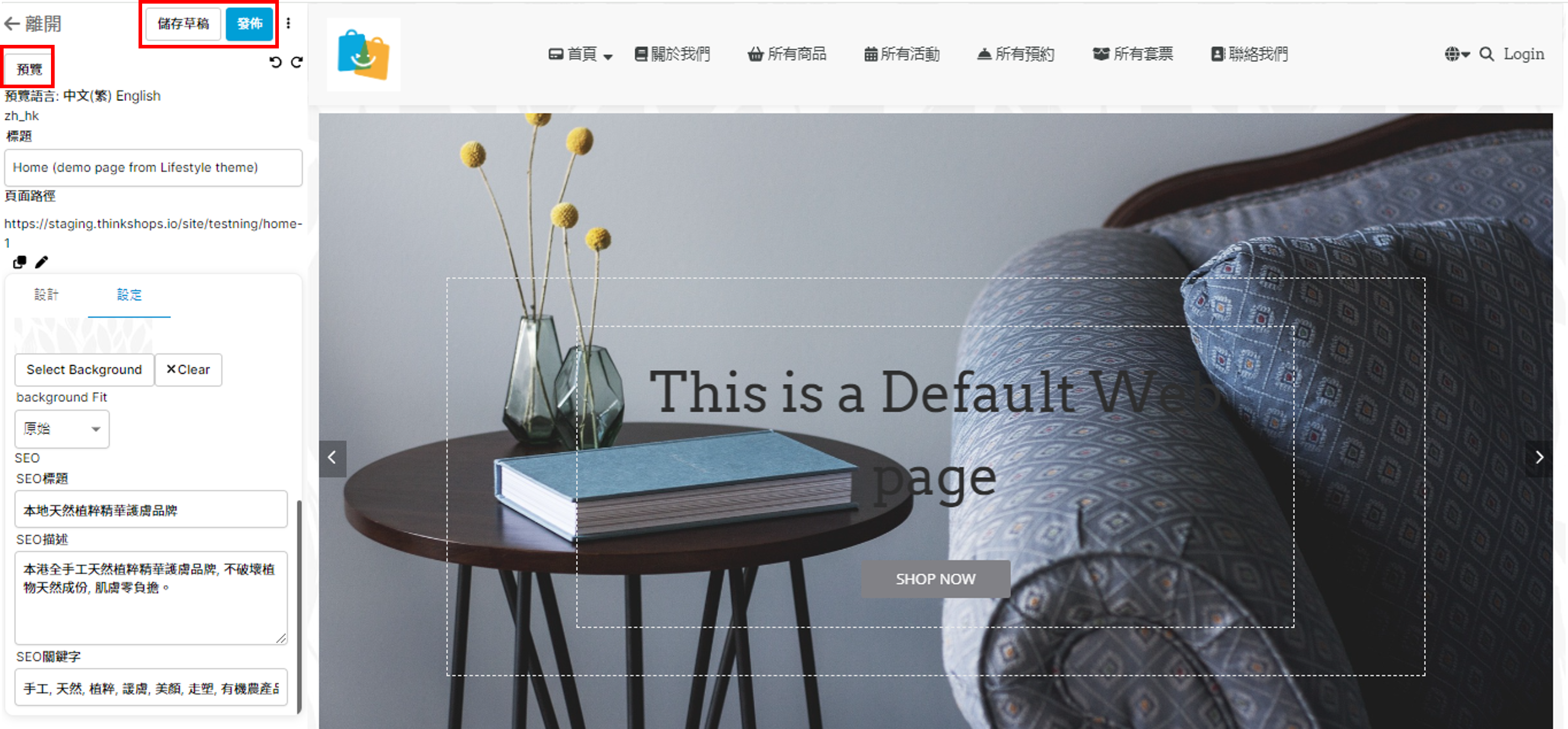
您可先點擊頂部「儲存草稿」儲存剛才的設定,及選「預覽」預覽版面效果;在完成所有設定後按「發佈」正式發佈頁面。
二、簡單頁面
ThinkShops設有簡單頁面功能,在無須編輯頁面設計的情況下讓您可以快速加入商品/ 活動/ 預約/ 套票。此功能適合要求店鋪有基本功能即可、操作簡單直接的店主。
設定方法
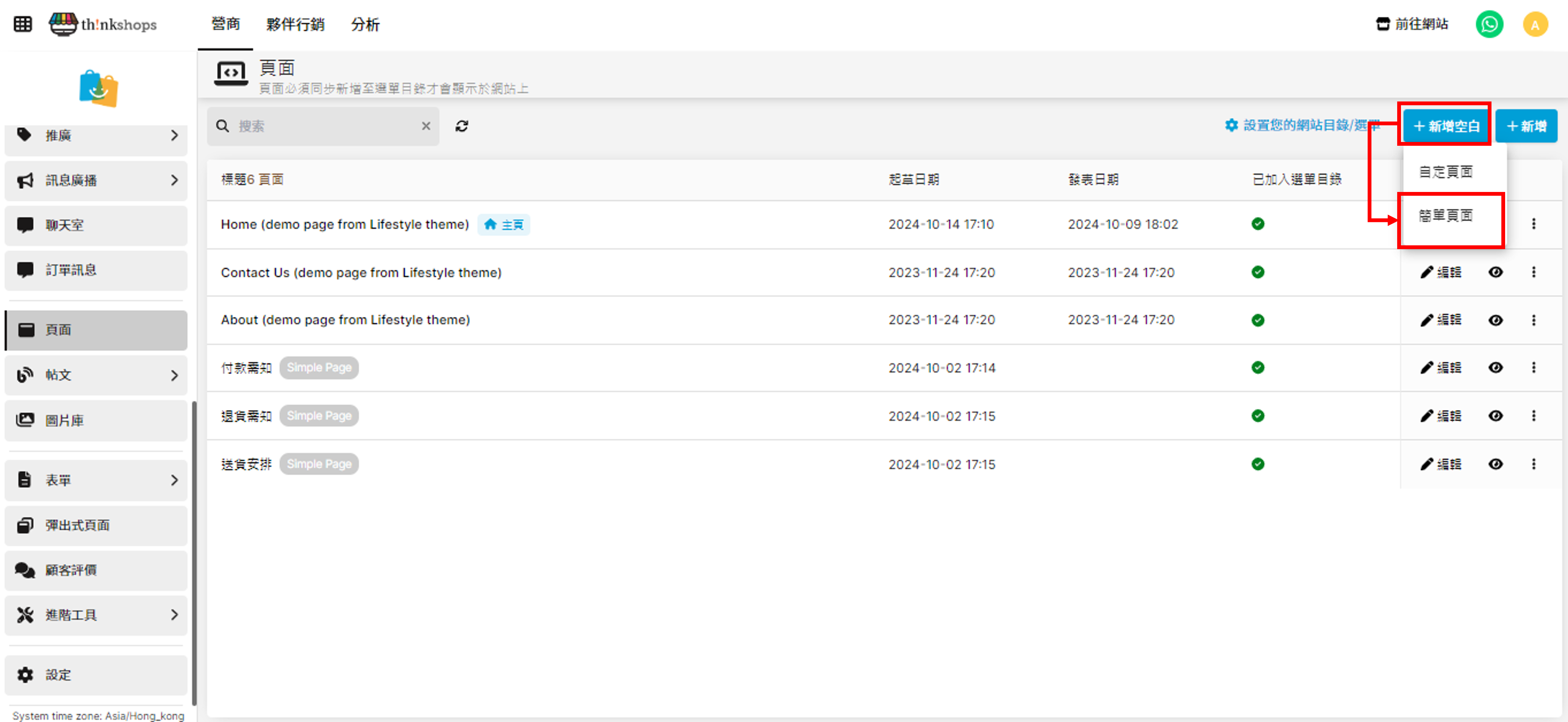
點擊「+新增空白」下的「簡單頁面」:
會進入到以下列表:
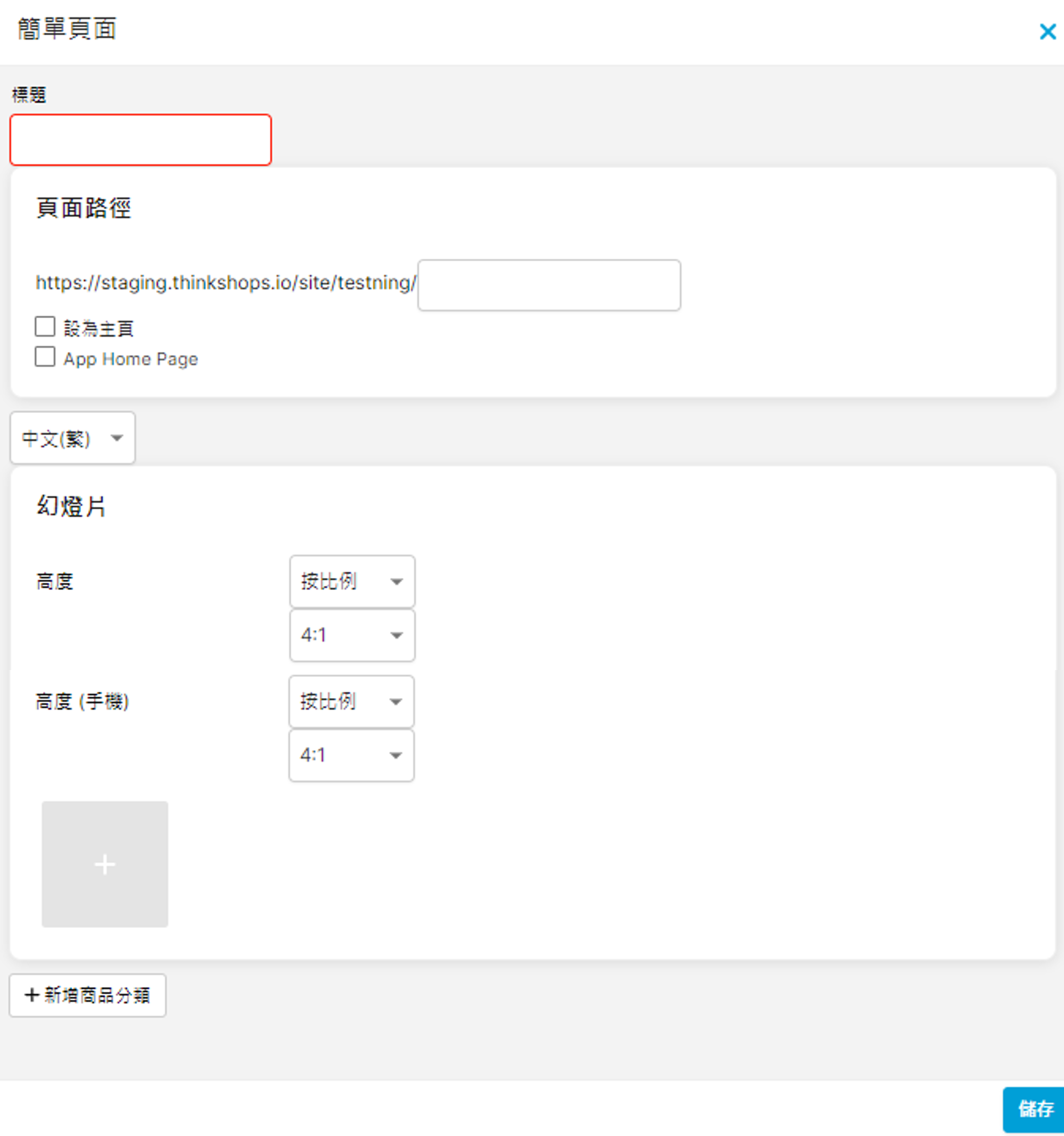
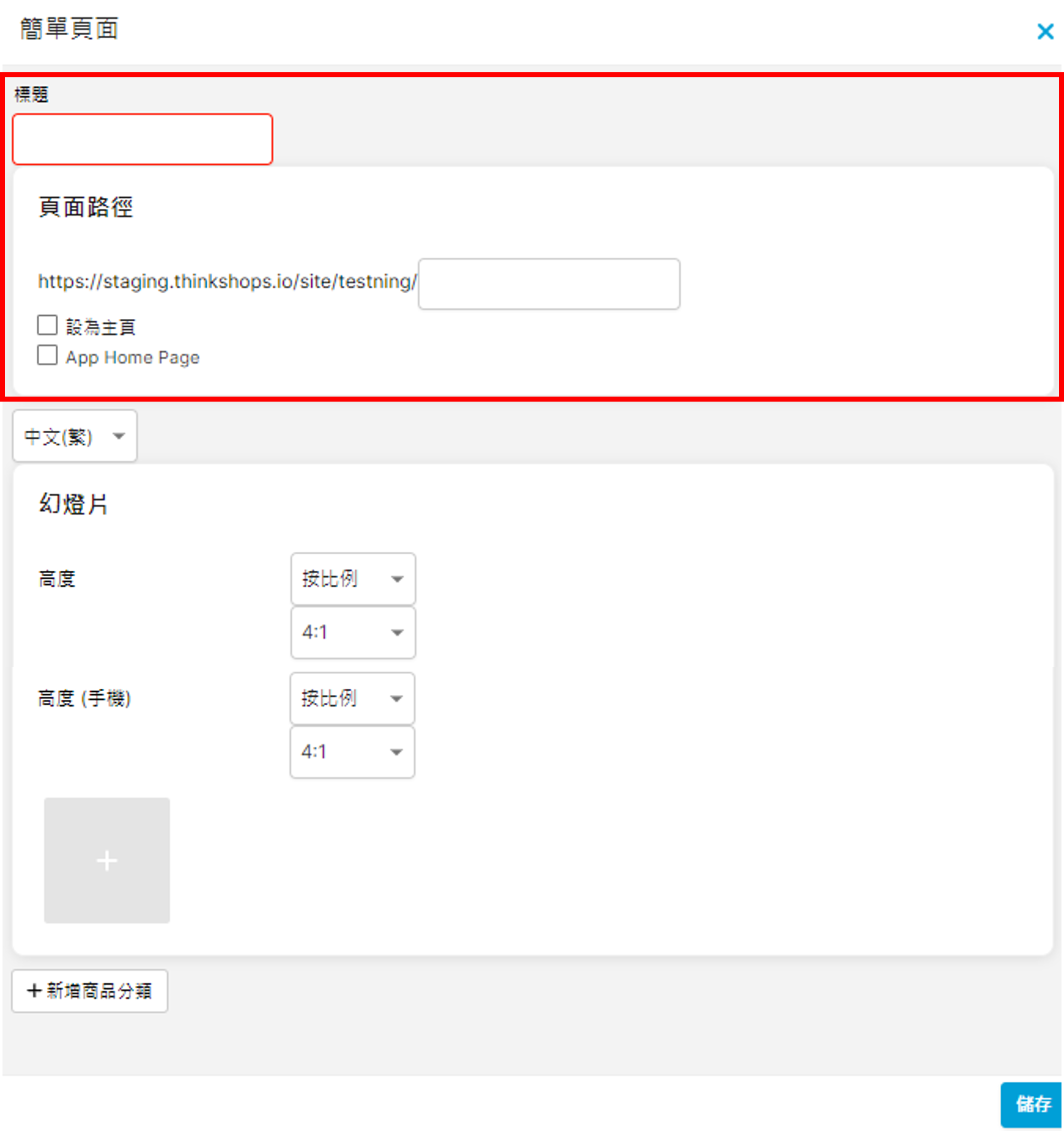
第一部分:標題及頁面路徑
參考上方「新增頁面」設定標題及頁面路徑
「設為主頁」:勾選將此頁面設定為網站主頁
「App Home Page」:勾選將此頁設定為手機版本網站主頁
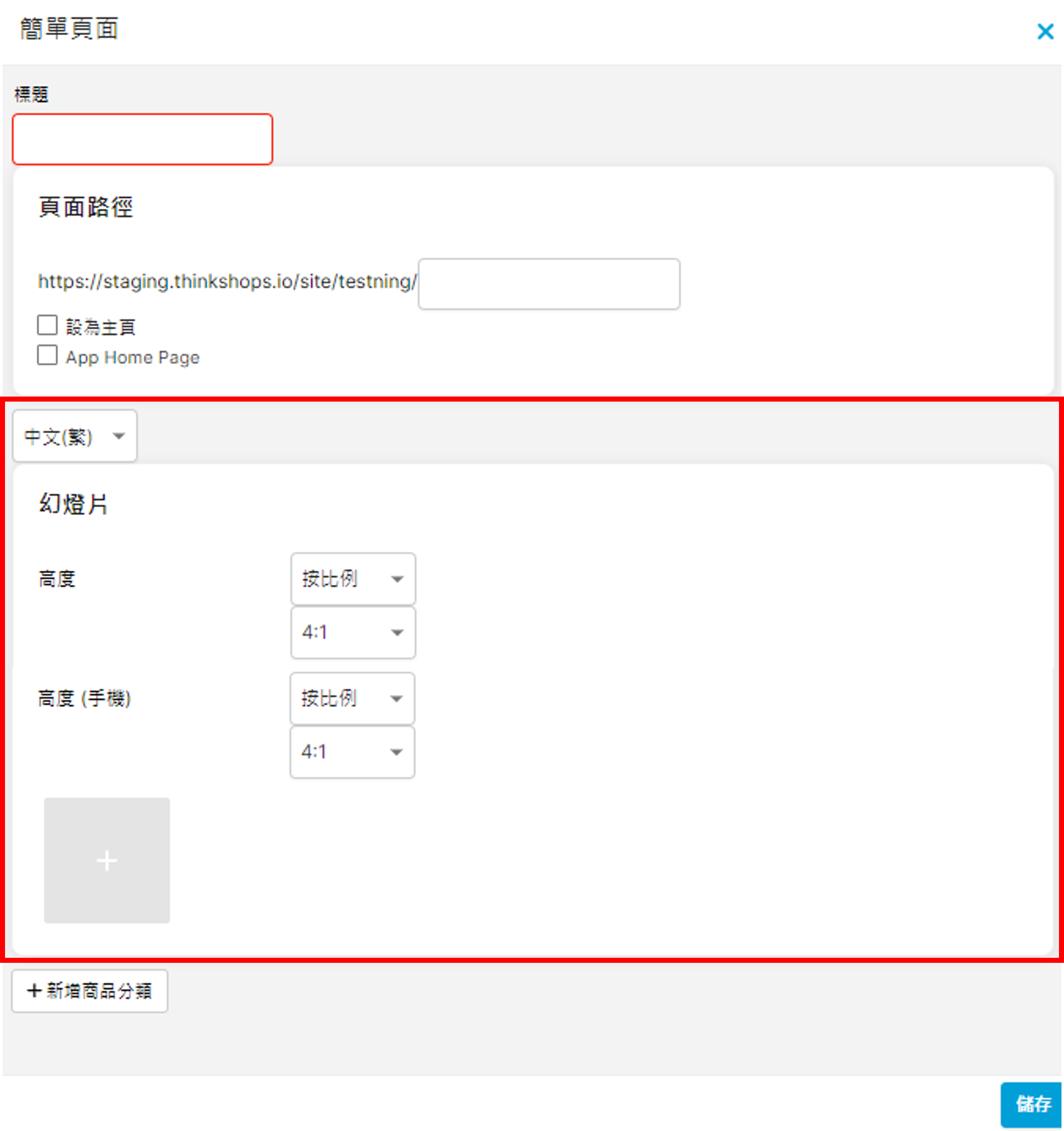
第二部分:幻燈片
即頁面最上方置頂的圖片,您可選擇多於一張的圖片,多於一張圖片時會不斷播放圖片,您可設定幻燈片的高度比例(網頁版本及手機版本)
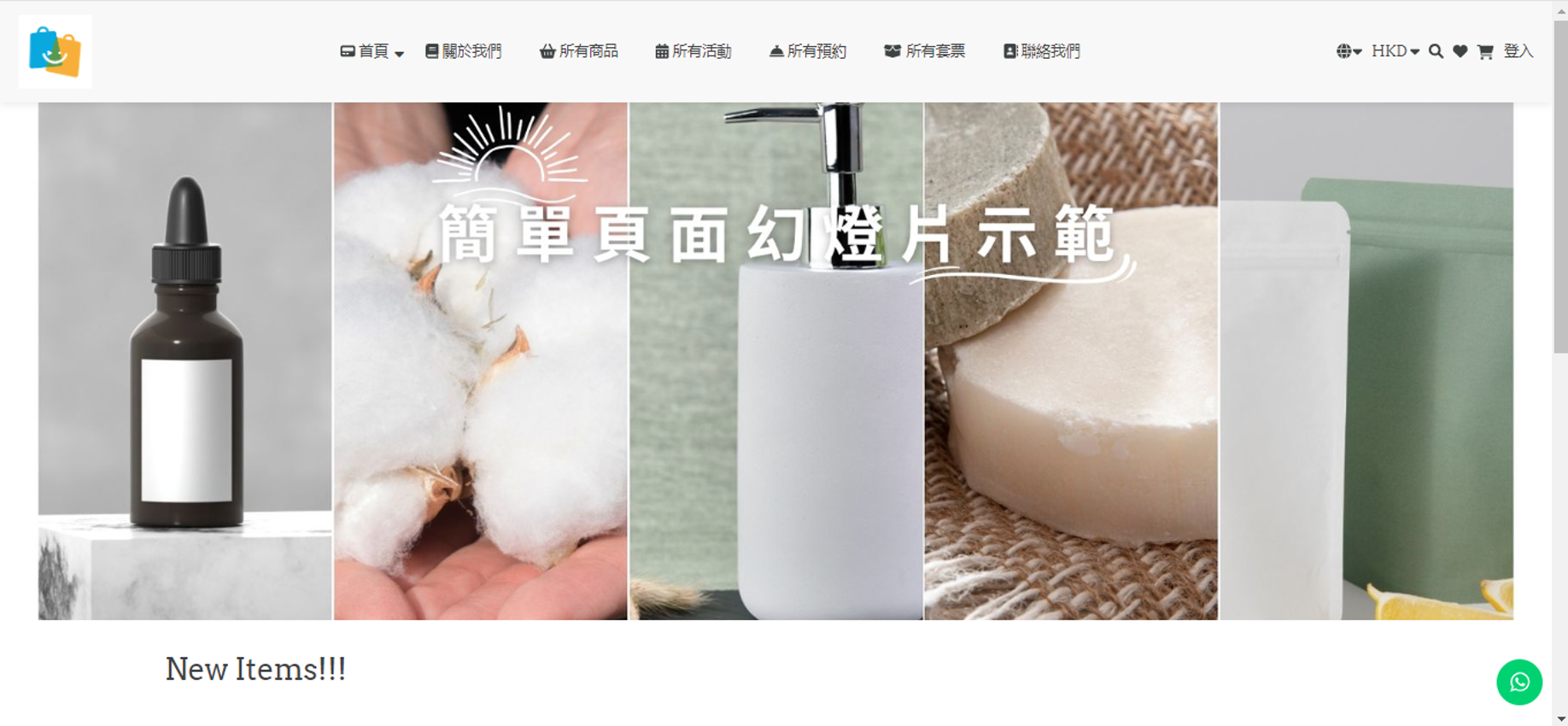
以下是使用5:2的效果範例:
第三部分:加入商品
最後於頁面內加入商品,您可選擇加入:
- 所有商品
- 精選商品
- 特定分類
先點選「+新增商品分類」:
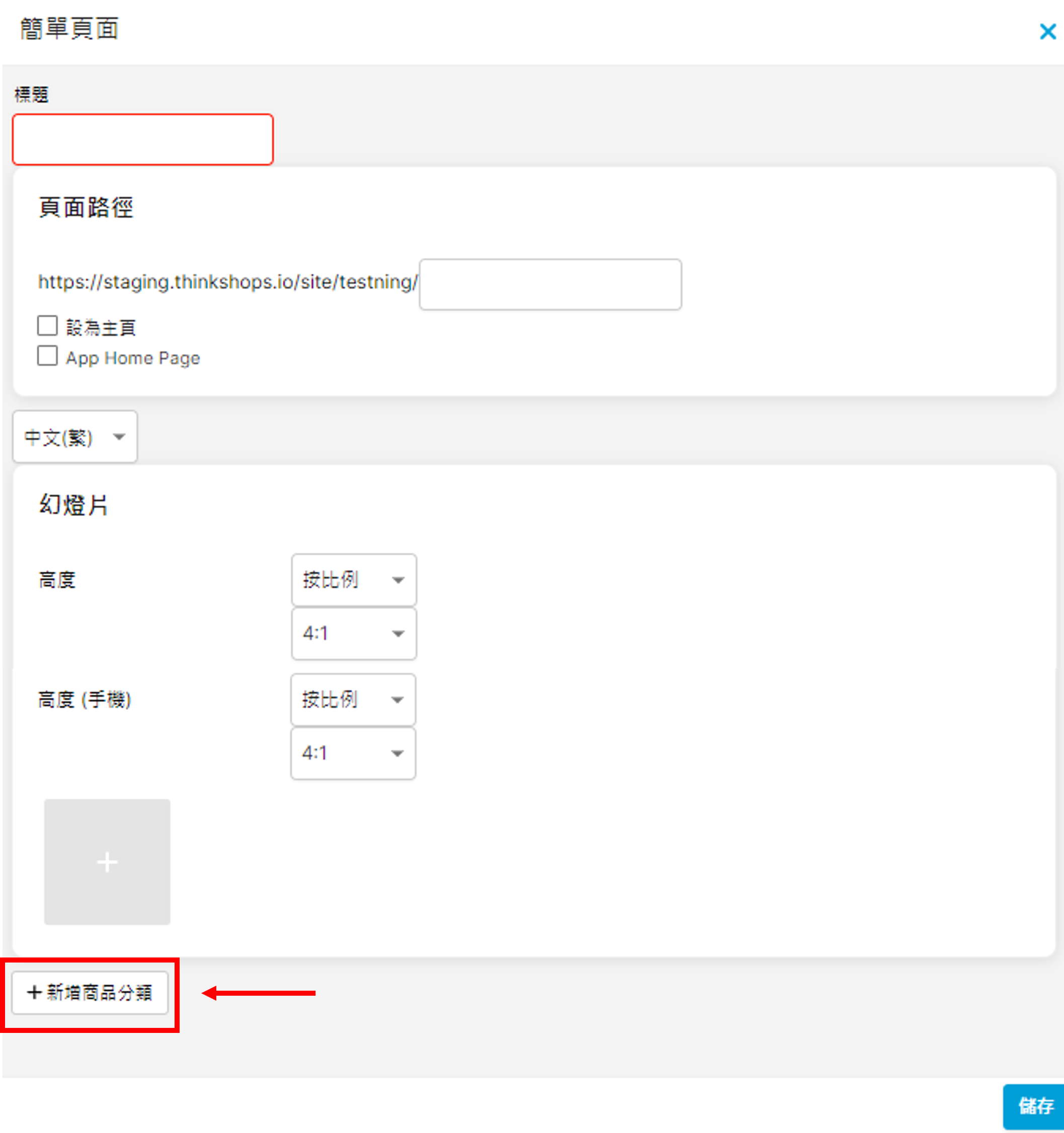
標題:置於幻燈片下方的標題文字
顯示:顯示的商品類別
顯示項數:最多顯示的項數及排序
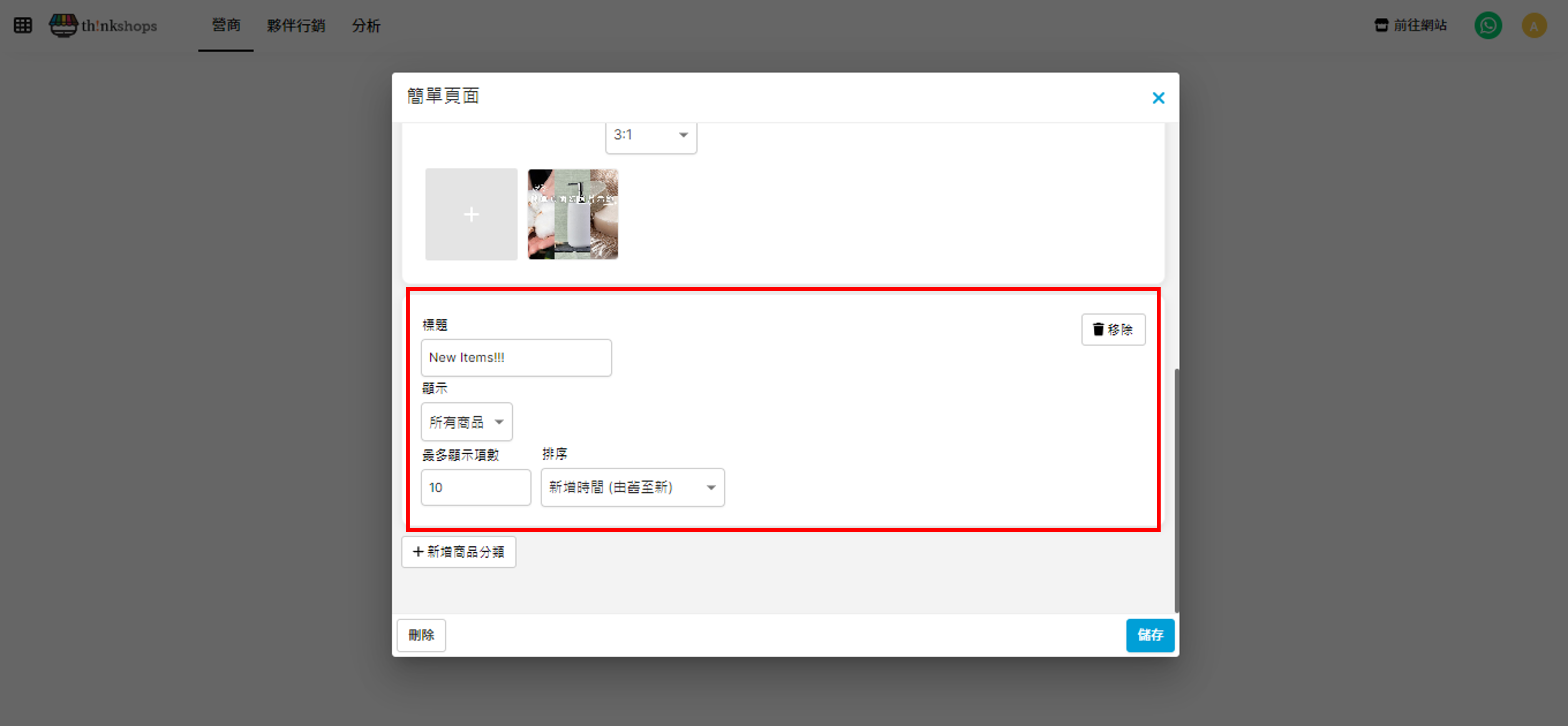
如希望多加幾欄商品,可再點選「+新增商品分類」即可
以下為簡單頁面完成範例:
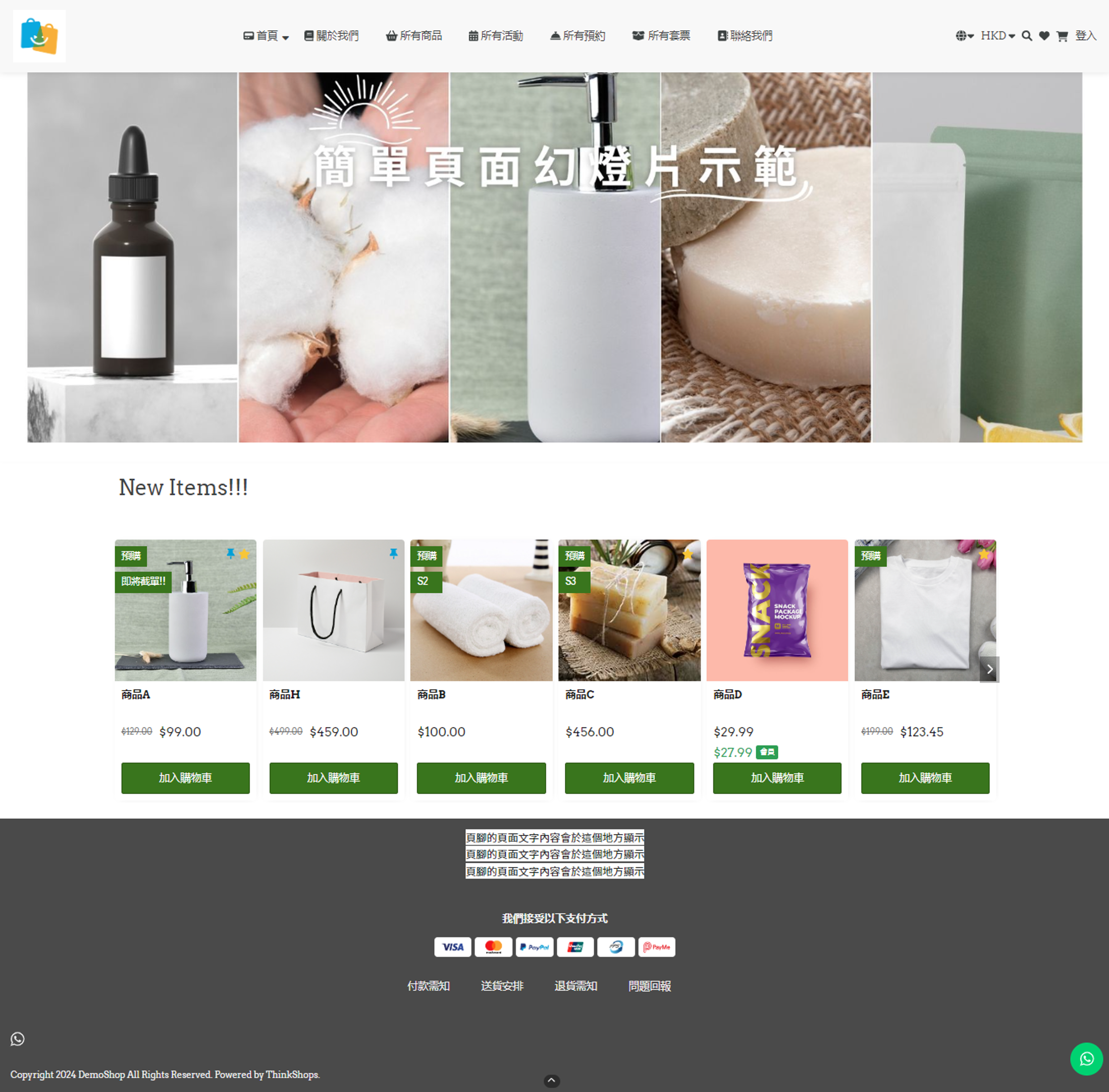
關於頁面設計功能,請參考本指引下一章「商店版面設計」。
Articles