彈出式頁面
您可利用彈出式頁面功能向顧客強調任何推廣優惠或商店通知。 選單位置:於主選單點擊進入「彈出式頁面」。
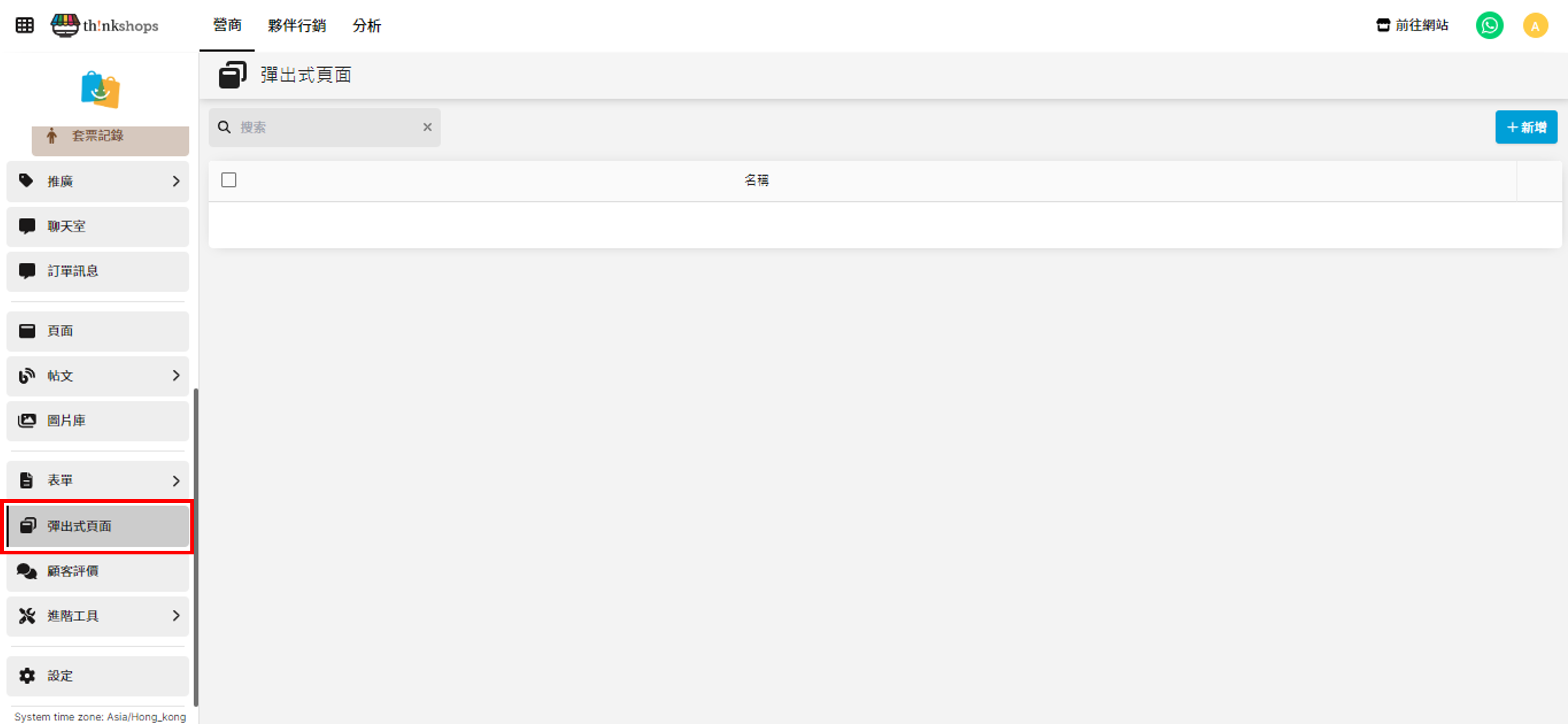
一、新增彈出式頁面
步驟一:新增彈出式頁面 進入選單位置後點選右方「新增」
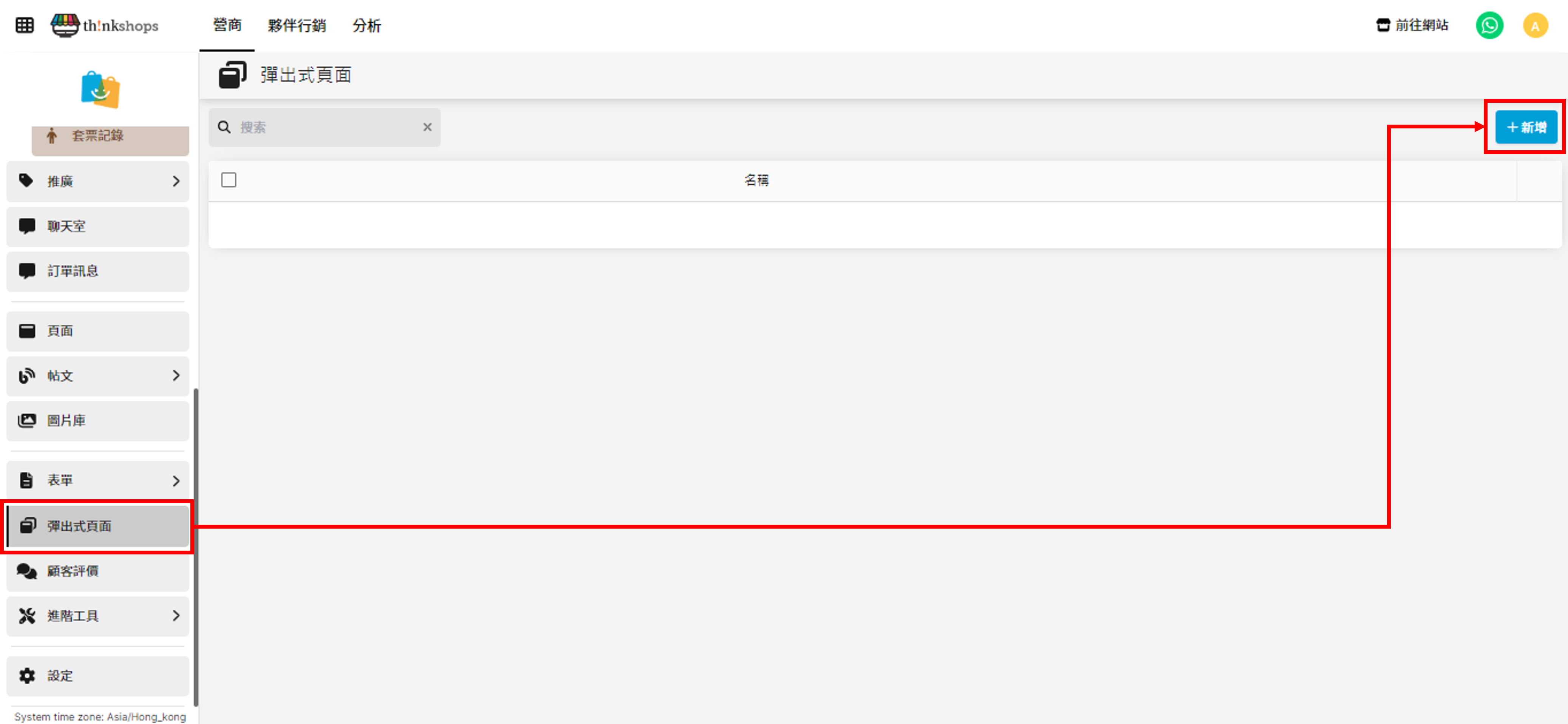
您會進入到以下列表:
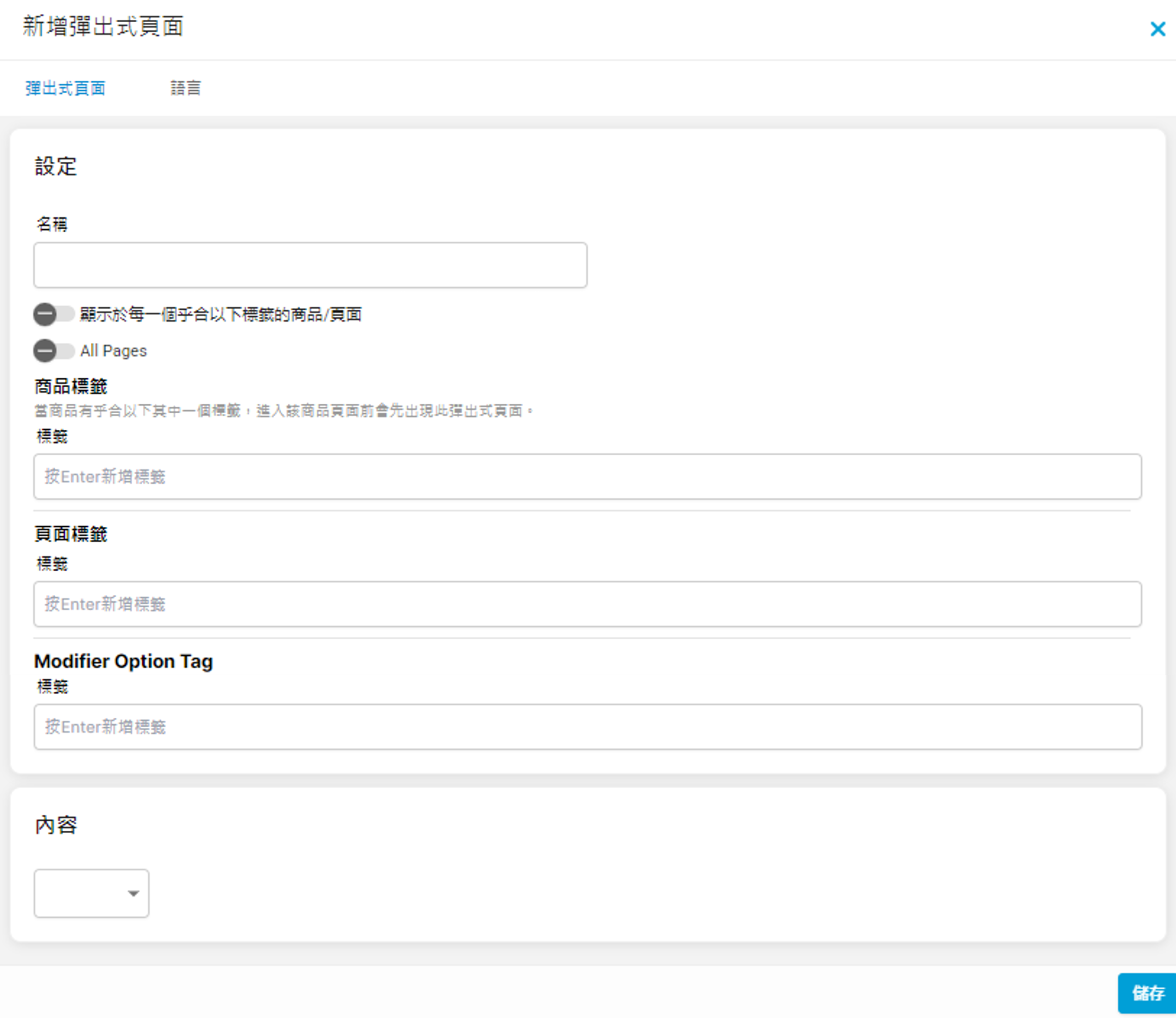
步驟二:輸入彈出式頁面名稱
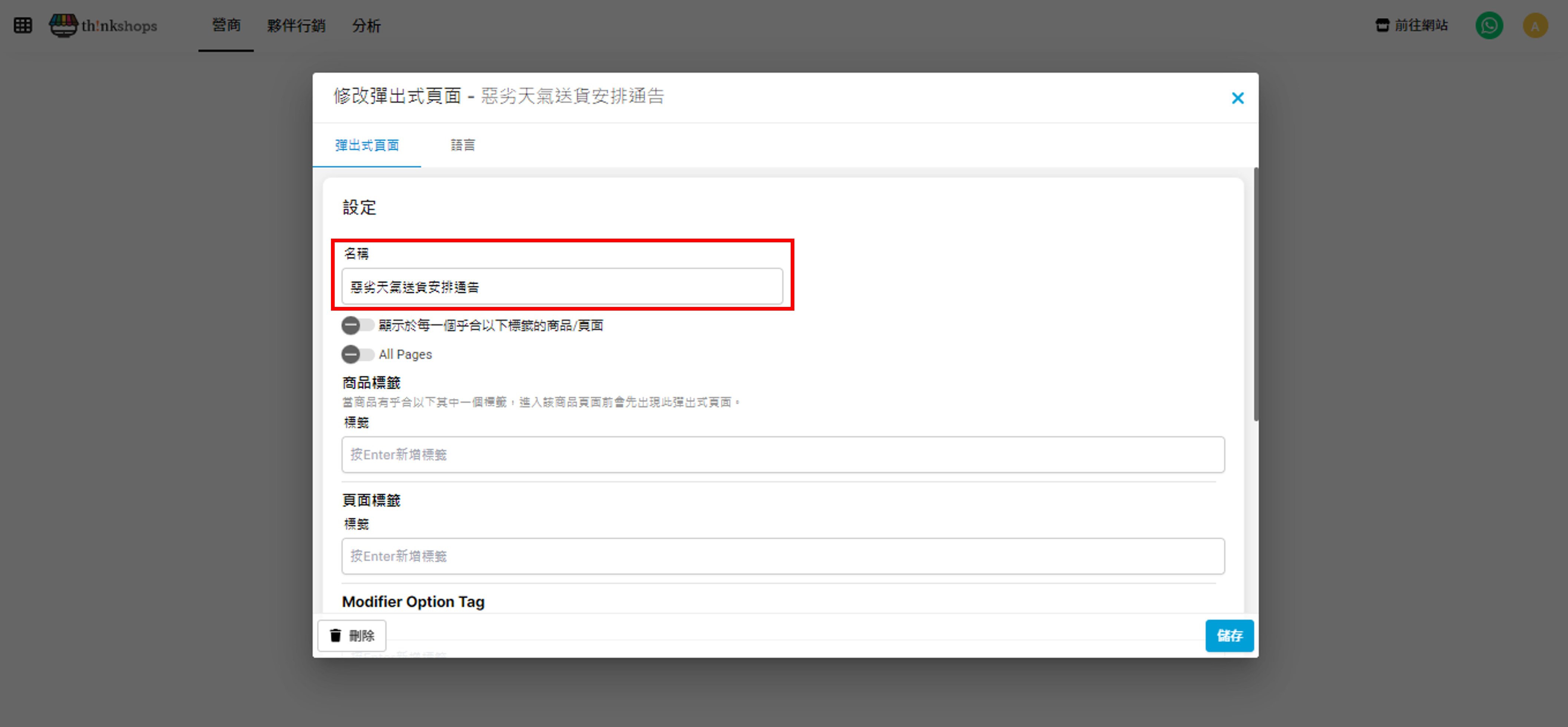 輸入該彈出式頁面的名稱(客人不會看到該名稱),例如「惡劣天氣送貨安排通告」。
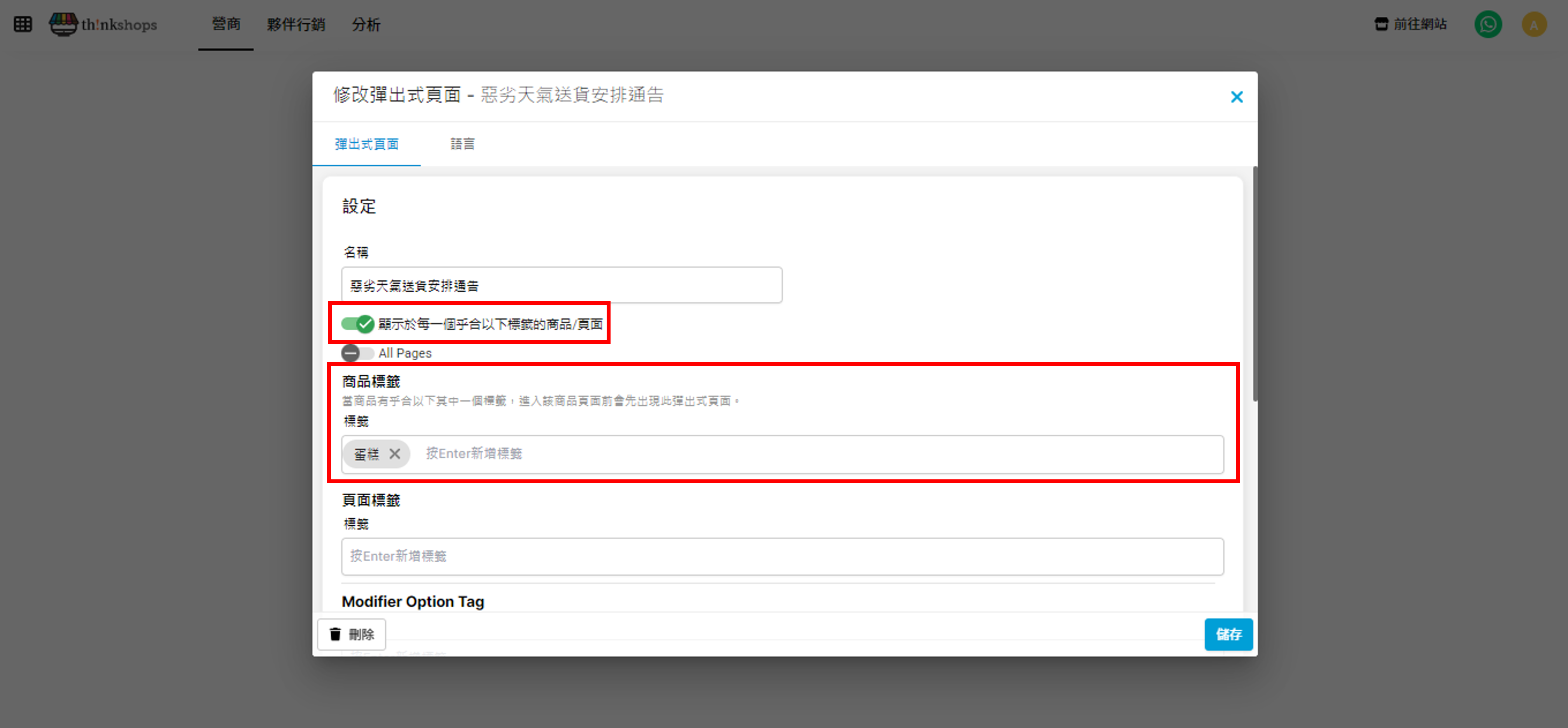
步驟三:設定何時彈出頁面及頁面內容 您可選擇在商品層面(例如顧客進入商品A的頁面)或頁面層面(例如顧客進入付款需知或關於我們頁面)等彈出頁面,設定方法如下: 類別一:於商品層面彈出頁面 先啟用「顯示於每一個乎合以下標籤的商品/頁面」。 然後在商品標籤下的空格輸入隨意一個標籤名稱,例如「蛋糕」。(輸入文字後需要按鍵盤Enter令文字變成灰色標籤,如圖)
然後於下方內容空格輸入彈出式頁面的內容,您可選擇輸入文字或以圖片代替。
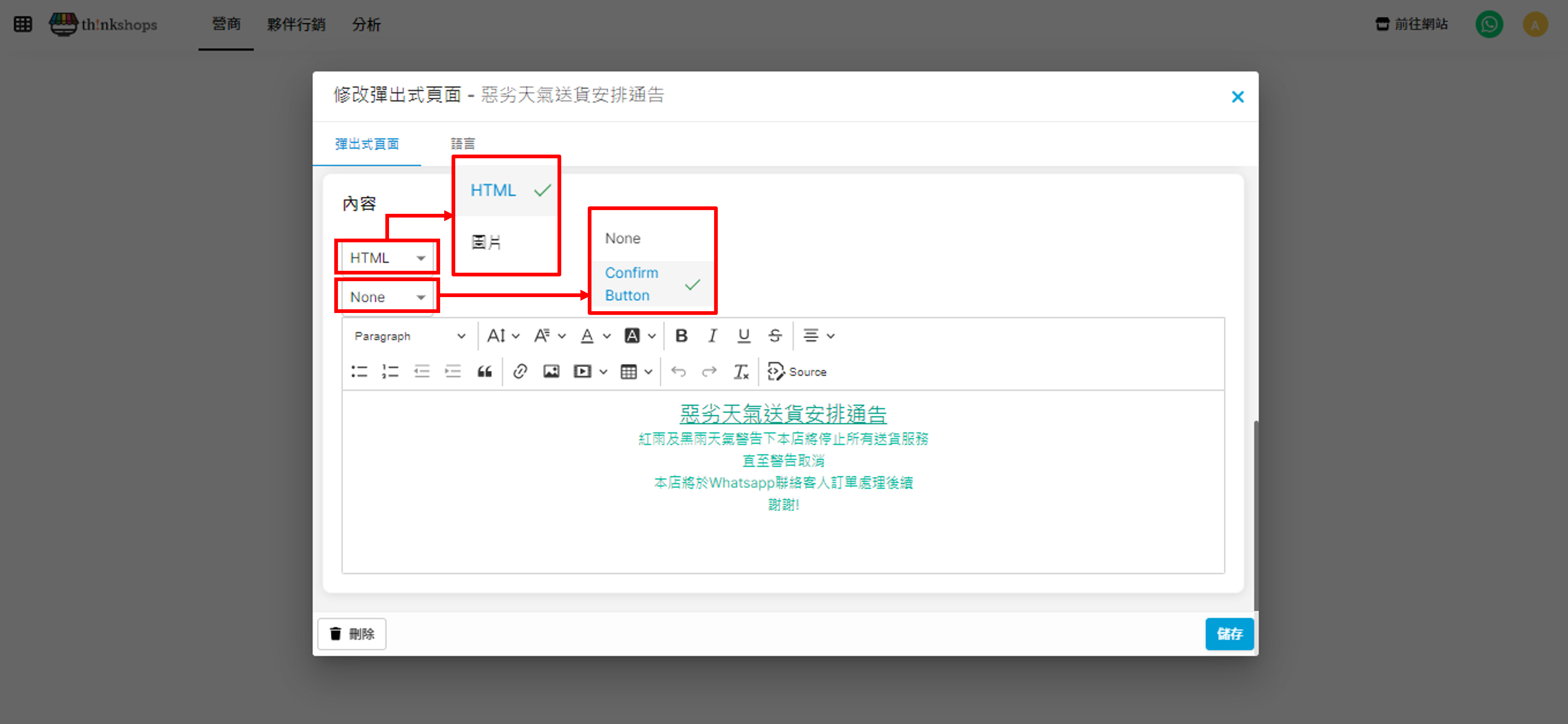
- 以文字為彈出式頁面內容:選擇「HTML」然後於空格輸入內容及調整文字格式,包括文字大小、顏色、位置等(您可於「HTML」下方「None」改選「Confirm Button」於彈出式頁面底部加設「確認」按鈕,可參考下圖)
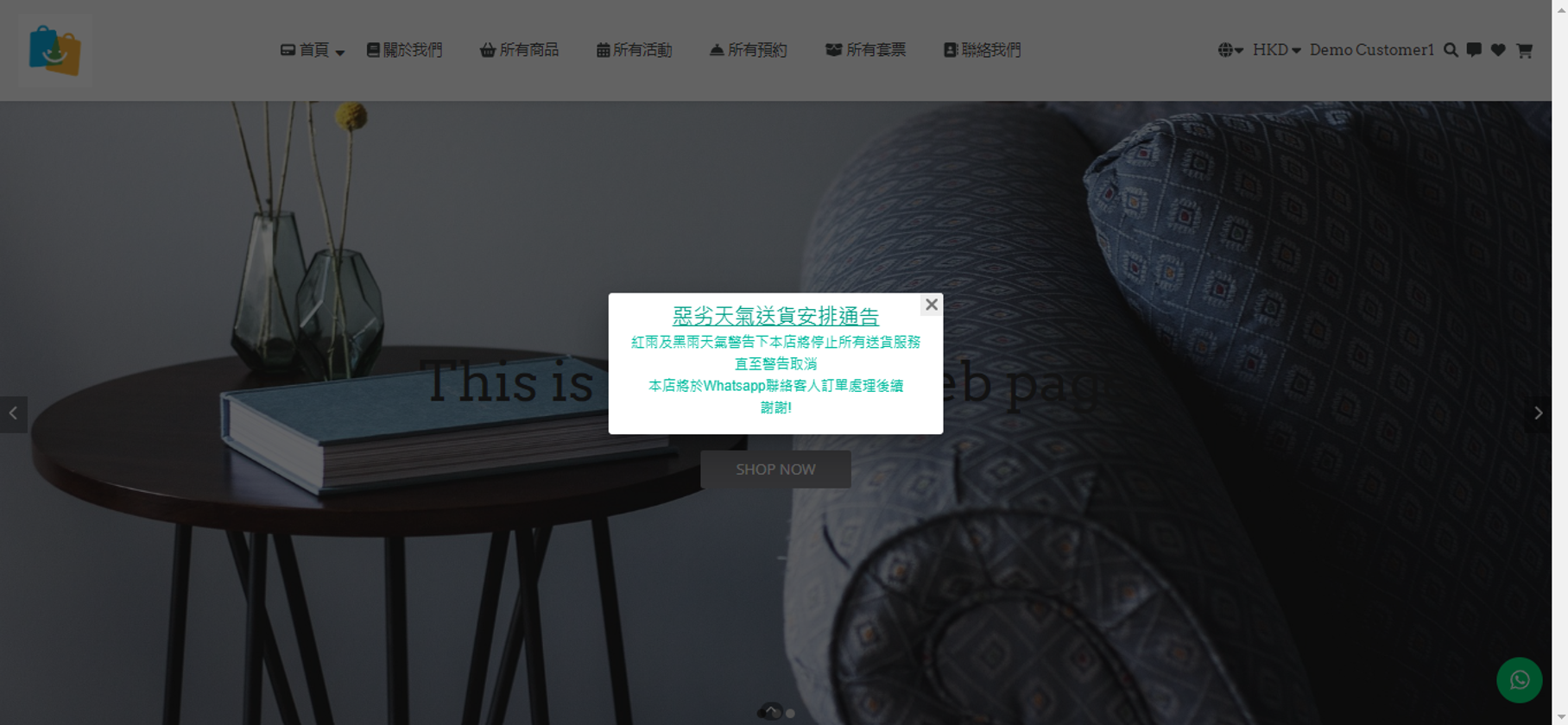
無「確認」按鈕版本示範:
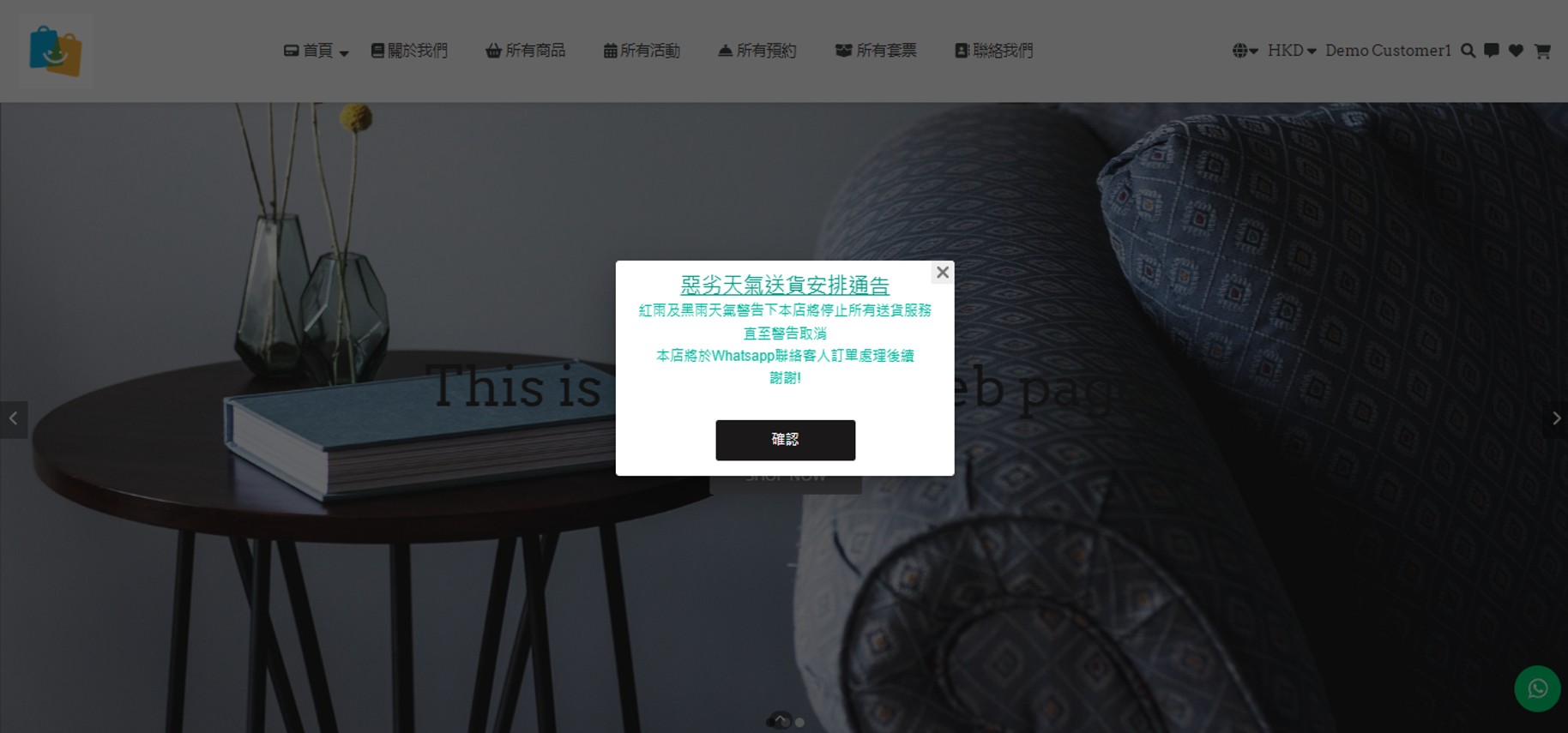
有「確認」按鈕版本示範:
34#ZJ|* 以圖片為彈出式頁面內容:於「內容」選擇「圖片」,按「Select」選擇或上傳想要彈出的圖片。如您希望顧客可點擊圖片跳至指定的頁面,可於「Action」選擇相關的商品/活動/預約/套票/帖文/頁面等等。
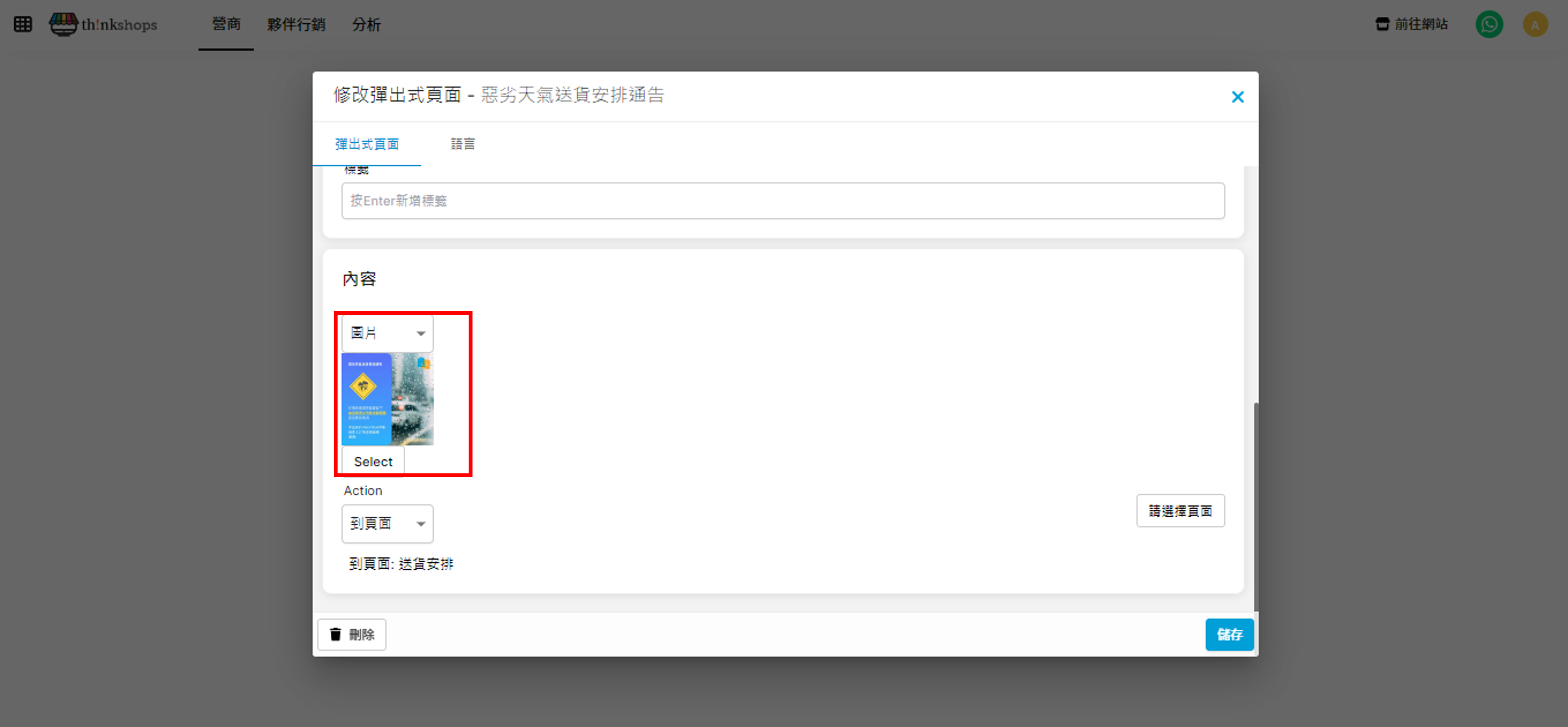
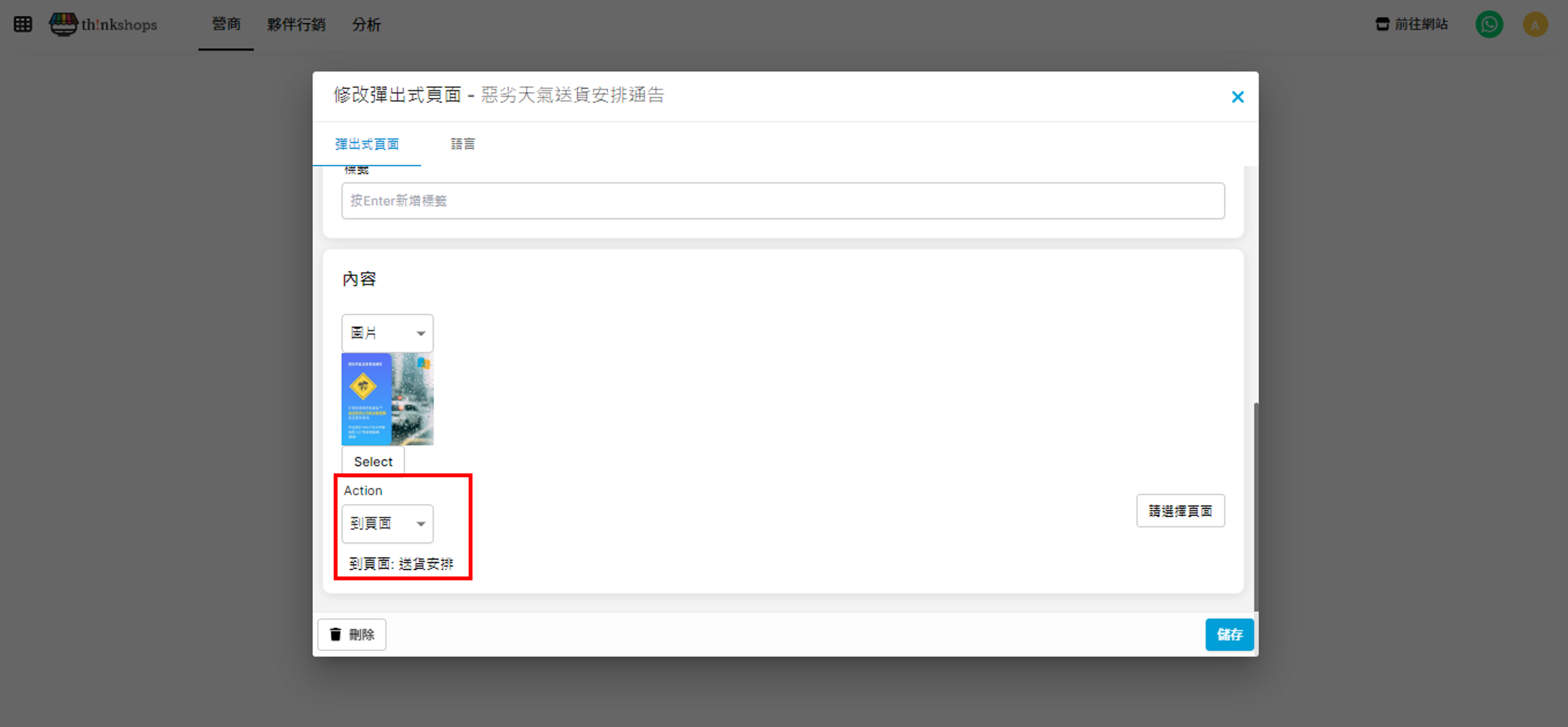
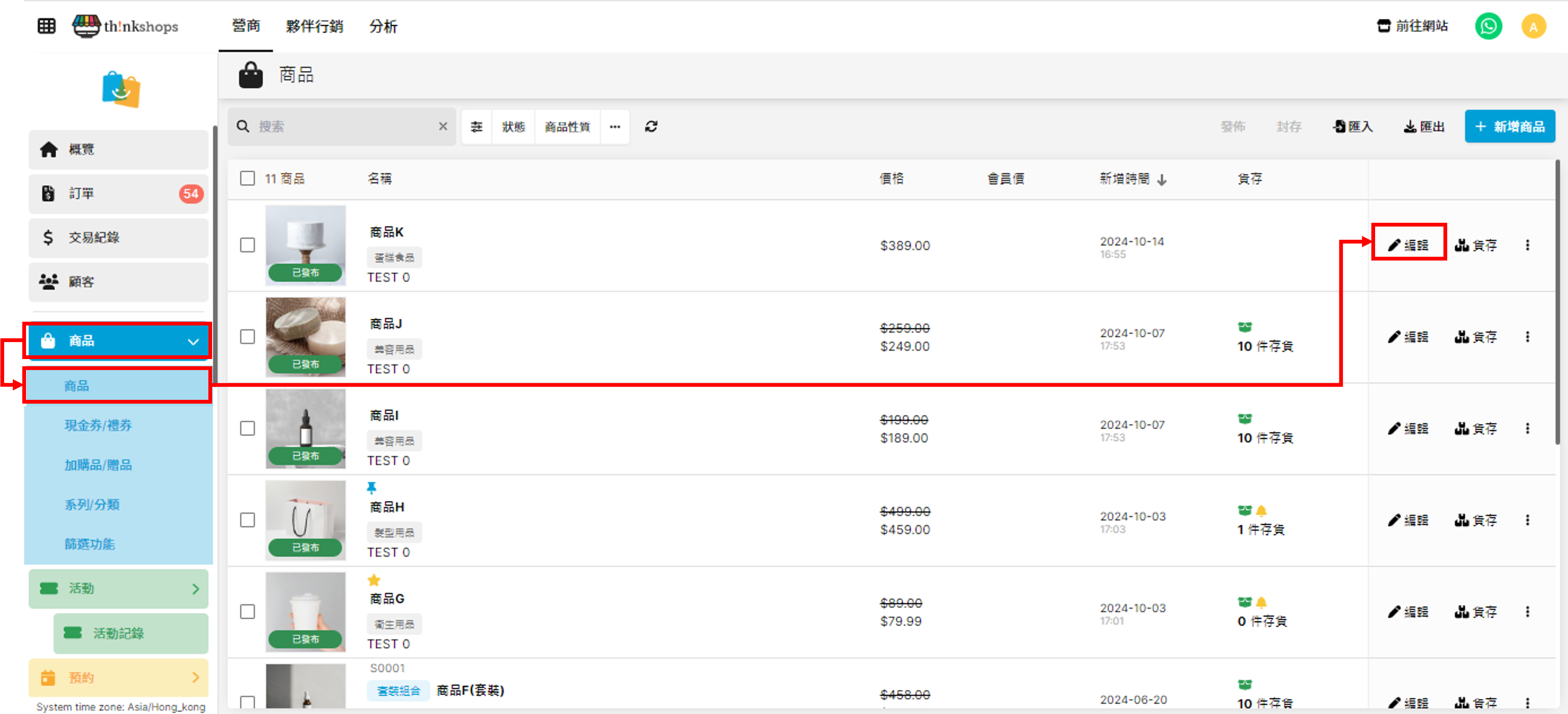
(繼續設定於商品頁面彈出通知) 完成「內容」的輸入後按「儲存」,再進入主選單「商品」分頁下的「商品」,選擇您希望彈出頁面的商品並按右方的「編輯」:
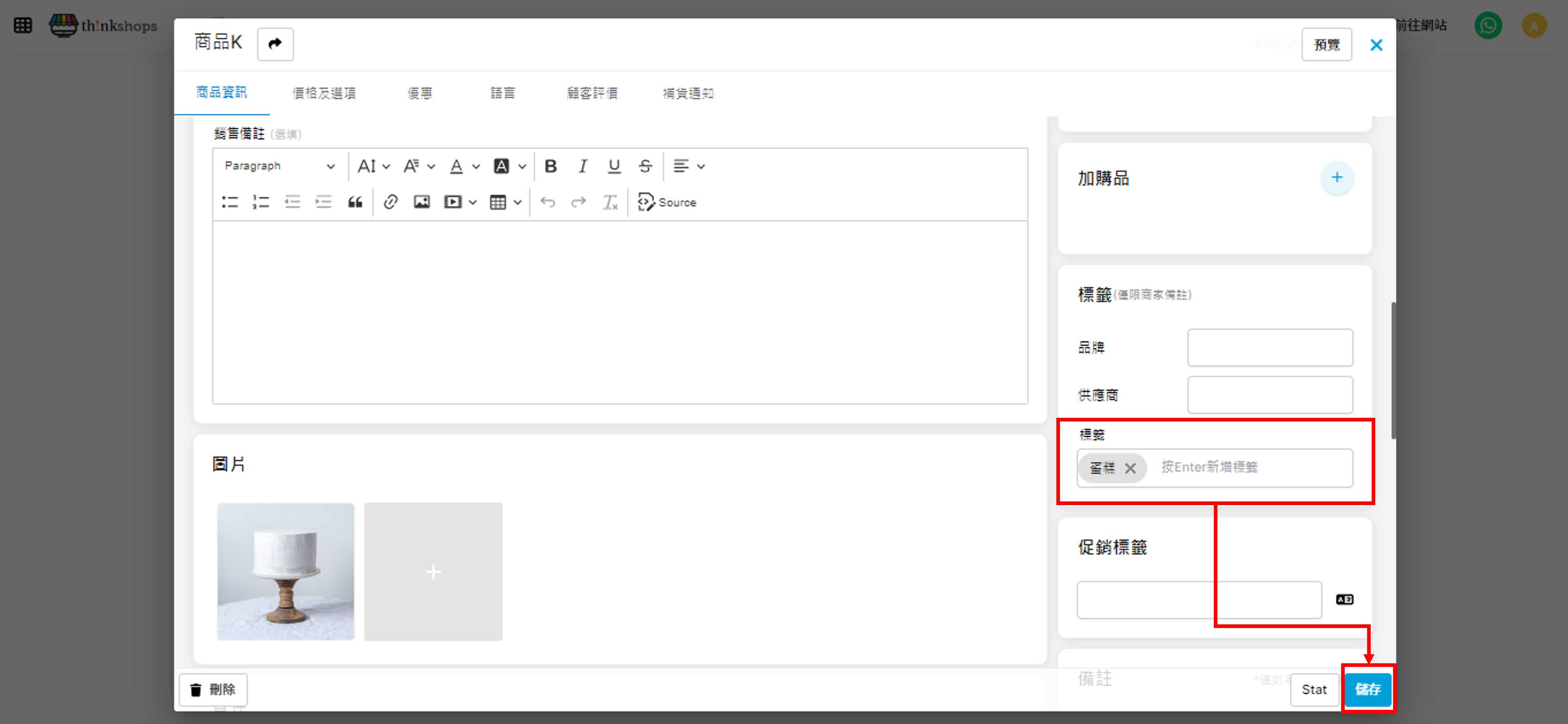
於該商品的「標籤」一欄中的標籤空格加入您剛於彈出式頁面設定的商品標籤,即例子「蛋糕」,完成後按「儲存」便完成商品彈出式頁面的設定。
顧客進入該商品的頁面後,彈出式頁面便會自動運作,效果如下:
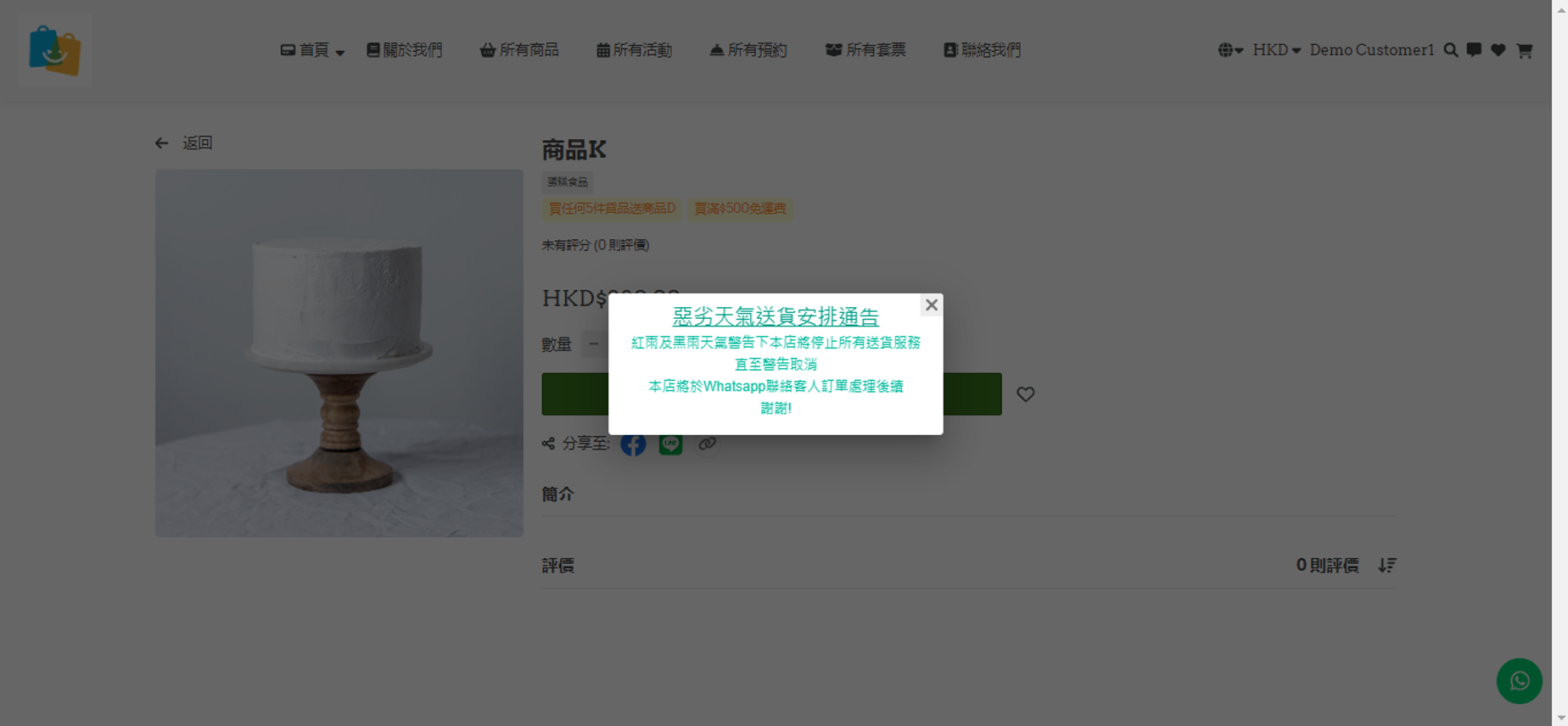
*彈出式頁面標籤可重覆出現於多個商品頁面中,您只需於相關商品加入相應的商品標籤名稱都會彈出該內容。 類別二:於頁面層面彈出頁面 同樣啟用「顯示於每一個乎合以下標籤的商品/頁面」。
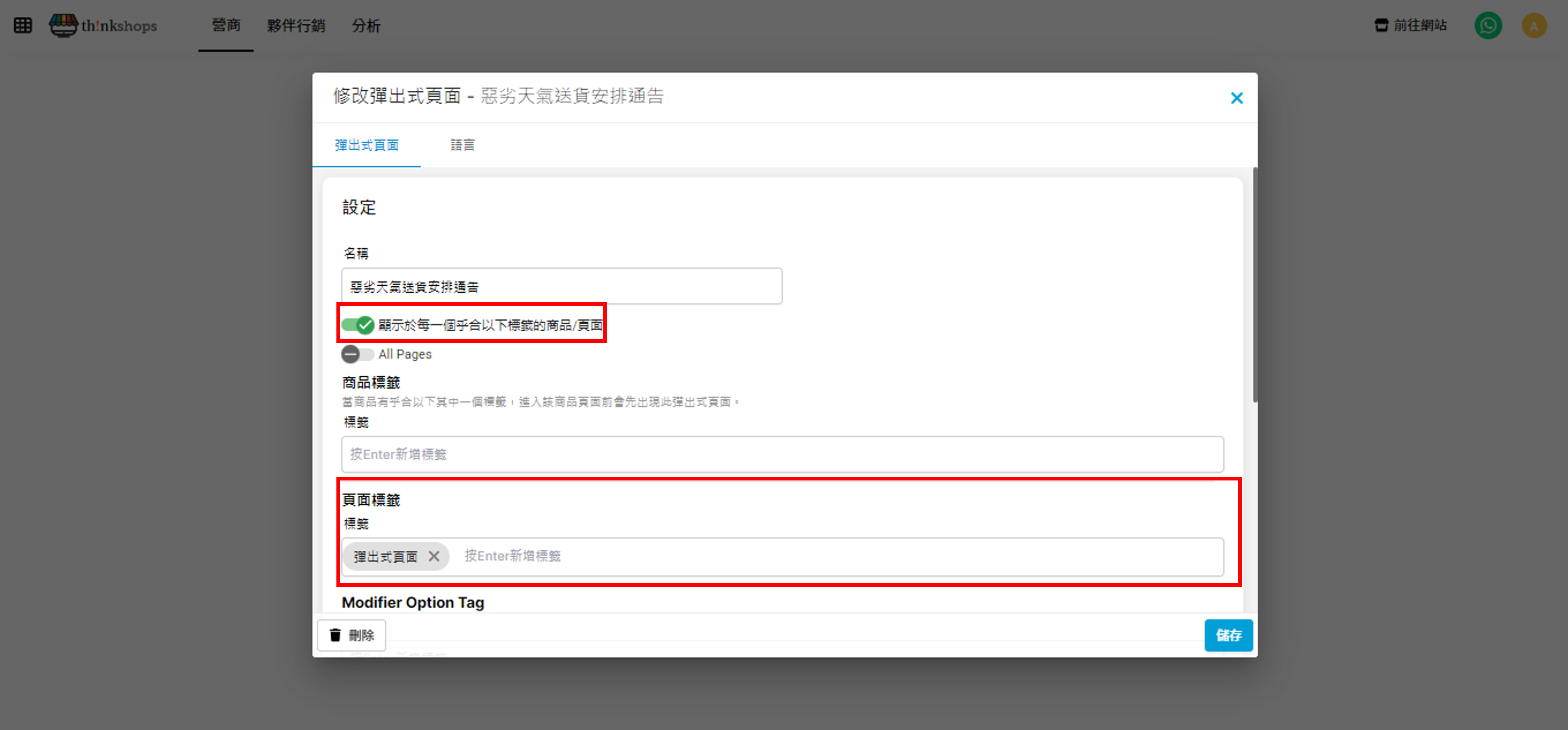 然後於「頁面標籤」輸入隨意一個標籤名稱。
同樣於「內容」輸入彈出式頁面的文字內容或圖片內容(可參考上方設定方法),然後按「儲存」。 進入主選單「頁面」,然後選擇您希望進行彈出式頁面的相關頁面,按該頁面右方的「編輯」:
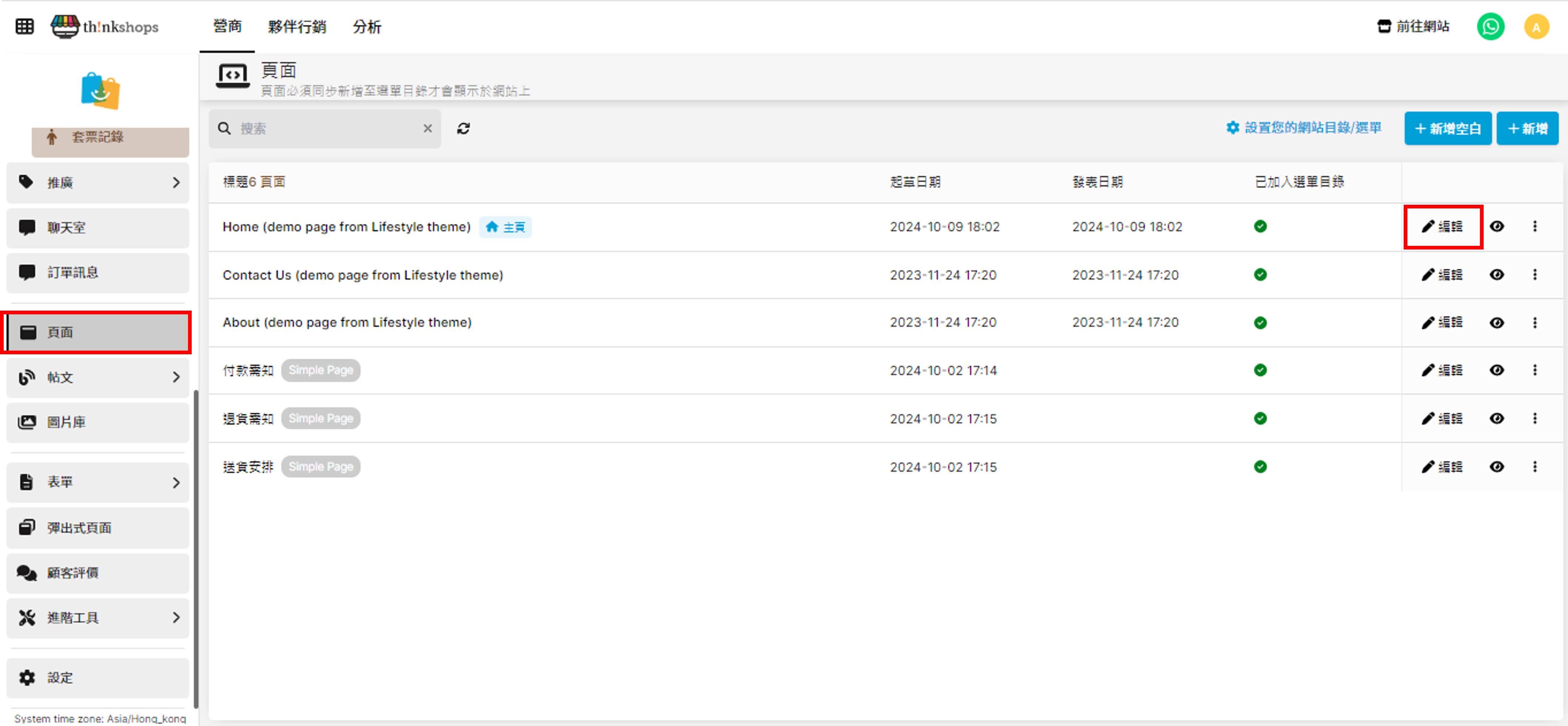
於「設定」下的「標籤」空格輸入您剛才設定的頁面標籤名稱,然後按「發佈」:
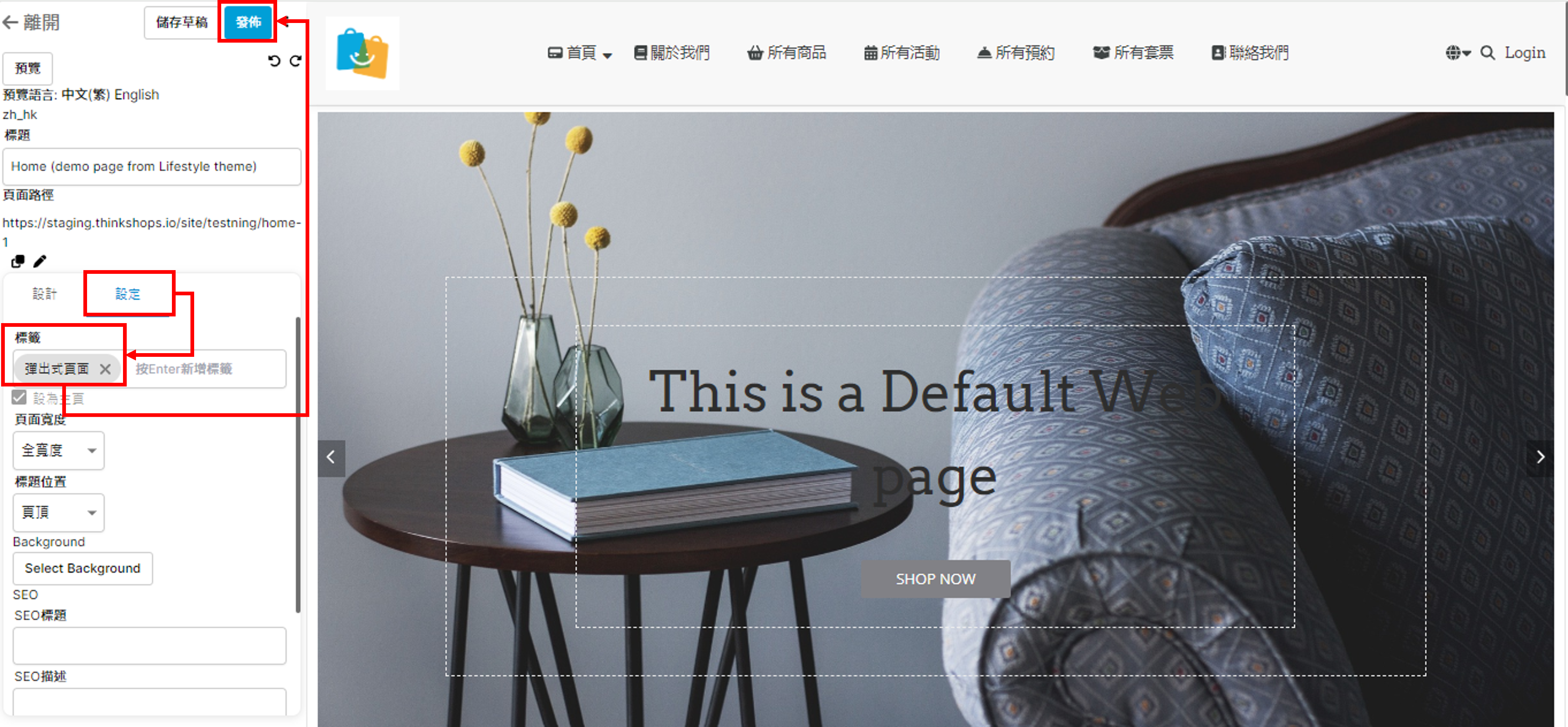
這樣便完成頁面層面的彈出式頁面設置,顧客進入該頁面後,網站便會自動彈出文字或圖片: HTML文字彈出式頁面:
圖片彈出式頁面:
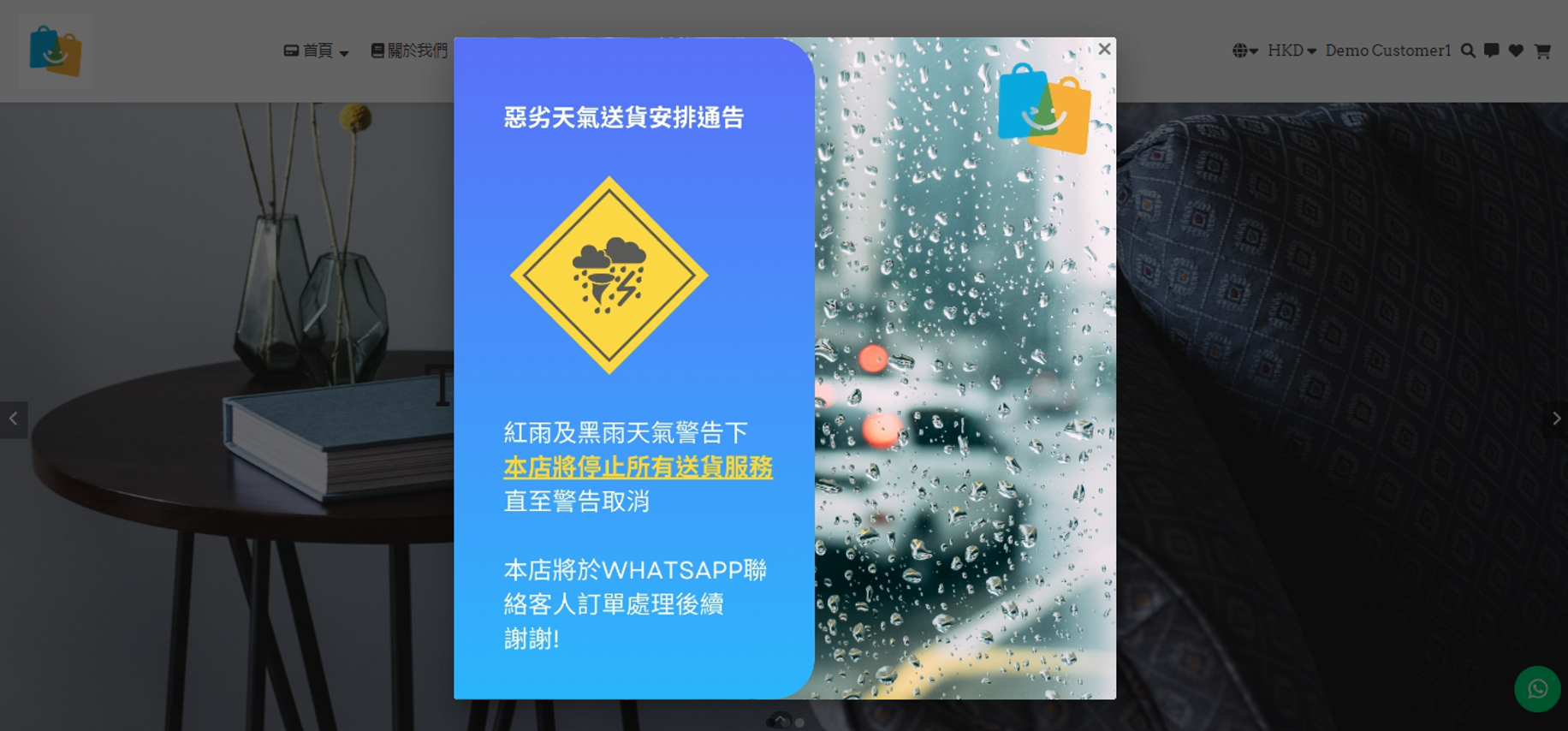
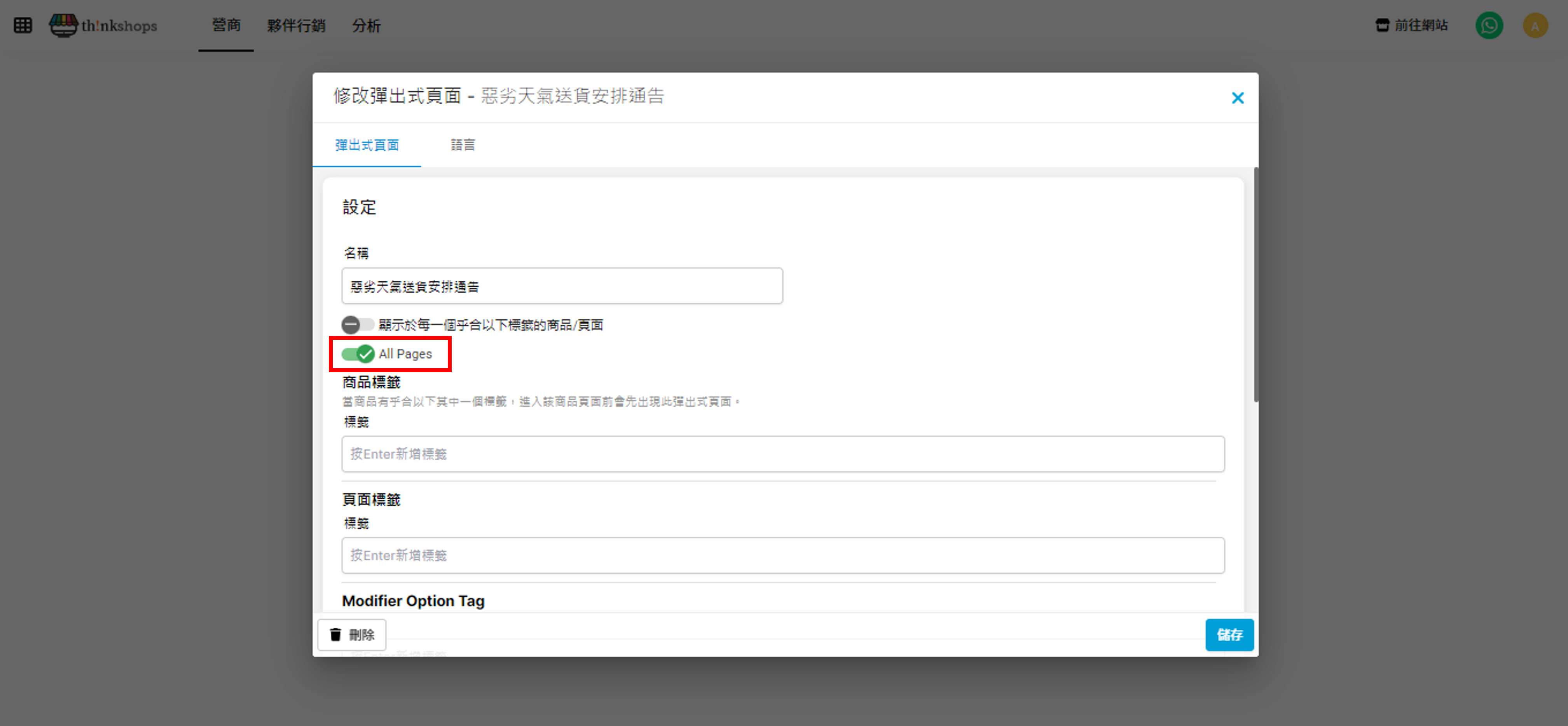
如您選擇「All Pages」,即顧客進入任何網站內的頁面都會彈出一次彈出式頁面(直至顧客Refresh畫面或重新訪問網站,才會再次彈出頁面):
步驟四:設定其他語言版本 如您的網站設有其他語言,可於「語言」分頁輸入內容(如選用圖片則按「Select」上載圖片):
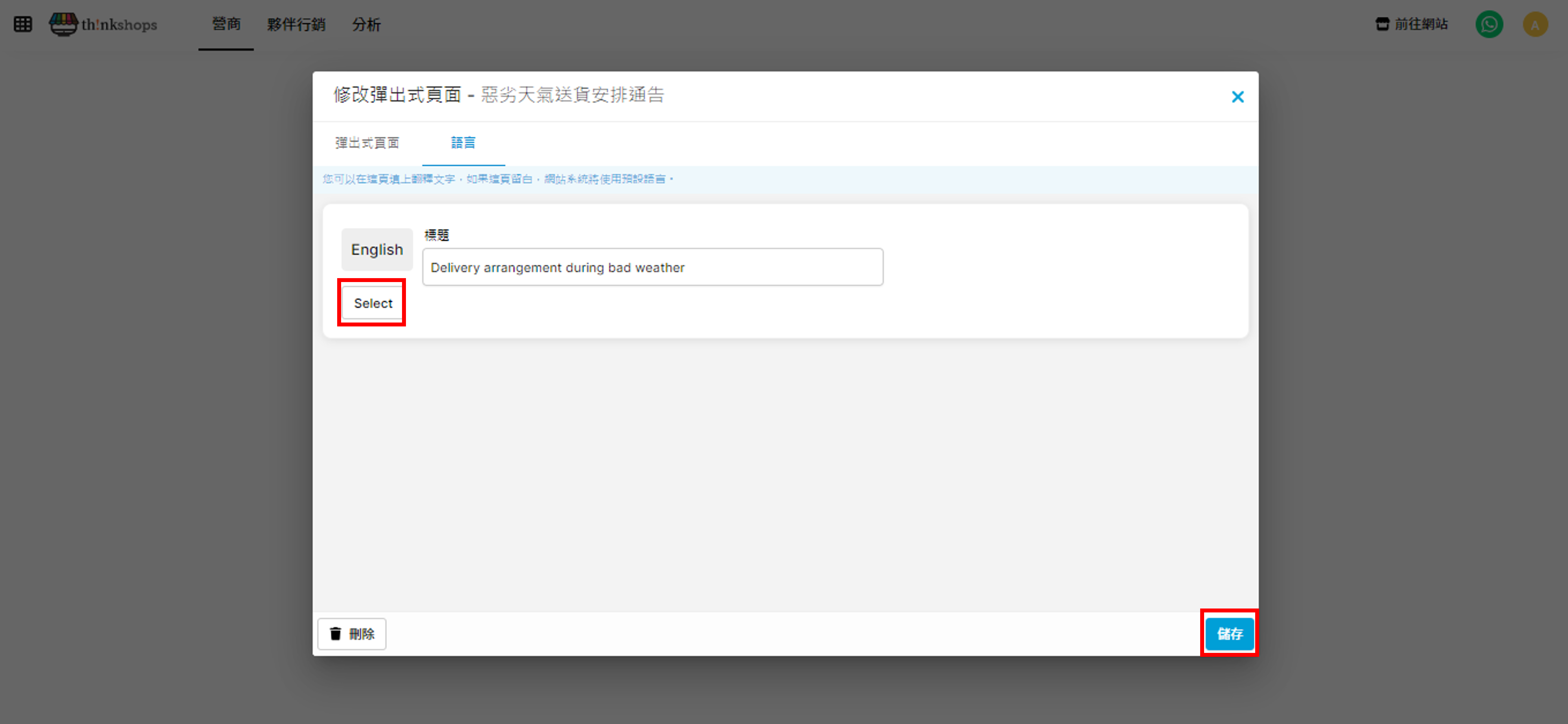
完成後按「儲存」即可。