結賬設定
於「結賬」中可設定:
- 結賬
- 訂單
- 商品
- 活動 (只限訂閱計劃包含此功能的用戶)
- 預約 (只限訂閱計劃包含此功能的用戶)
- 套票 (只限訂閱計劃包含此功能的用戶)
- 發票 (自訂發票內容功能只適用於網上營商$488月費計劃之用戶)
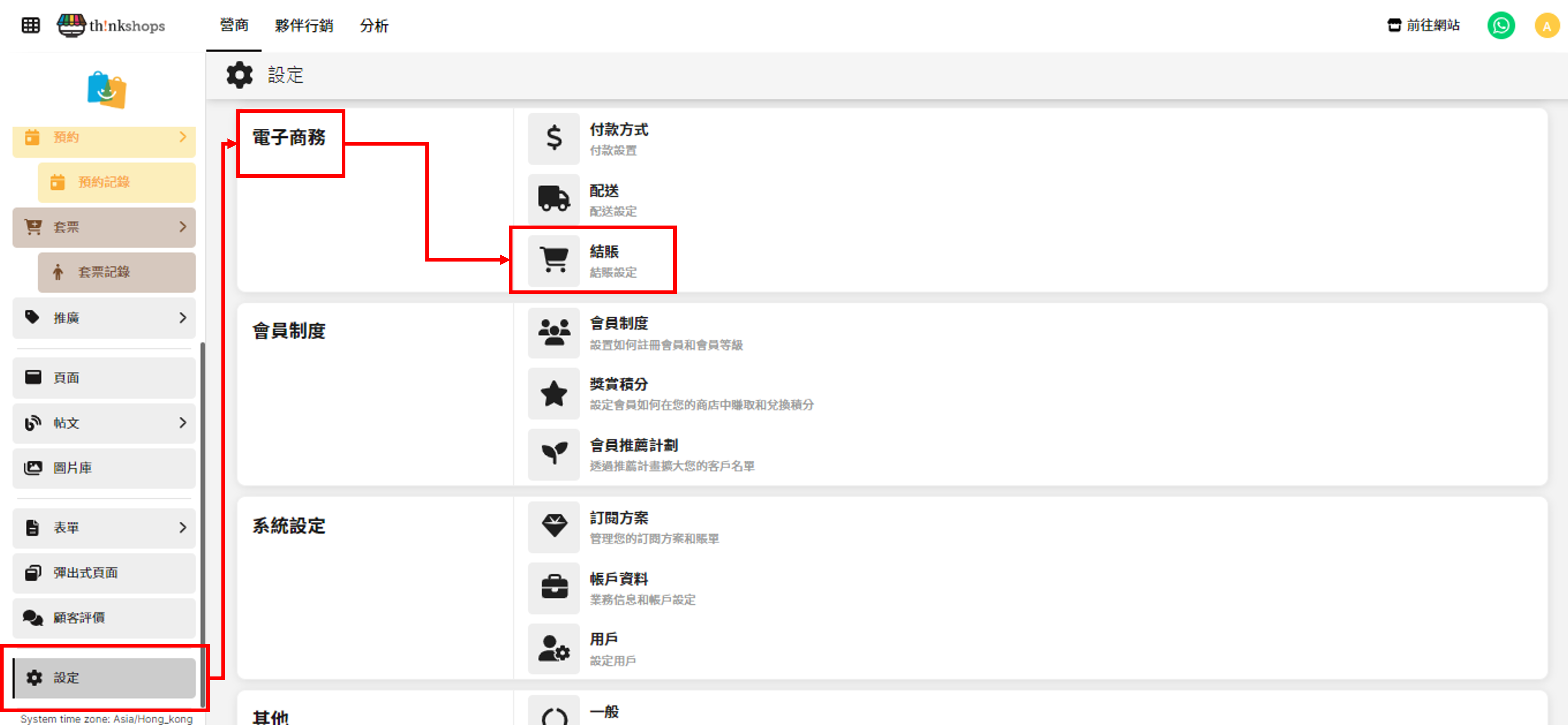
- 結賬表格 選單位置: 在後台頁面左側底部點撃「設定」,下拉選單至「電子商務」並點擊「結賬」。
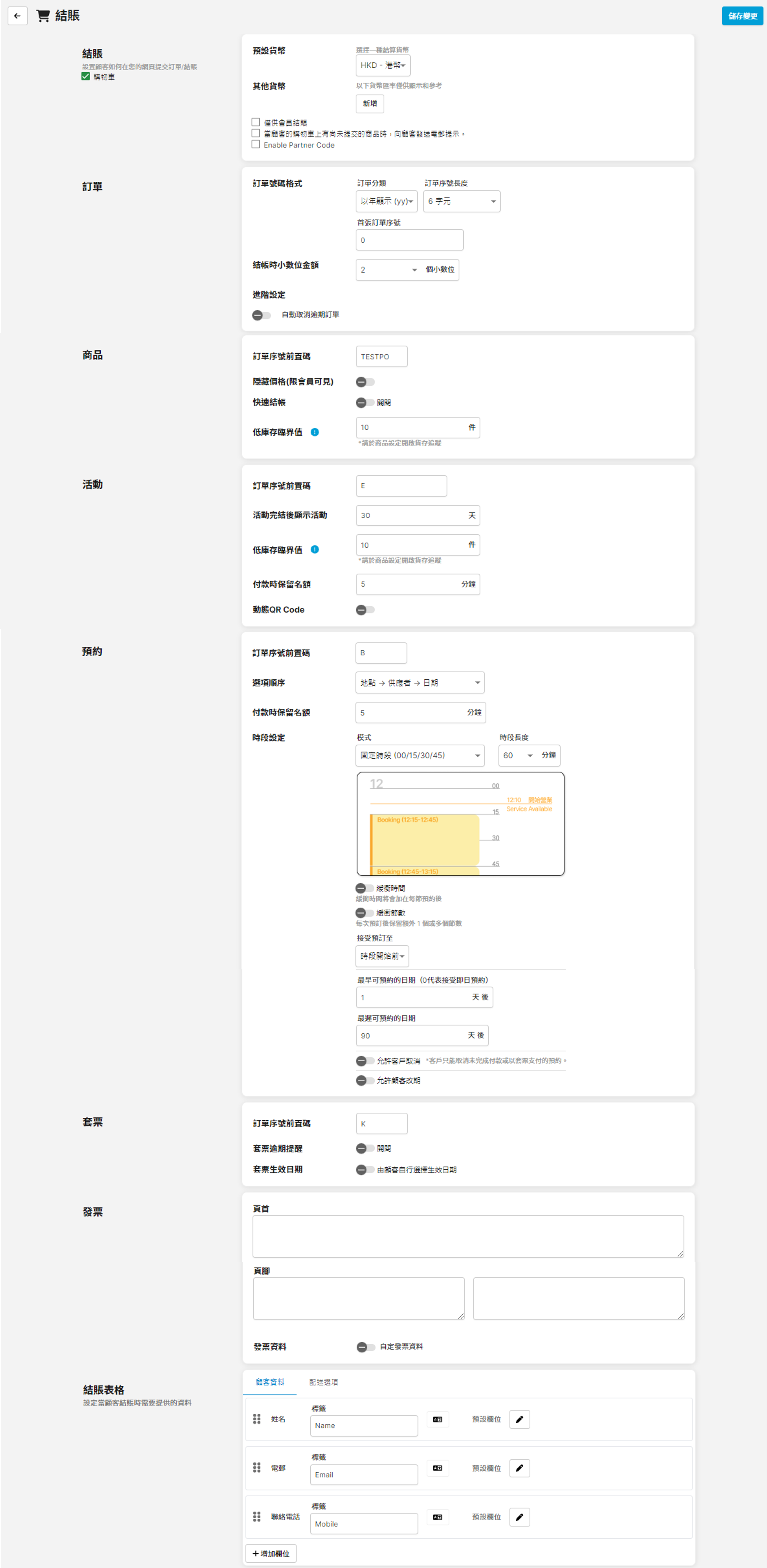
畫面將顯示如下 (活動、預約、套票只會於有訂閱此功能的ThinkShops用戶平台中顯示):
1. 結賬
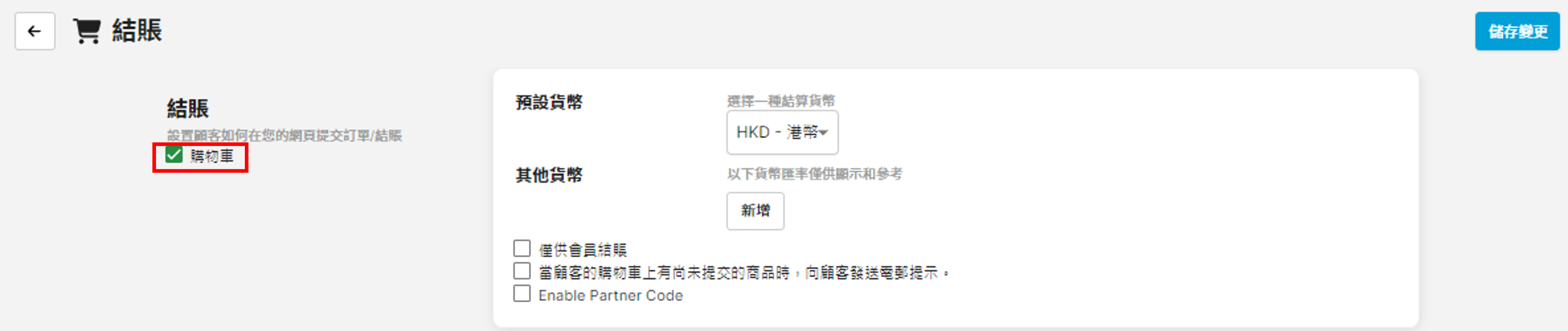
先點選購物車功能。
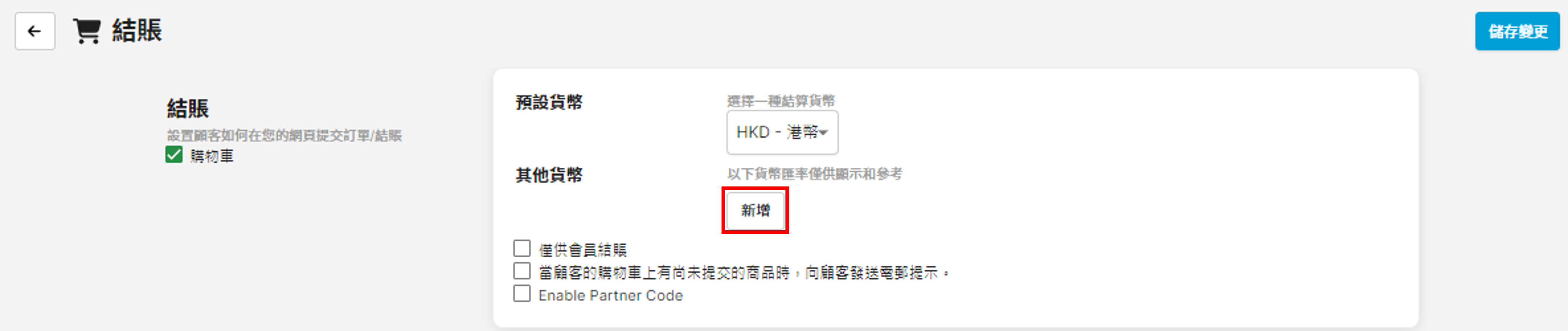
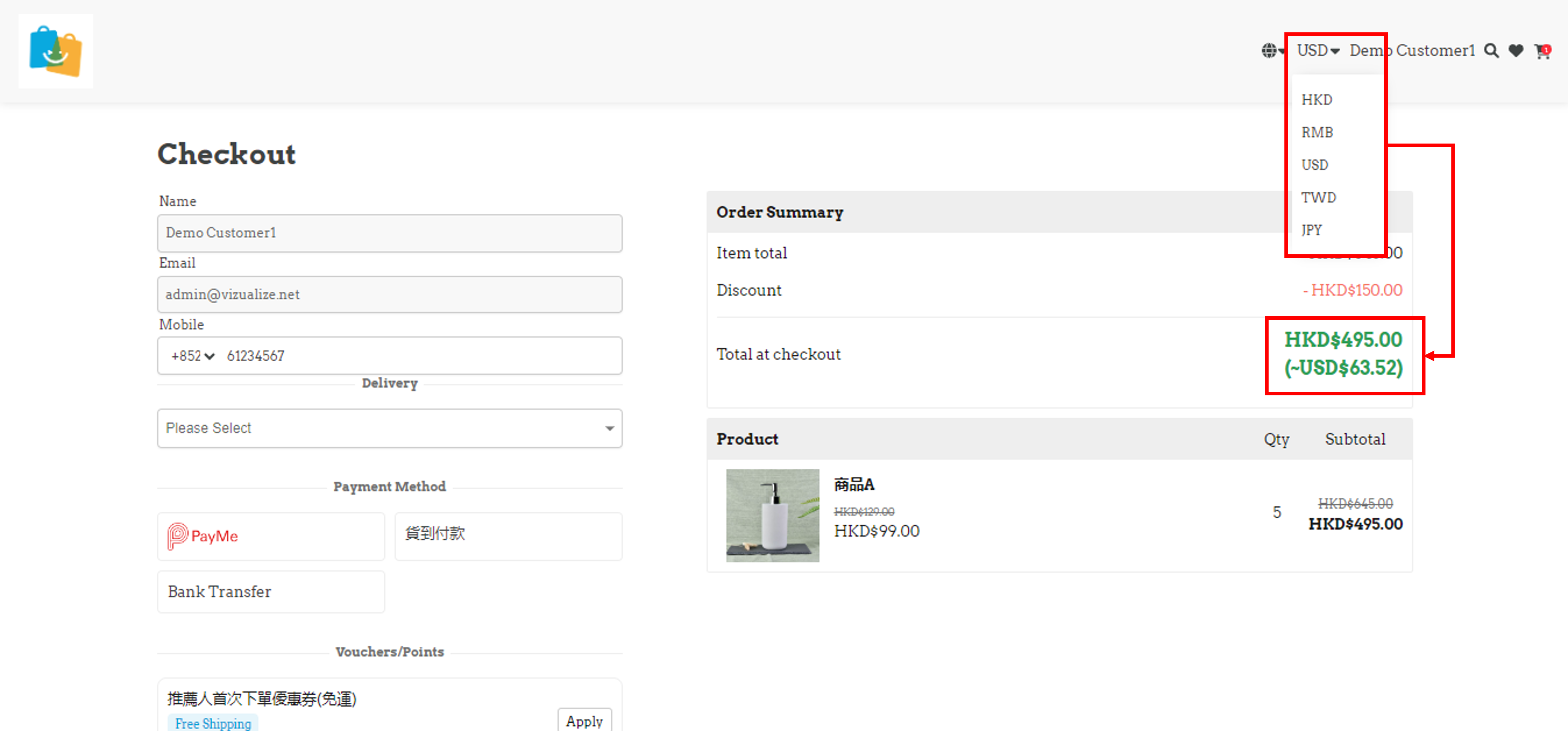
「預設貨幣」:可設定一種結算貨幣,並提供其他貨幣換算選項給客人。包括港幣、美金、台幣、歐元、英鎊、日元、韓元、澳元、加拿大元、新加坡元。您可點擊「新增」增設所需貨幣。匯率只供參考用途。
以下是設定港幣為預設貨幣時,客人選擇美金為換算貨幣的效果:
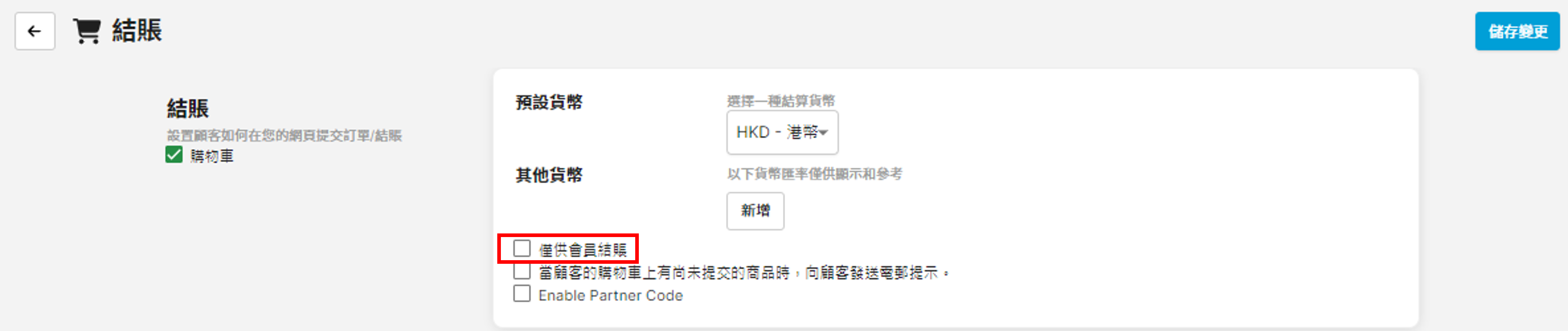
「僅供會員結賬」:如您希望客人必需登記會員或登入會員才可結賬,請勾選此項,如不勾選,即客人只需輸入聯絡資料便可下單,不需強制登入。
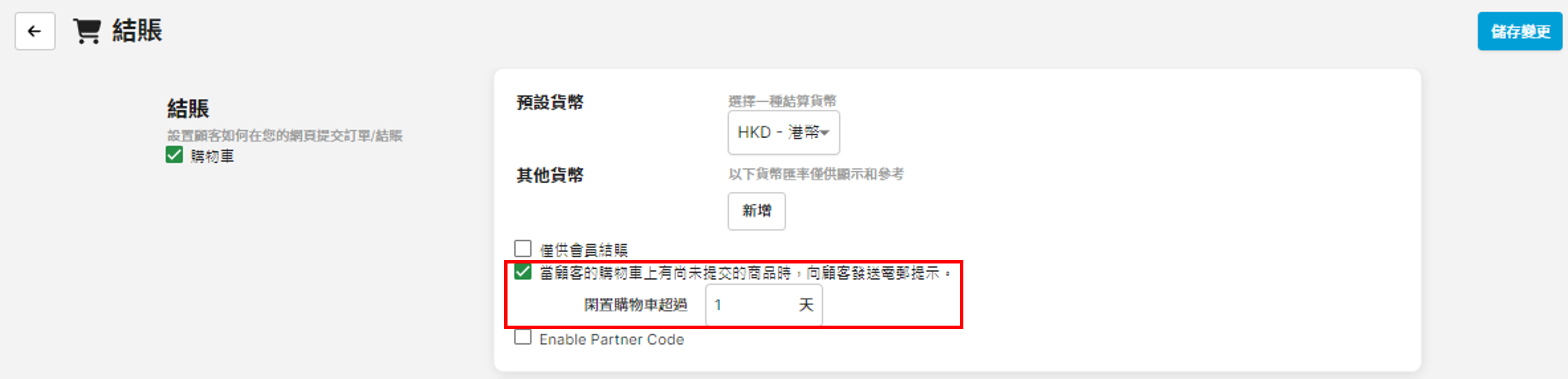
另外,當顧客的購物車上有未結賬的商品時,您可設定系統多少日後向顧客發送電郵提示 (請勾選空格並填上日數),此功能只適用於已登入會員並購物車仍未結算的客人。
2. 訂單
-
設定訂單號碼及序號
-
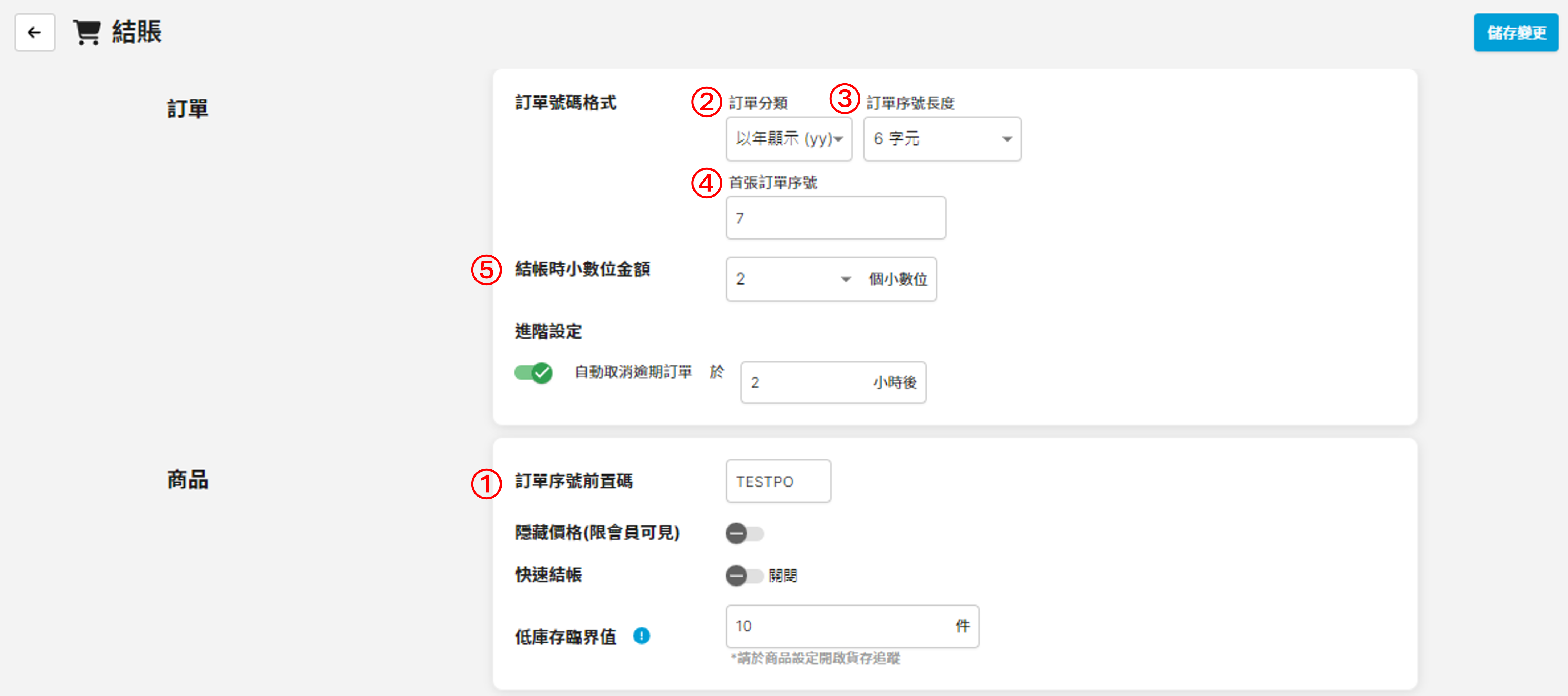
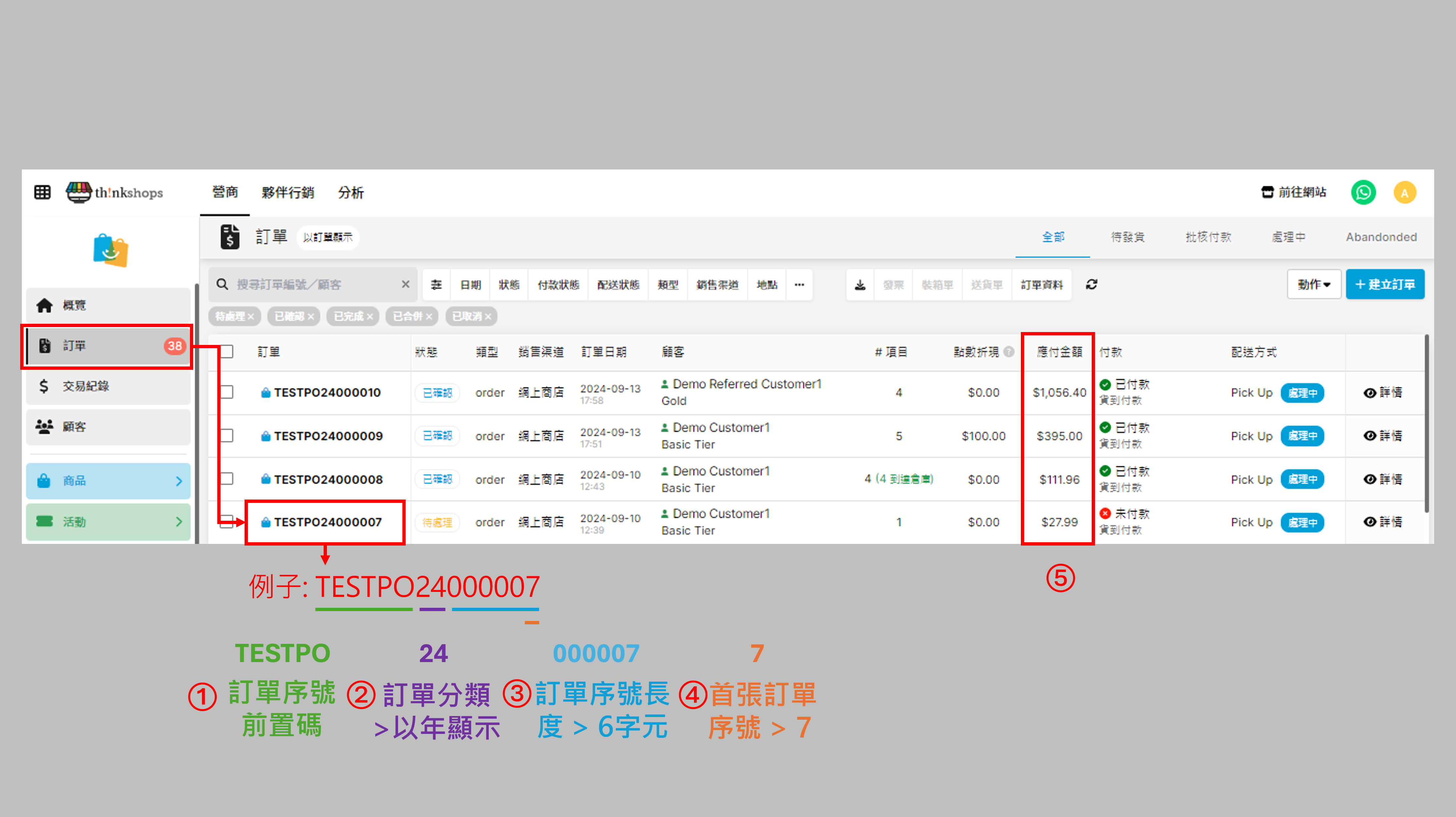
第一步:設定①訂單序號前置碼,此前置碼會出現於所有商品訂單號碼的最前方。(商品、活動、預約、套票可分別設定不同的前置碼以供商戶區分訂單類別。)
-
第二步:於「訂單號碼格式」中的②「訂單分類」設定訂單號碼「以年顯示」或是「以月顯示」。yyyy即例如2024、yy即例如24、yyyymm即例如202401, yymm即例如2401。
-
第三步:於③「訂單序號長度」設定訂單號碼加上多少字元,6字元即000000、5字元即00000、4字元即0000。
-
第四步:於④「首張訂單序號」設定第一張單的尾號,例如第一張單由1開始數下去,便填上1,第2張單號尾數會自動成為2;如希望由7開始,便填上7,第2張單號尾數便會自動成為8。
-
以上四步完成後即代表您已完成訂號序號設定。
-
設定⑤結賬小數位金額:您可設定收款時的最終金額是否需要捨棄小數點位,如客人基本購物車金額為$123.45,選擇「0」即最終付款金額為$123;選擇「1」即$123.40;選擇「2」即$123.45。
-
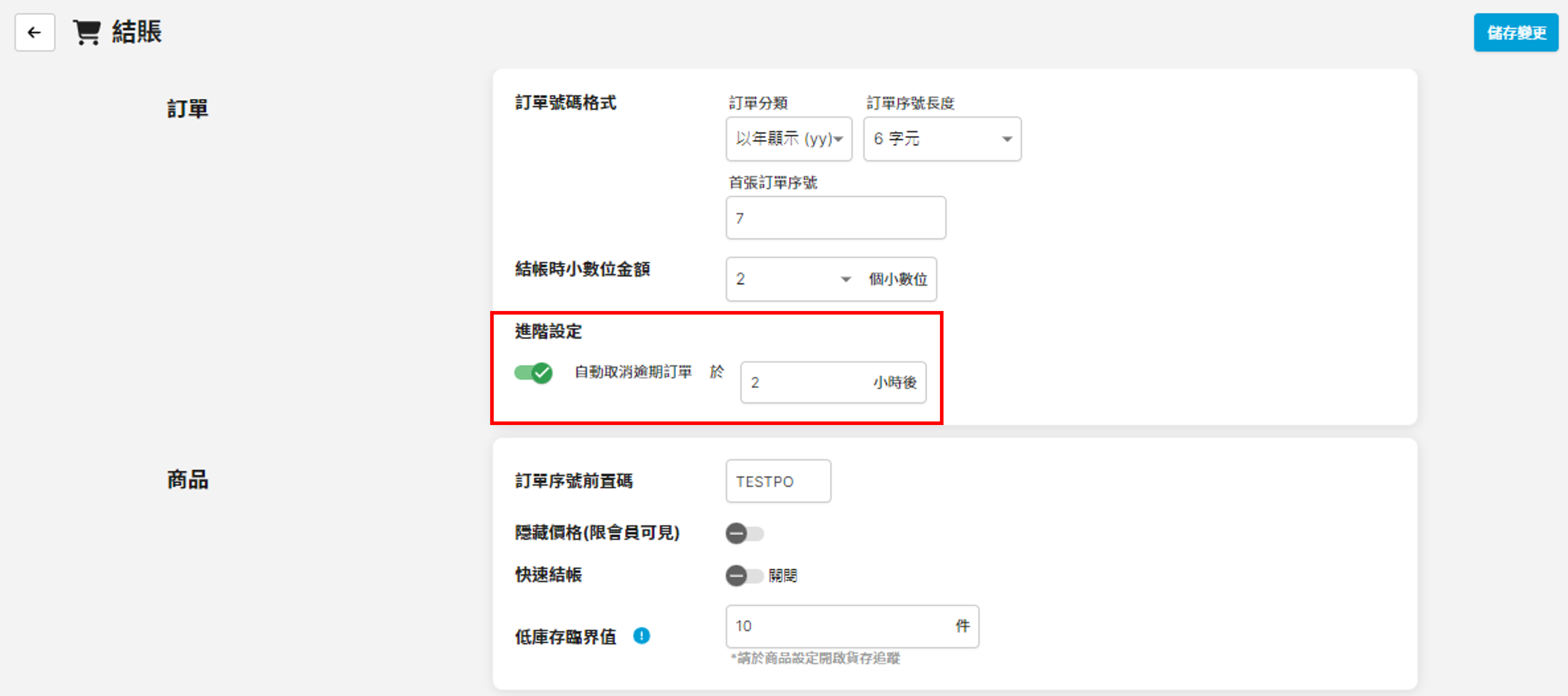
「進階設定」:您可開啟「自動取消逾期訂單」功能,例如兩小時後如客人仍未付款,該訂單便會自動取消,便於空格輸入2。
3. 商品
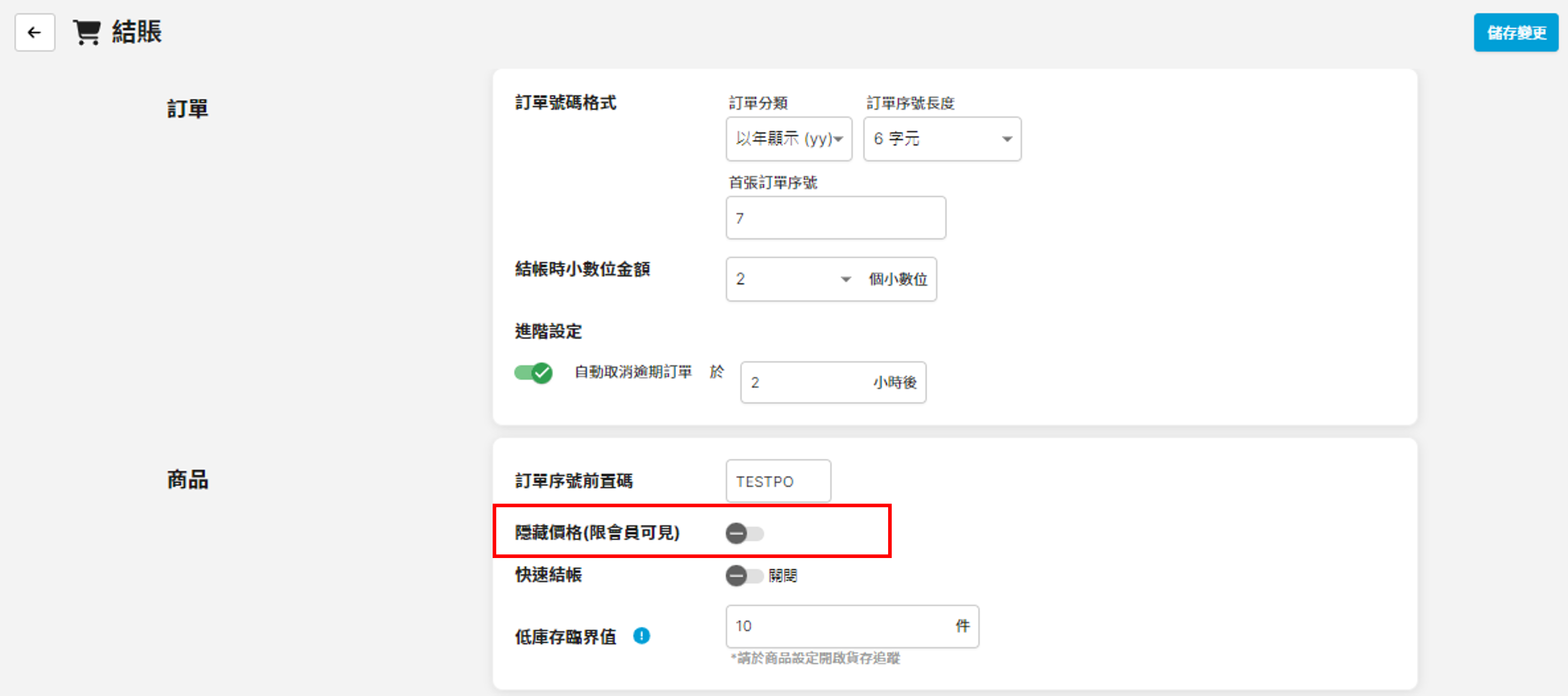
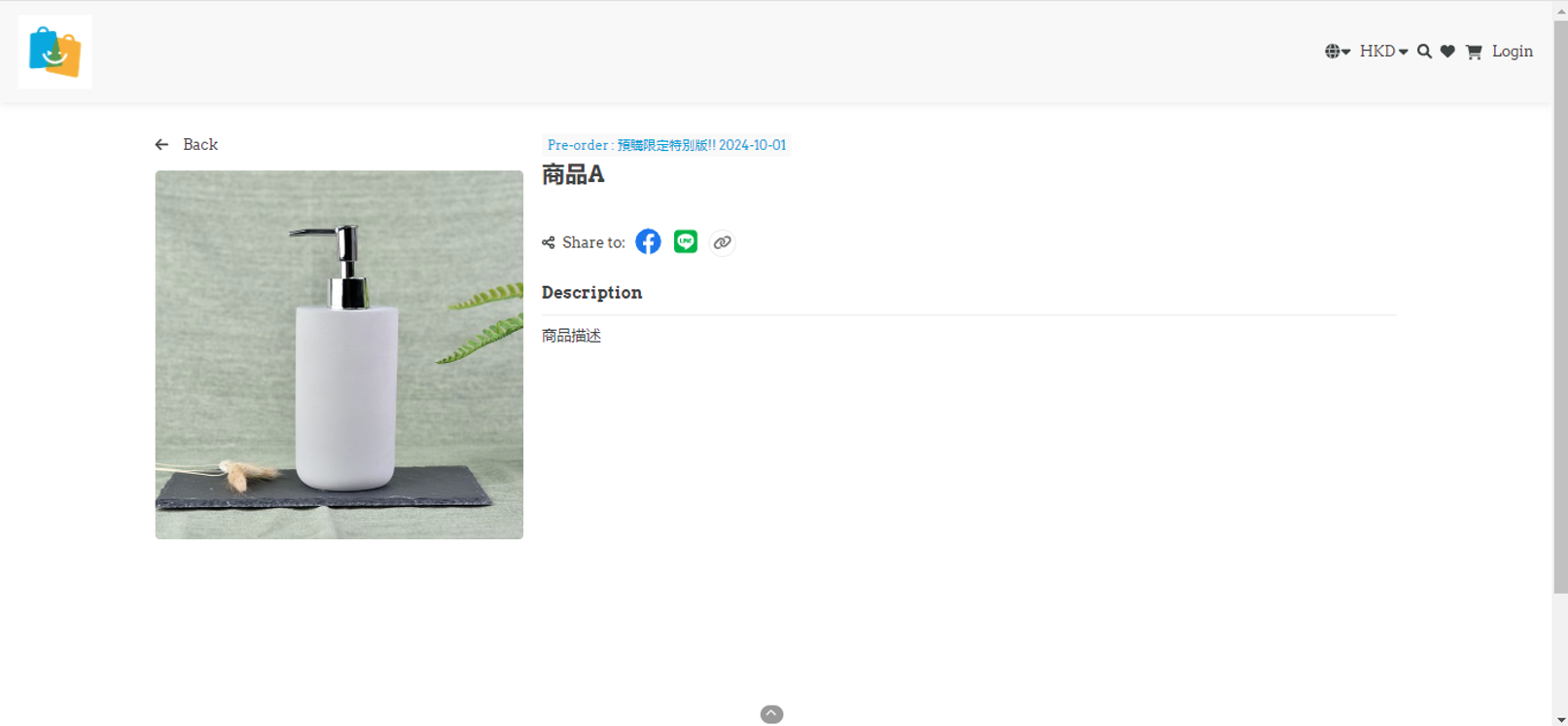
- 「隱藏價格(限會員可見)」:如開啟此功能,即客人需要登入會員才可以看到產品價格,一般訪客看不到價格。
(開啟此功能後非登入會員的客人不會看到的商品價格,如下圖所示)
-
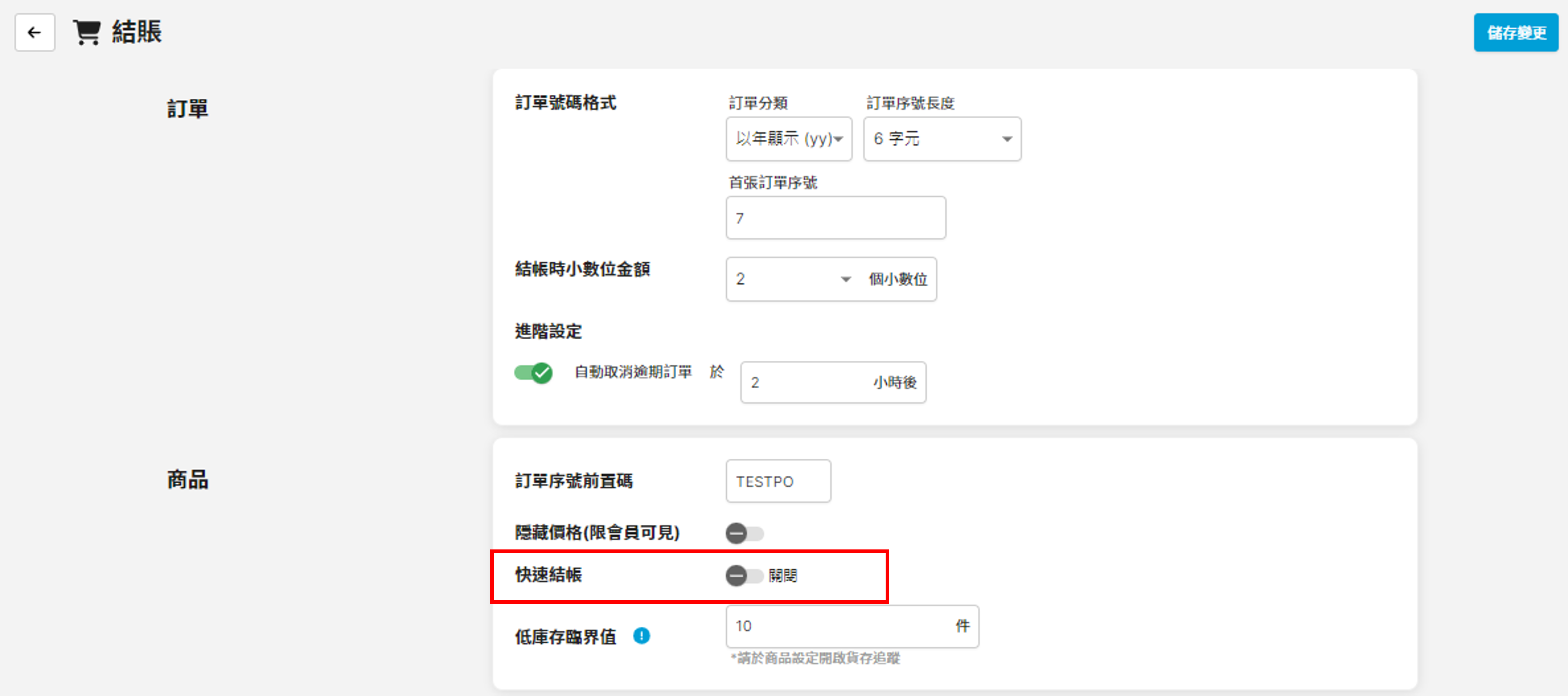
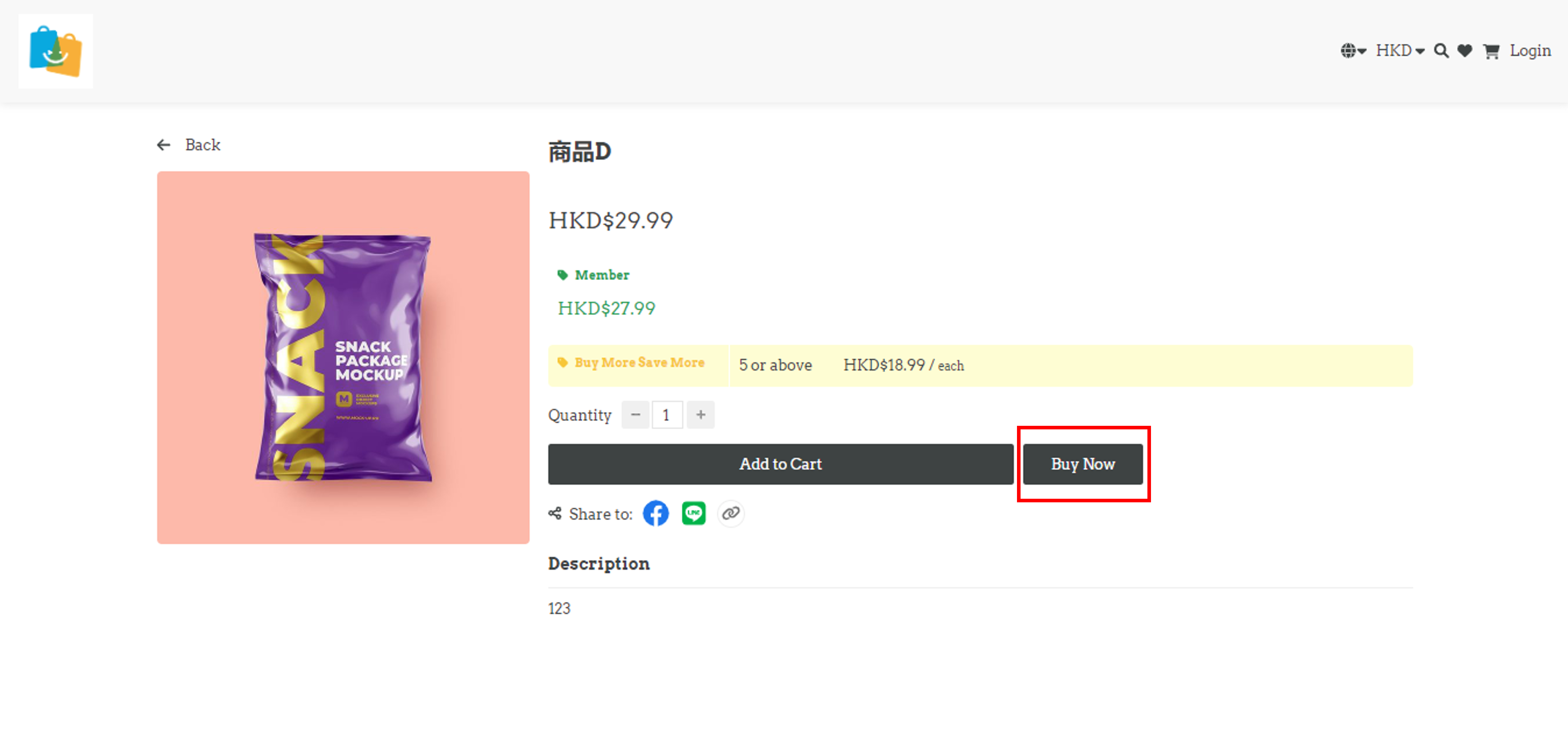
「快速結賬」:如開啟此功能,客人可以於商品頁面點擊「立即購買」直接進入結賬頁面;如不開啟此功能,則不會有「立即購買」按鈕。如下圖所示。
-
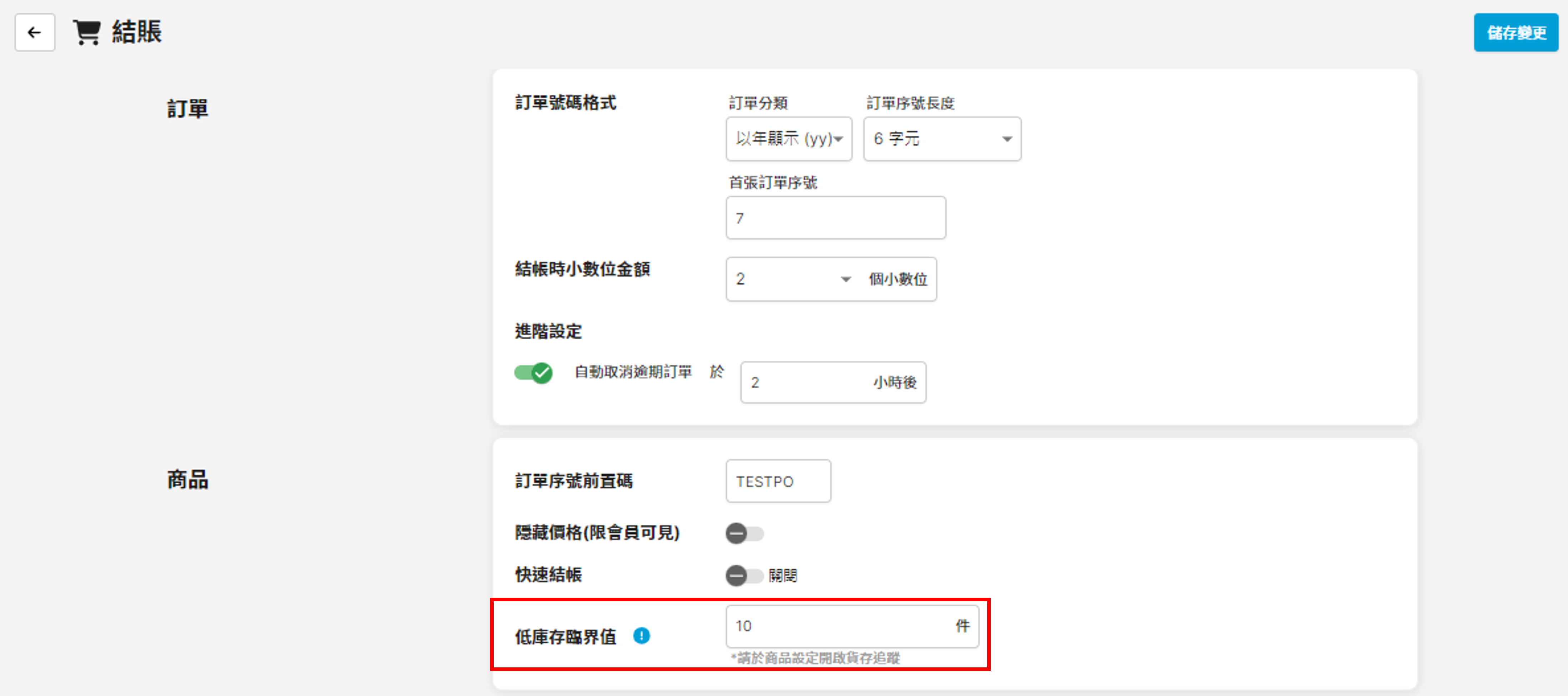
「低庫存臨界值」:您可設定商品低庫存的數量定義,如商品低於10件,已屬低庫存。這裡可配搭「商品 > 編輯 > 追蹤貨存」功能使用,設定方法請參考本網頁「商品管理>新增商品」中的設定方法。
4. 活動
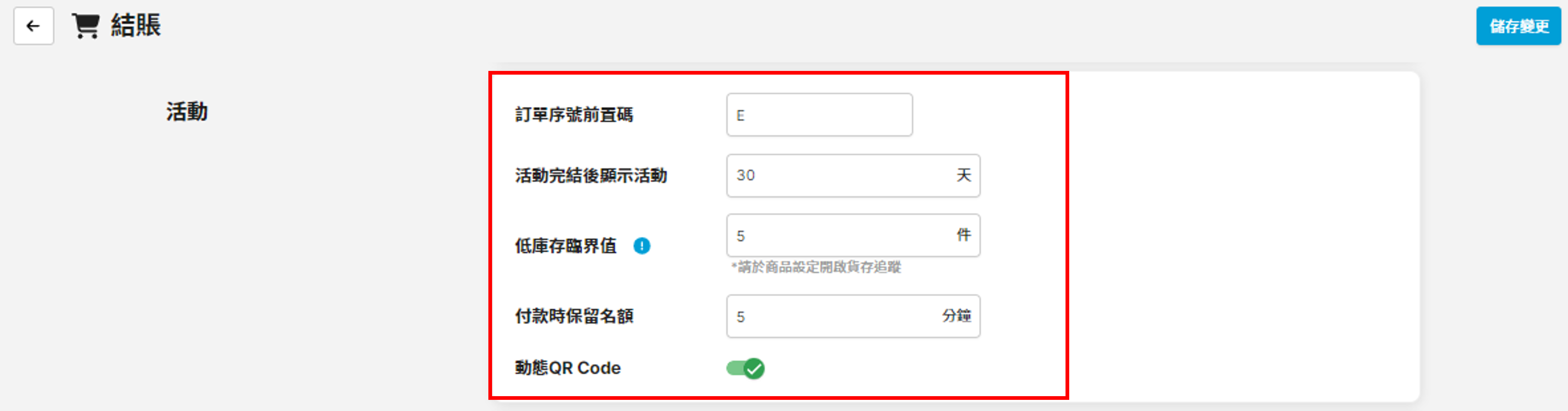
- 「訂單序號前置碼」:您可於空格輸入活動類別訂單的前置碼,設定後所有活動訂單都會使用這個前置碼作訂單號開頭。
- 「活動完結後顯示活動」:指活動完結多少天後才在頁面取消活動,例如活動完結30天後才於商店下架活動。
- 「低庫存臨界值」:您可設定活動低庫存的數量定義,如活動低於10件,已屬低庫存。
- 「付款時保留名額」:這裡可設定為未結賬的客人暫時保留名額,例如選擇銀行轉帳或手動轉帳的客人,以確保對方有足夠時間付款。客人將活動加入購物車後,系統會先扣去庫存數量,直至保留時間過後若客人依然未付款,該活動便會自動從購物車移除,並釋回庫存。
- 「動態QR Code」:點選此項系統會自動生成QR Code於訂單電郵內,方便自取或即場付款等的客人使用。
5. 預約
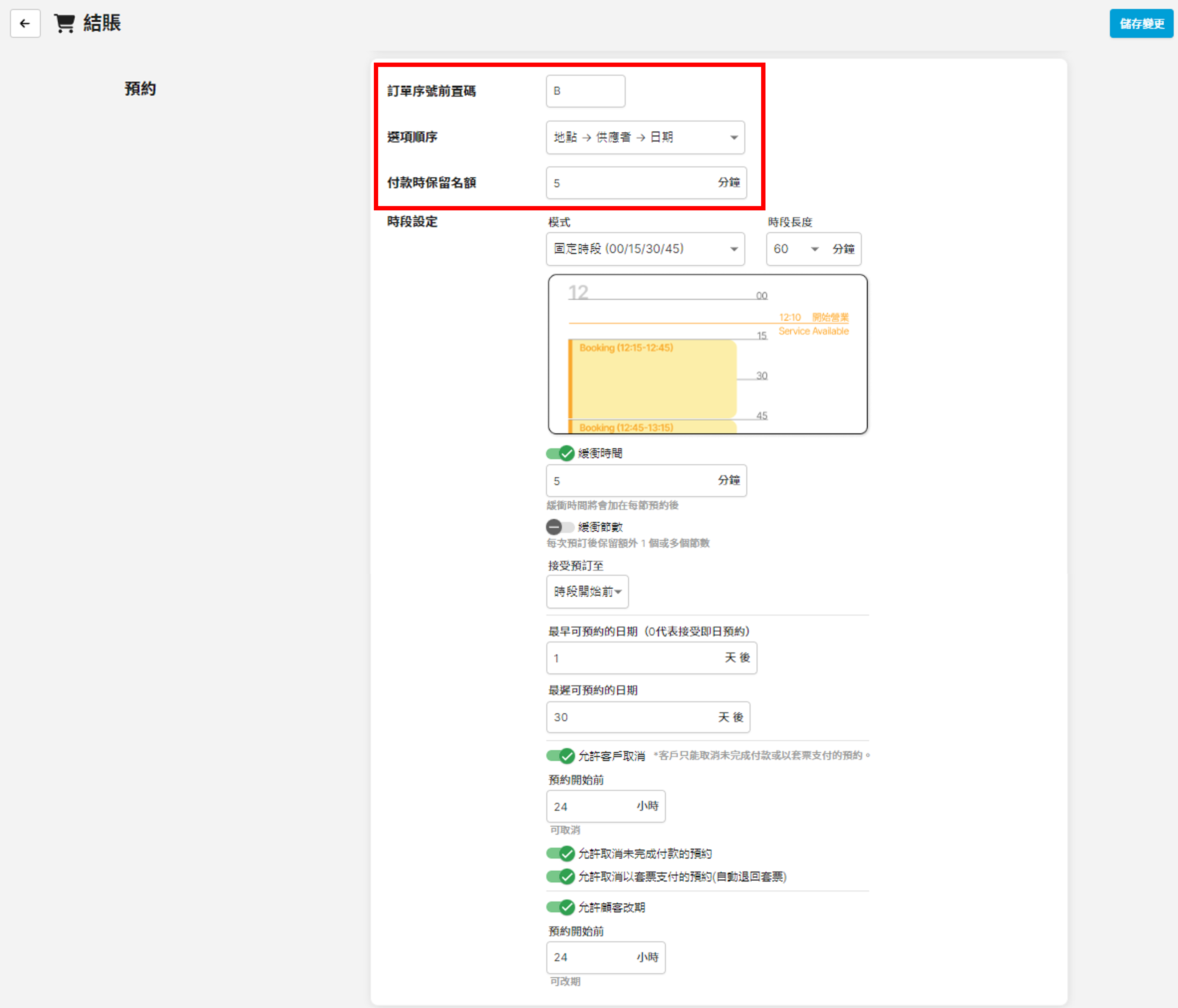
- 「訂單序號前置碼」:您可於空格輸入預約類別訂單的前置碼,設定後所有預約訂單都會使用這個前置碼作訂單號開頭。
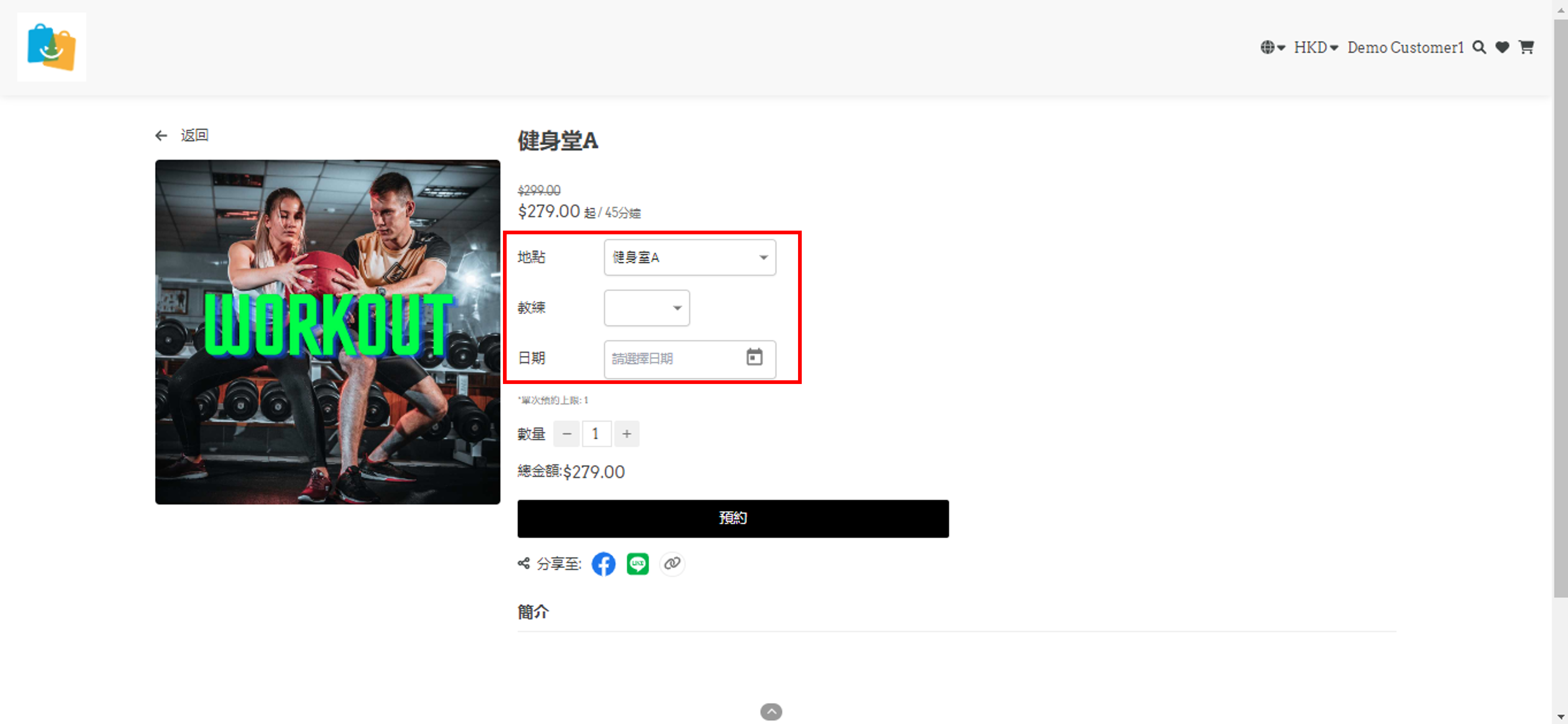
- 「選項順序」:可選擇地點、日期、供應者這三項的先後次序,例如您希望客人先選預約地點,再選服務供應者(如教練),最後才選擇日期,便選擇「地點-供應者-日期」,如此類推。
- 「付款時保留名額」:這裡可設定為未結賬的客人暫時保留名額,例如選擇銀行轉帳或手動轉帳的客人,以確保對方有足夠時間付款。客人結帳預約時,系統會先扣去庫存數量,直至保留時間過後若客人依然未付款,該預約時間便會釋回庫存。
「地點-供應者-日期」選項順序示範:
-
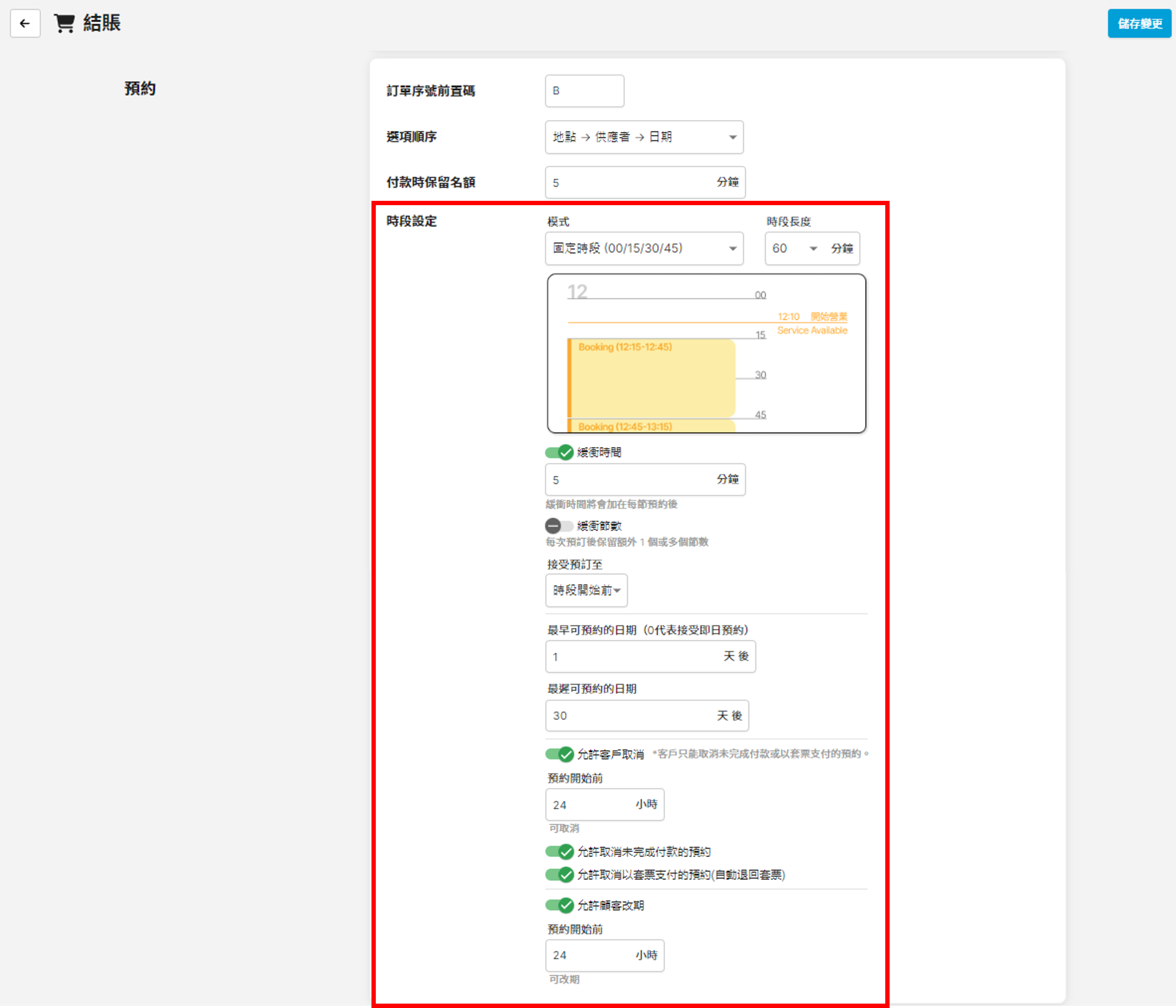
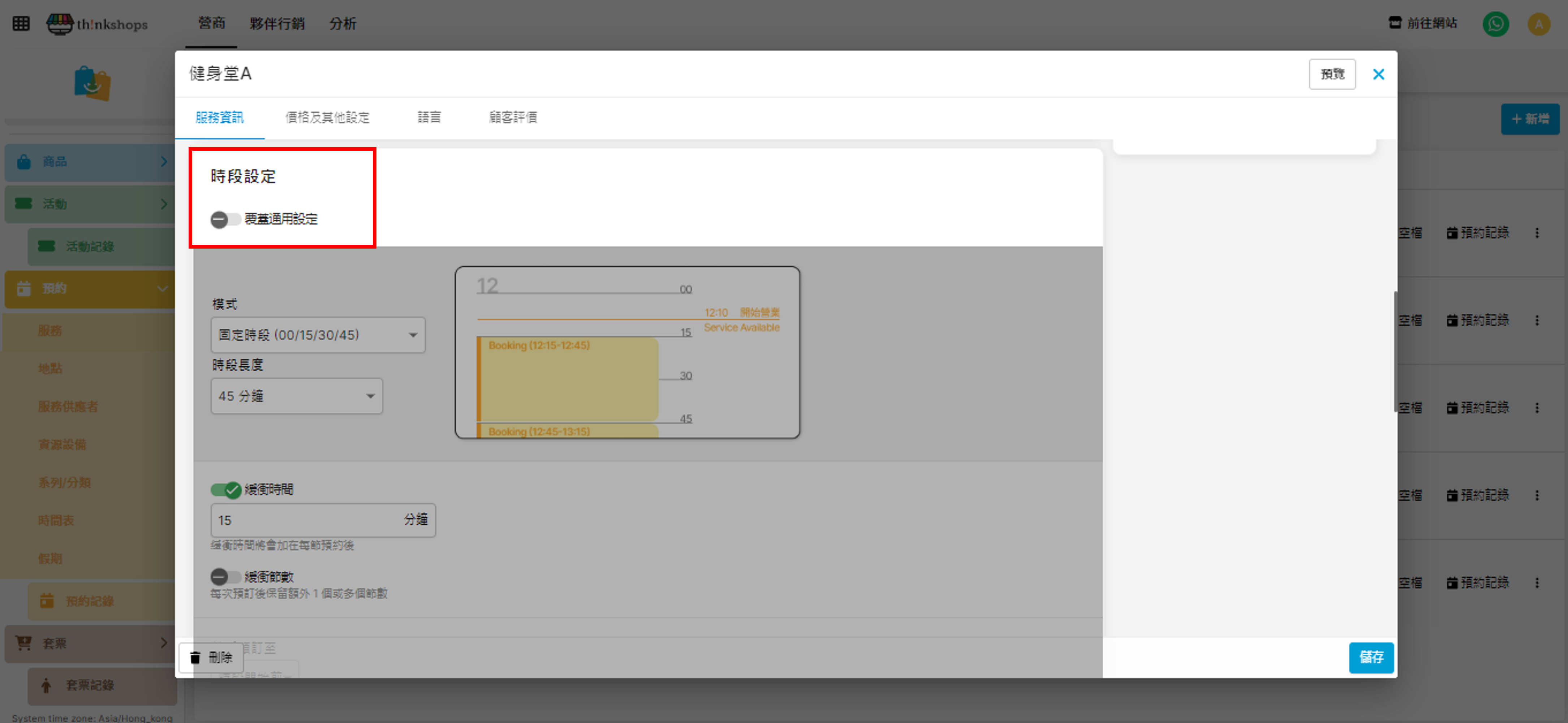
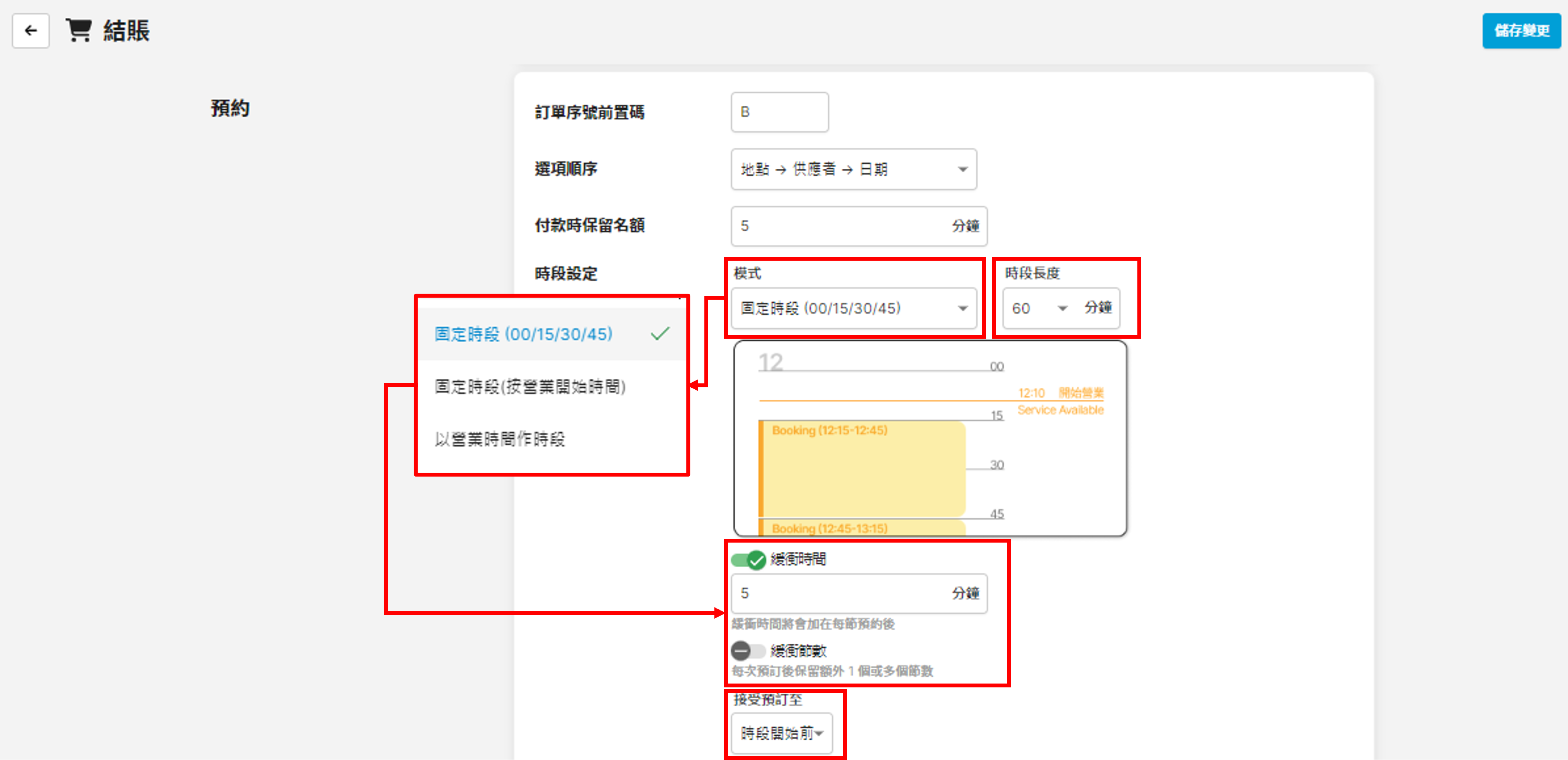
「時段設定」:您可於這裡統一設定所有預約的通用時段設定,這樣便不需要每次新增預約時都重覆輸入設定。 (如您希望獨立為每個預約活動進行設定,可於建立新預約時開啟「覆蓋通用設定」並進行獨立設定 )
-
- 「模式」:指預約的可開始時間。
-
「固定時段(00/15/30/45)」:指預約只會從00分/15分/30分/45分開始,例如地點A的營業開始時間設為每日12:10,最早的可預約時間便為12:15。
-
「固定時段(按營業開始時間)」:指預約由設定的營業開始時間開始,例如地點A的營業開始時間設為每日12:10,最早的可預約時間便為12:10。
-
「以營業時間作時段」:指如地點A的營業時間為每日12:00-14:00及16:00-20:00,可預約時間便為12:00-14:00及16:00-20:00內的時段一個接一個接著發生。
-
「時段長度」:每個預約的時間長間,如60分鐘每節
-
「緩衝時間」:緩衝時間將會加在每節預約後,例如您希望每節預約後都預留5分鐘作場地準備,便輸入5。假設第一節預約於09:00開始,每節45分鐘,第二節預約的開始時間便會自動設為09:50(5分鐘緩衝時間)。如不需緩衝時間,可關掉此功能。
-
「緩衝節數」:緩衝節數將會加在每節預約後,例如您希望每節預約後都預留多1節作場地準備,便輸入1。例如預約活動進行時間為1小時,並需於每段預約後額外保留一節時間(1小時)作場地準備(如清潔,接待第二輪客人等);如希望保留兩節時間(2小時),便輸入2。這樣設定後,客人預約後系統便會自動佔去緩衝節數的檔期,例如客人預約了11:00-12:00,這樣10:00-11:00(因為11:00-12:00已被預約,無法作為10:00-11:00的緩衝節數)及12:00-13:00(緩衝節數)將無法再被預約。
-
「接受預訂至」:您可選擇於預約時段開始前便停止接受預訂,或預約時段結束前才停止接受預訂。例如預約時段為10:00-11:00,「時段開始前」即09:59便停止接受預訂;「時段結束前」即10:59才停止接受預訂。
-
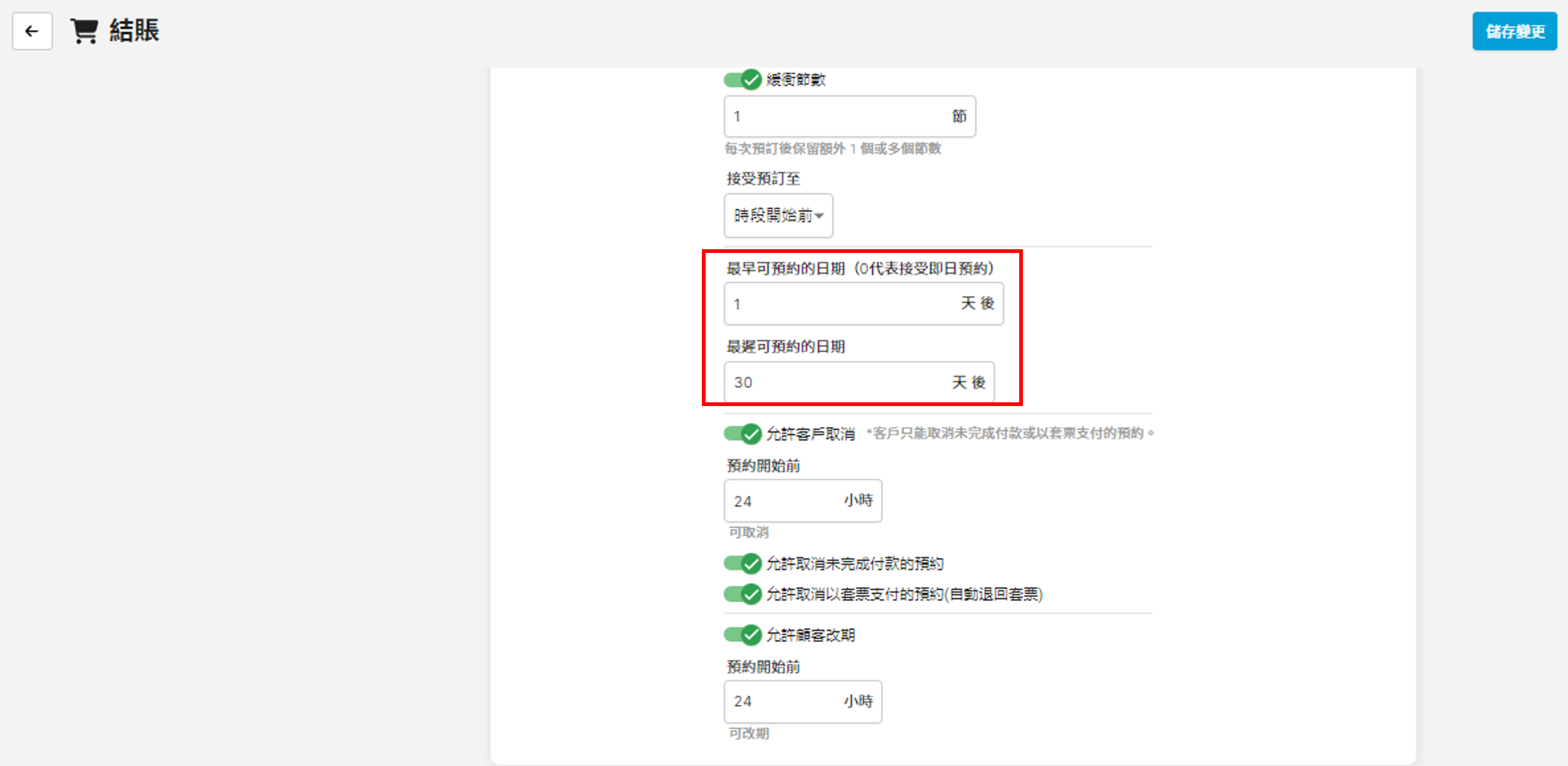
- 「最早可預約的日期」:指客人最快何時可開始預約,如填上0,即接受即日預約;如填上1,即接受明天起的預約;如填上30,即今日起計30天後才開始接受預約。
-
「最遲可預約的日期」:指客人可預約至何時,如填上30,即可預約至今日起計30天內;如填上180,即可預約至今日起計180天內。
-
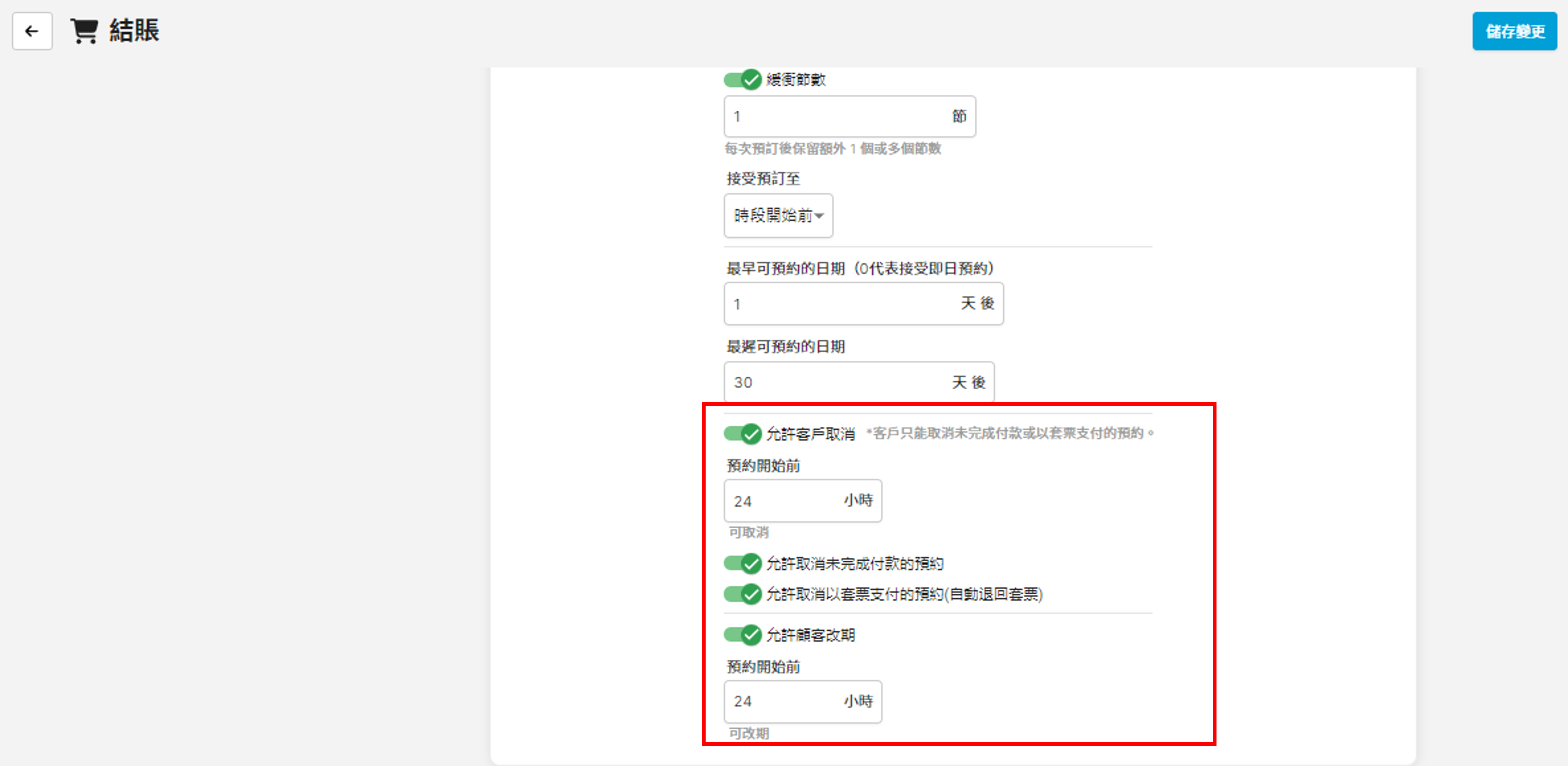
- 「允許客戶取消」:如啟用此功能,即客人可以取消未完成付款或以套票支付的預約。您可於「預約開始前」的空格中輸入客人最遲可於多久前取消預約。例如預約時時段開始前的24小時前必須要進行取消才接受,便輸入24。您亦可選擇只可取消未完成付款的預約或以套票支付的預約其中一樣。
-
「允許客戶改期」:如啟用此功能,客人可於「我的訂單」內進行預約改期,請於空格設置預約開始前多久為止可進行改期。例如24小時前必需完成改期,便輸入24。
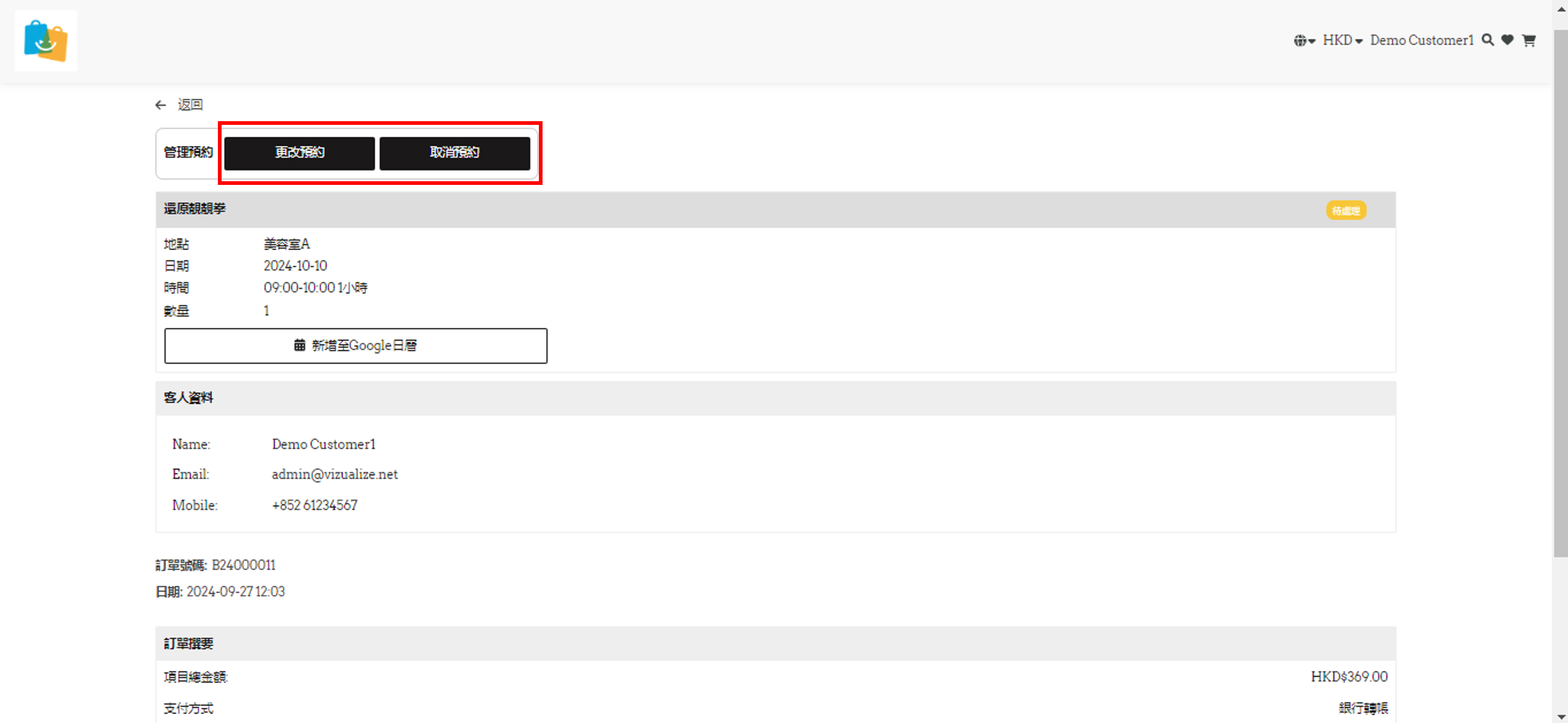
(以下是開啟更改預約及取消預約功能後,客戶於「我的訂單」中能找到的按鈕 )

6. 套票
-
「訂單序號前置碼」:您可於空格輸入套票類別訂單的前置碼,設定後所有套票訂單都會使用這個前置碼作訂單號開頭。
-
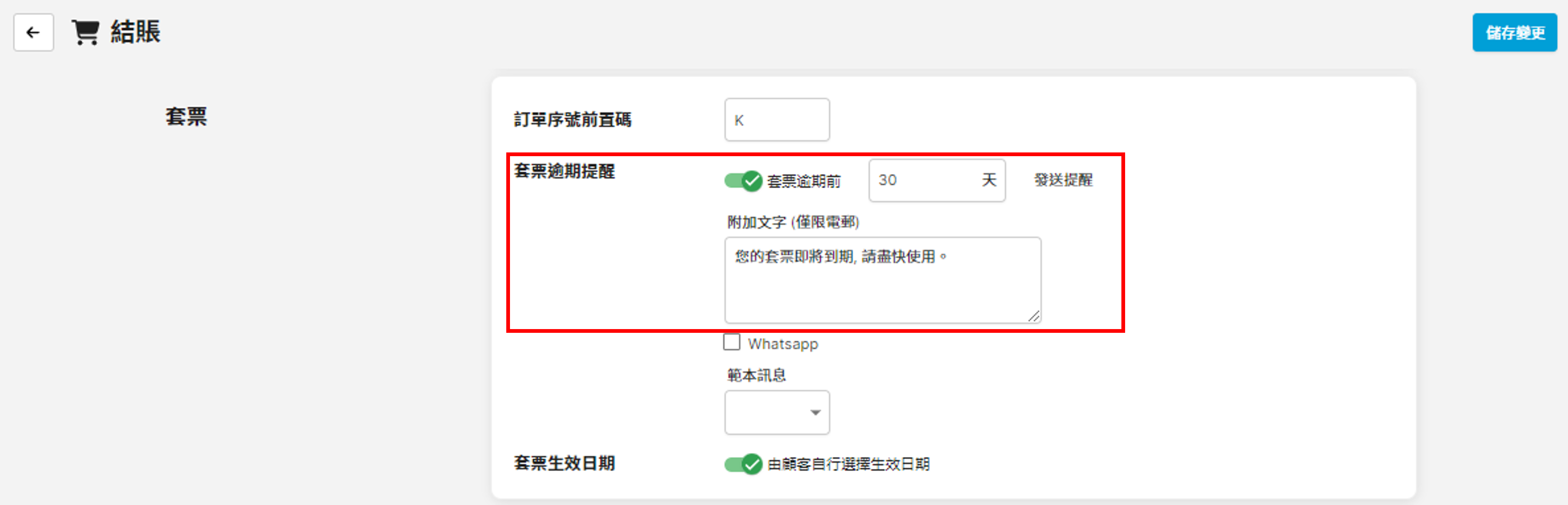
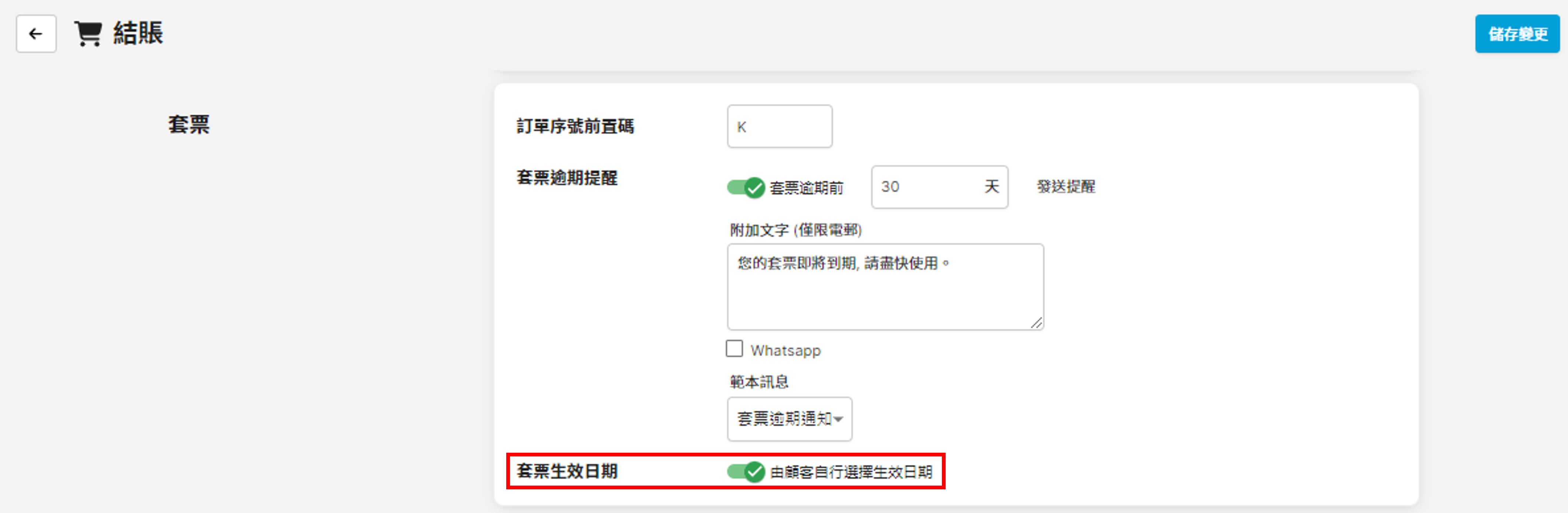
「套票逾期提醒」:您可以開啟套票逾期提醒功能,並設定套票失效日前多久向客人發送提醒。如30日前通知客人套票即將到期,便於空格輸入30。一般套票逾期提醒會經由電郵發送給客人,您可於「附加文字」下的空格輸入提醒信息。
-
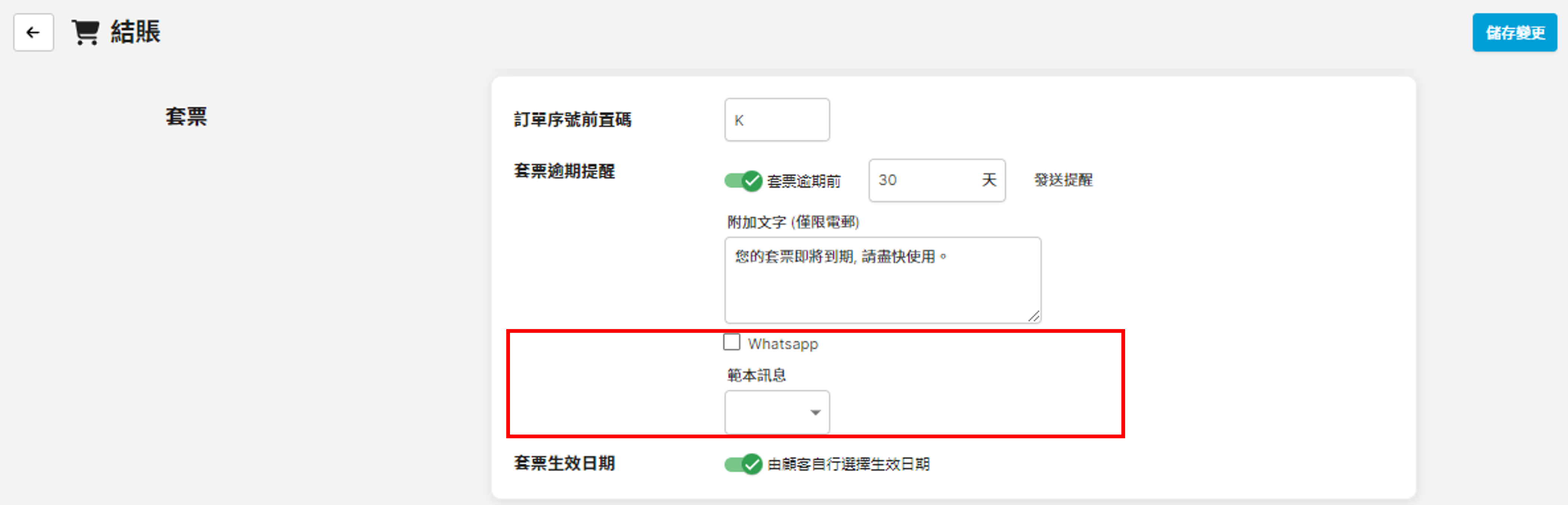
您亦可選擇於Whatsapp發出逾期提醒,先勾選「Whatsapp」
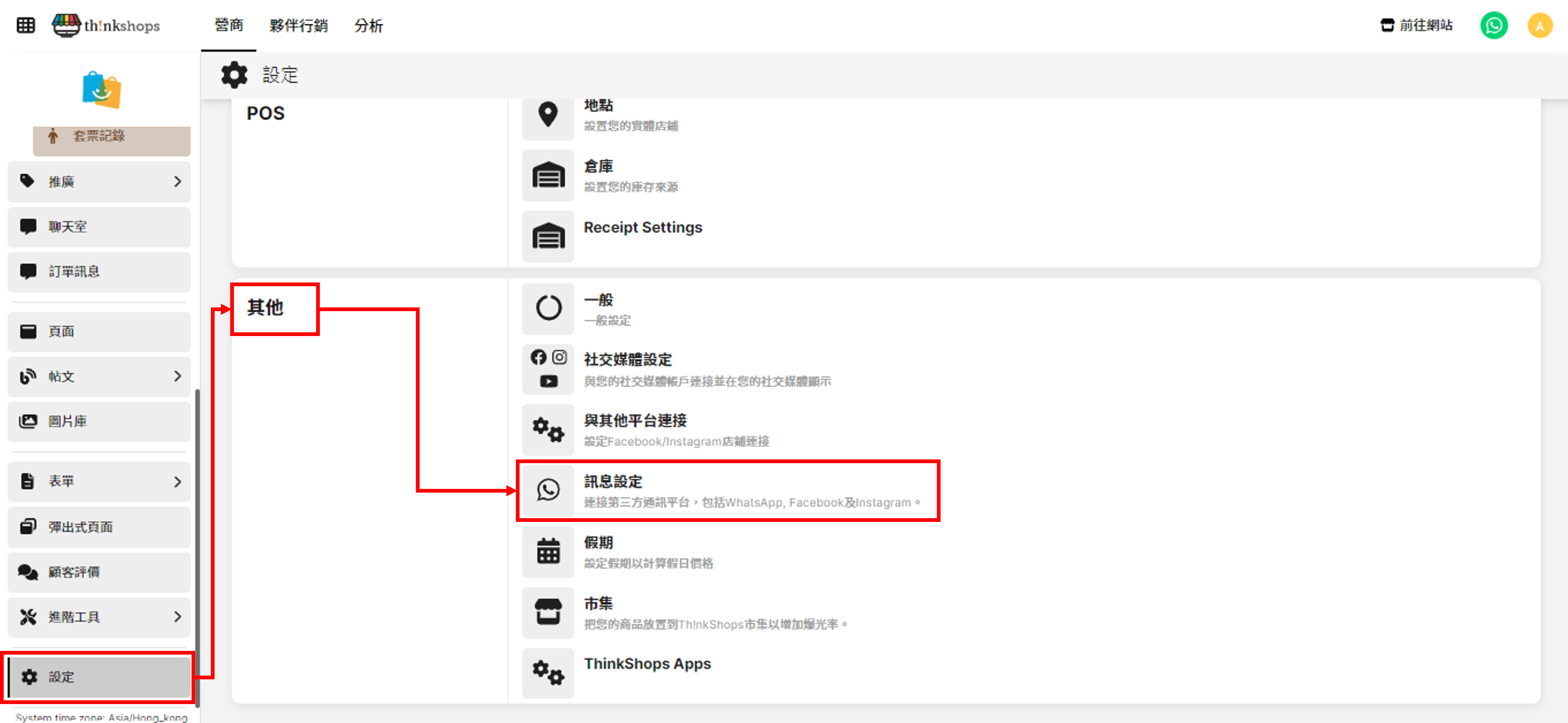
然後到「設定>其他>訊息設定」
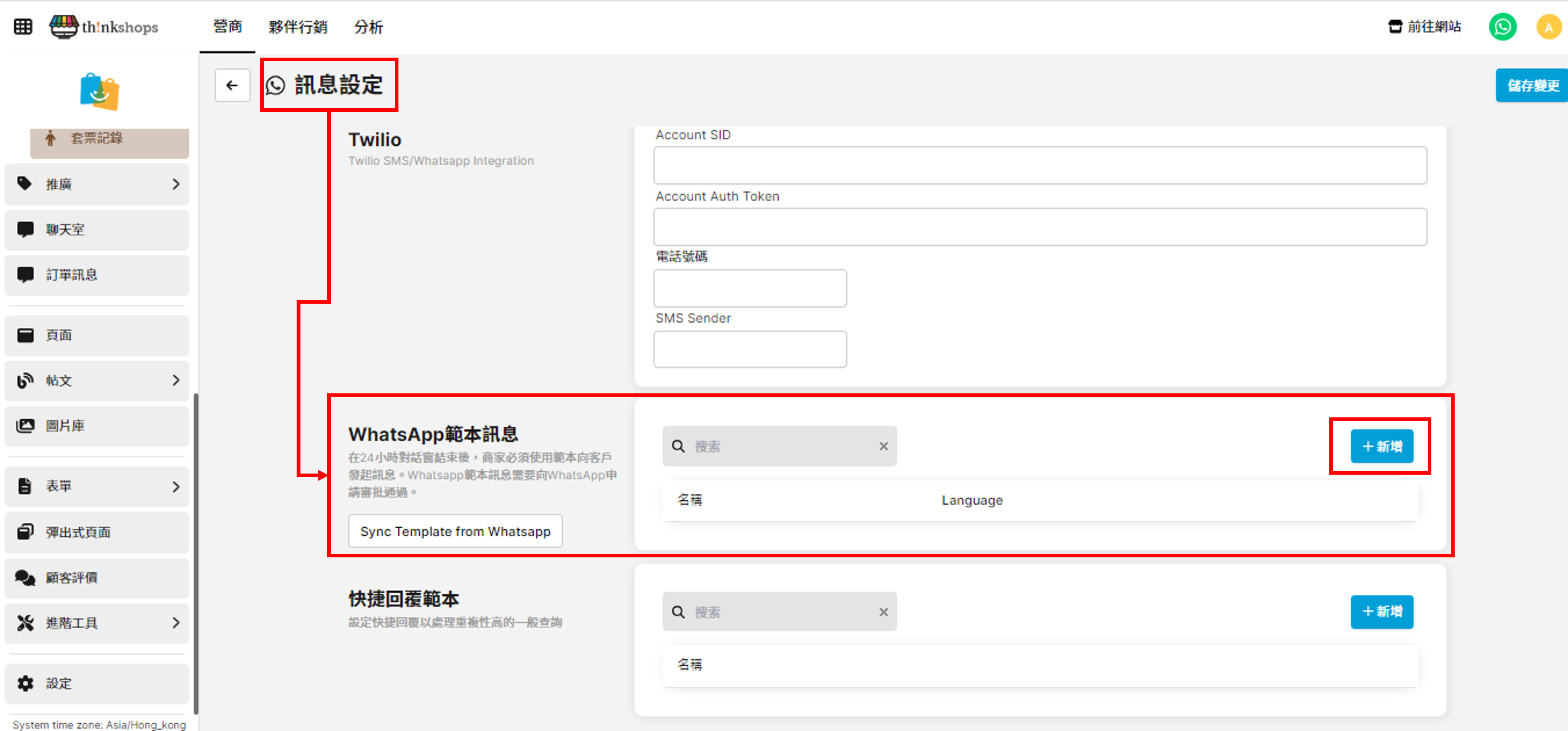
進入到「訊息設定」後於「Whatsapp範本訊息」一欄按「新增」
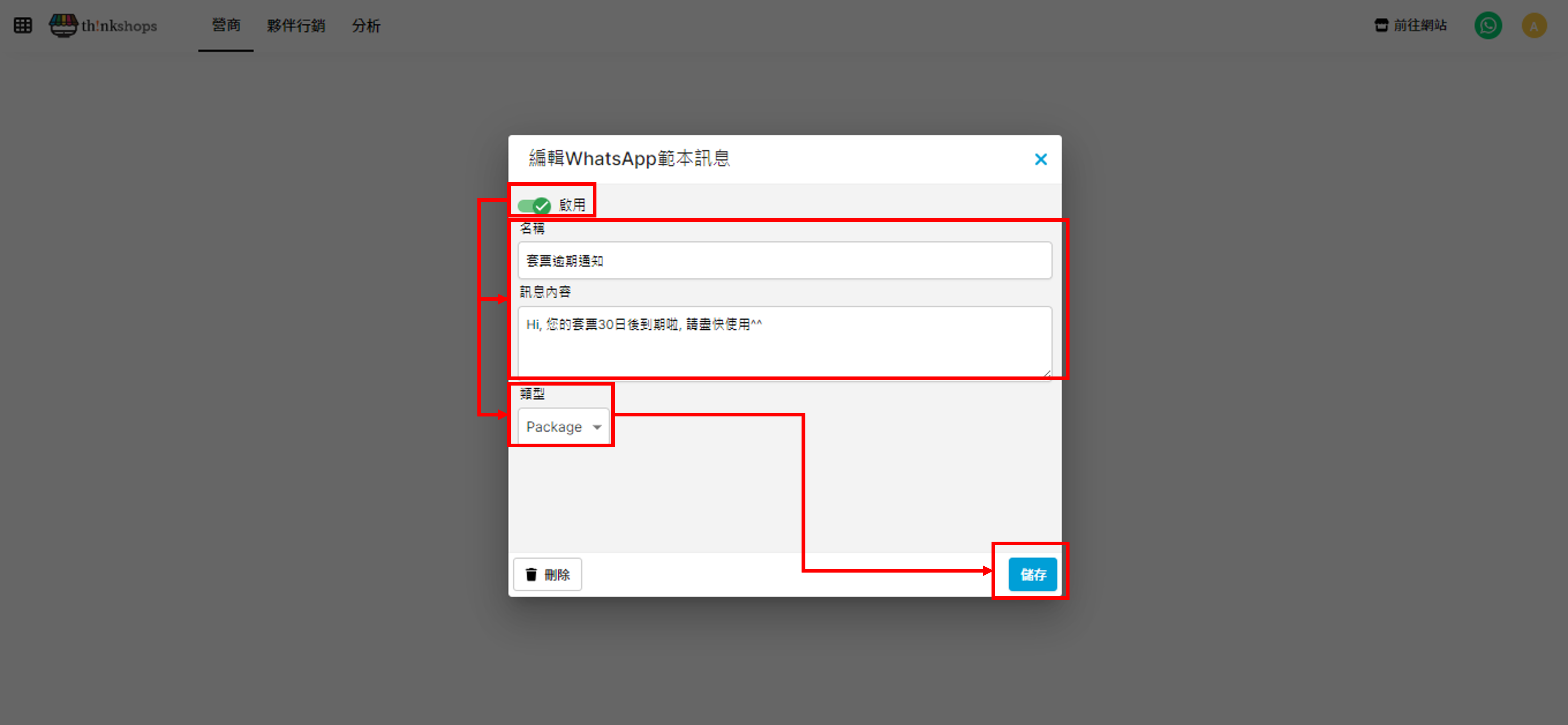
進入「編輯Whatsapp範本訊息」頁面後先點選啟用,再輸入範本名稱及訊息內容,類型則選擇預約(Booking),並按儲存。
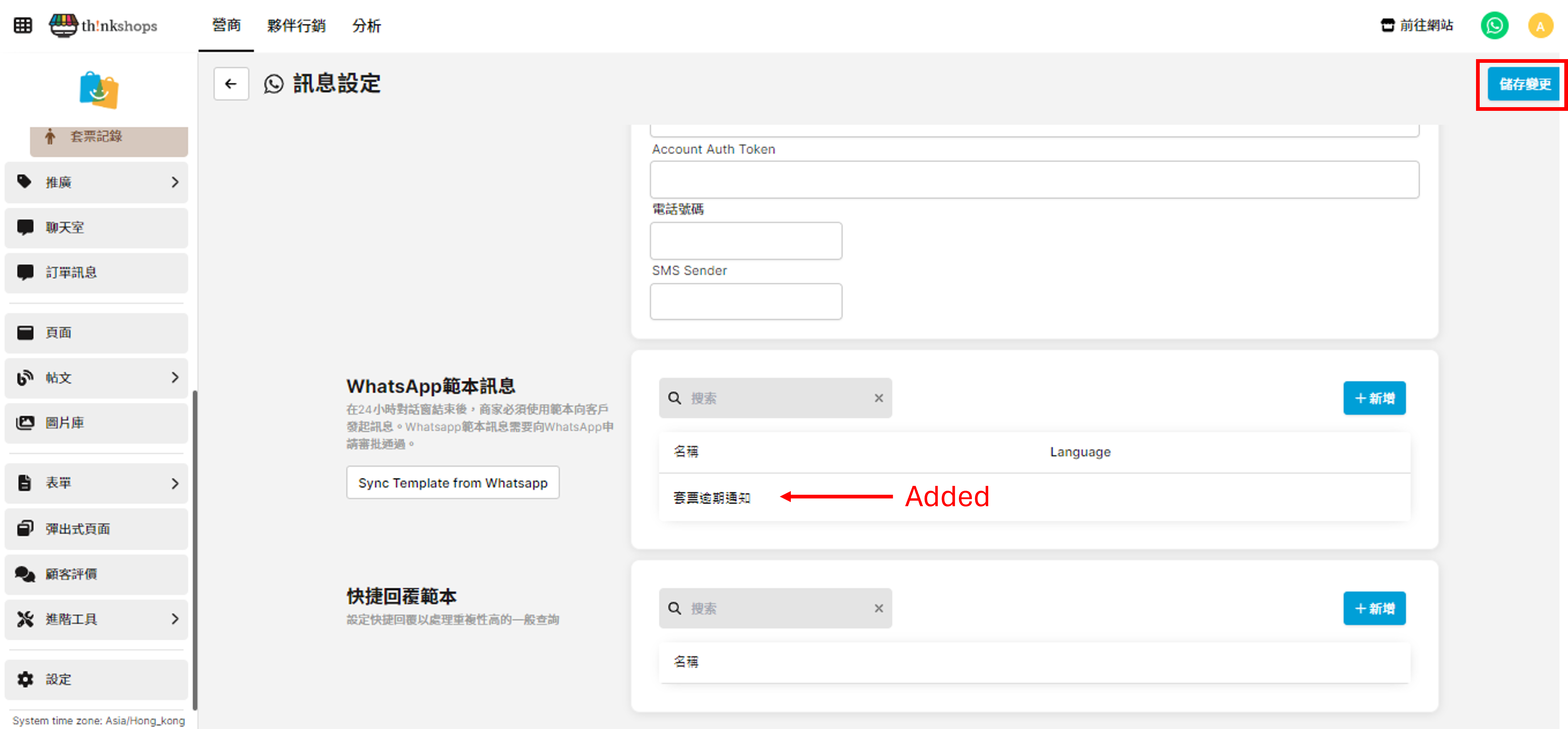
儲存後便會成功新增一欄Whatsapp範本訊息。
回到「設定>結賬>套票>套票逾期提醒>範本訊息」,選單便會新增剛增設的範本訊息選項,選擇後按「儲存變更」即完成。
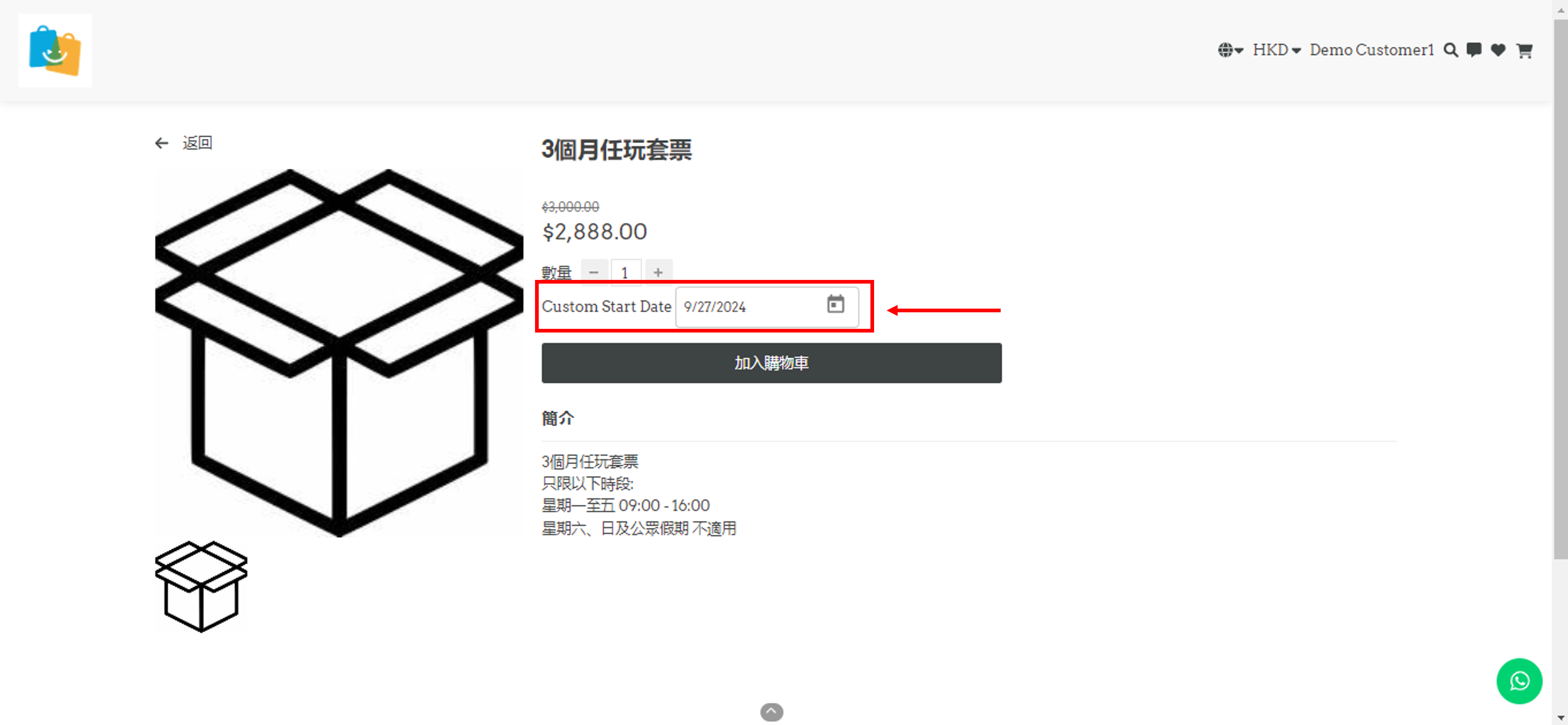
- 「套票生效日期」:您可設定由客人決定套票的生效日期,只需點選「由顧客自行選擇生效日期」,客人將套票加入購物車時可選擇套票生效日期(Custom Start Date)
7. 發票(自訂發票內容功能只適用於網上營商$488月費計劃之用戶)
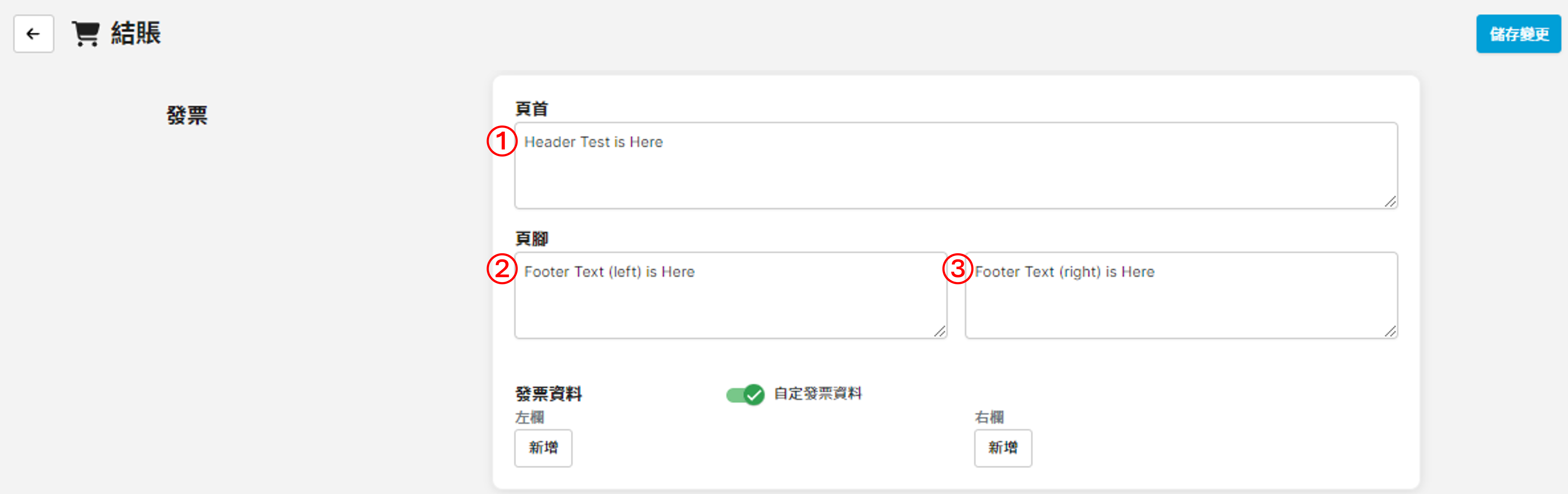
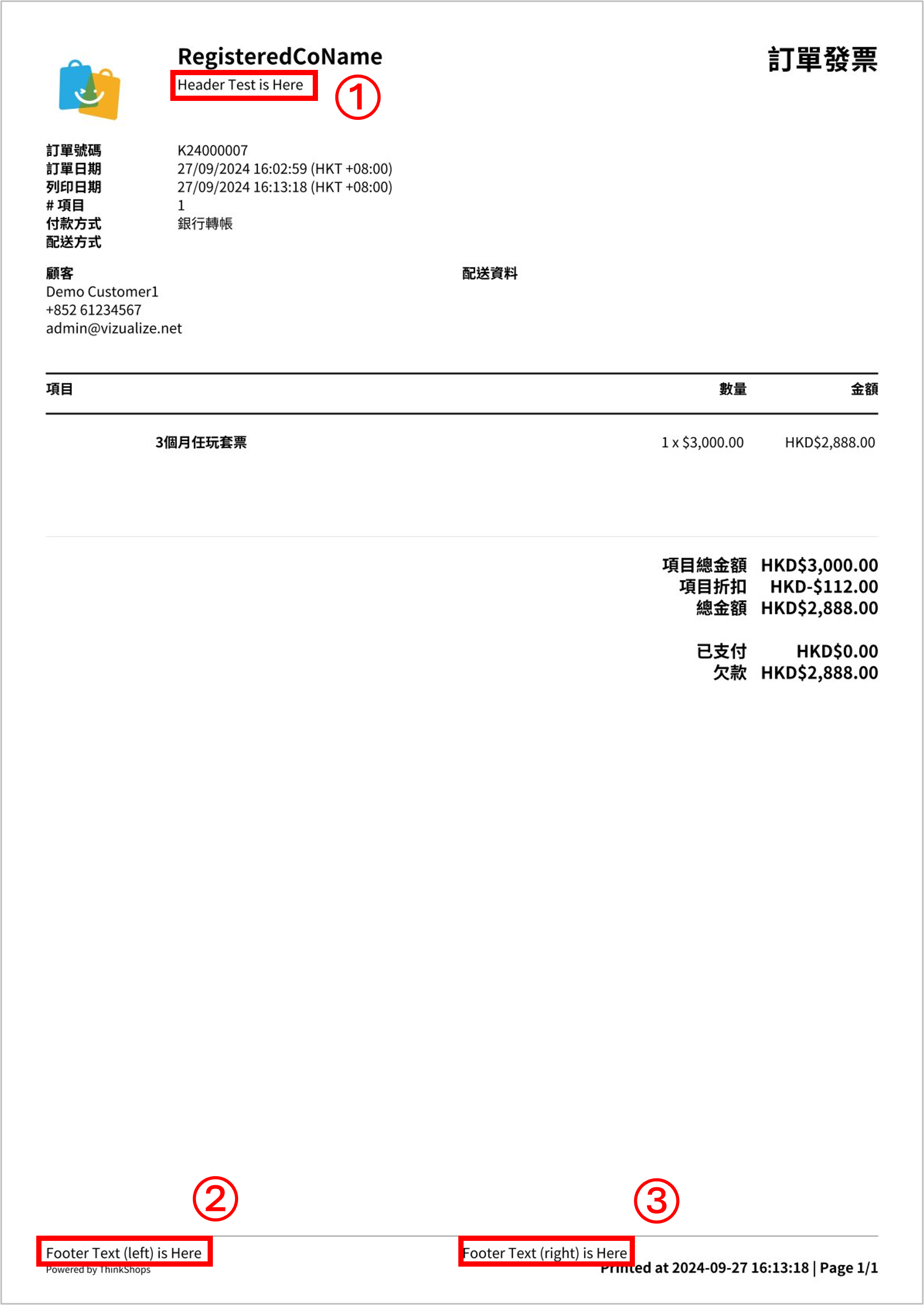
- 您可自訂發票的頁首、頁尾及發票資料的內容及位置。
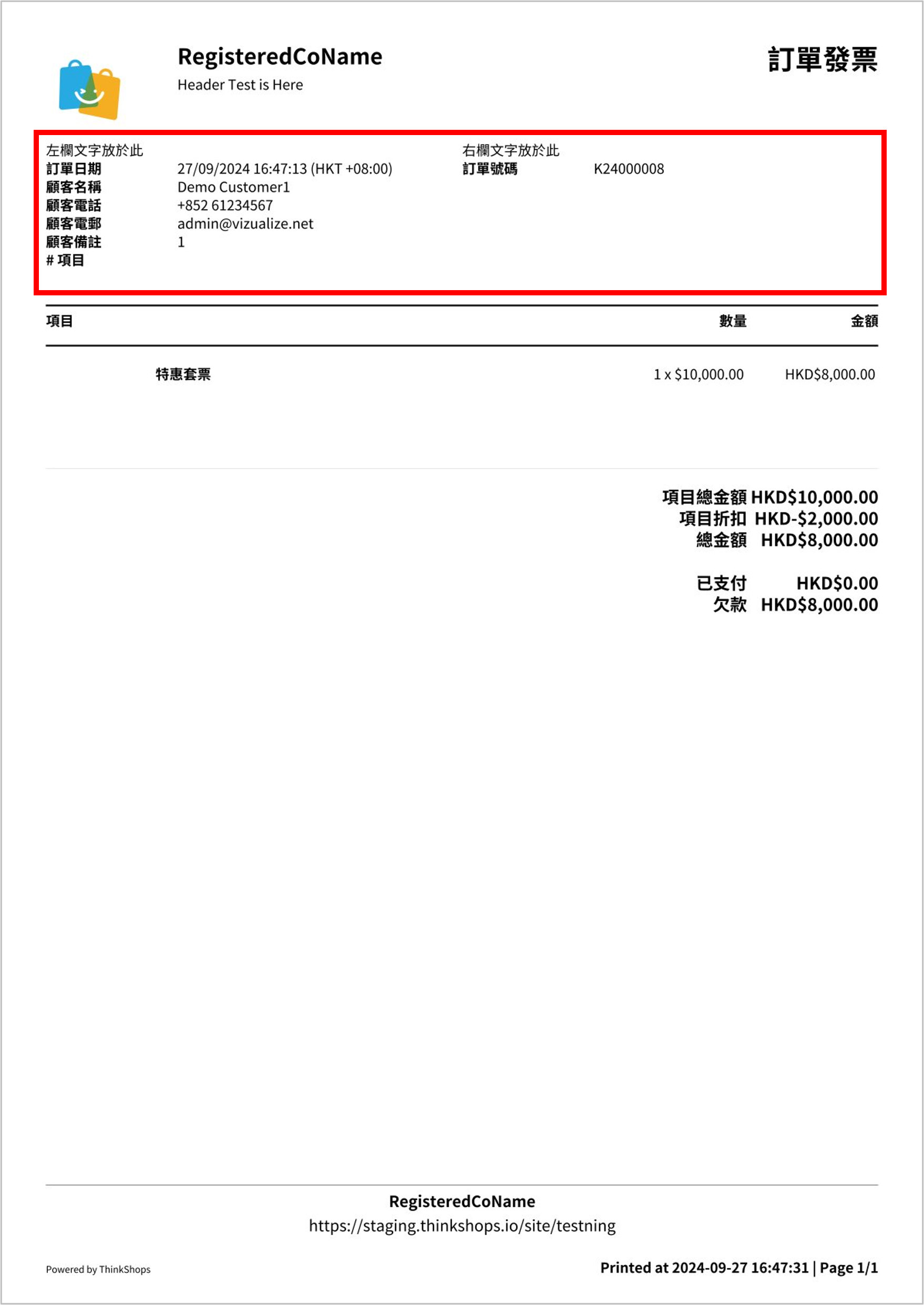
頁首及頁尾對應的發票位置如下:
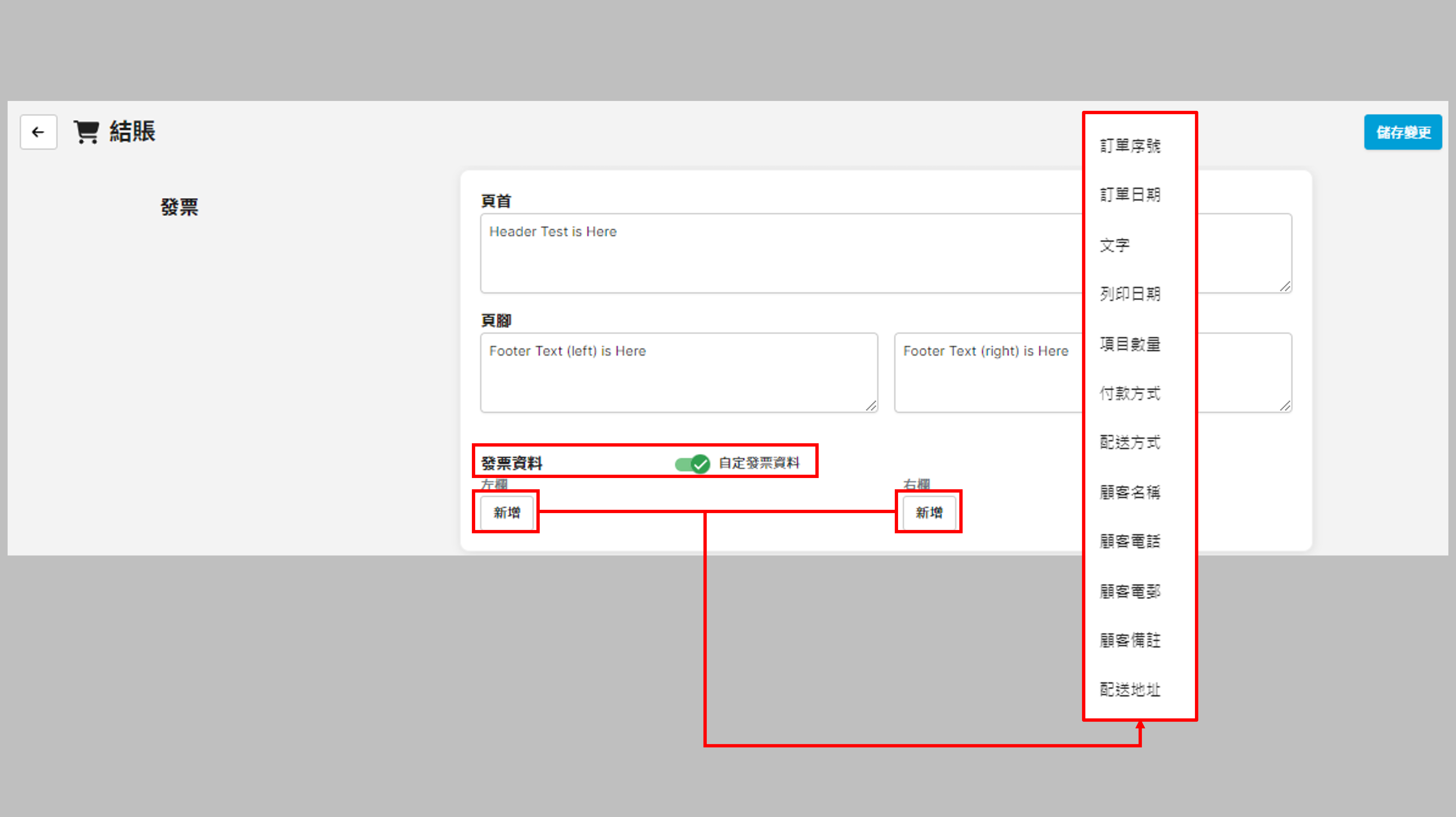
- 發票資料:您可選擇自訂發票資料位置及先後次序,可編輯的項目如下:
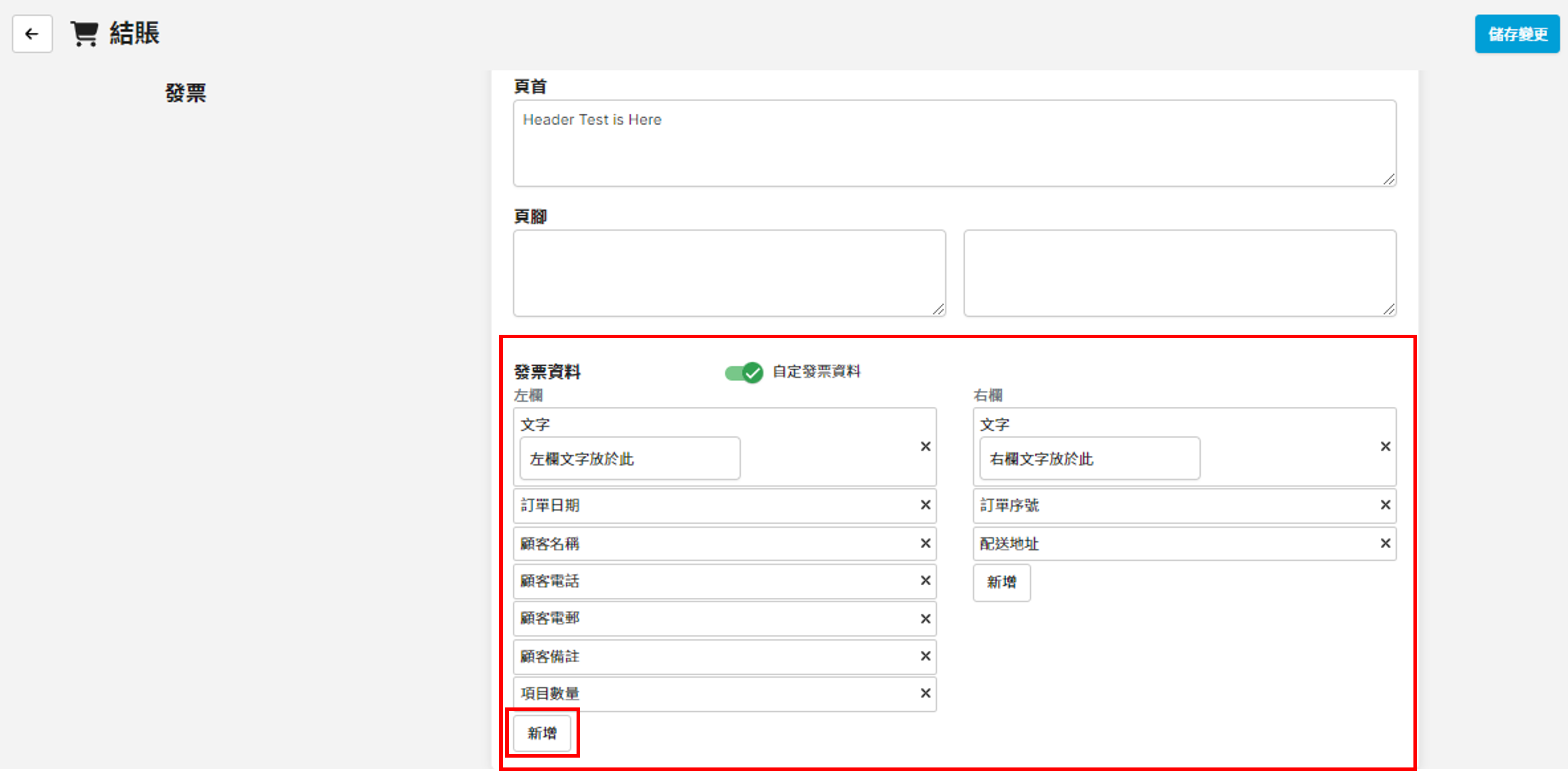
按新增並按先後次序加入所需項目:
已成功編輯的新訂單:
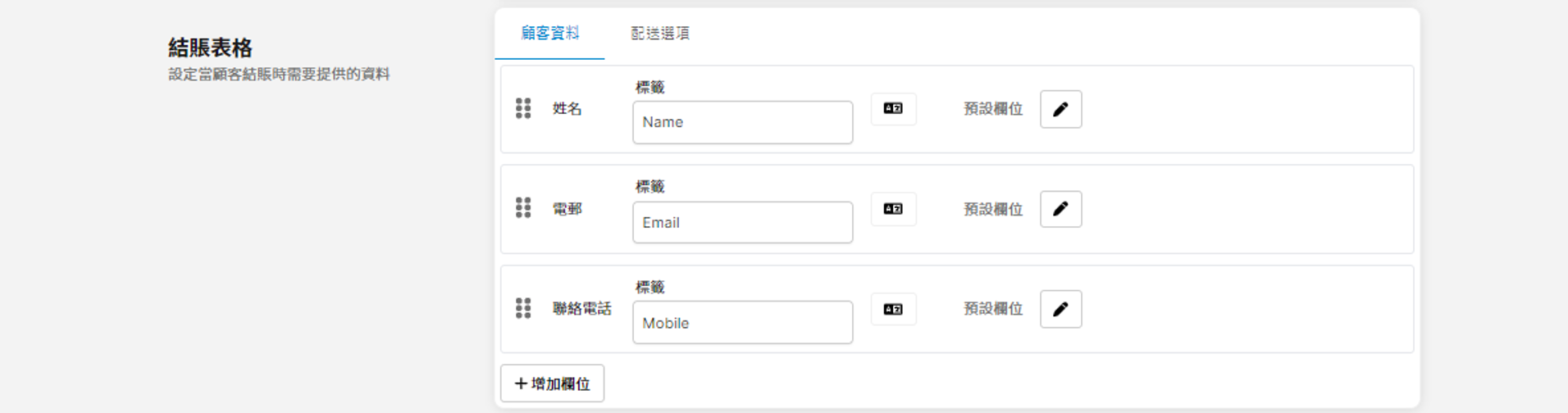
8. 結賬表格
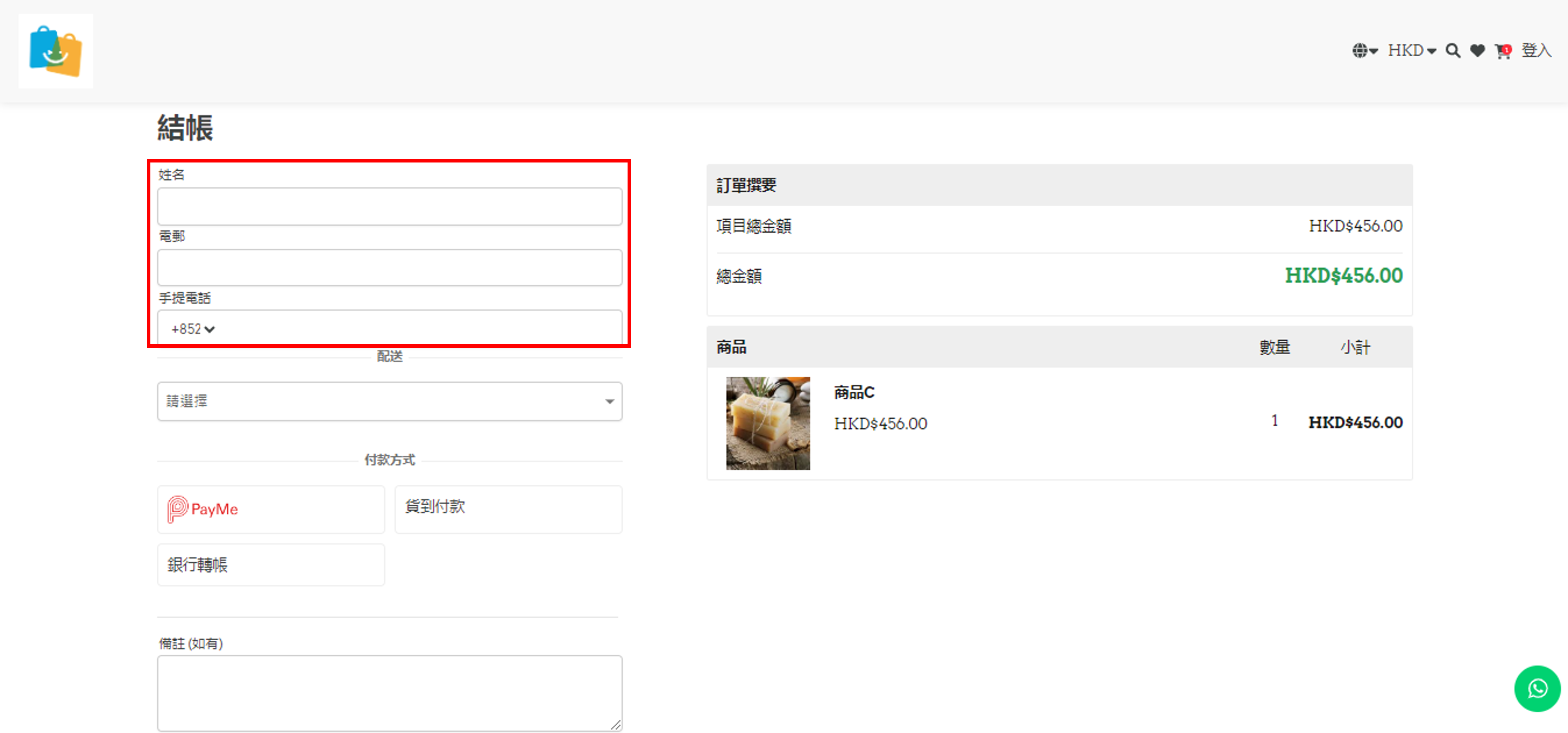
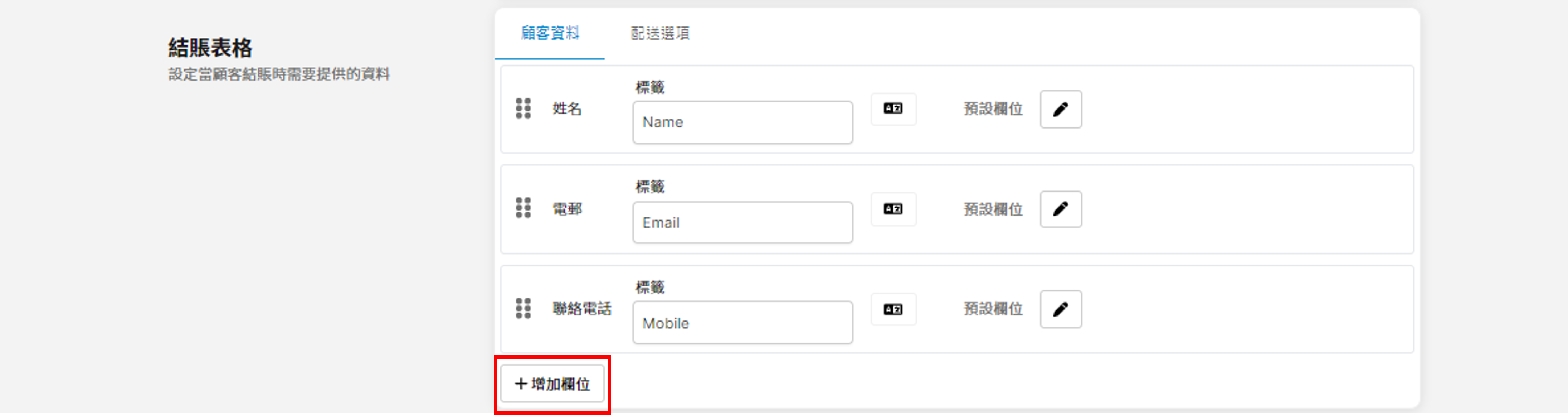
第一部分:設定顧客資料 您可自訂顧客結賬時所需要輸入的聯絡資料,姓名、電郵、電話為系統預設的表格欄。
(顧客結賬時需要輸入「結賬表格」內所設定的欄位 )
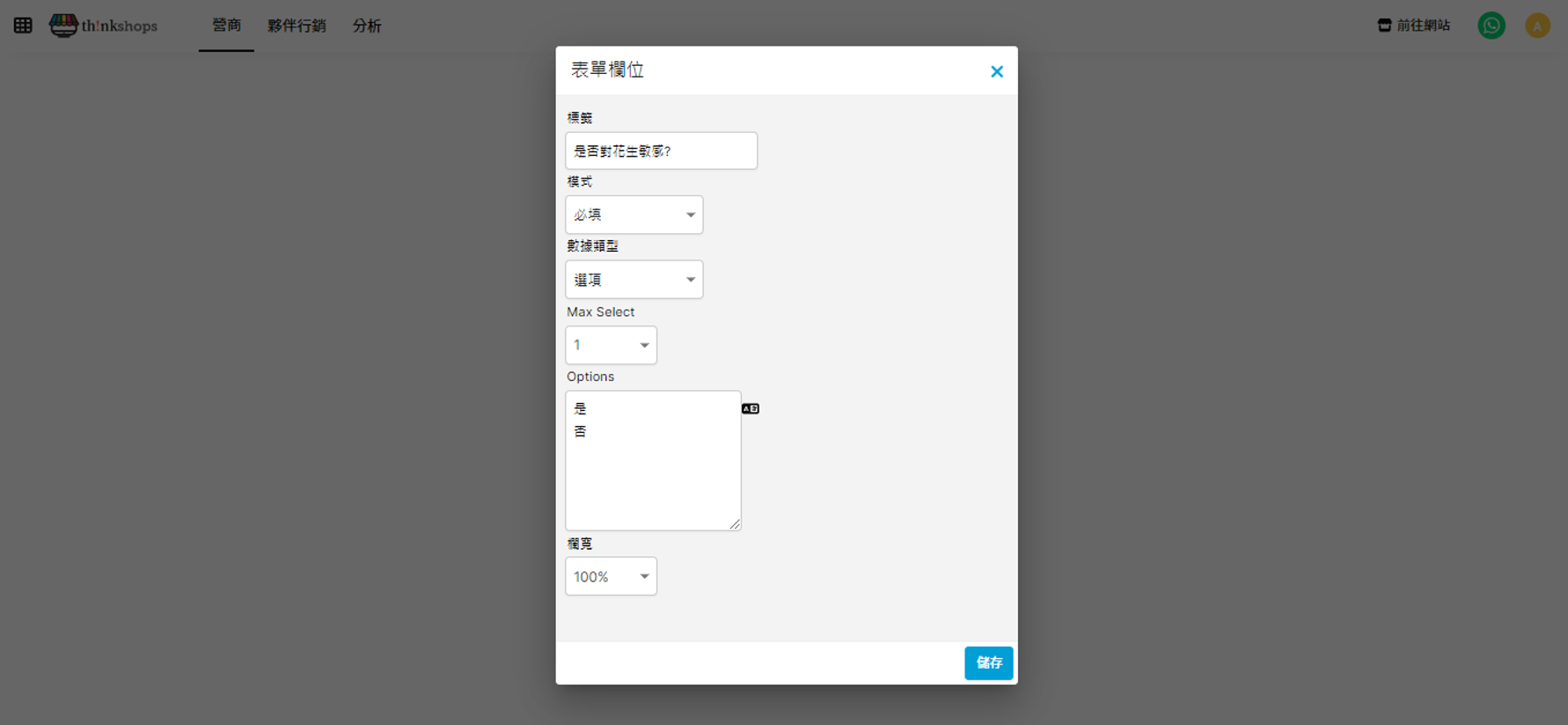
如需增加其他表格欄,可點選「自訂欄位」,進入表單欄位編輯列表:
- 標籤:指客人需輸入的資料或回答的問題
- 模式:必填或選填
- 數據類型:答案的類別,如生日可選「日期」;電郵地址可選「電郵」;選項列表則可選「選項」並於「Options」空格輸入可讓客人選擇的預設答案
- Max Select:指客人最多可選多少個答案
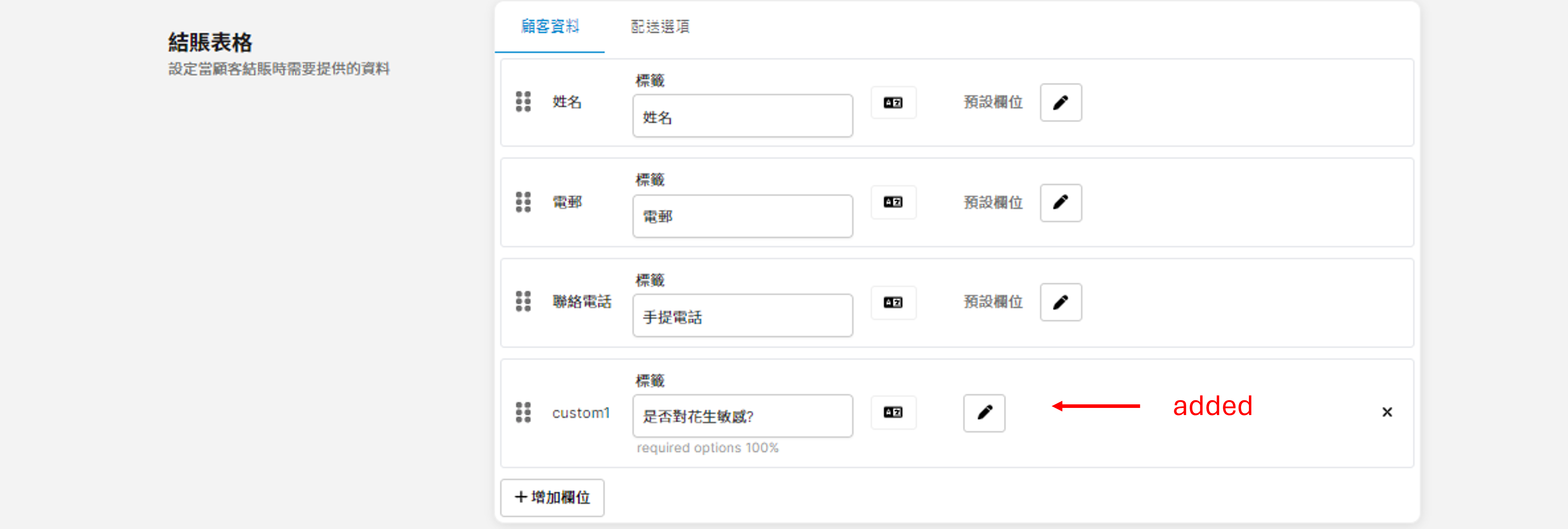
- 欄寬:即該欄的寬度百分比,如無特別要求設100%即可 完成後按儲存,便會新增剛設定的問題到表格欄:
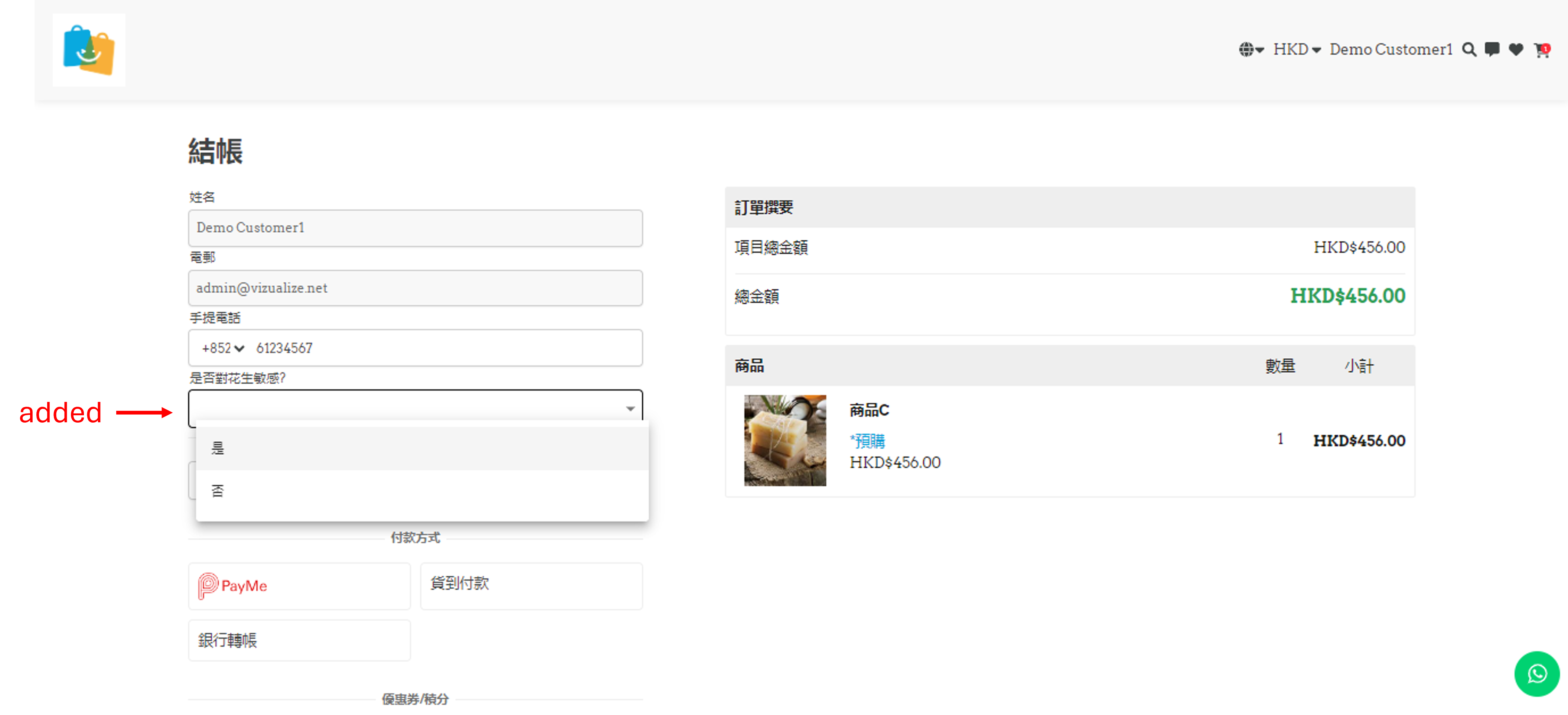
客人結賬時亦會見到剛增設的問題:
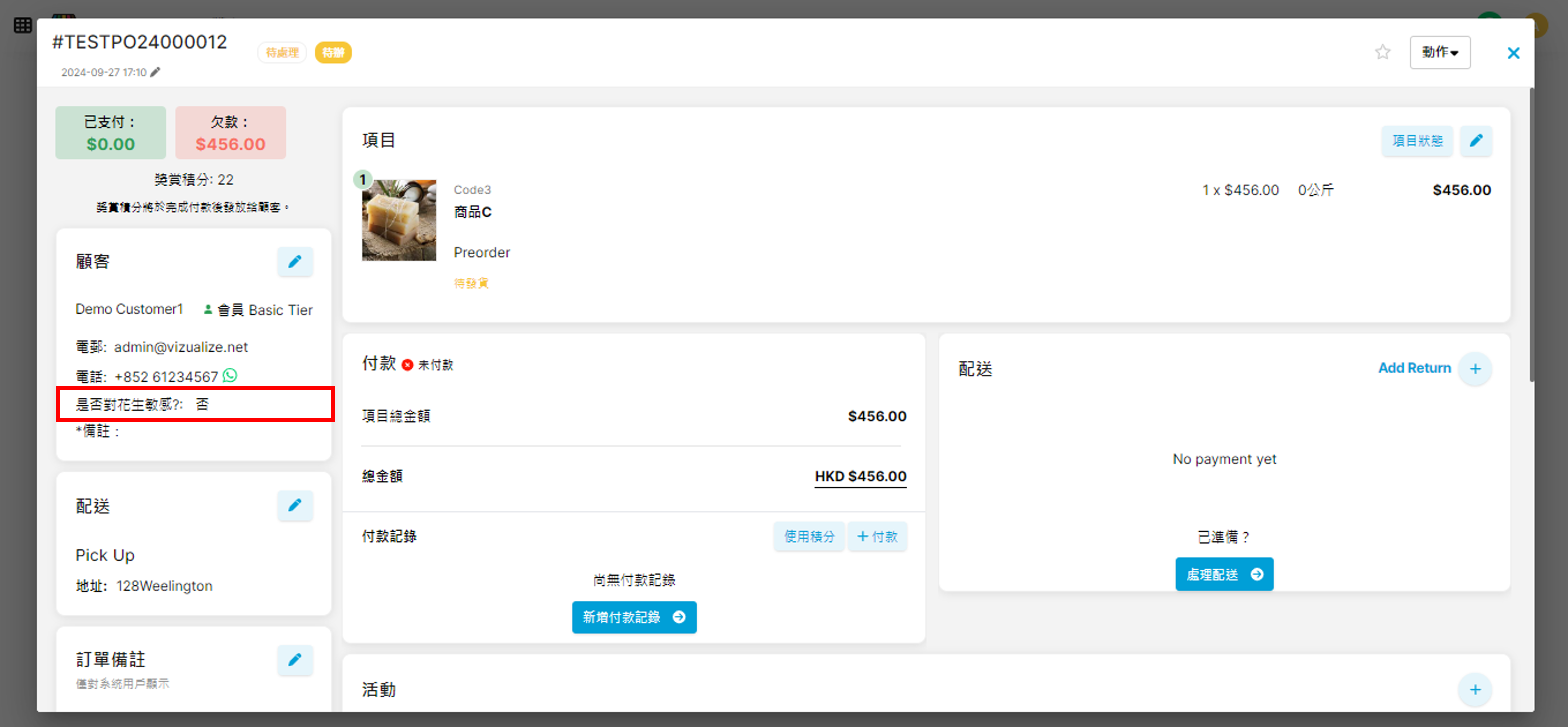
客人回答的問題會顯示於訂單的左方:
第二部分:設定配送選項 您可自訂配送選項問題,例如讓客人決定一併發貨或先到貨先發貨。設定方法為先點選「配送選項」,按「增加欄位」按鈕。
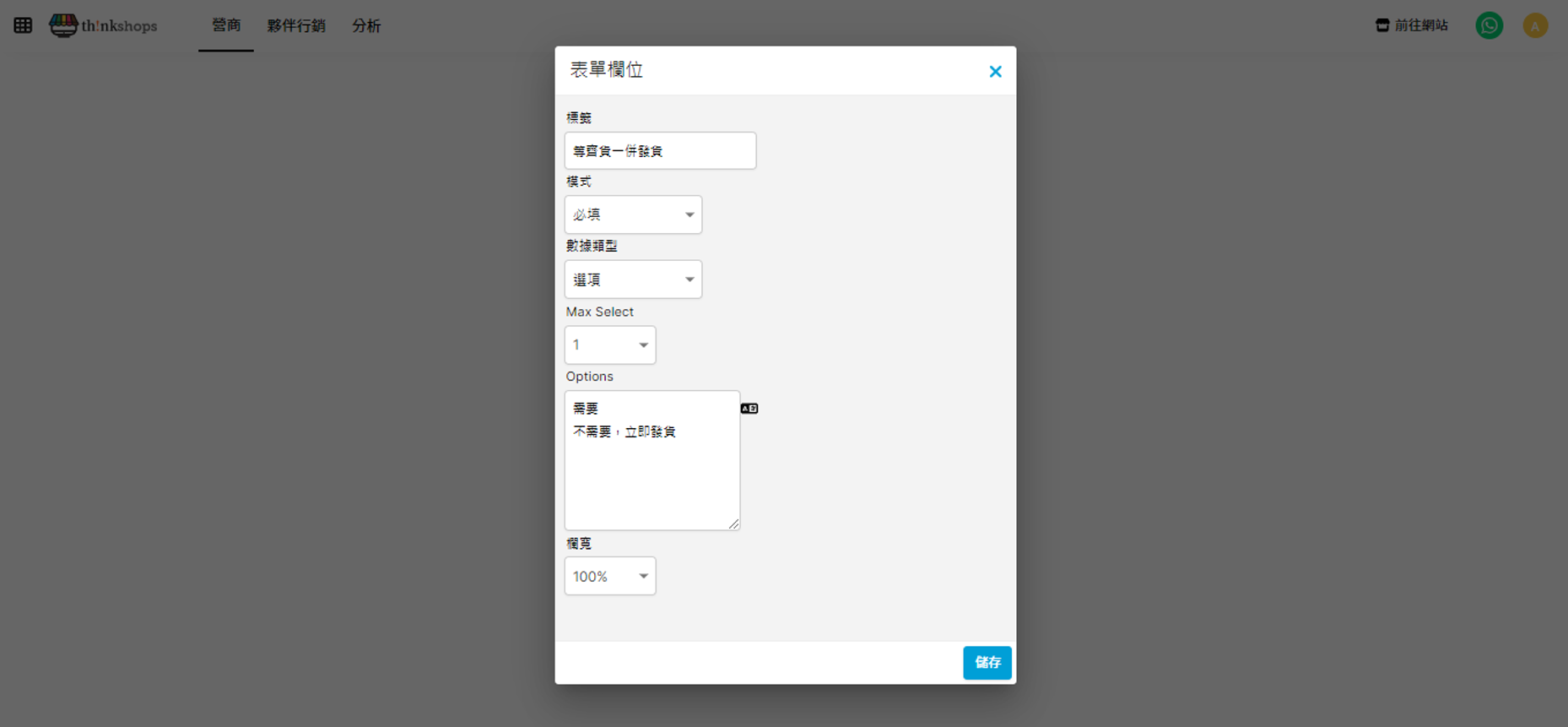
進入表單欄位編輯列表後,您可參考第一部分的顧客資料輸入標籤問題、模式及數據類型等,設定例子如下:
完成後按「儲存」便會於「配送選項」見到剛新增的問題:
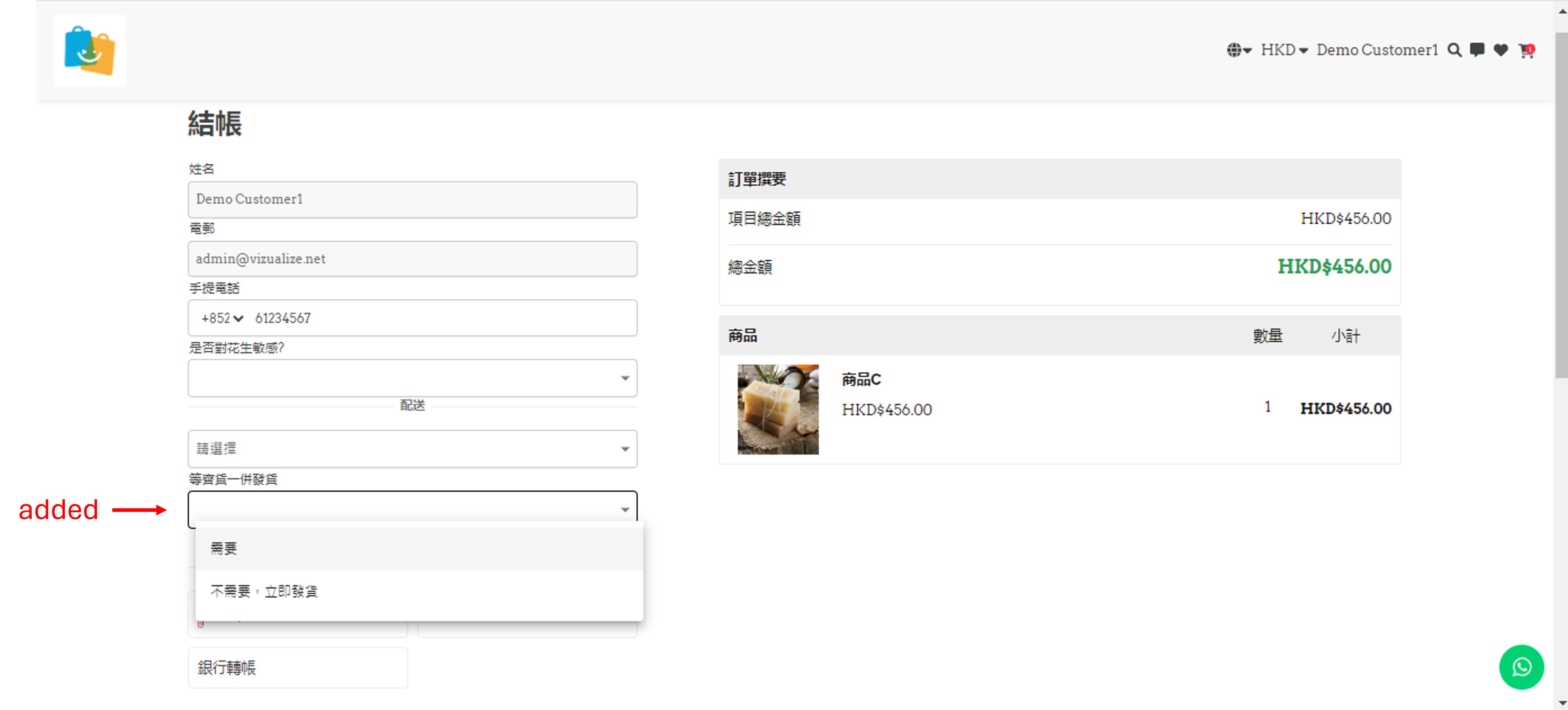
客人結賬時便會看到新自訂的問題: