現金券/禮券
您可以售賣現金券/禮券,吸引顧客消費,常見的例子有買$100減10、訂單滿$200免運費等等。
一、新增現金券/ 禮券
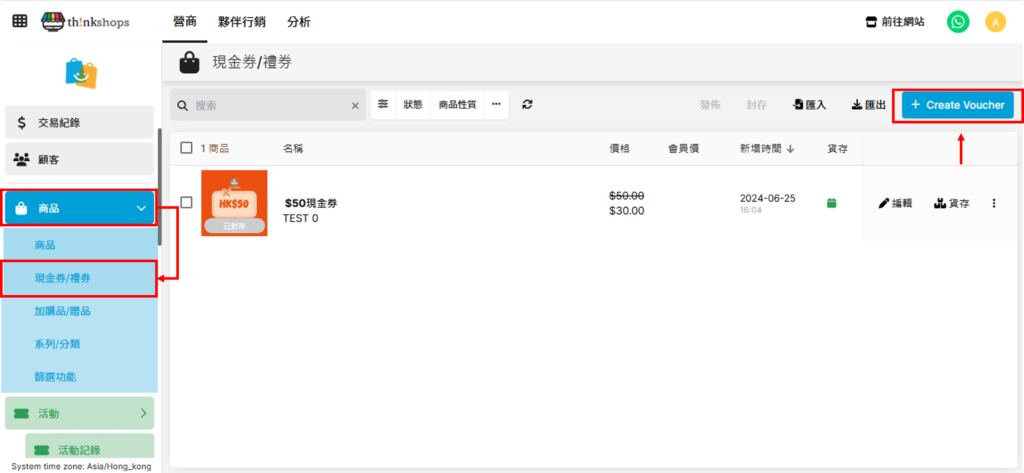
於後台主選單點擊「商品」下的「現金券/ 禮券」,然後點擊「+Create Voucher」
您會進入到以下頁面:
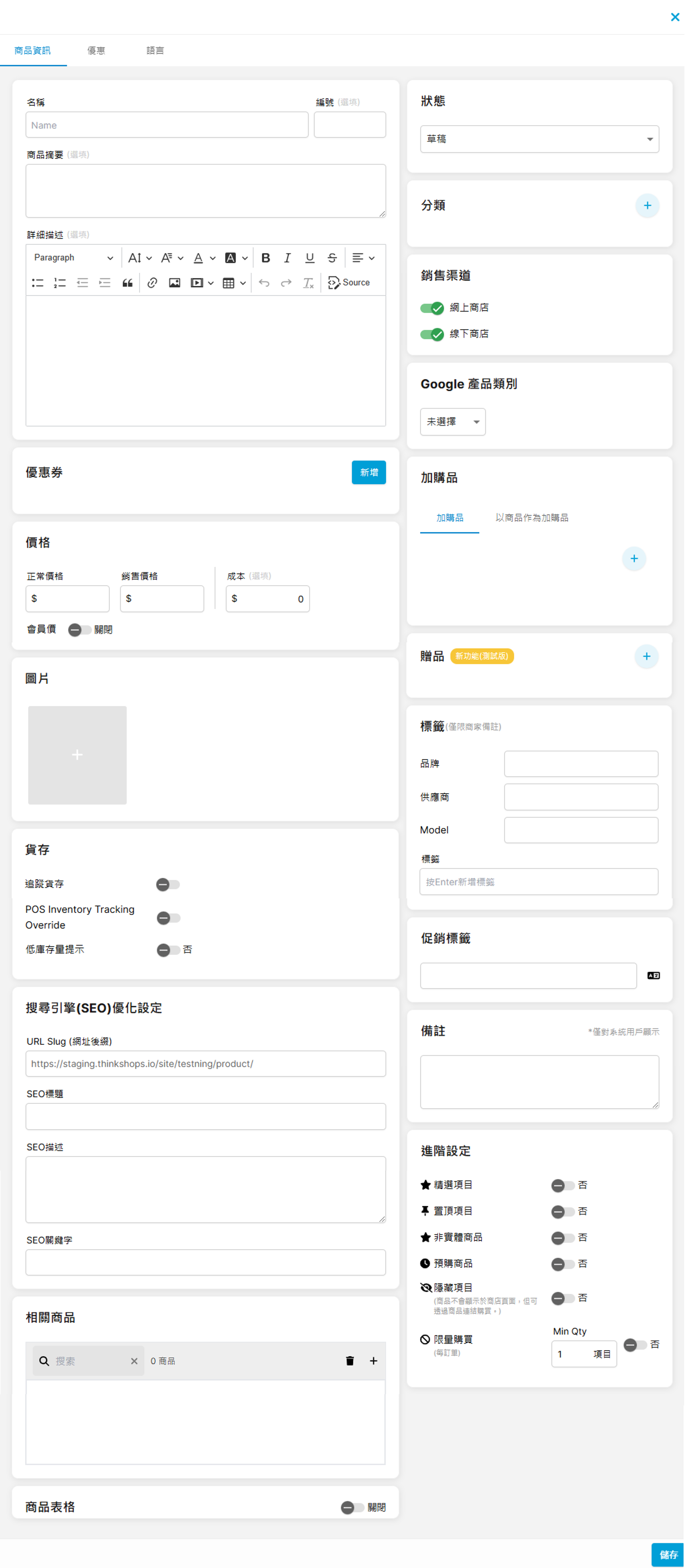
第一步:輸入現金券/ 禮券商品資訊
1. 商品資料 名稱:現金券/ 禮券的名稱,例如每$100減$20 編號:此現金券/ 禮券的商品代號(選填) 商品摘要及詳細描述:此現金券/ 禮券的使用限制、使用期限、免責聲明等等(選填) 2. 狀態 若希望啟用現金券/ 禮券,請將「狀態」設為「啟用」;若想下架現金券/ 禮券,請設定為「草稿」或「已封存」。 「啟用」後,您可設定現金券/ 禮券的「自定上下架時間」,即在指定的日期時間才會刊登在商店,未上架之前都不會被搜尋到。 您亦可設定「商品發售日期」,即先上架現金券/ 禮券,客人可搜尋到該券,但未到指定日期前都不能加入購物車。您亦可選擇顯示倒數計時器,在開售後會顯示現金券/ 禮券距離結束銷售還剩餘多少時間讓顧客結算。
3. 分類 點擊「分類」右方的「+」,可將此券加入已設定的系列及分類中,如無需加入分類,可跳過此步。 4. 銷售渠道 如您有使用ThinkShops POS系統,這裡可勾選此券於網上商店或線下商店或同時銷售。 5. Google產品類別 您可選擇性為此券設定Google產品類別。
6. 優惠券 (規則設定) 先點擊「新增」,進入到以下畫面:
第一部分
- Name:規則名稱
- Qty:每購買1件發放的現金券/禮券數量
- 使用期限:現金券/禮券的使用期限 (開啟/ 關閉)
- 有效期:如有使用期限,請設定有效期為幾多日/ 月/ 年
- 折扣類別:折扣為訂單折扣(如滿$200減$30)或免運費(如滿$300免運費)
- Application Modules:此券適用於商品/ 預約/ 活動/ 所有
- 折扣:如折扣為訂單折扣,每使用一張可減多少錢/ 折扣率。例如用一張減$20,便輸入「20」及「$」;如用一張全單9折,便輸入「10」及「%」 第二部分
- 使用條件:設定此券的使用條件為
- 「Every」-「每」幾多錢可以使用一張券
- 「Total」-「總」訂單金額幾多錢可以使用一張券
- 「None」- 沒有最低消費限制,每張訂單都可以使用
- 「不可與其他優惠券同時使用」:此券不能與其他優惠券同時使用,例如會員推薦優惠券
- 「不適用於推廣商品」:開啟後,使用此券時,系統會剔除推廣商品的金額才計算優惠金額
- 「適用於」:此券優用於所有商品、指定商品或指定分類。如選擇指定商品或分類,請於搜索欄按「+」加入相關項目
- 「指定商品除外」:開啟後,使用此券時,系統會剔除指定的商品的金額才計算優惠金額
- 「指定類別除外」:開啟後,使用此券時,系統會剔除指定類別的商品的金額才計算優惠金額 *活動及預約的「適用於」與以上相同 7. 價格 設定現金券/ 禮券的:
- 正常價格:原價(會顯示)
- 銷售價格:購買價(會顯示)
- 成本 (選項)(不會顯示)
- 會員價(需先設定好會員等級):會員登入後才可以此會員價購買 8. 圖片 按灰色方格加入現金券/ 禮券的圖片 9. 加購品 您可選擇為現金券/ 禮券加入加購品,加入方法可參考「商品管理> 新增商品> 步驟十三:加購品」 10. 贈品 您可選擇為現金券/ 禮券加入贈品,加入方法可參考「商品管理> 新增商品> 步驟十四:贈品」 11. 標籤 您可為現金券/ 禮券加入標籤,包括品牌、供應商、型號及其他標籤。(標籤僅自己及內部員工看得到) 標籤新增方法為輸入標籤文字後按下鍵盤 Enter輸入鍵
12. 促銷標籤 您可為商品加入促銷標籤,只需於空格內加入促銷文字 13. 搜尋引擎(SEO)優化設定 透過設定「網路搜尋引擎最佳化(SEO)」,可以幫助您的商店提升在搜尋結果的排名,令更多人透過搜尋找到您的商店及出售的商品。我們可以透過設定 URL網址、SEO標題、SEO描述和SEO關鍵字來達成優化。
-
- URL網址後綴:每個網頁頁面只有一個地址 (網址),建議您在網址輸入英文商品名稱,方便別人搜尋到您的商品和顧客分享商品的網址。
- SEO標題:標題文字會顯示在搜尋結果、頁面標籤、分享至社交媒體的連結標題,建議您撰寫活動主題、商品名稱、折扣或商品特色,吸引顧客點擊查看。
- SEO描述:這會顯示在搜尋結果和分享至社交媒體的內容,可以用更多文字簡介商品產地、內容、賣點等等,讓顧客快速知道商品賣點和更有興趣點擊查看。
- SEO關鍵字:透過建立關鍵字,可以讓搜尋引擎更為容易搜尋到您的商品,出現在顧客的搜尋結果,提升瀏覽商品的次數,建議您在此處輸入3-5組有關商品的關鍵字,例如商品品牌、類別、商品適用人仕。 14. 促銷標籤 您可為現金券/ 禮券加入促銷標籤,只需於空格內加入促銷文字 15. 備註 您可按需要為現金券/ 禮券加入備註,只需於空格內加上備註內容(僅自己及內部員工看得到) 16. 進階設定 您可將現金券/ 禮券設為特別商品,包括:
- 精選項目
- 置頂項目:開啟後,現金券/ 禮券將會顯示在商店網頁出售的商品中最前面的位置
- 非實體商品
- 預購商品:若開啟此功能,現金券/ 禮券不會馬上進行交易,您可在預購告示提醒顧客商品出售日期,例如一星期後發售
- 預購告示(選項)
- 預計到貨日期
- 隱藏項目:開啟後現金券/ 禮券不會顯示於網店內,但您可透過傳送連結給顧客購買
- 限量購買(每訂單):限定顧客每張訂單購買該現金券/ 禮券的數量
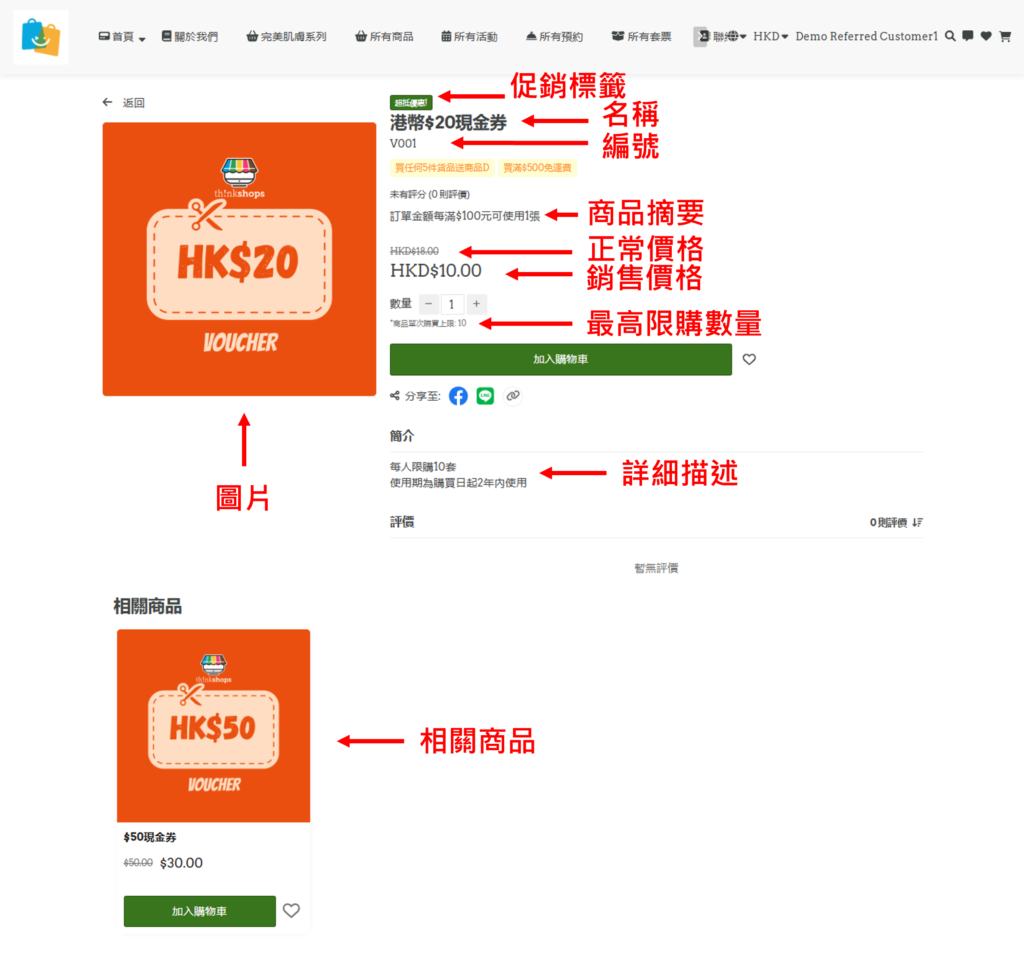
17. 相關商品 加入現金券/ 禮券相關的其他商品,以引起顧客對其他商品的興趣及增加命中率。設定方法可參考「商品管理> 新增商品> 步驟六:加入相關商品」 18. 商品表格 您可於現金券/ 禮券頁面中加入表格欄,供客人填寫後再結算。設定方法可參考「商品管理> 新增商品> 步驟七:加入商品表格」 以上1-18設定後請點擊右下方「儲存」 以下為範例:
第二步:設定優惠 點擊「優惠」分頁,您可在這裡設定,若顧客的每張訂單購買此現金券/ 禮券的數量越多,便能以多買多平價 (推廣價)結賬。
啟用「多買多平」選項 如您的現金券/ 禮券有多於一個款式,您可決定多買多平優惠適用於混合款式多買或是只能用於單一款式多買
設定方法可參考「商品管理> 新增商品> 「優惠」分頁 > 多買多平」 第三步:設定語言 若您的商店網站設有不同語言版本,可以在此處編輯其他語言版本的現金券/ 禮券內容 點擊進入「語言」分頁
二、編輯現金券/ 禮券
如需編輯現金券/ 禮券,可點擊該券右方的「編輯」即可進入設定頁面,完成後按儲存即可。
三、刪除現金券/ 禮券
如您希望完全刪除該現金券/ 禮券,您可於進入編輯頁面後,點擊左下方的「刪除」即可刪除該現金券/ 禮券,一經刪除無法復原,您亦可選擇「封存」該現金券/ 禮券。
四、現金券/ 禮券庫存
點擊「貨存」,進入該現金券/ 禮券的庫存頁面
於空格填入銷售數量,按「+新增」
其他庫存管理指引,請參考「商品管理>貨存管理」步驟二開始的說明
五、其他
點擊「貨存」右方的選單按鈕
- 預覽:點擊預覽該現金券/ 禮券的頁面
- 複製連結:自動複製該現金券/ 禮券的頁面連結
- 複製商品詳情:自動複製該現金券/ 禮券的頁面連結、名稱及詳細描述
- 統計:查看該現金券/ 禮券的總銷售額、總訂單、商品銷售數量及瀏覽次數
- 複製:複製多一個該現金券/ 禮券到項目欄 (需按「儲存」)