價格及選項
步驟一:決定商品款式數量 您可在這個分頁設定商品的款式選項及價格、重量等等內容。 這裡有兩種設定方法,適合:
- 只有單一款式,客人不需選擇
- 有多個款式選項,價錢按選項而有不同 以上兩種設定方法如下,建議先整理好商品的款式 1. 商品只有單一選項的設定方法
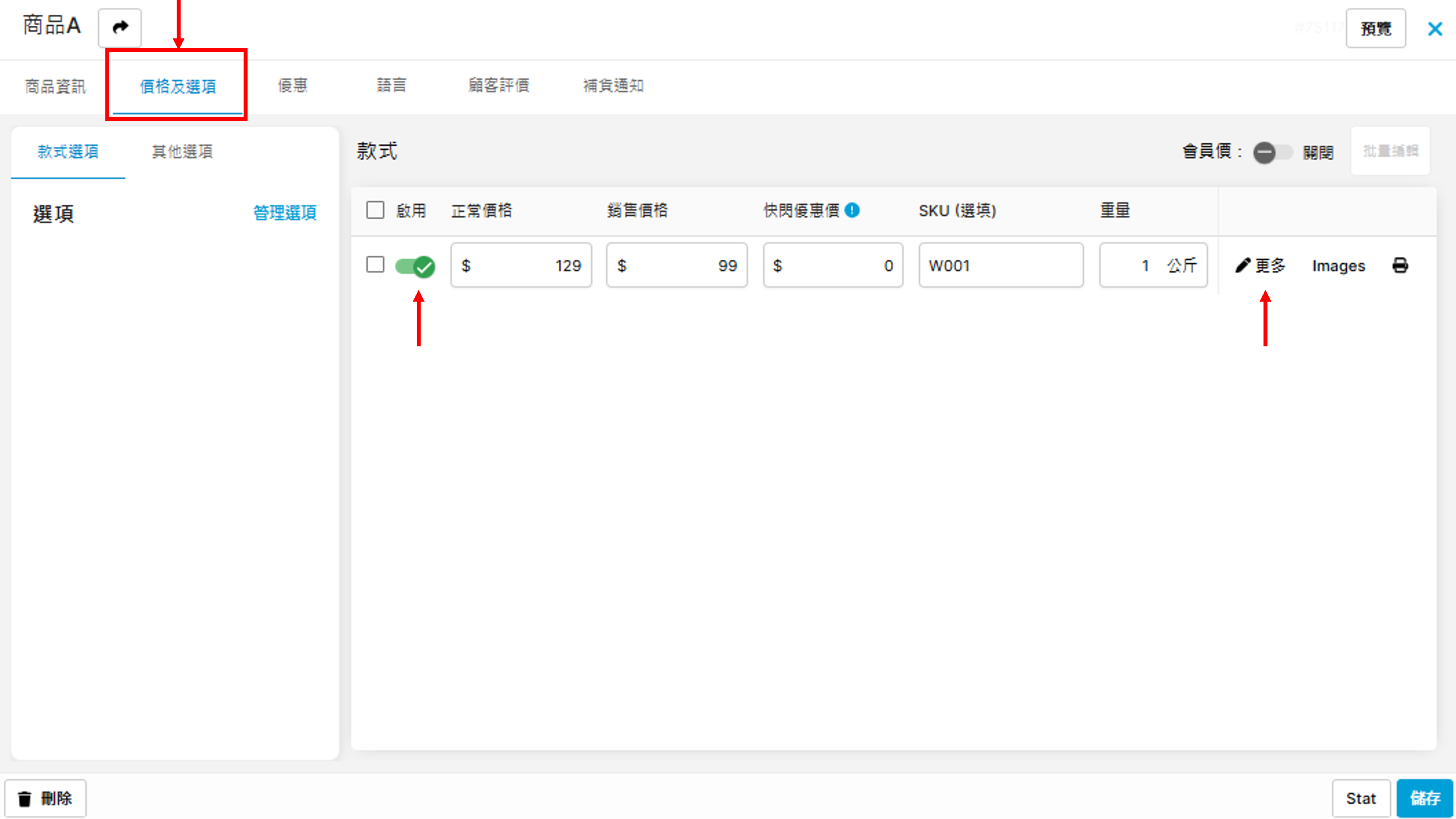
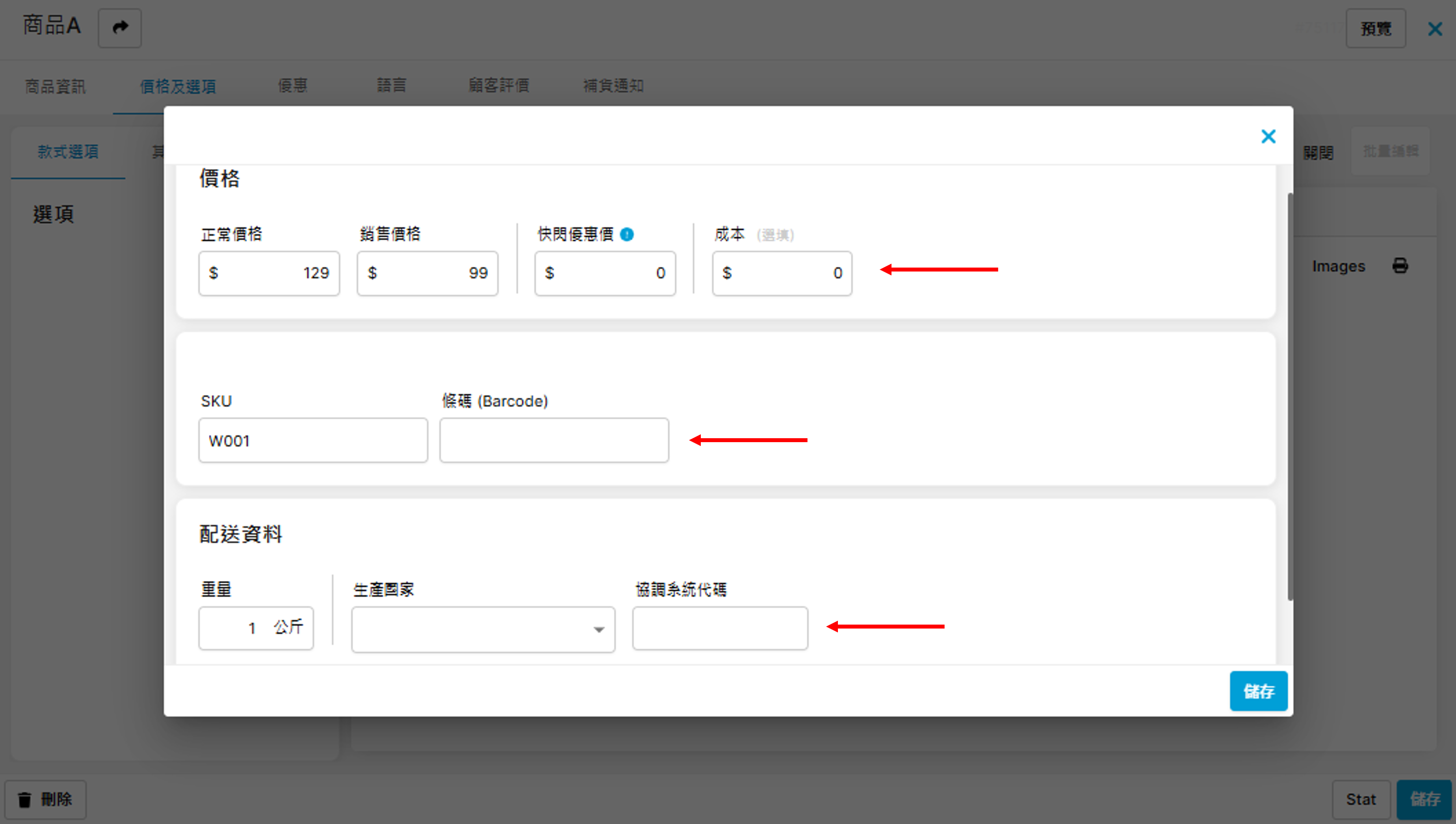
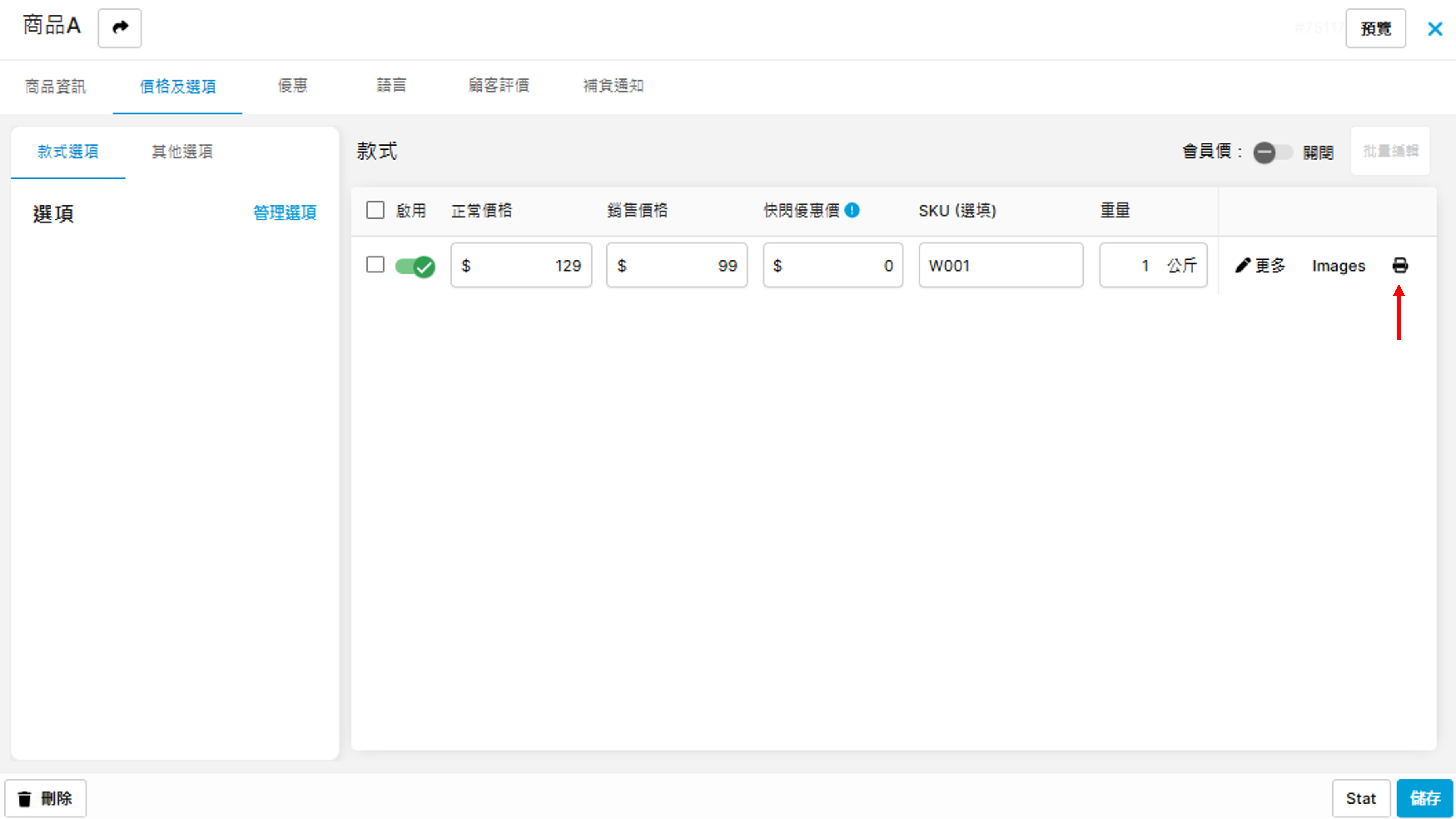
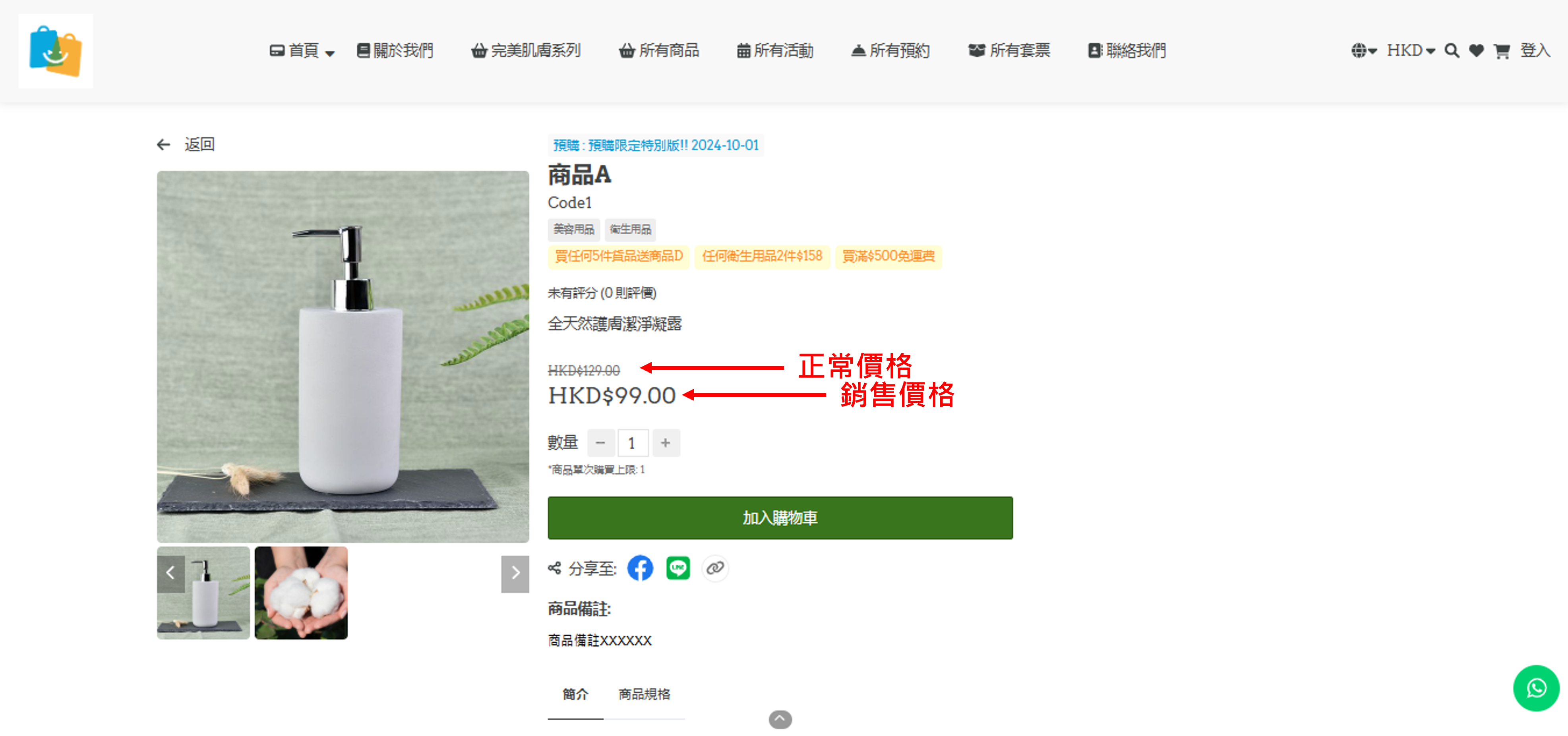
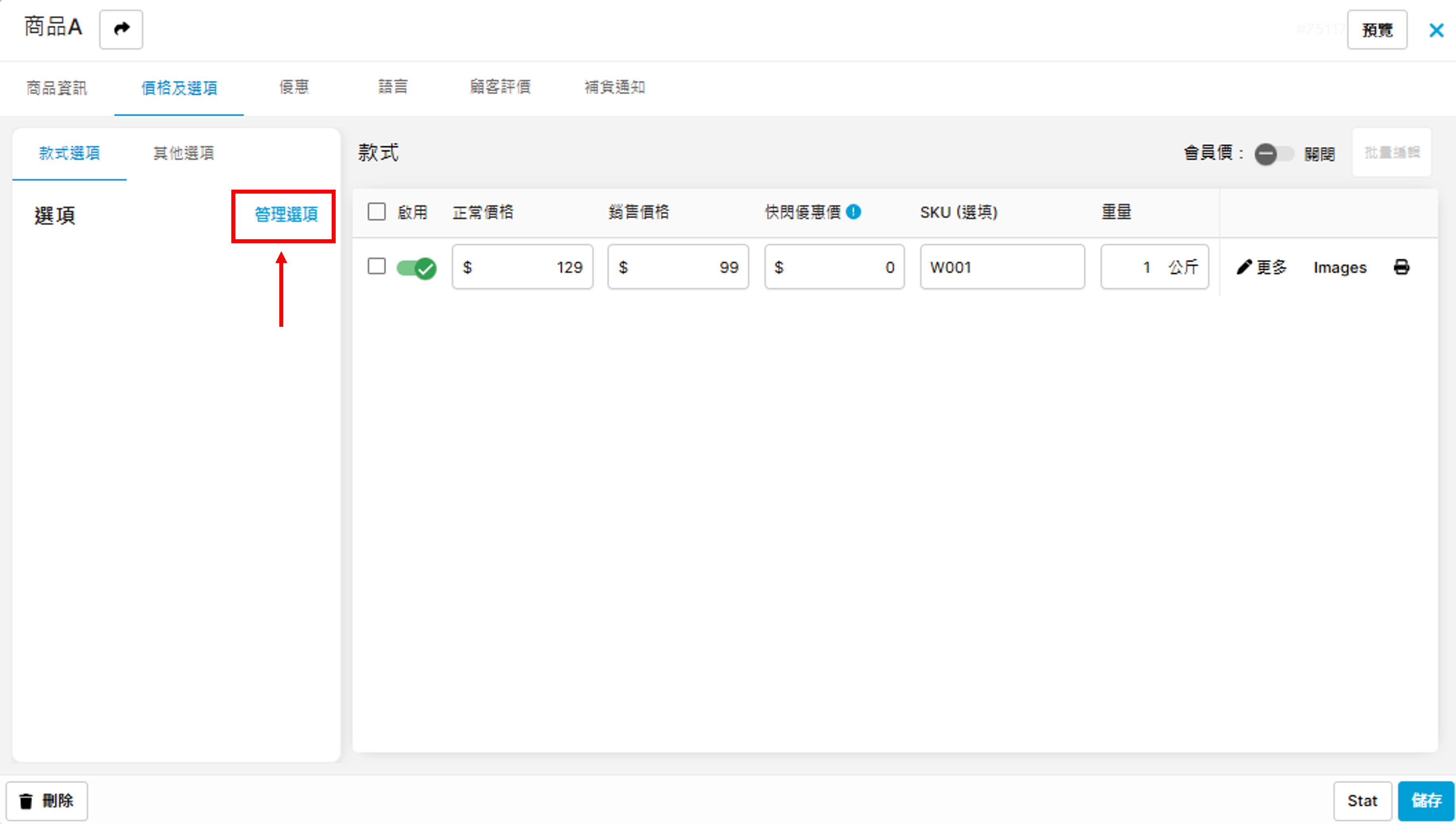
點擊「價格及選項」分頁,先「啟用」價格設定,您必需填寫商品正常價格 (原價),若要進行銷售推廣,您可填寫銷售價格 (優惠價) 快閃優惠價只適用於做快閃優惠時使用,您可參考本指引「行銷推廣>快閃優惠」中的設定方法 SKU (Stock Keeping Unit 存貨單位) 是您在內部用於追蹤庫存和報告銷售情況的代碼,這裡建議每一個選項都設定一個SKU代號 輸入商品的重量,有效計算運費(關於運費的收費設定方法請參考本指引「電商設定>配送設置」) 填寫後按「更多」
- 成本:您可紀錄商品的成本價,方便後續統計收益(僅自己及內部員工看得到)
- 條碼(Barcode):商品包裝上的條碼
- 生產國家及協調系統代碼:為了方便商品物流安排,您可記錄商品的生產國家及國際商品分類代碼
- 國際商品分類代碼 (HS code):由6-10位數字構成,用作出口報關,例如 17011400為蔗糖;43040020為人造毛皮及其製品。每個國家的HS code都會有不同,但一般首6個數字相同,如需寄往外國進行報關時可上網搜尋當地海關使用的HS code,香港海關使用的HS code則可瀏覽政府統計處 您可列印商品的價格標籤,點擊打印機圖示:
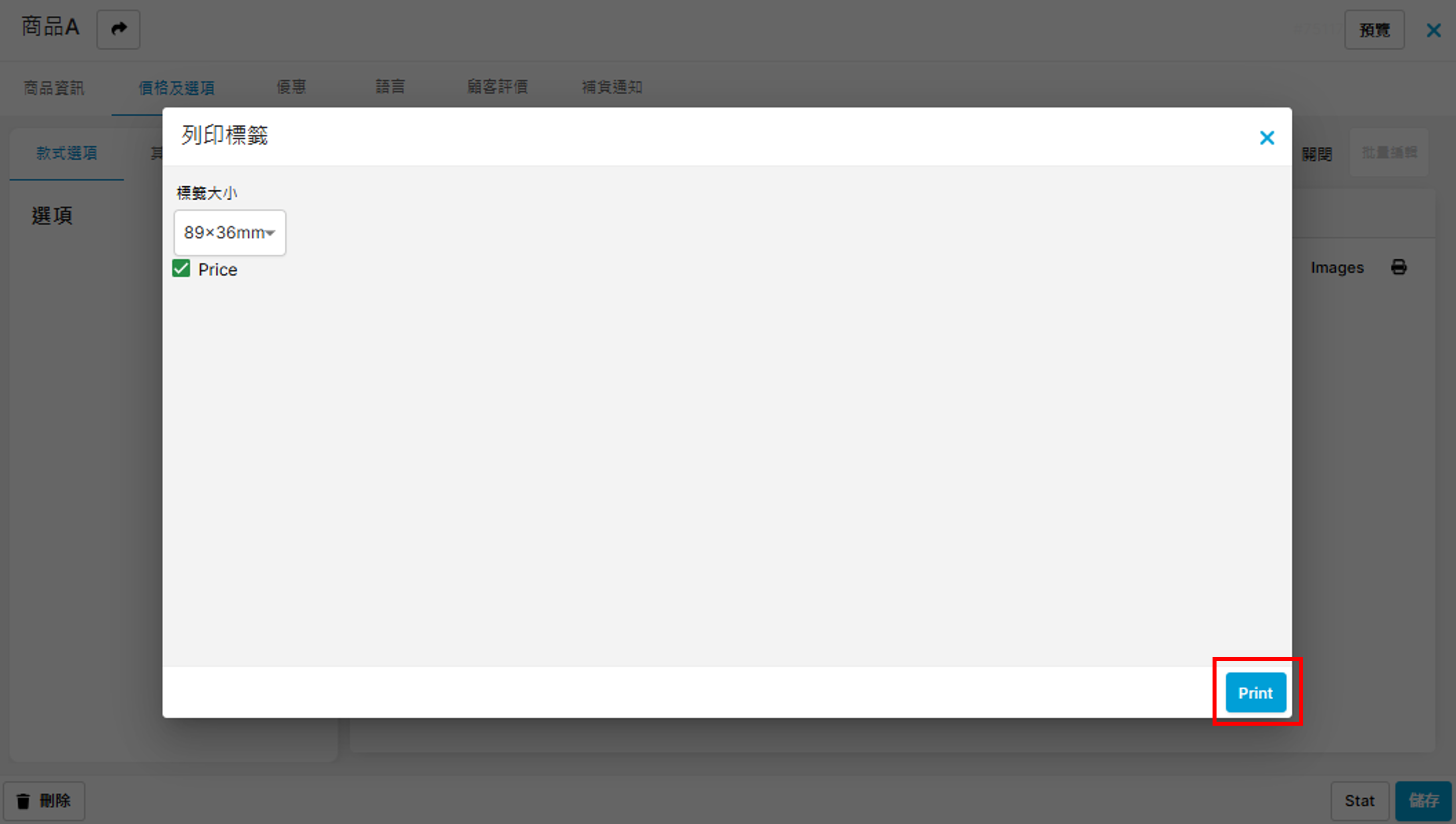
選擇標籤尺寸(可勾選是否顯示價格),然後按「Print(打印)」:
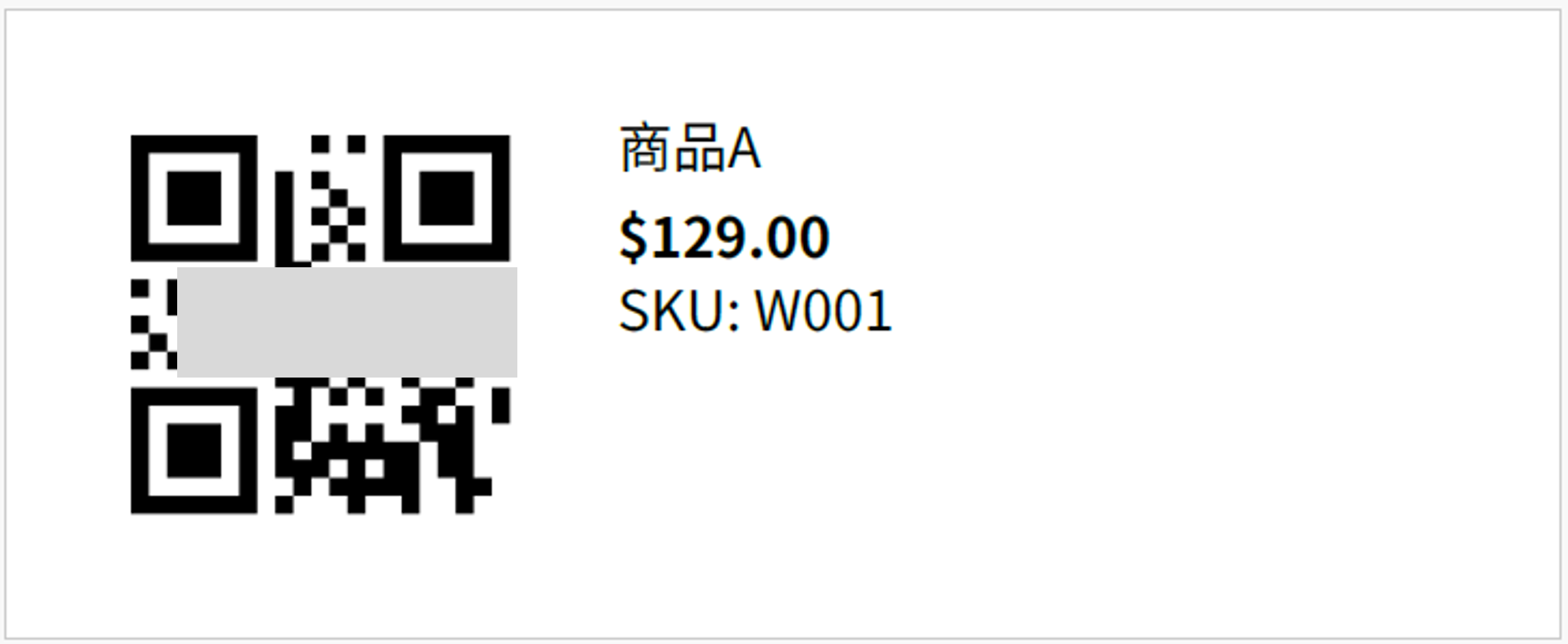
標籤範例如下:
完成後商品頁面顯示如下:
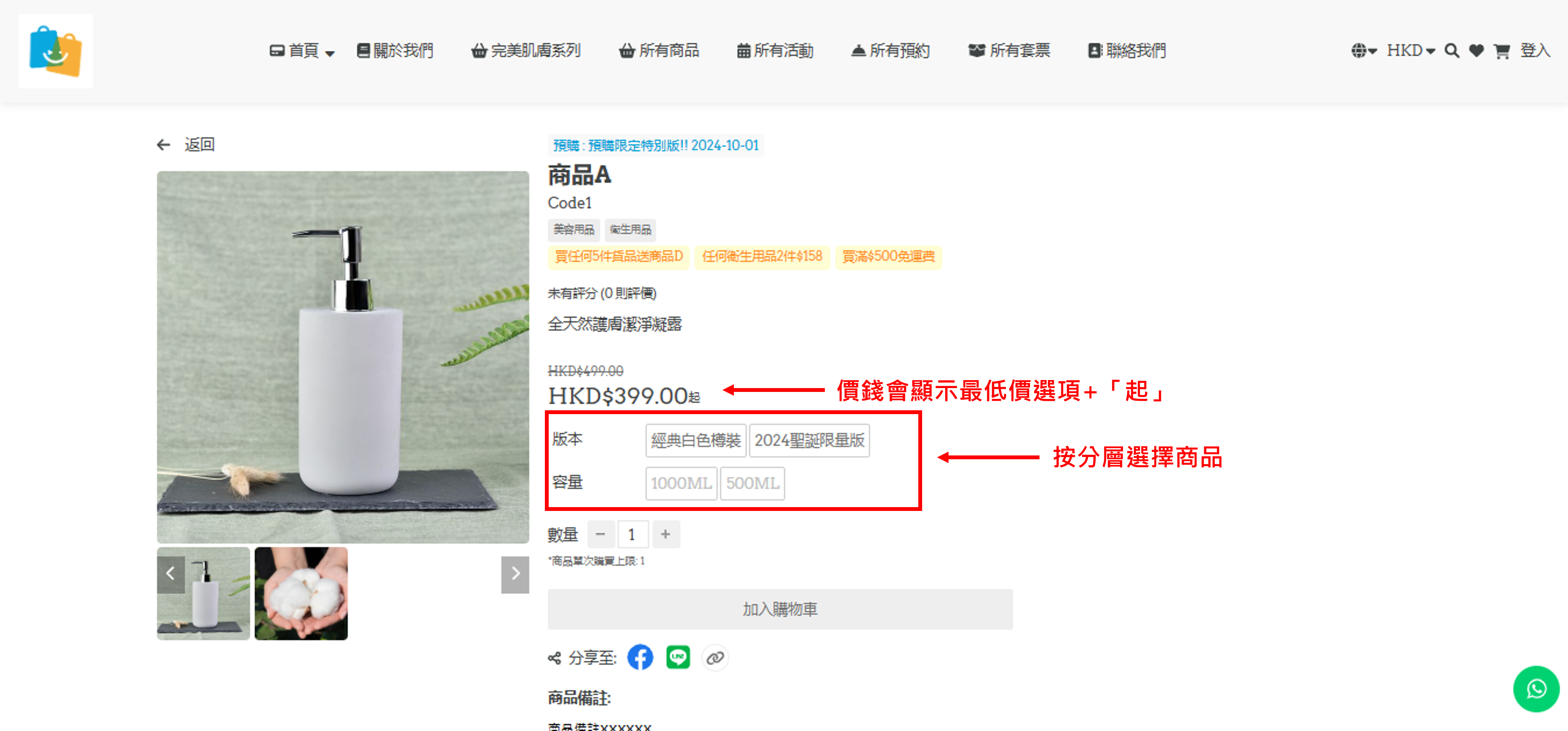
2. 商品有多個不同選項的設定方法 若該商品能提供不同容量、款式、口味等給顧客選擇,您可以編輯選項。 先點擊「管理選項」:
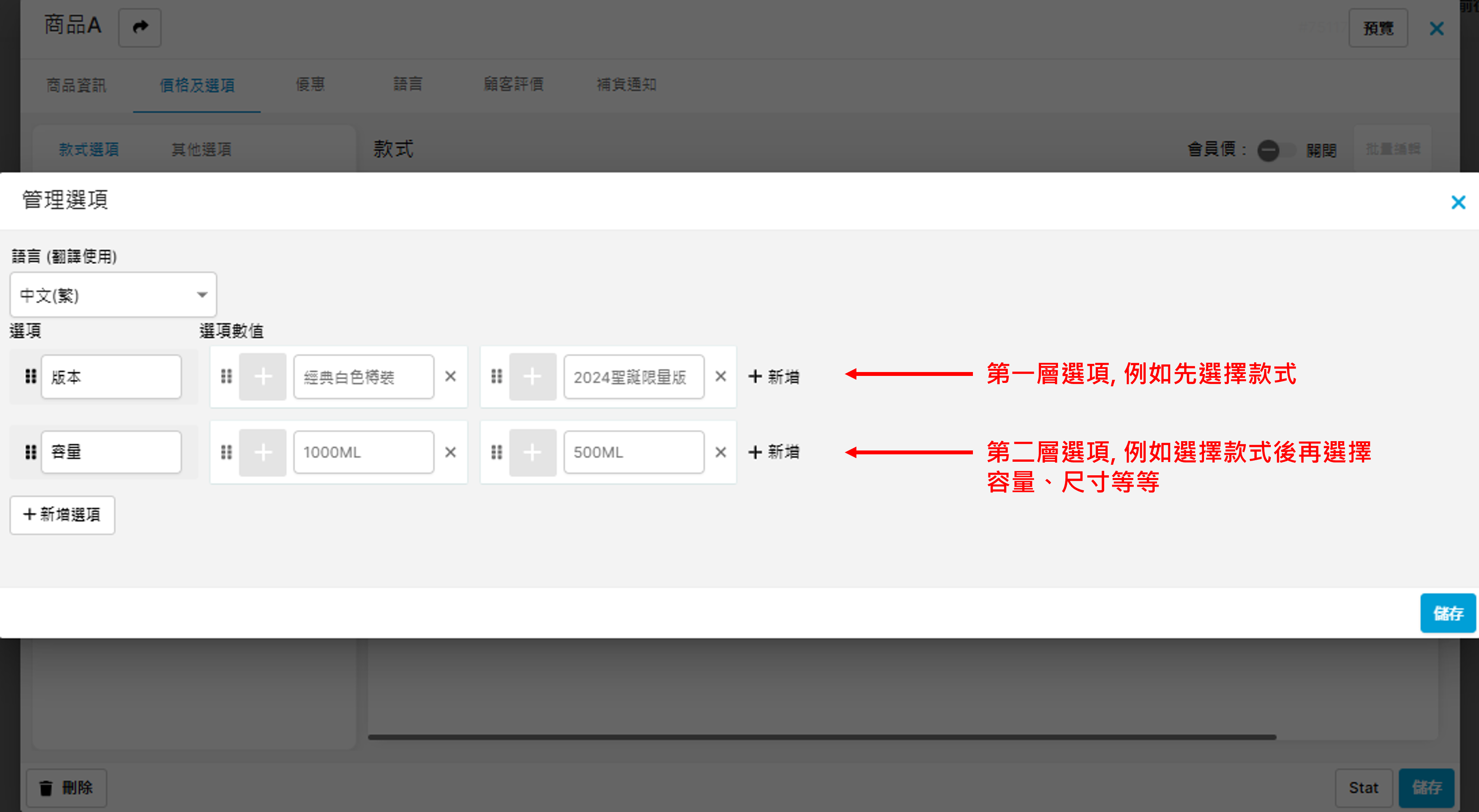
加入選項及選項數值,這裡採用的是層遞選項,即顧客會先選擇第一層的選項,再選第二層的選項。例如先選擇商品的款式,再選擇容量:
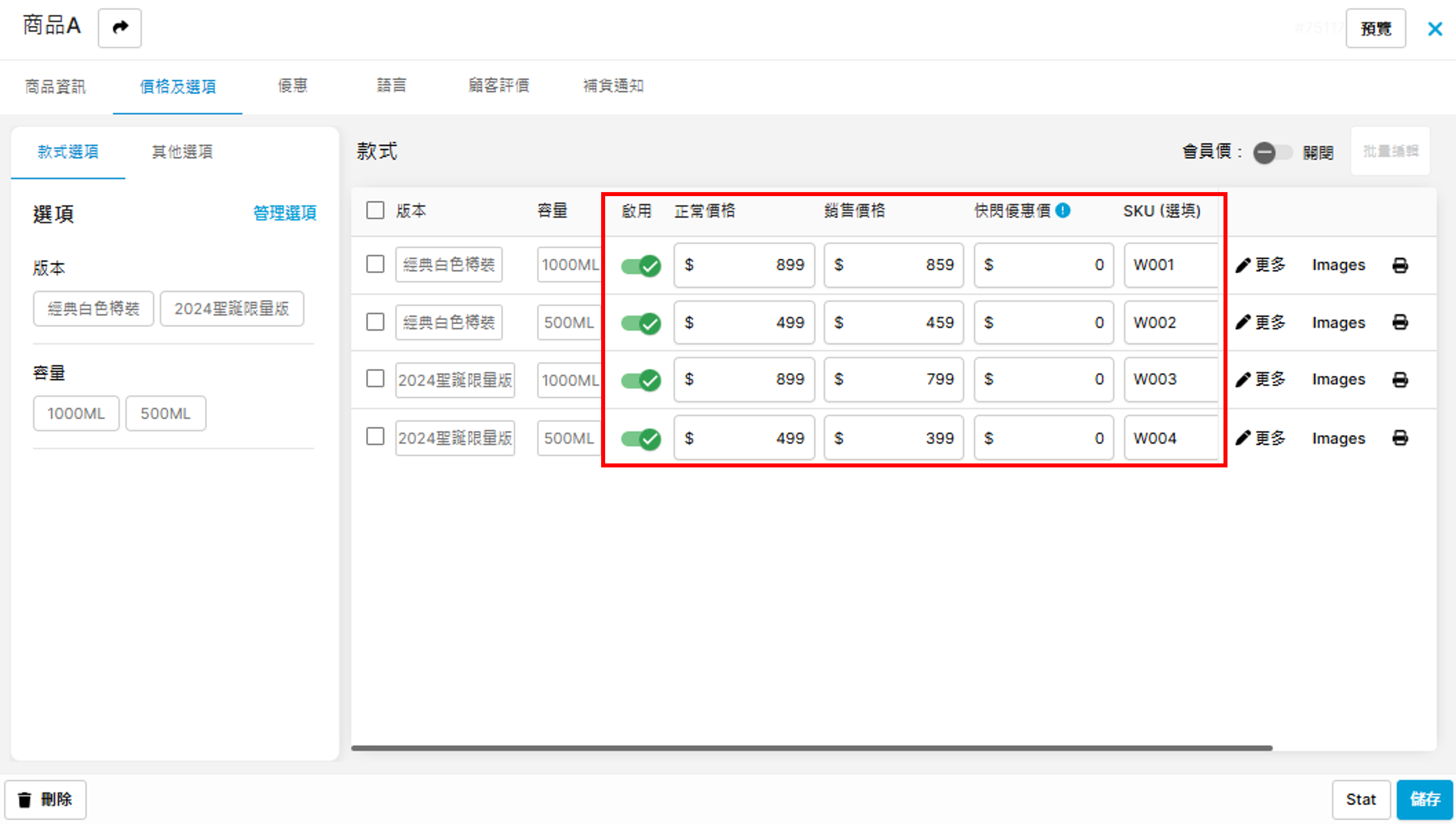
儲存選項後便會新增到款式欄內,再分別填寫價格、重量等(請參考上方第一種單件商品的價格設定解說)
完成後商品頁面顯示如下:
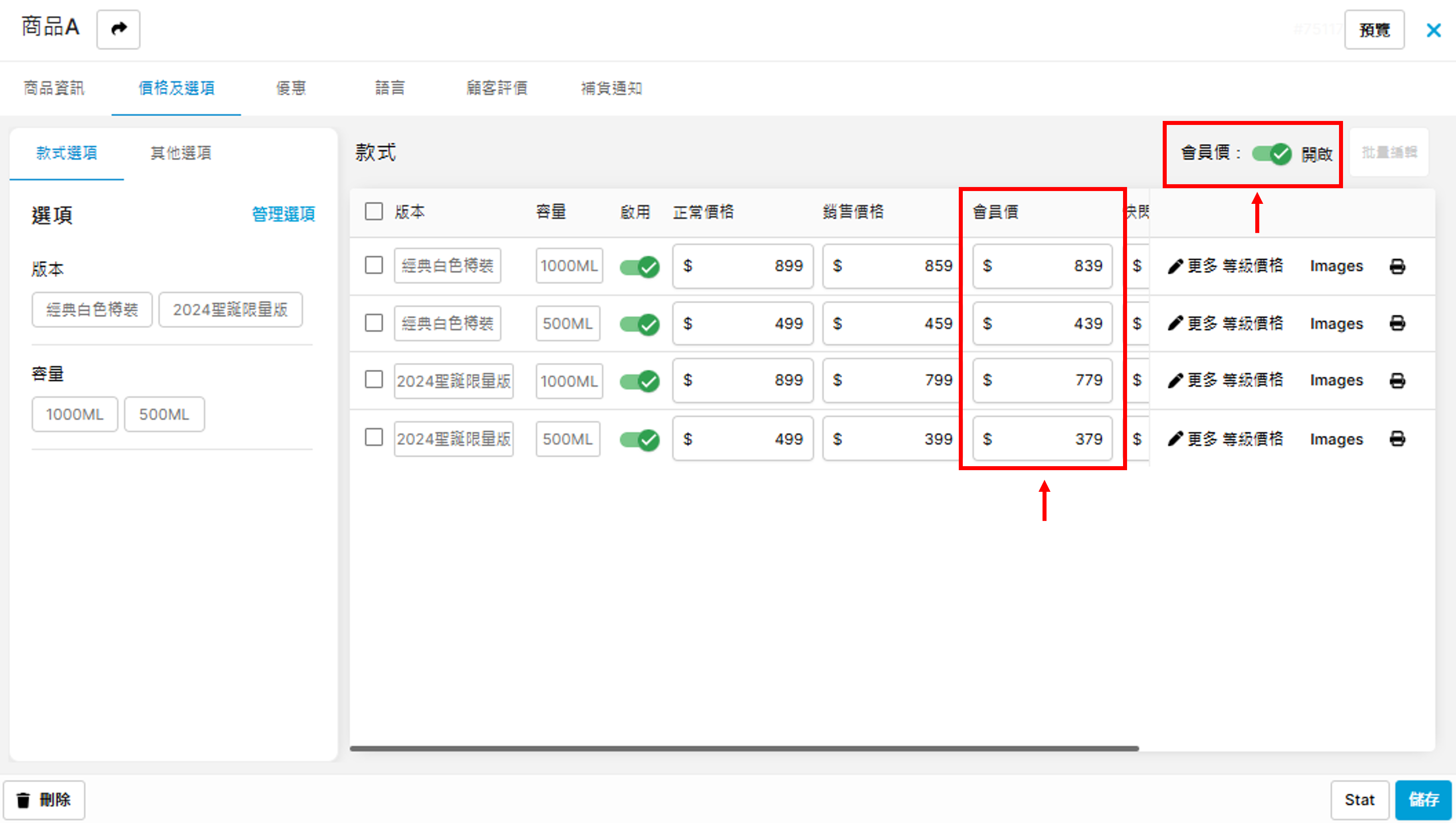
其他重量、成本、條碼等設定與上方第一種方法相同。 步驟二:設定會員價 您可設定商品的會員價,吸引顧客成為會員並加強顧客的忠誠度。 點選開啟「會員價」按鈕,於會員價一欄輸入會員價格:
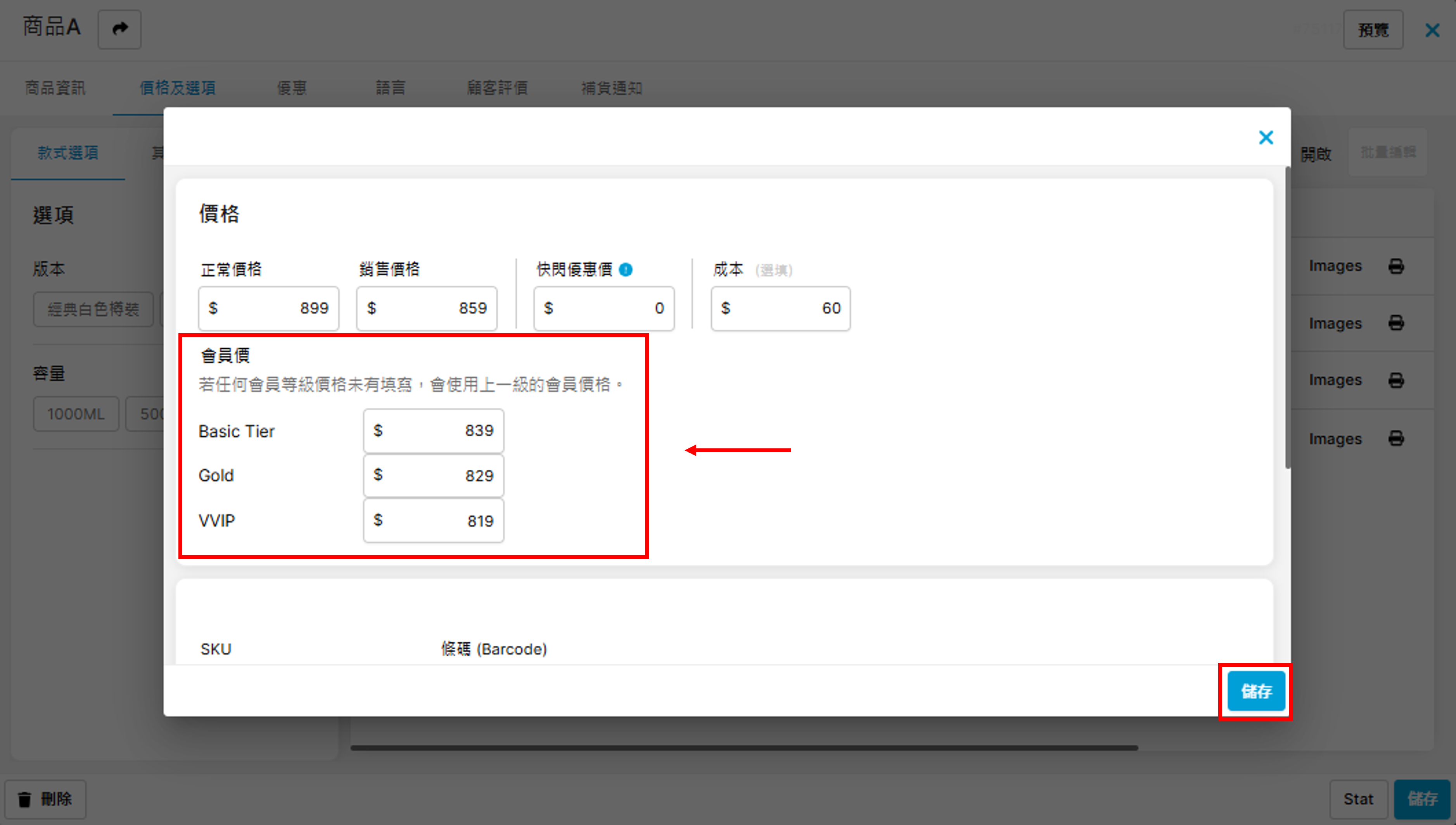
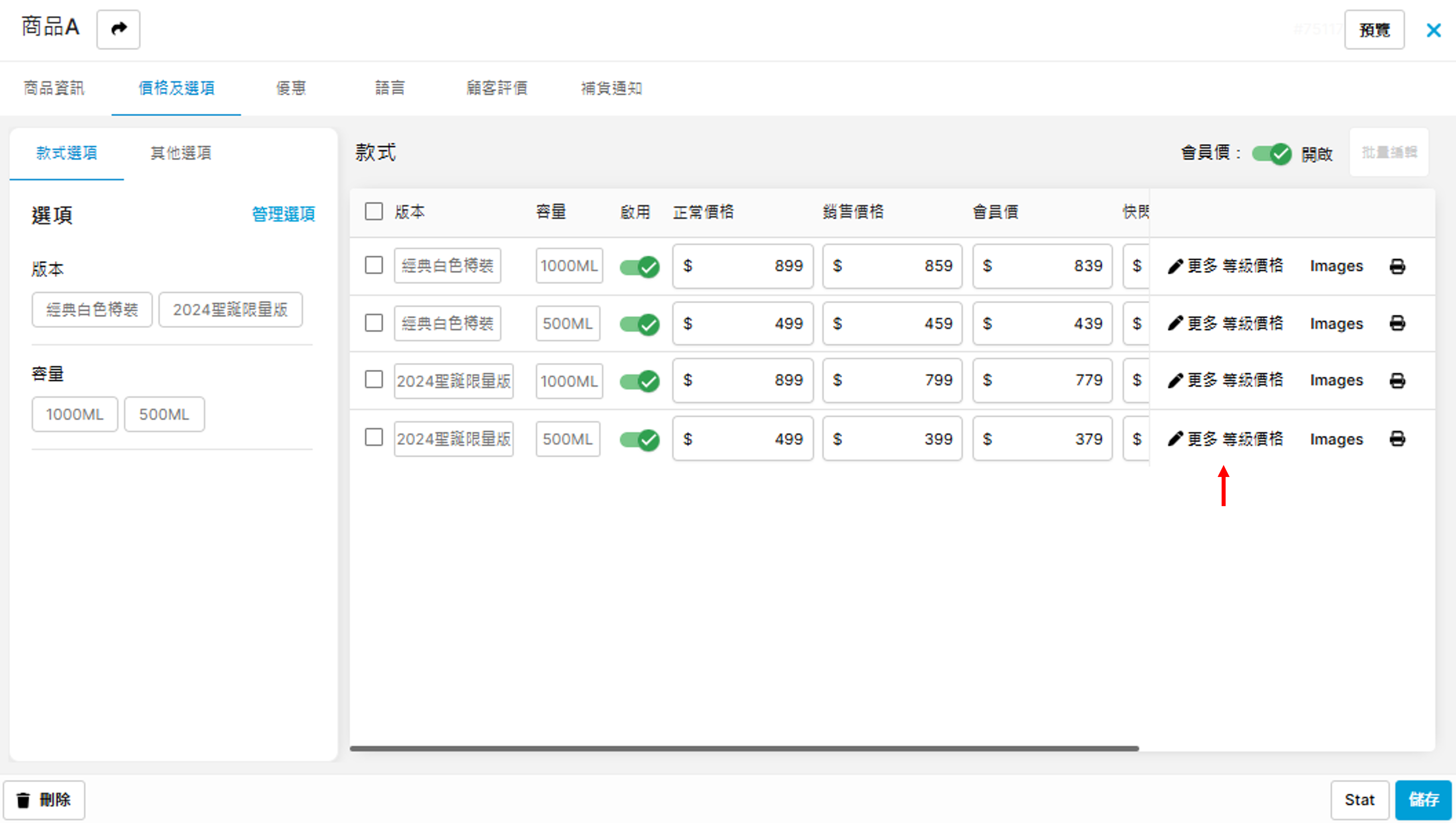
如您希望按會員的等級售賣不同的價格(需要先設定好會員等級制度,設定方法可參考本指引「設定會員>會員制度」中的解說),可點擊「更多等級價格」:
於會員等級的會員價欄內輸入該等級的售賣價格,如有任合何一級未有填寫,系統會自動使用上一級的會員價格。
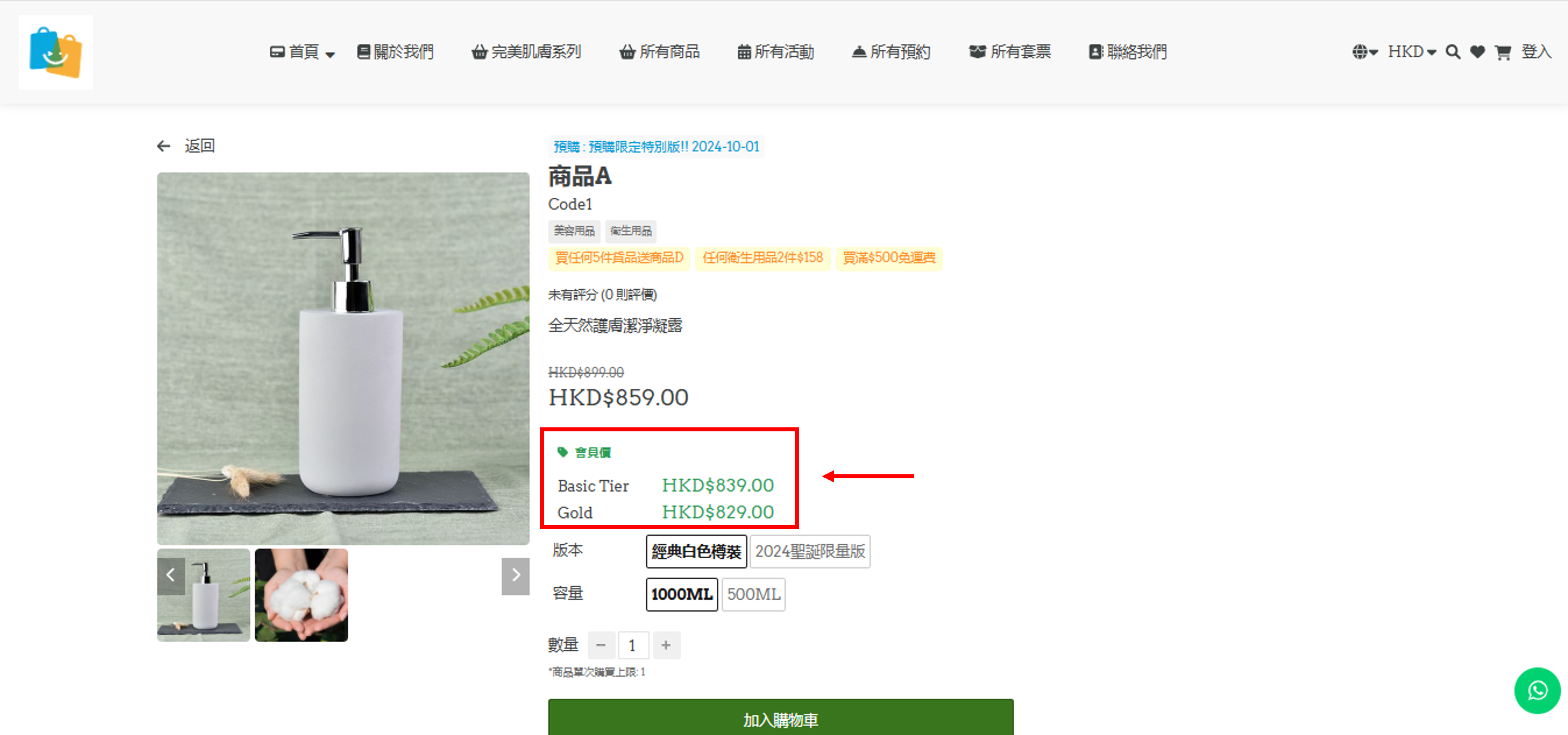
完成後商品頁面顯示如下:
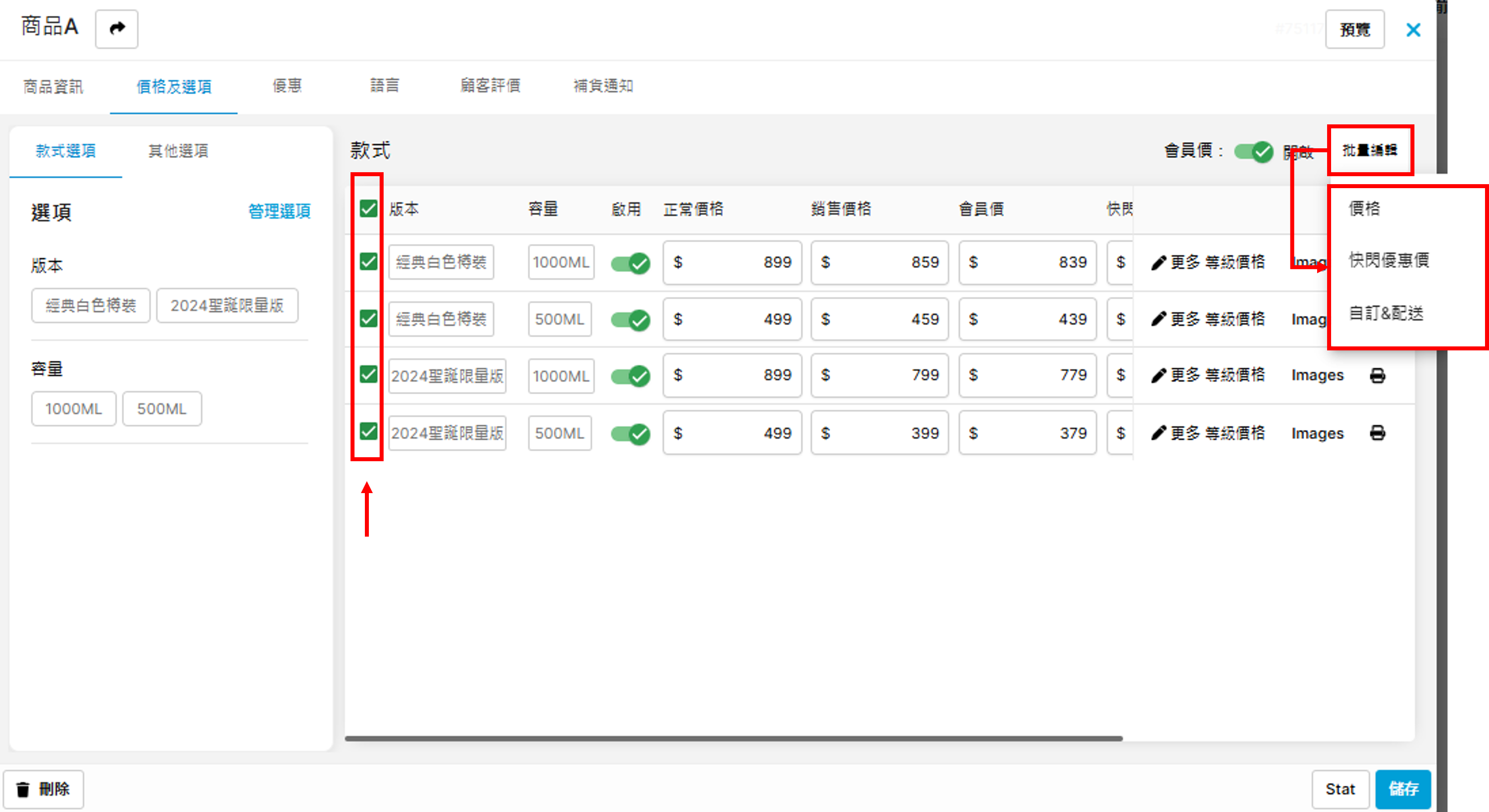
批量編輯功能 如您希望批量編輯數量大的商品,您可使用批量編輯功能,只需點選全部選項,然後點擊「會員價」右方的「批量編輯」,並選擇需要批量編輯「價格」、「快閃優惠價」或「自訂&配送」