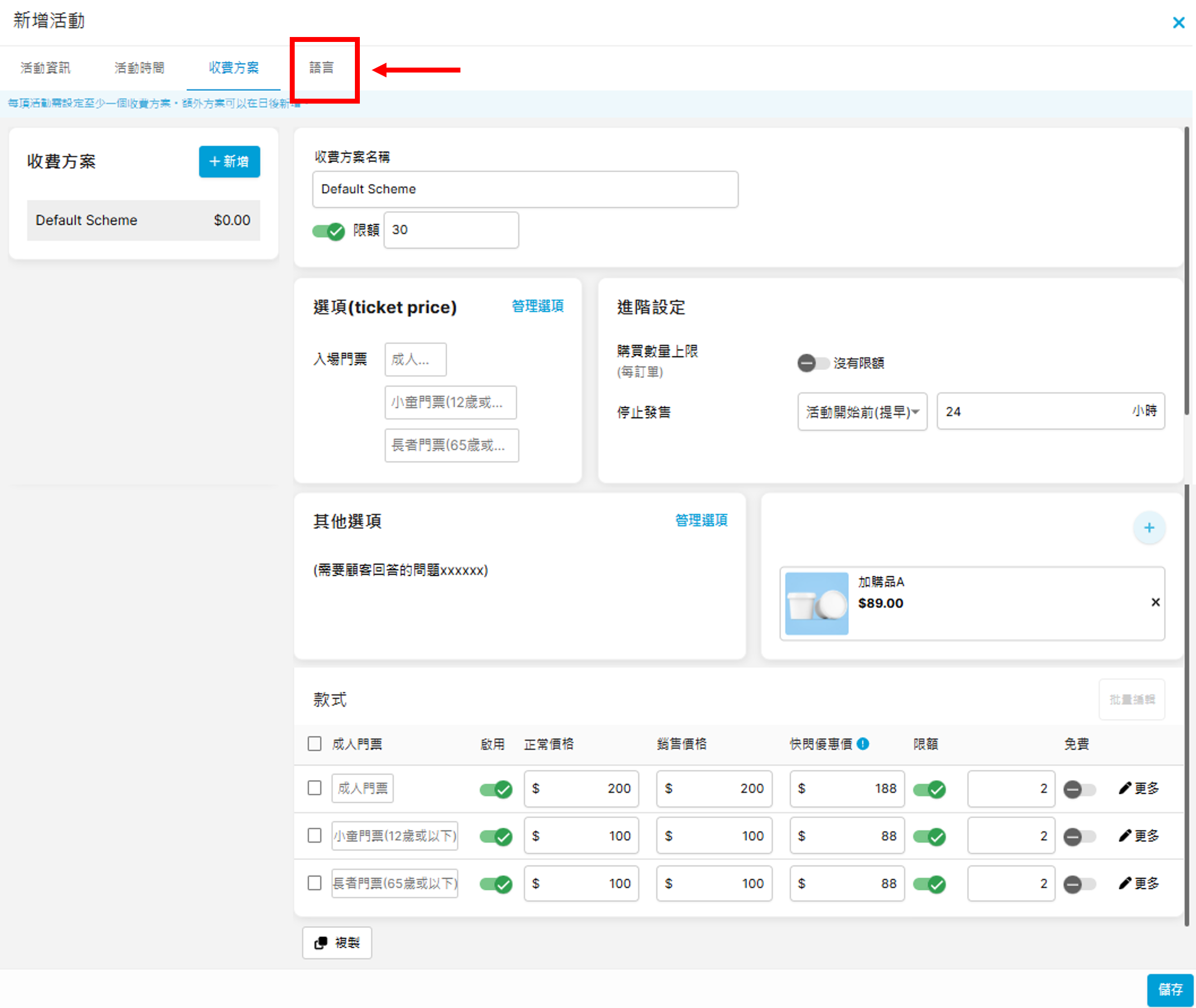
三、收費方案
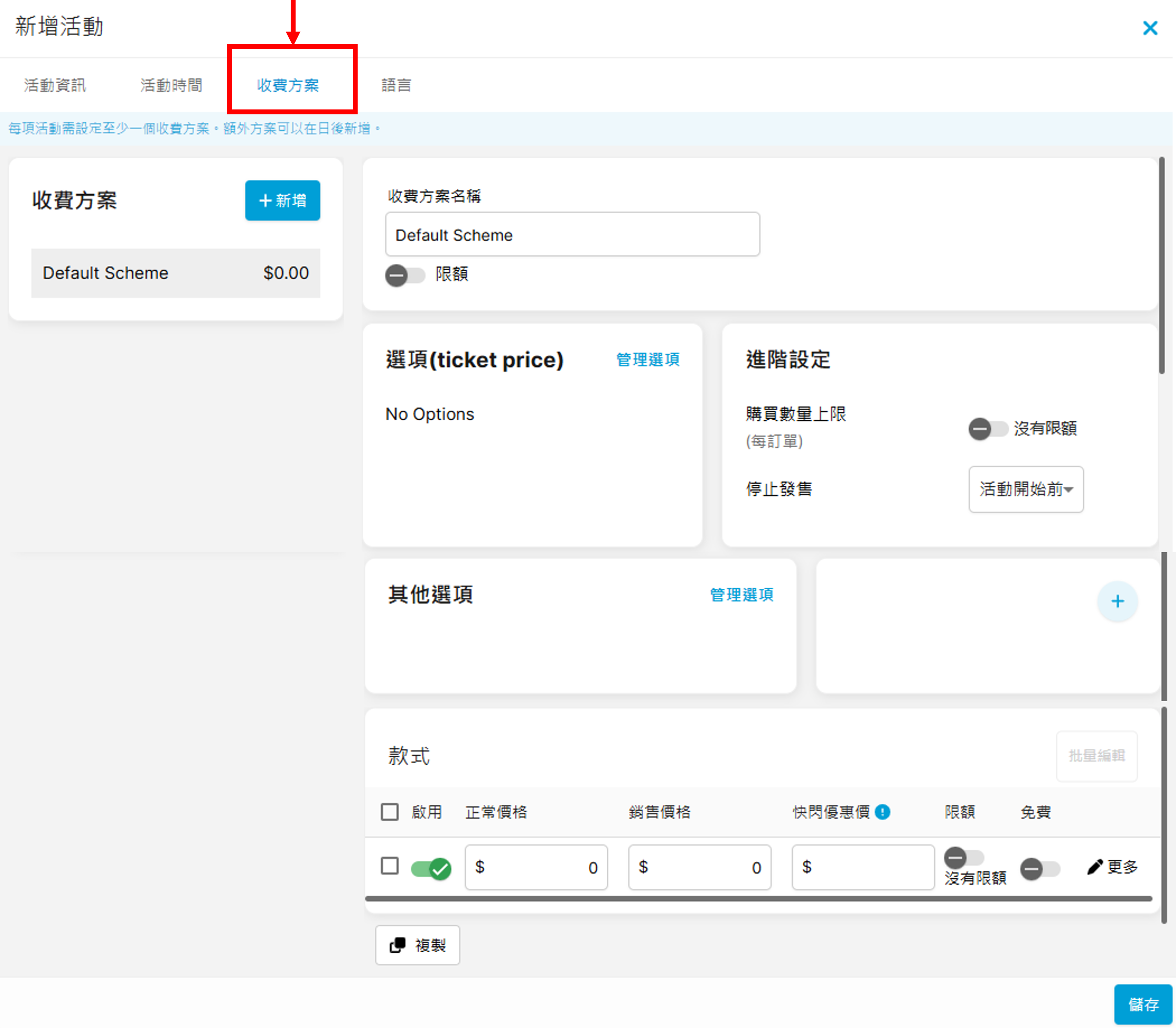
完成上方的「活動資訊」及「活動時間」後,可跳至「收費方案」分頁繼續進行設定:
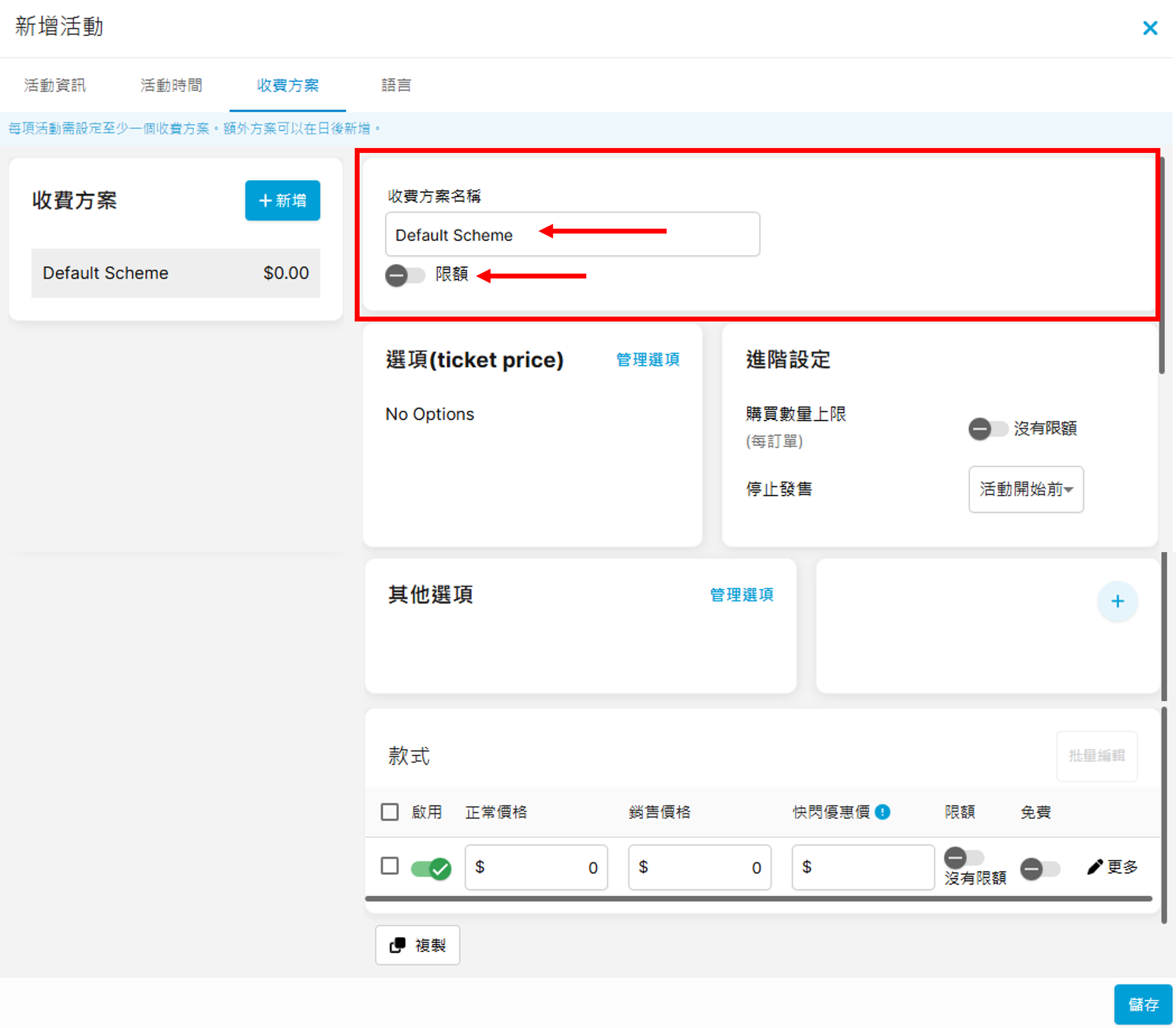
一、設定方案收費名稱
先為您的收費方案設定名稱,如該活動設限額,可開啟名稱下方的「限額」按鈕,並輸入限額的數量。
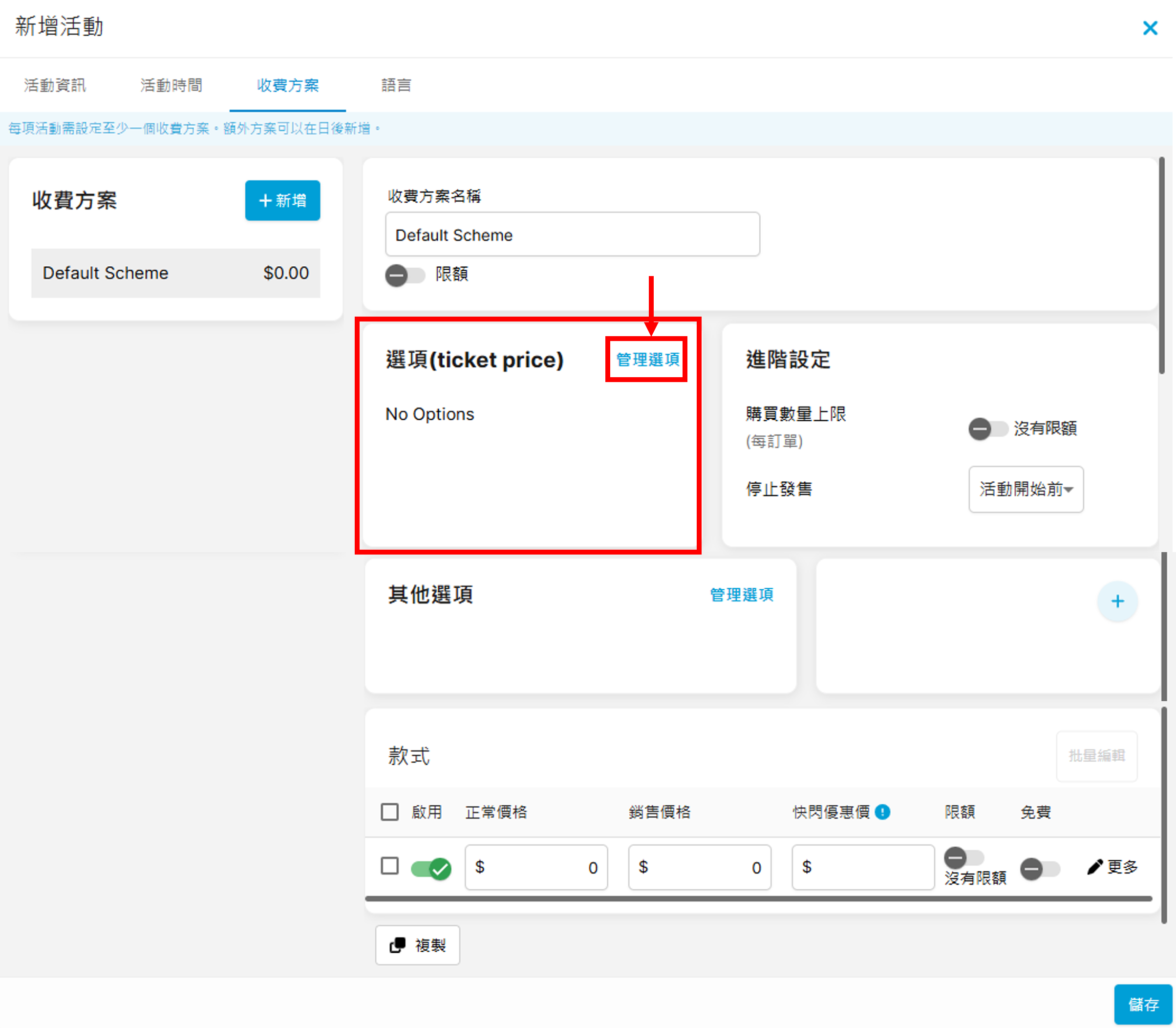
二、設定選項及價格
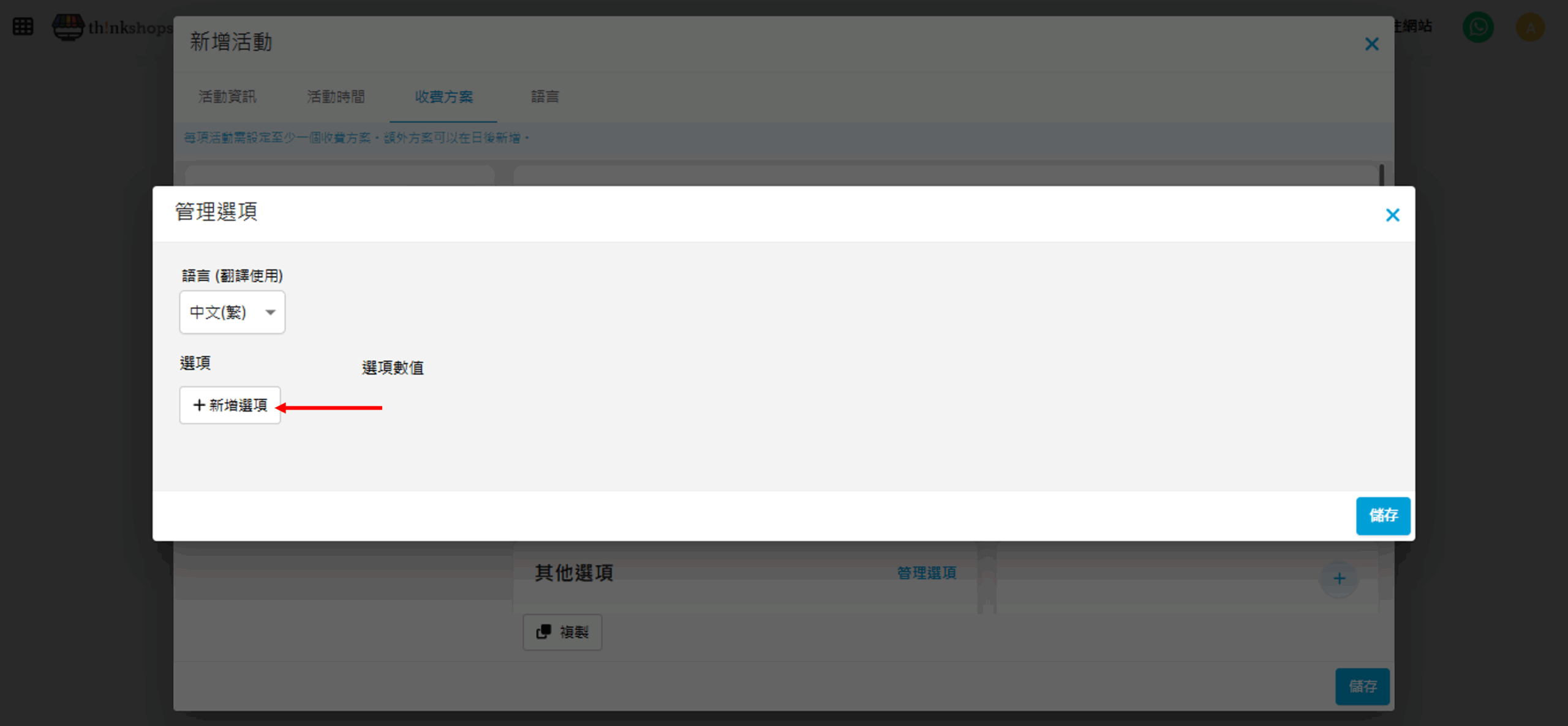
先點擊「管理選項」:
進入以下列表後,按「+新增選項」:
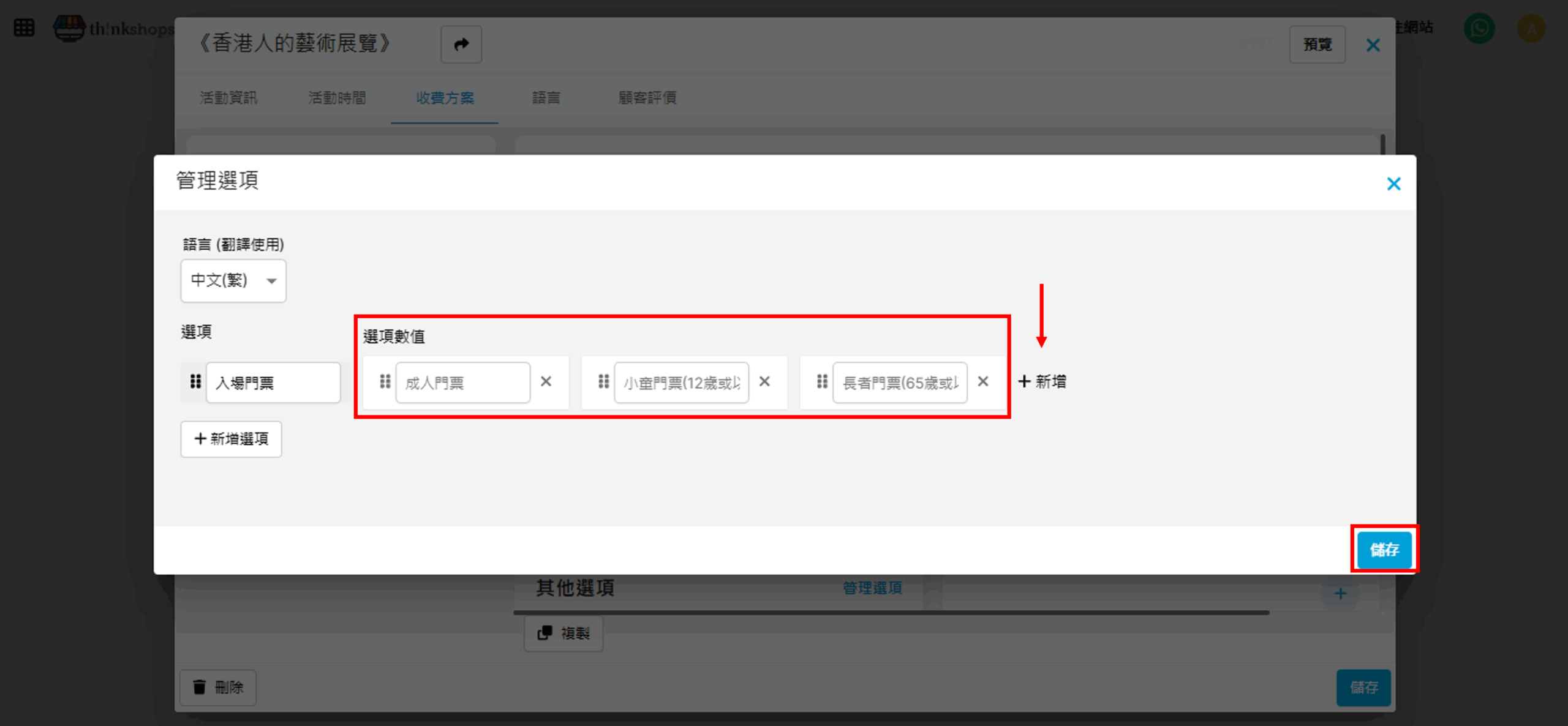
例:如活動門票是按年齡組別收費,您可於「選項數值」輸入「成人門票」、「小童門票」及「長者門票」(可按「+新增」加入更多選項)。完成後按「儲存」。
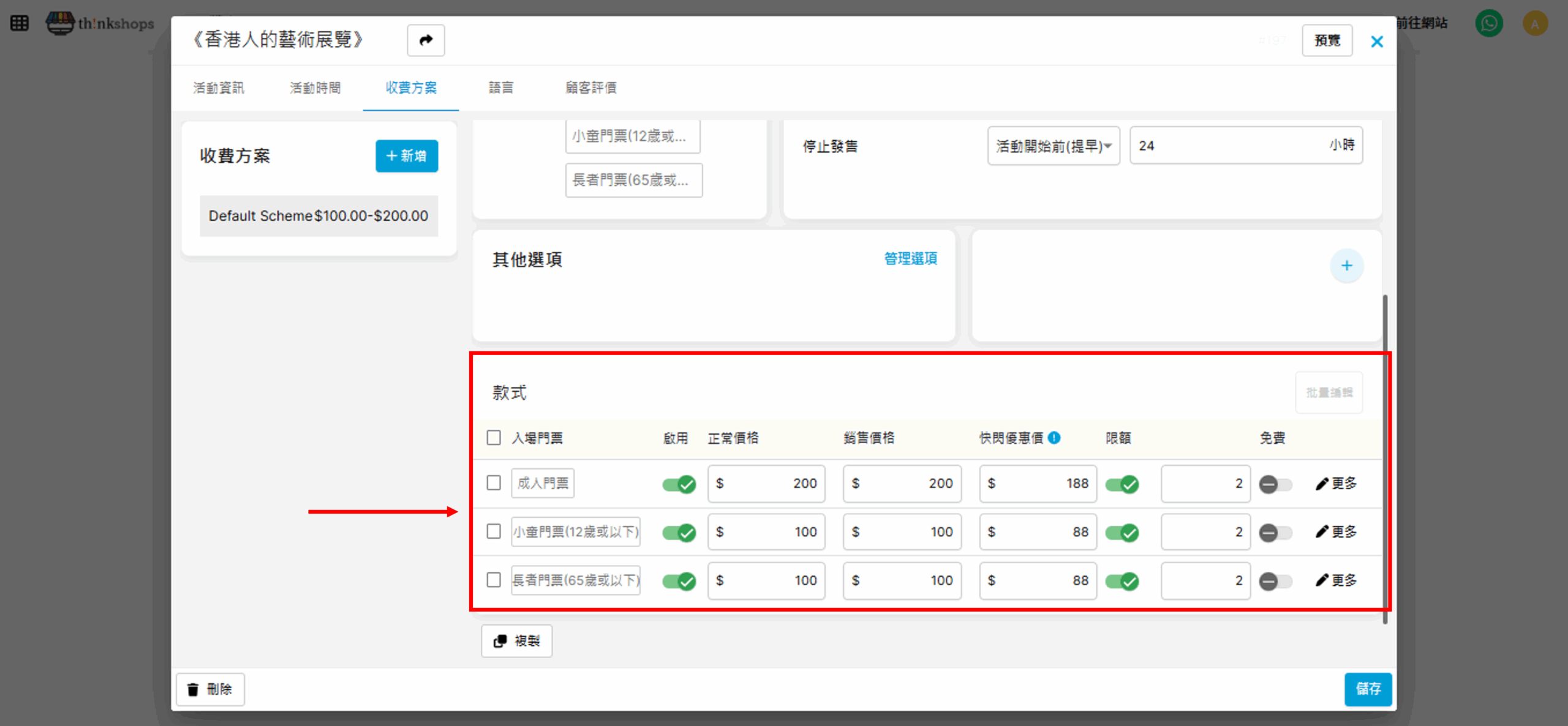
儲存後您會回到「收費方案」的畫面,剛才輸入的方案已新增到列表的最底部,您可輸入各選項的正常價格、銷售價格、快閃優惠價(如有)、限額(每次訂單可買上限數量)及免費。(請先點選「啟用」)
三、進階設定
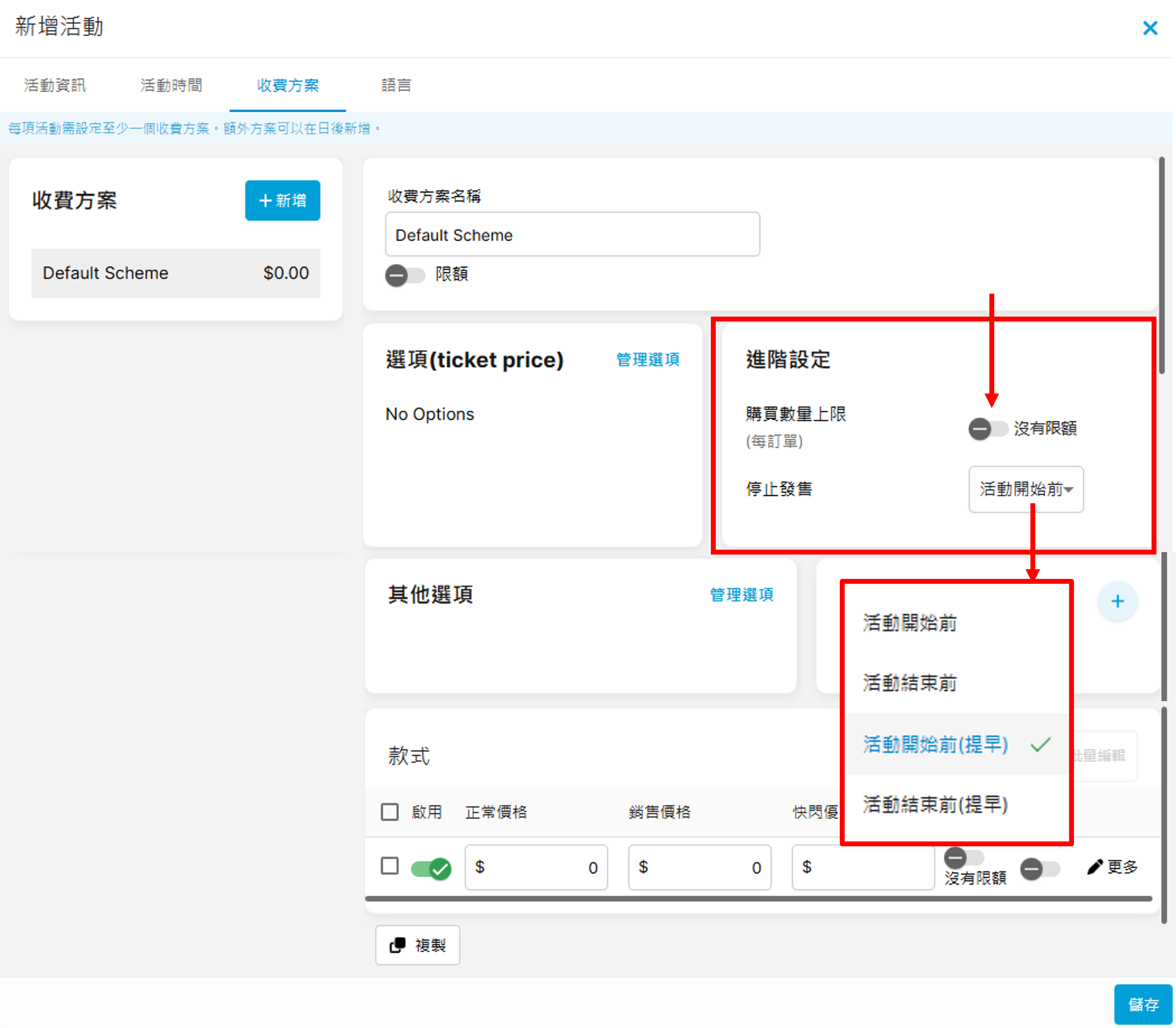
如您不需按每個選項設定購買數量限額,只需按整張訂單設定上限,可點選開啟「購買數量上限」並輸入總限量數量。
另外,您可設定何時停止發售活動門票,包括活動開始前/ 活動結束前/ 活動開始前(提早)/ 活動結束前(提早)。例如在活動開始前一天停止售賣門票,便選擇「活動開始前(提早)」然後輸入「24」(小時)。
四、其他選項(加入表單欄位)
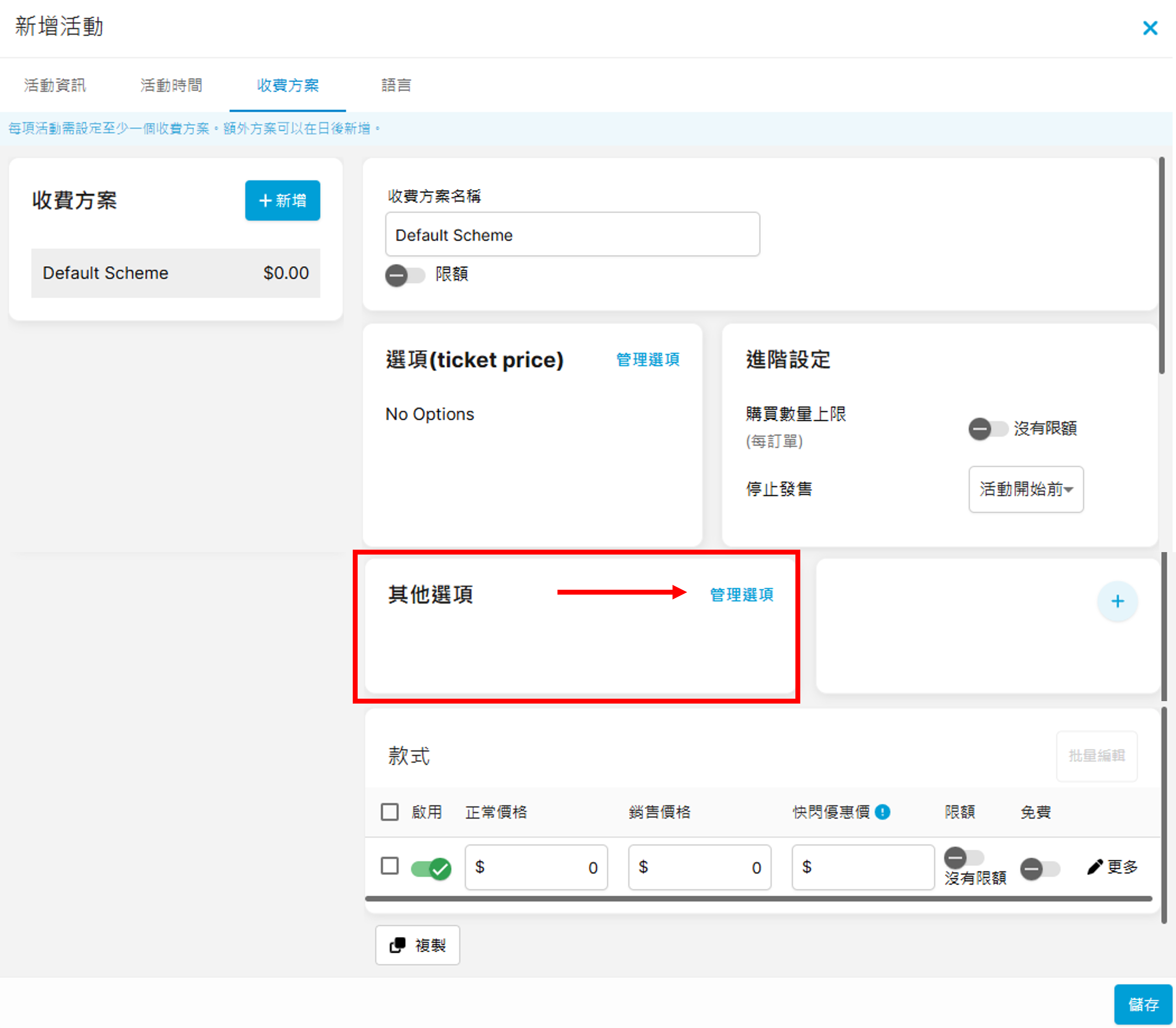
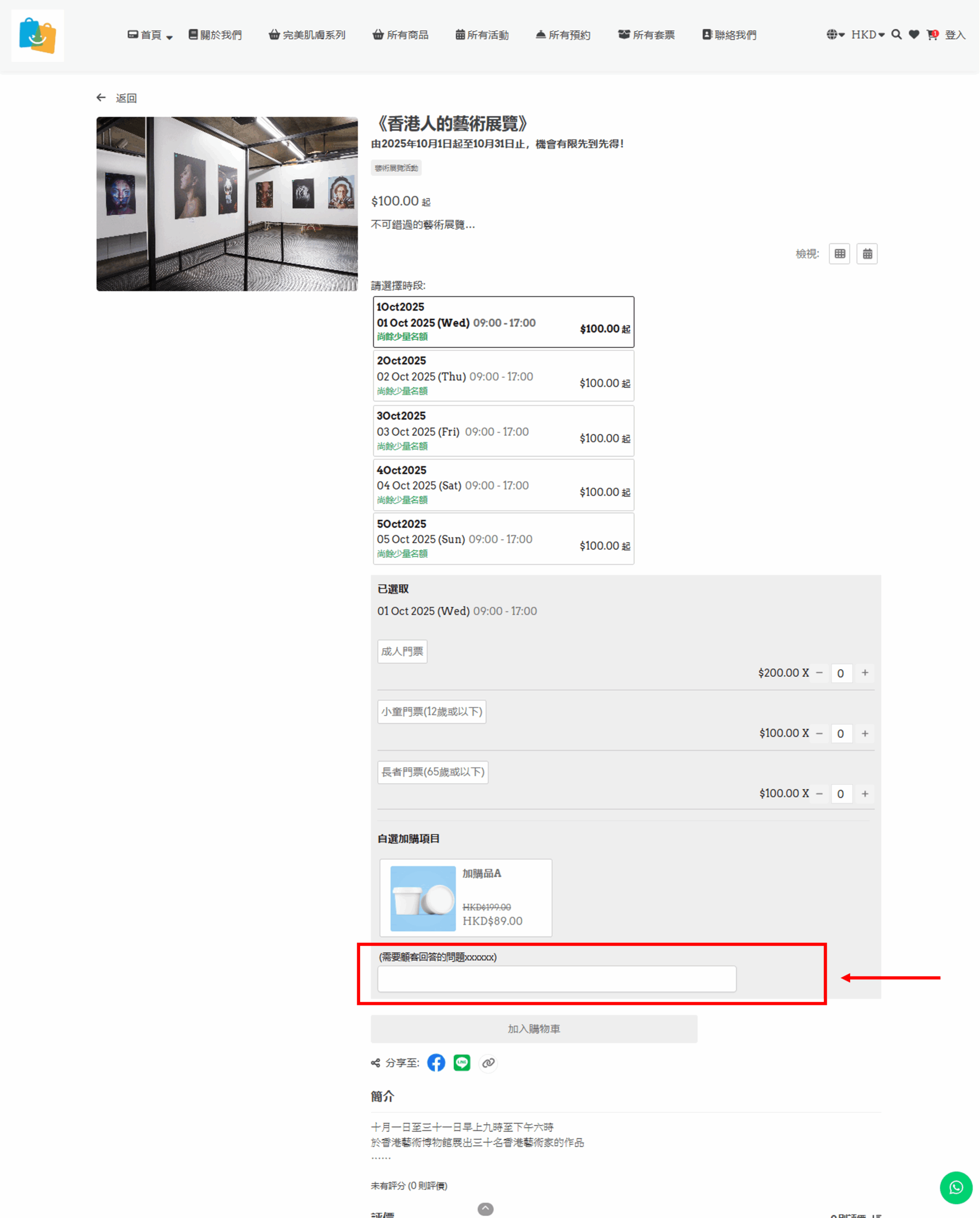
您可以加入一些問題讓顧客購買門票時回覆。先點擊「其他選項」右方的「管理選項」:
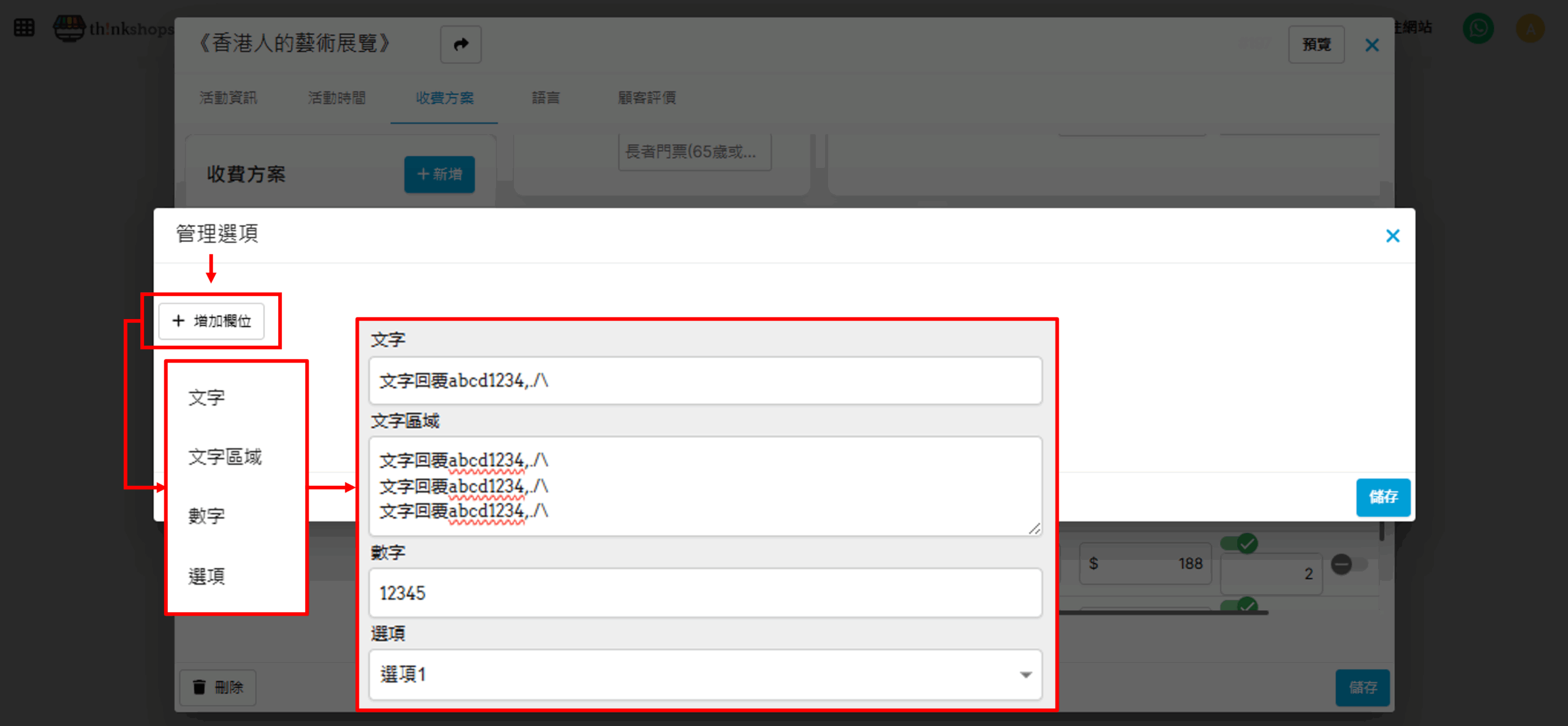
點擊「+增加欄位」,選擇回覆的類別(文字/ 文字區域/ 數字/ 選項),分別如下:
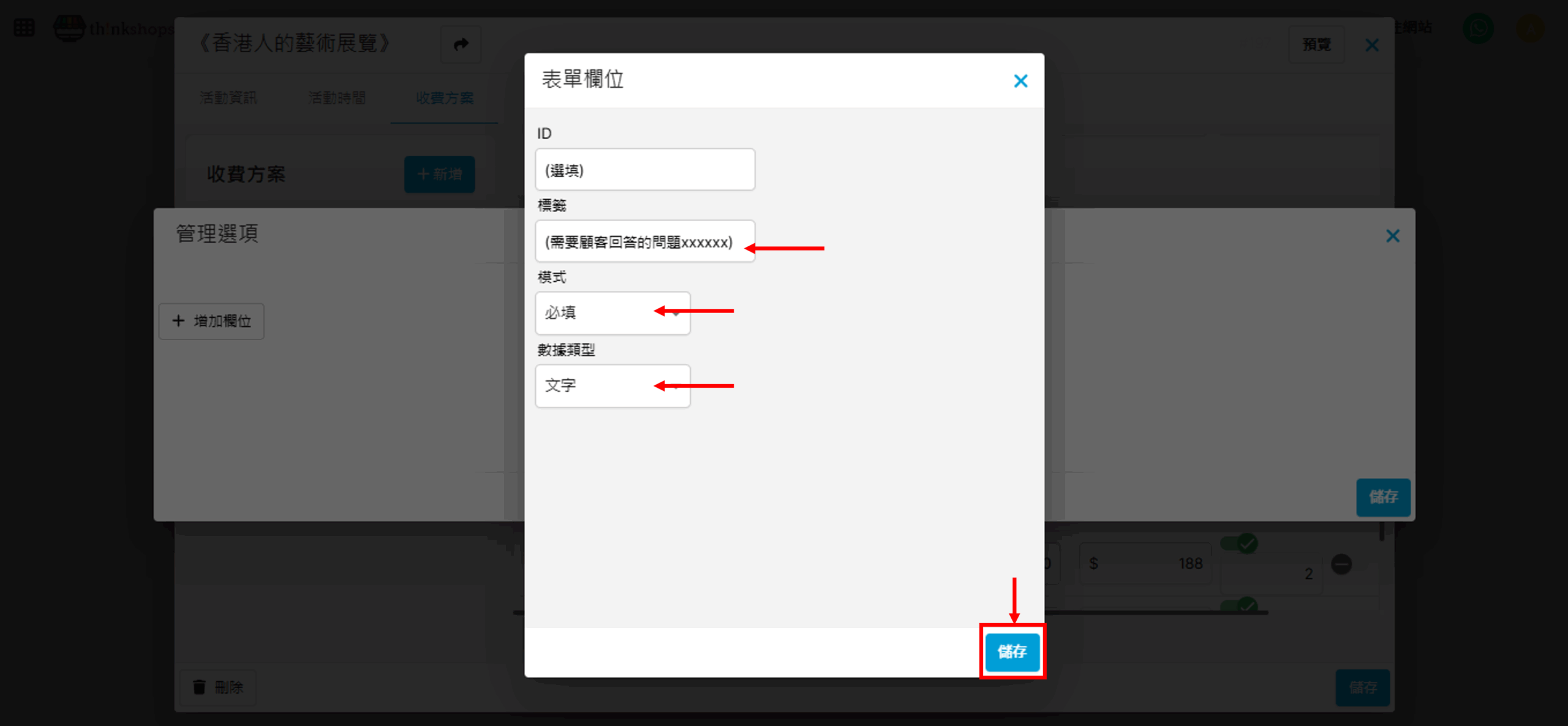
選擇欄位類別後,輸入表單的ID(選填)、標籤(即顧客會看到的問題)、模式(必填或選填)及數據類型,完成後按「儲存」。
銷售頁面的預覽如下:
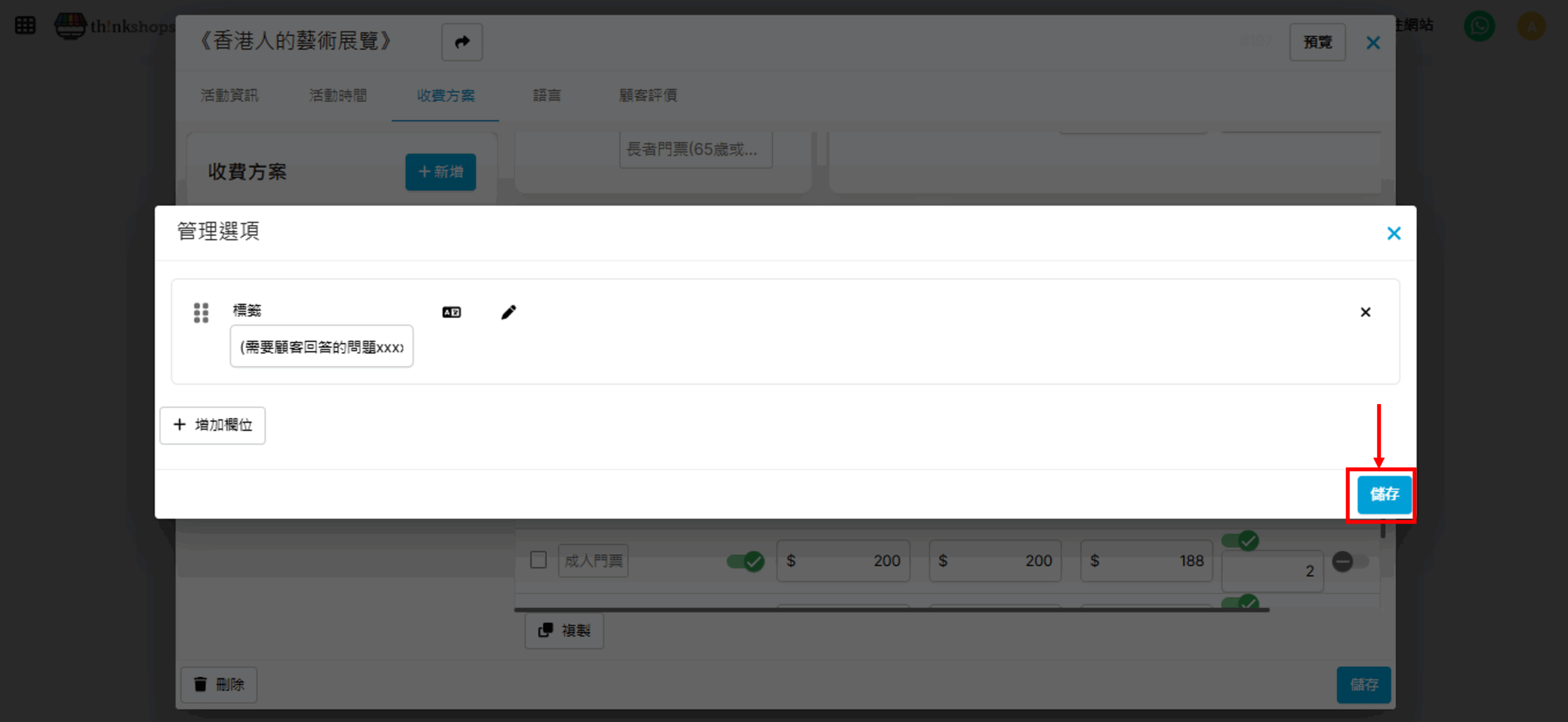
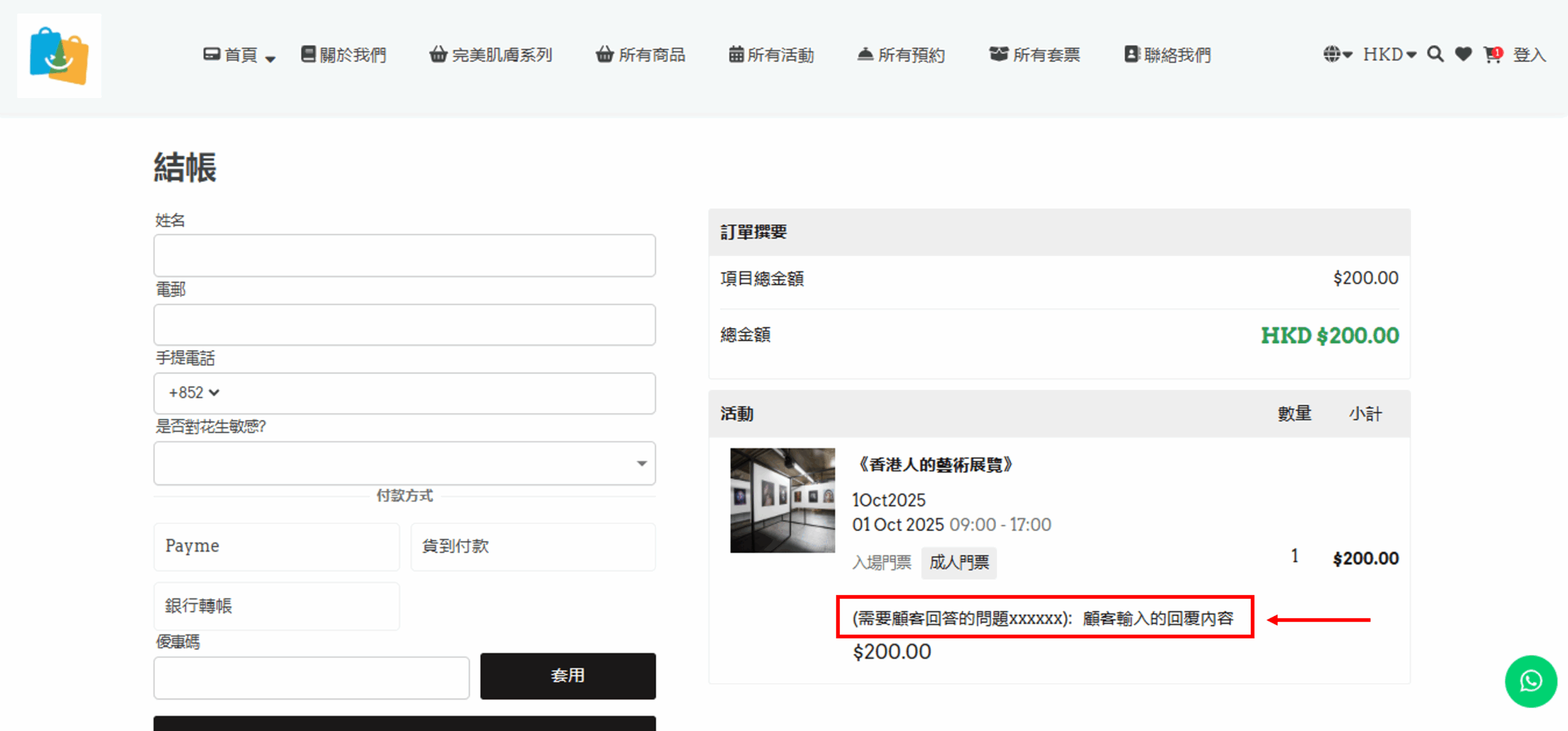
顧客輸入回覆後,結帳頁面顯示如下:
五、加入加購品(選填)
您可為活動加入加購品,例如活動商品。
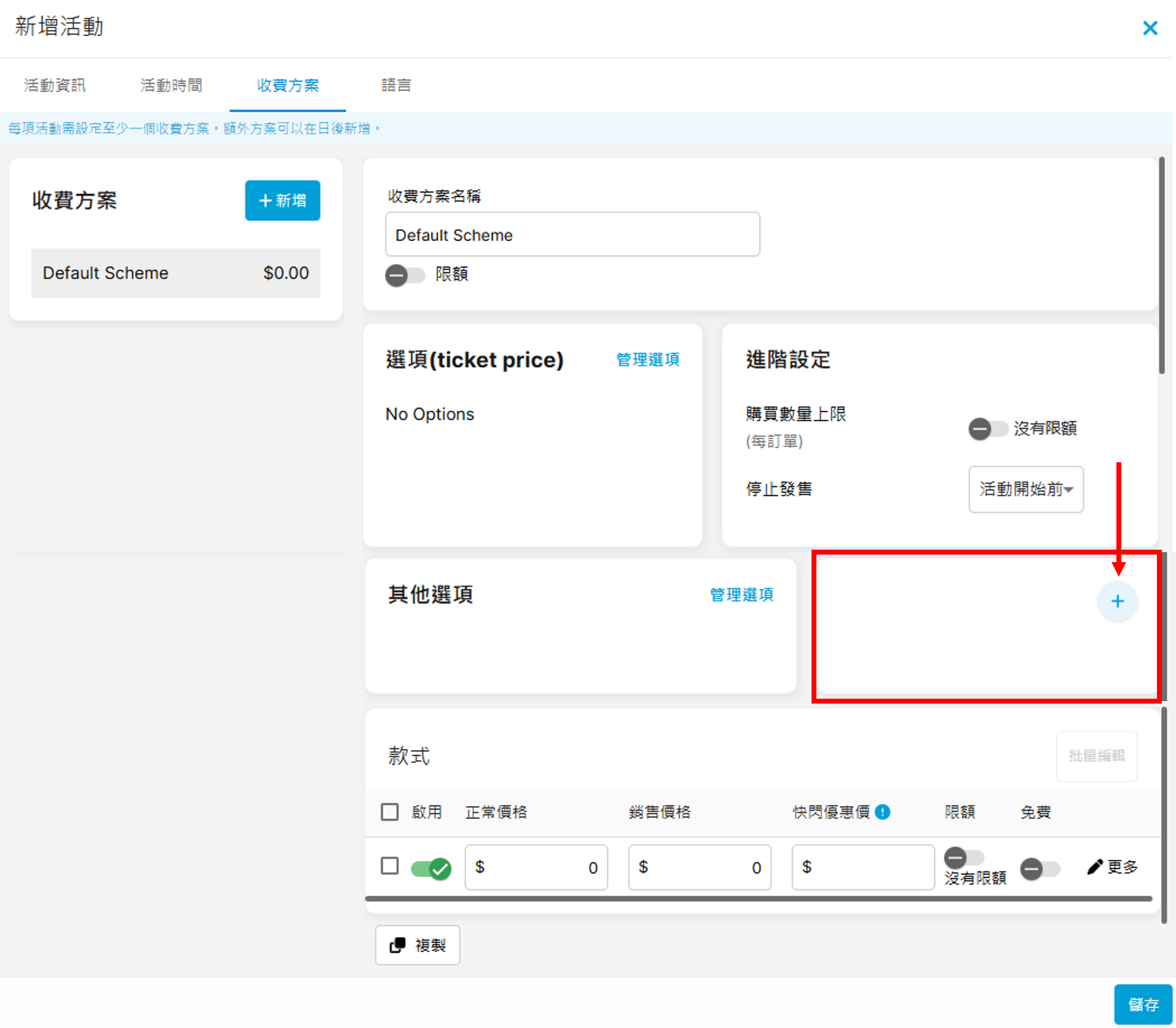
先按「+」:
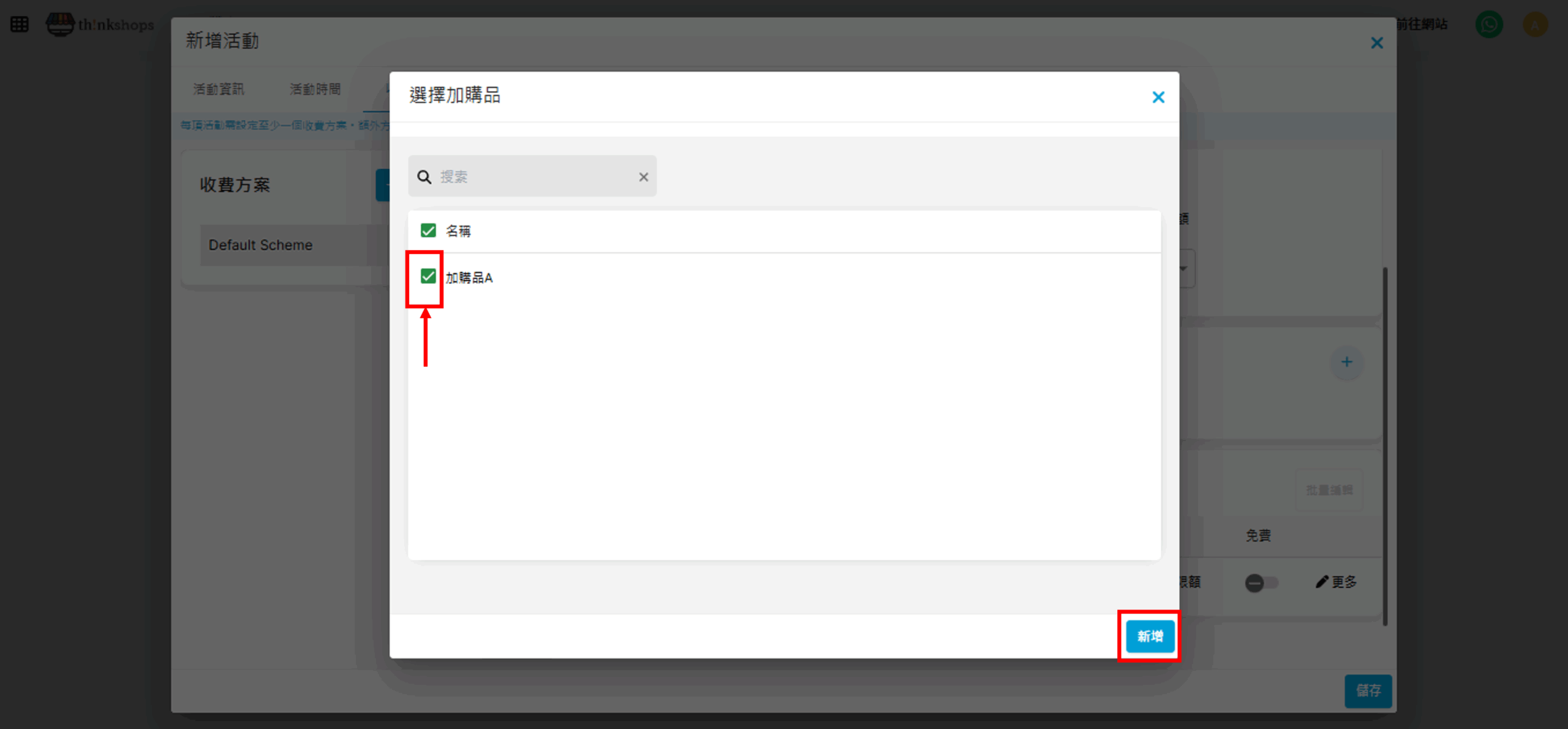
選擇需加入的加購品,按「新增」:
*加購品的設定方法可參考「商品管理> 加購品/贈品」
完成以上五個部分的設定後,可跳至最後的「語言」分頁(請參考一下章):