一、活動資訊
一、設定活動資訊
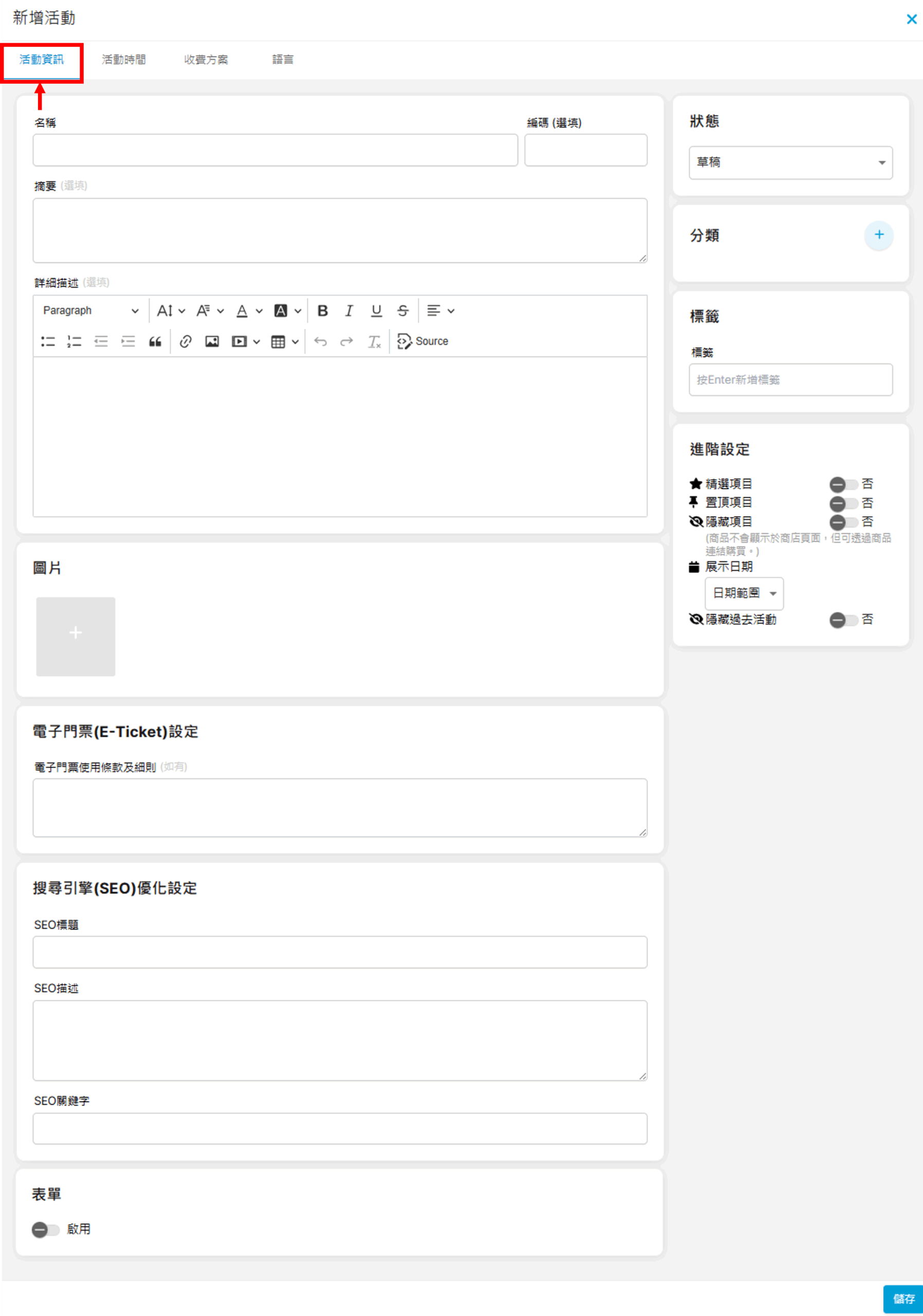
按「+新增活動」後,列表將預設進入到「活動資訊」的分頁:
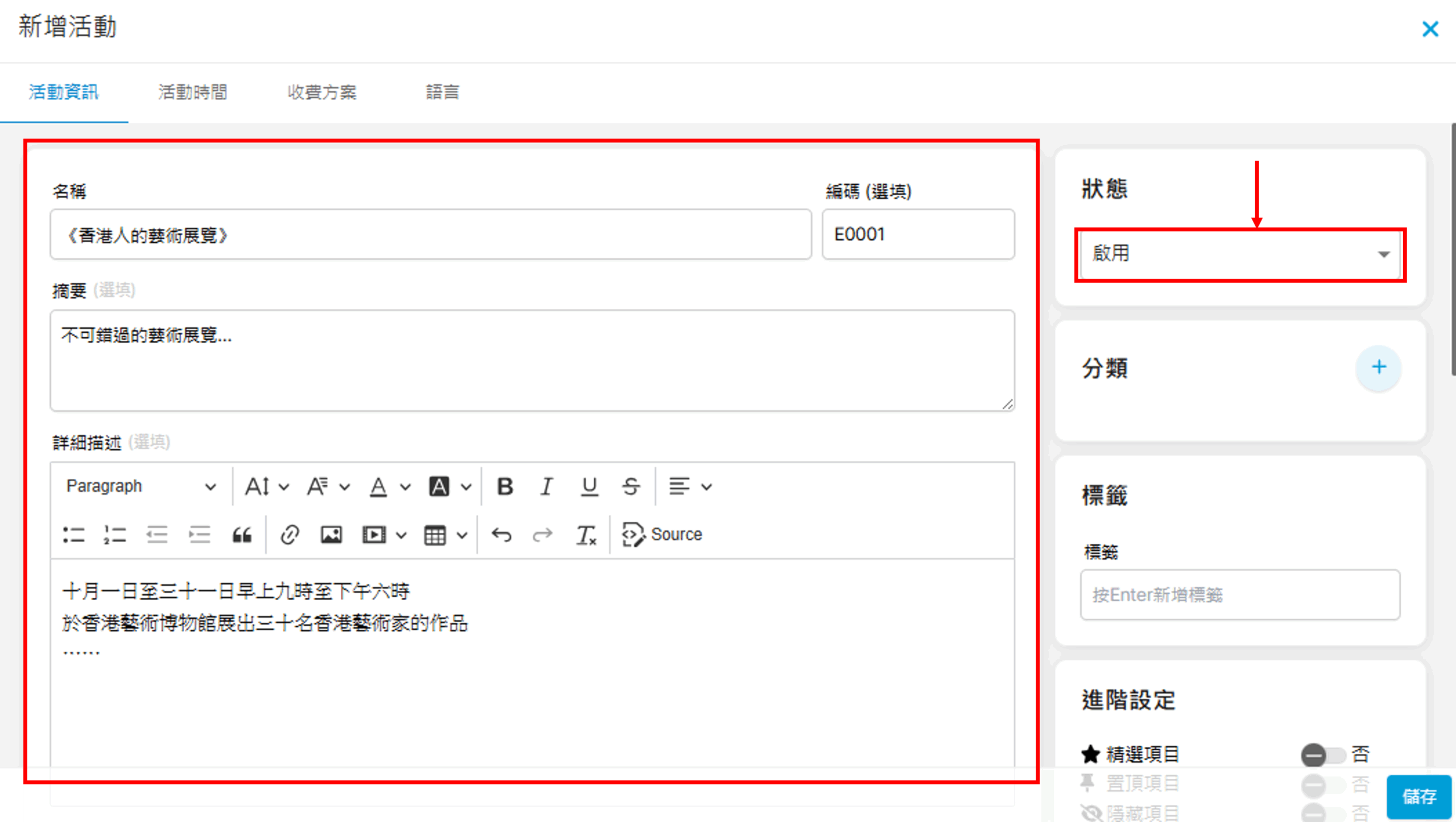
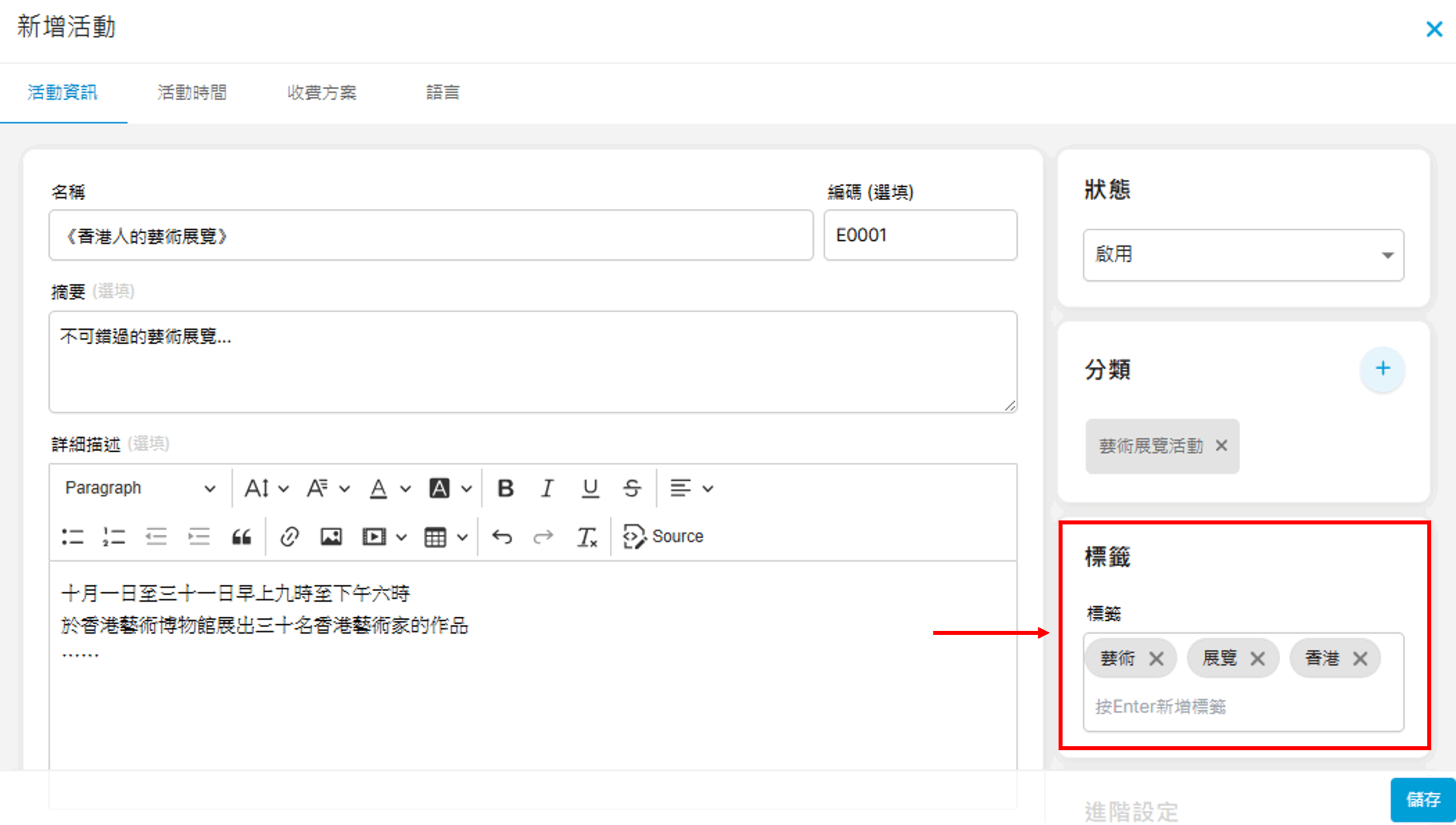
步驟一、輸入活動基本資訊 先輸入活動的名稱、編碼(選填)、摘要(選填)及詳細描述(選填)。並於「狀態」欄點選「啟用」(您亦可先儲存為「草稿」,待正式上架時才改為「啟用」)。
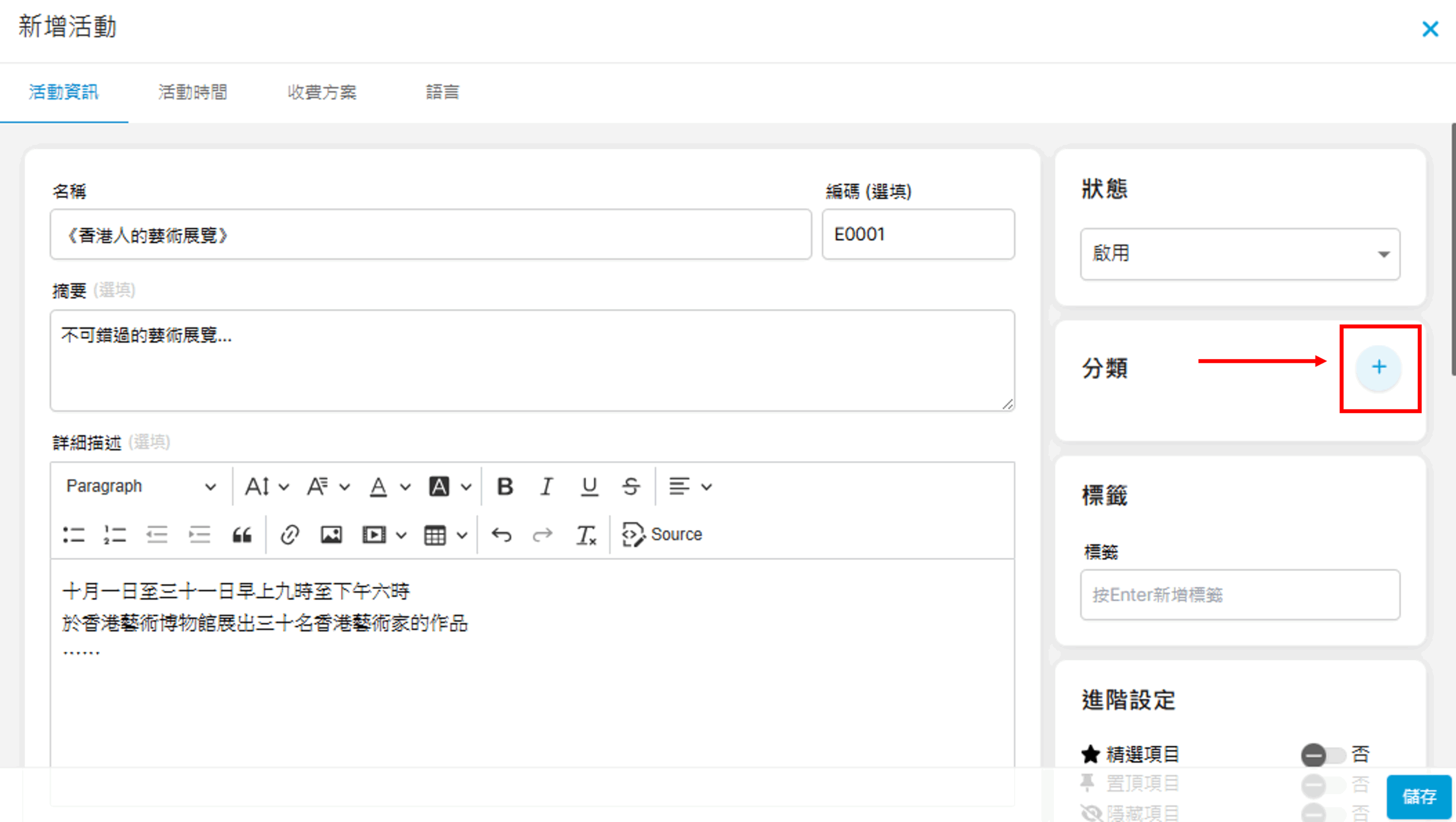
二、設定分類(選填) 按「分類」欄右方的「+」:
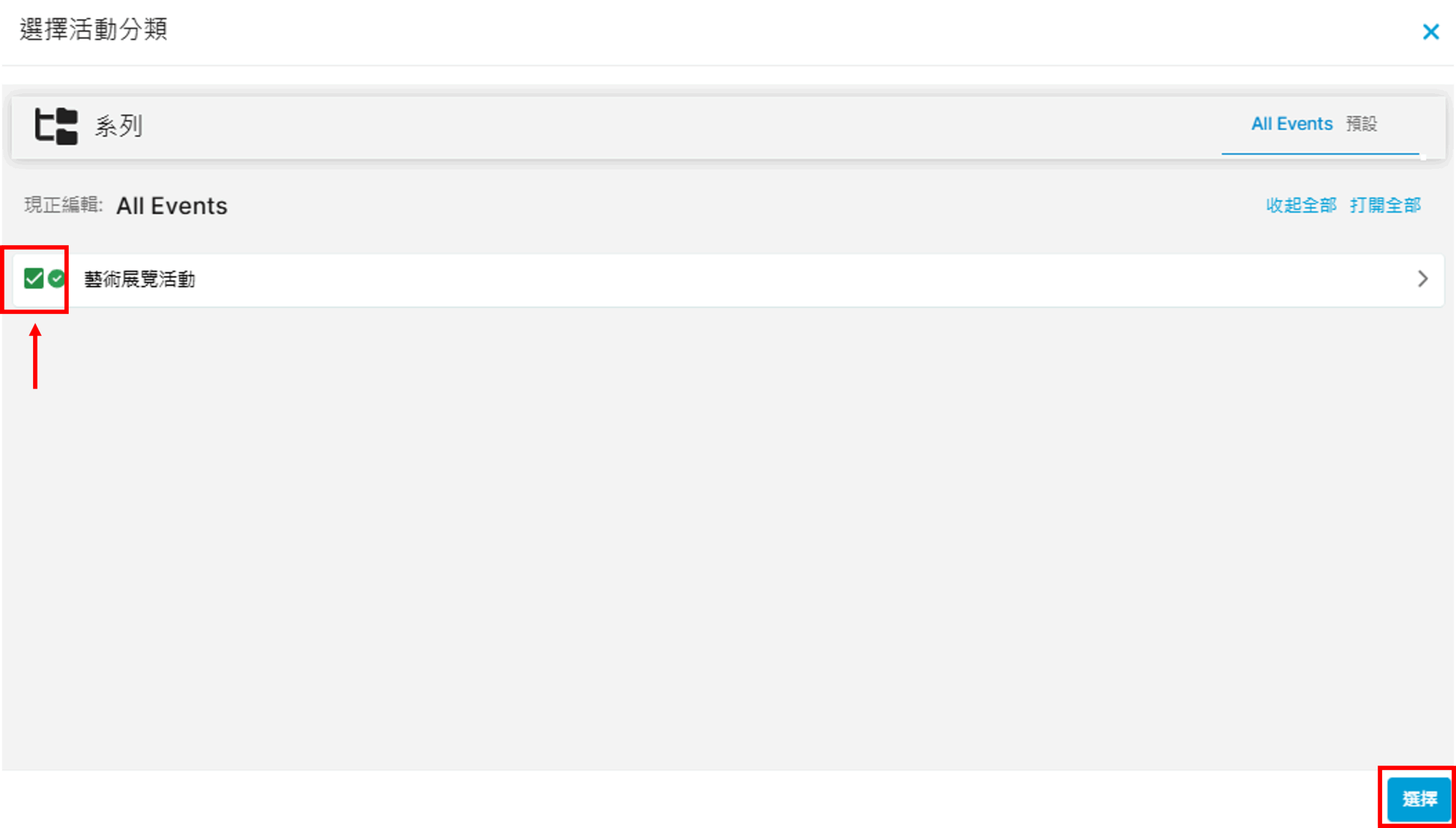
勾選需要加入的分類,再按「選擇」。
*設定活動分類的方法可參考「活動管理> 系列/分類」中的指引。 三、設定標籤(選填) 為活動加入標籤(輸入關鍵字後再按鍵盤Enter,再輸入下一個關鍵字):
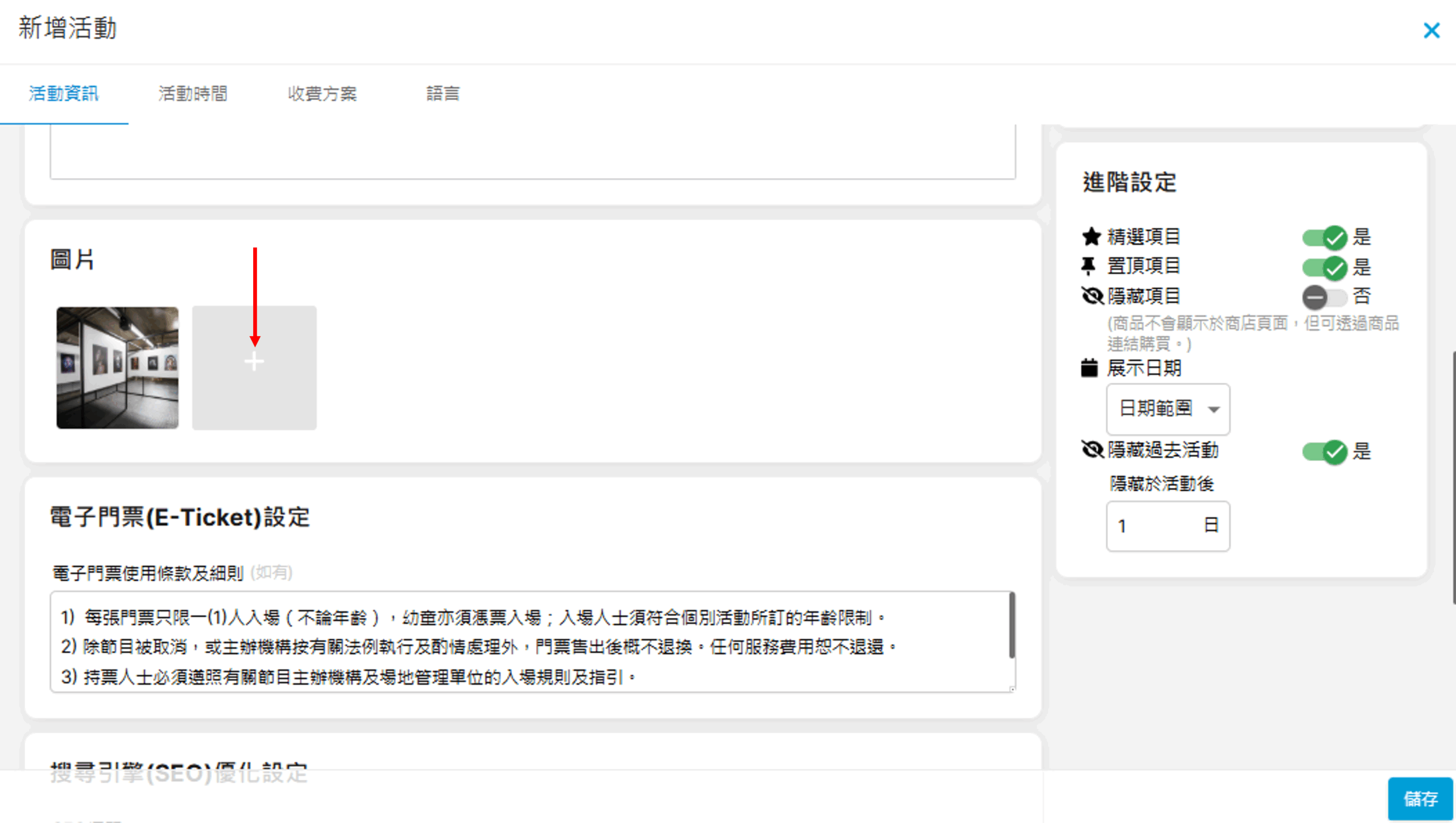
四、加入圖片 按「+」圖示為活動加上相關圖片:
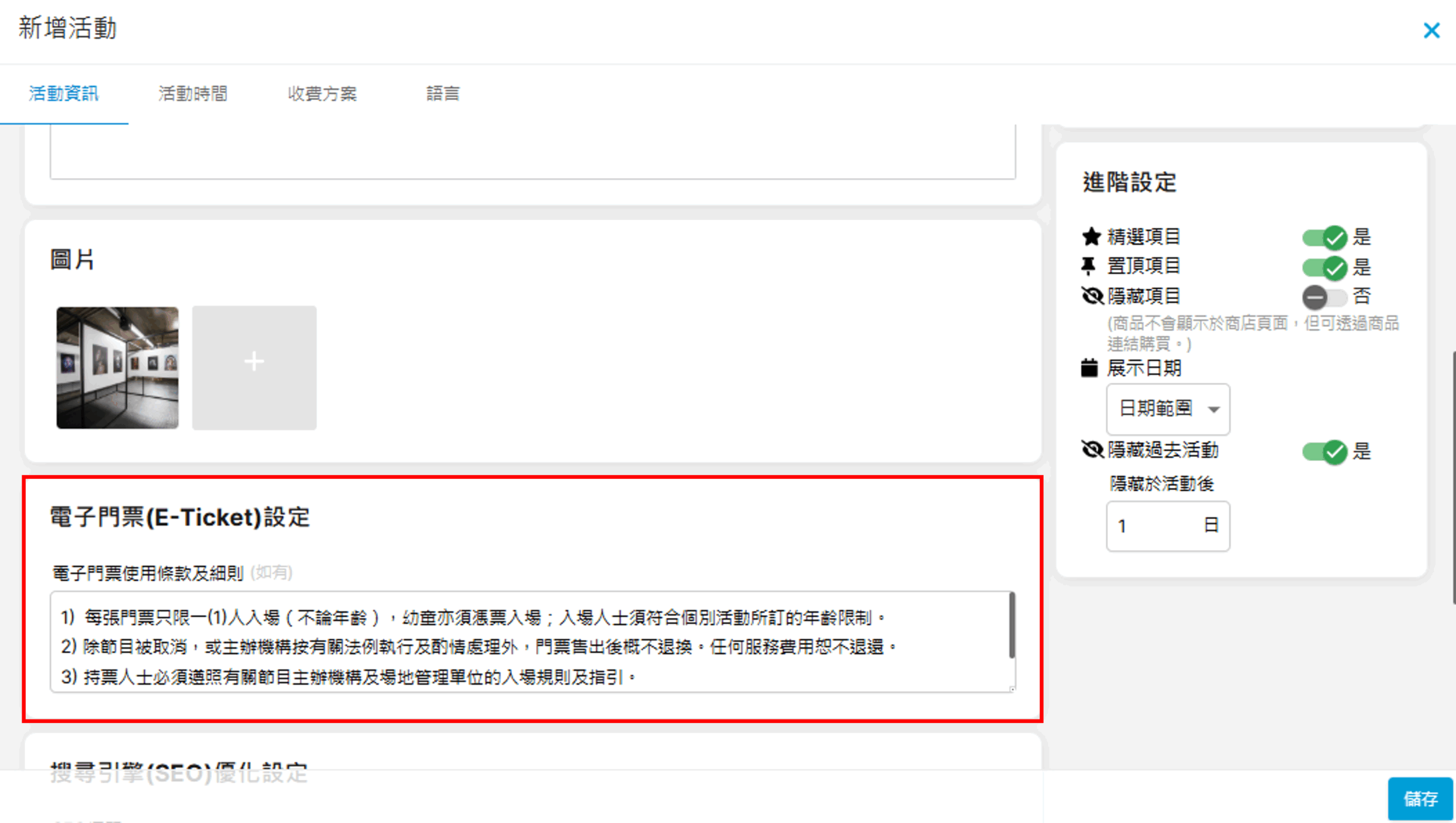
五、加入電子門票(E-Ticket)設定 如您有「電子門票使用條款及細則」要提示顧客,可輸入到這裡:
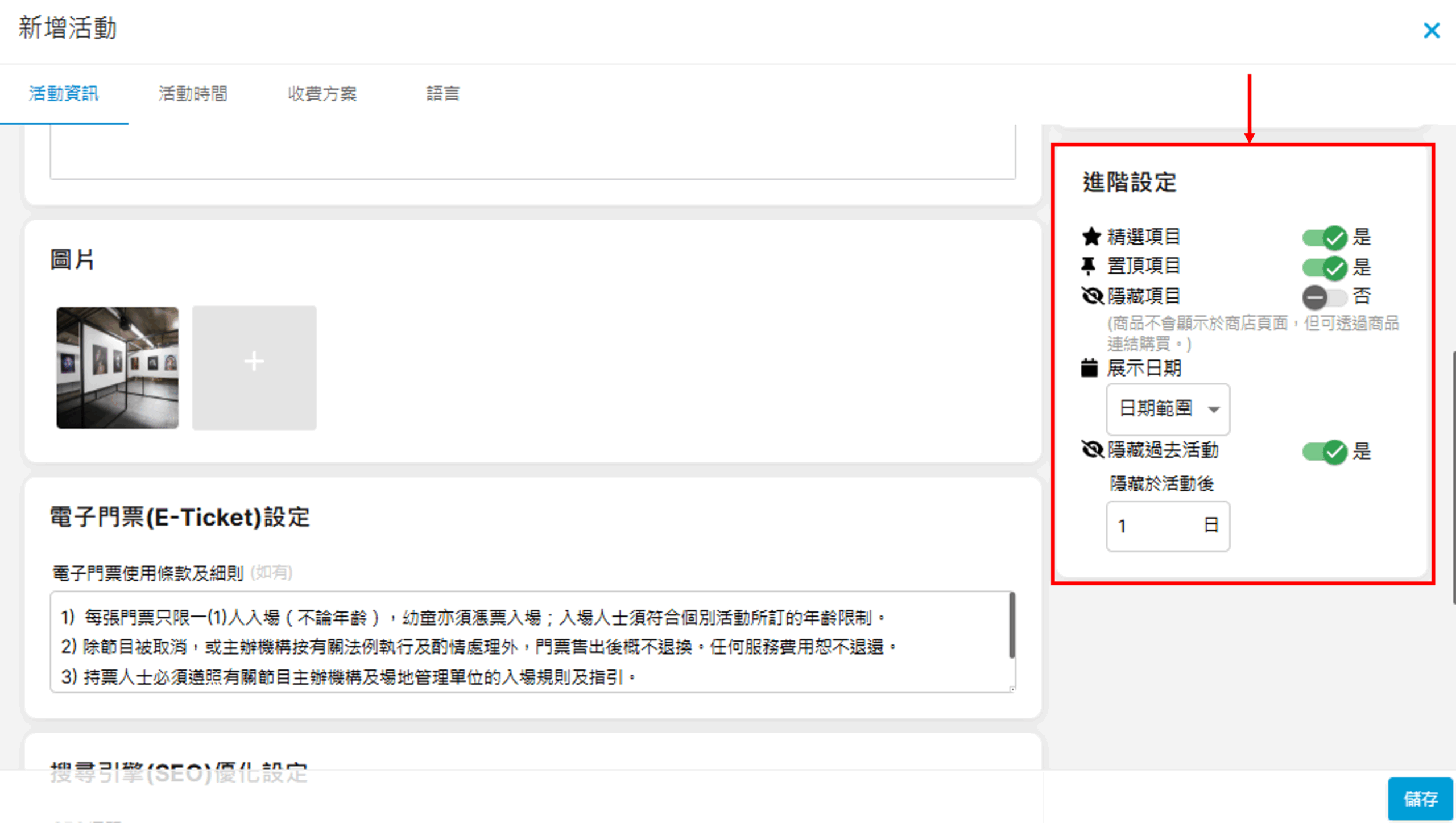
六、進階設定
- 精選項目:選擇該活動是否為精選項目
- 置頂項目:選擇是否將該活動置頂
- 隱藏項目:是否於隱藏該活動不顯示於網站上,只透過連結發送給某些顧客
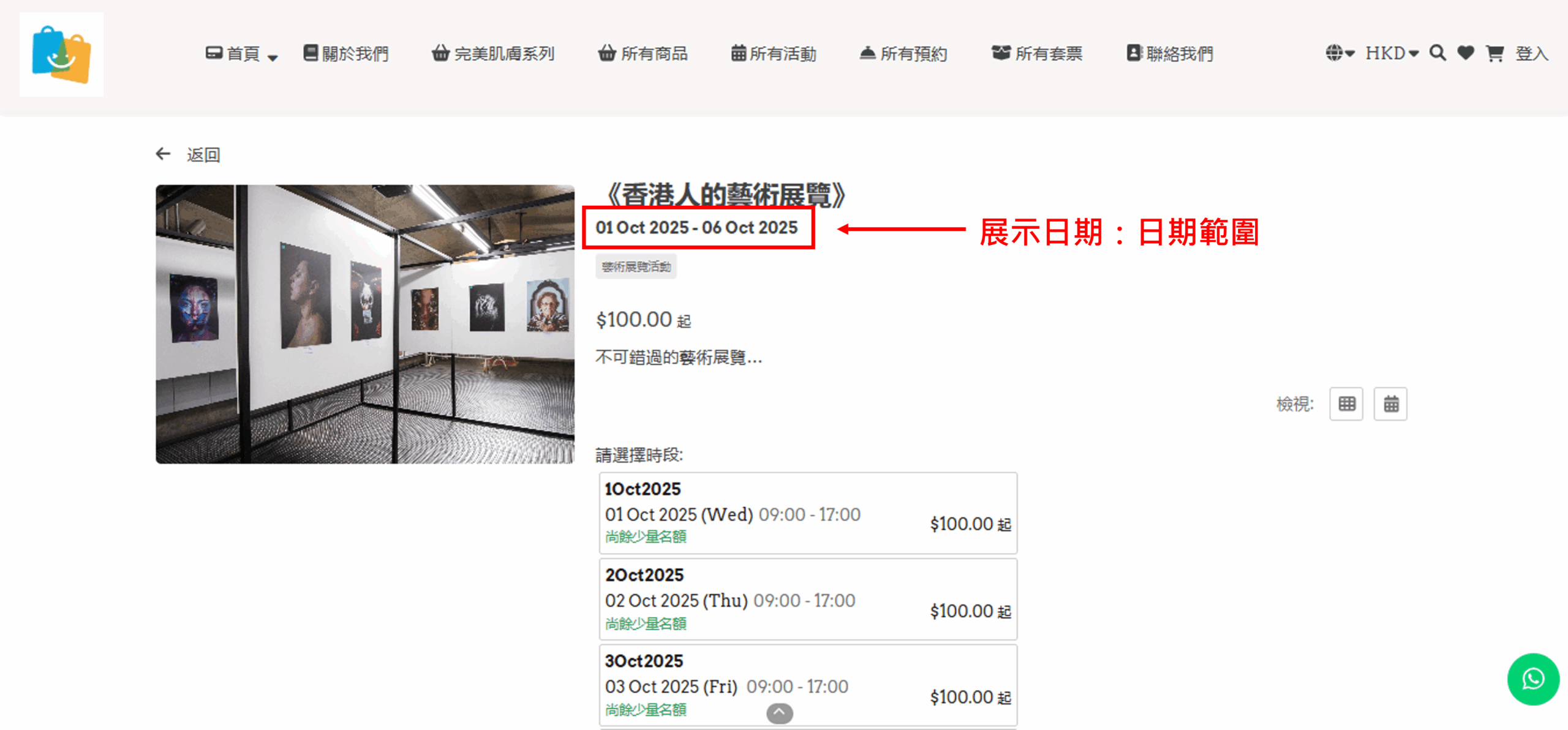
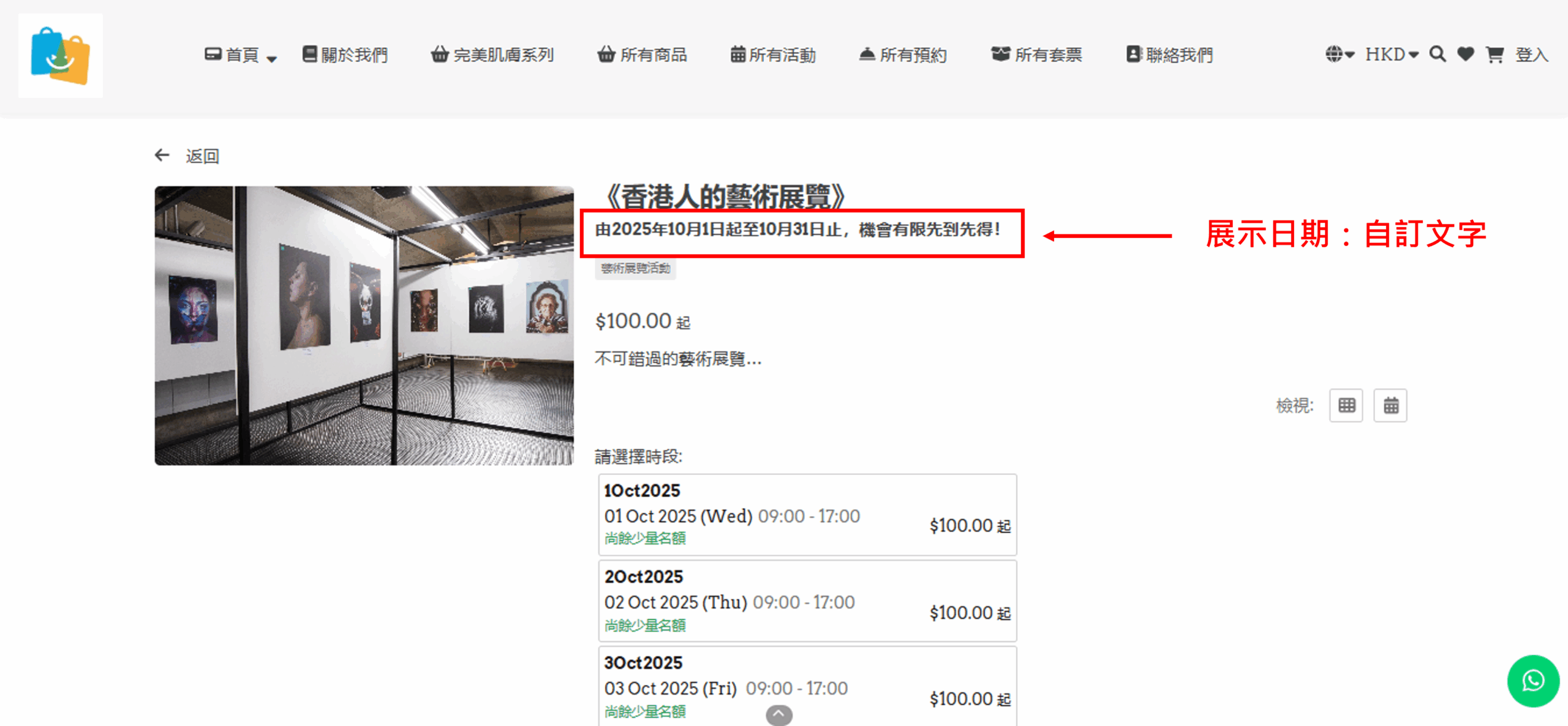
- 展示日期:可選擇「日期範圍」(即系統會自動按活動的日期範圍生成此展示日期)或「自訂文字」(即您可自由輸入文字)*可參考下圖效果
- 隱藏過去活動:是否於活動完結後隱藏活動,不再顯示於網站上
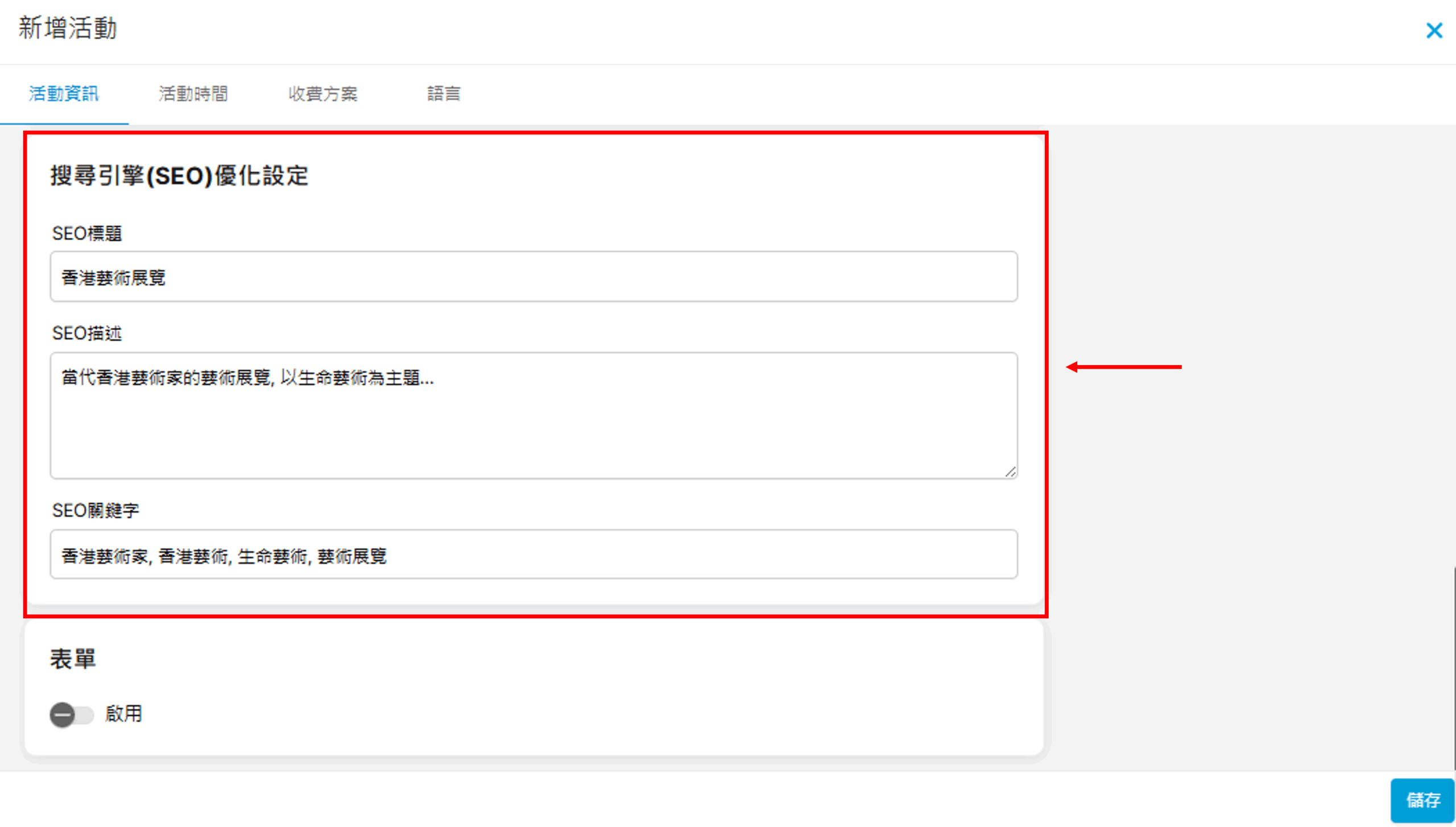
七、搜尋引擎(SEO)優化設定(選填) 您可輸入SEO標題、描述及關鍵字幫助改善SEO搜尋表現:
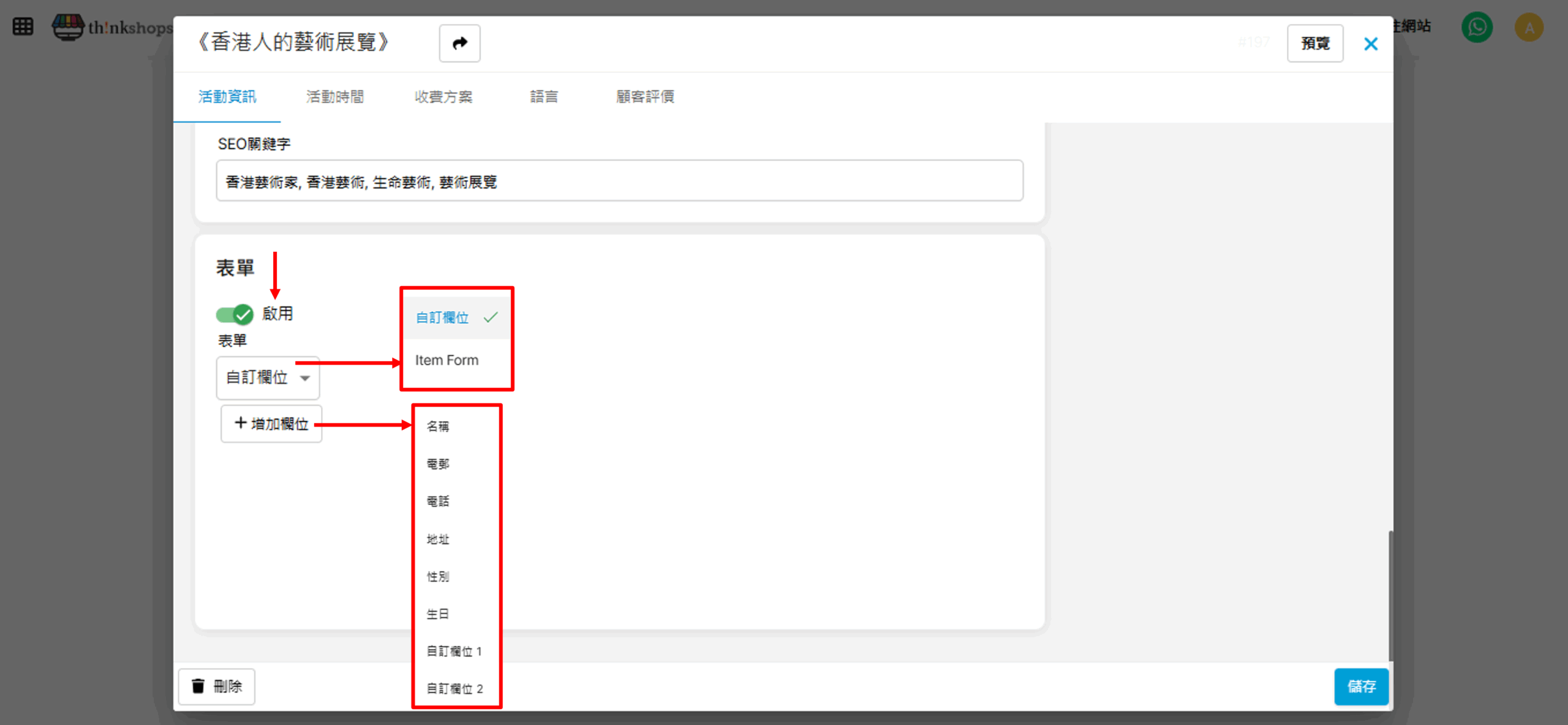
八、表單(選填) 您可為活動加入表單供客人填寫:
先點選啟用,然後選擇是自訂欄位或是選用現有的表單(需預先新增好表單這裡才可選擇該表單)。 *設定表單的方法可參考「網站設計內容> 表單設置」。 如選擇「自訂欄位」,便可按「+增加欄位」選擇需要增加的類型,例如是名稱、生日、電郵,亦可自訂欄位問題。 以上八個部分完成設定後,可跳至「活動時間」分頁,設定指引請參考本文下一章。