新增預約服務
一、新增預約服務
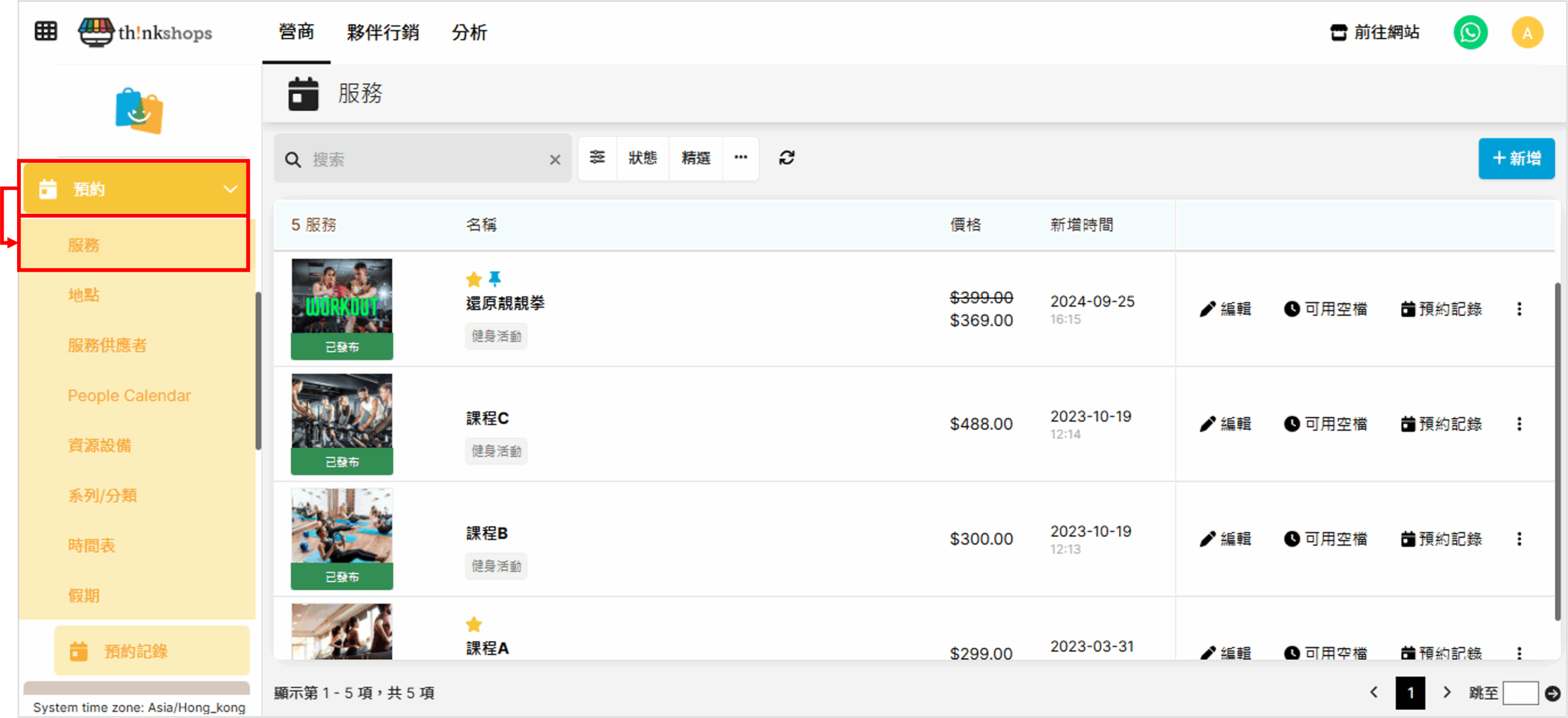
選單位置:後台左方主選單中點擊「預約」下的「服務」:
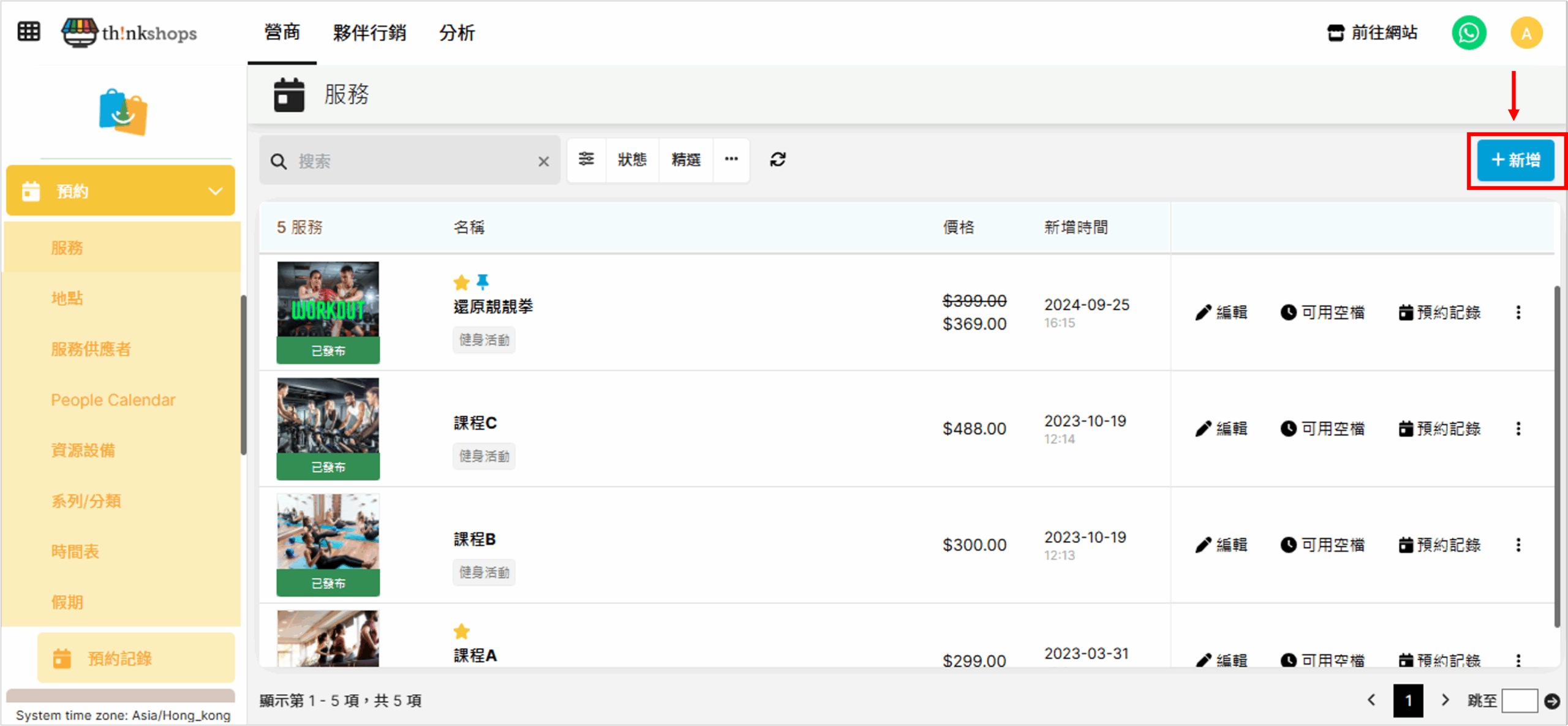
點擊右上方的「+新增」:
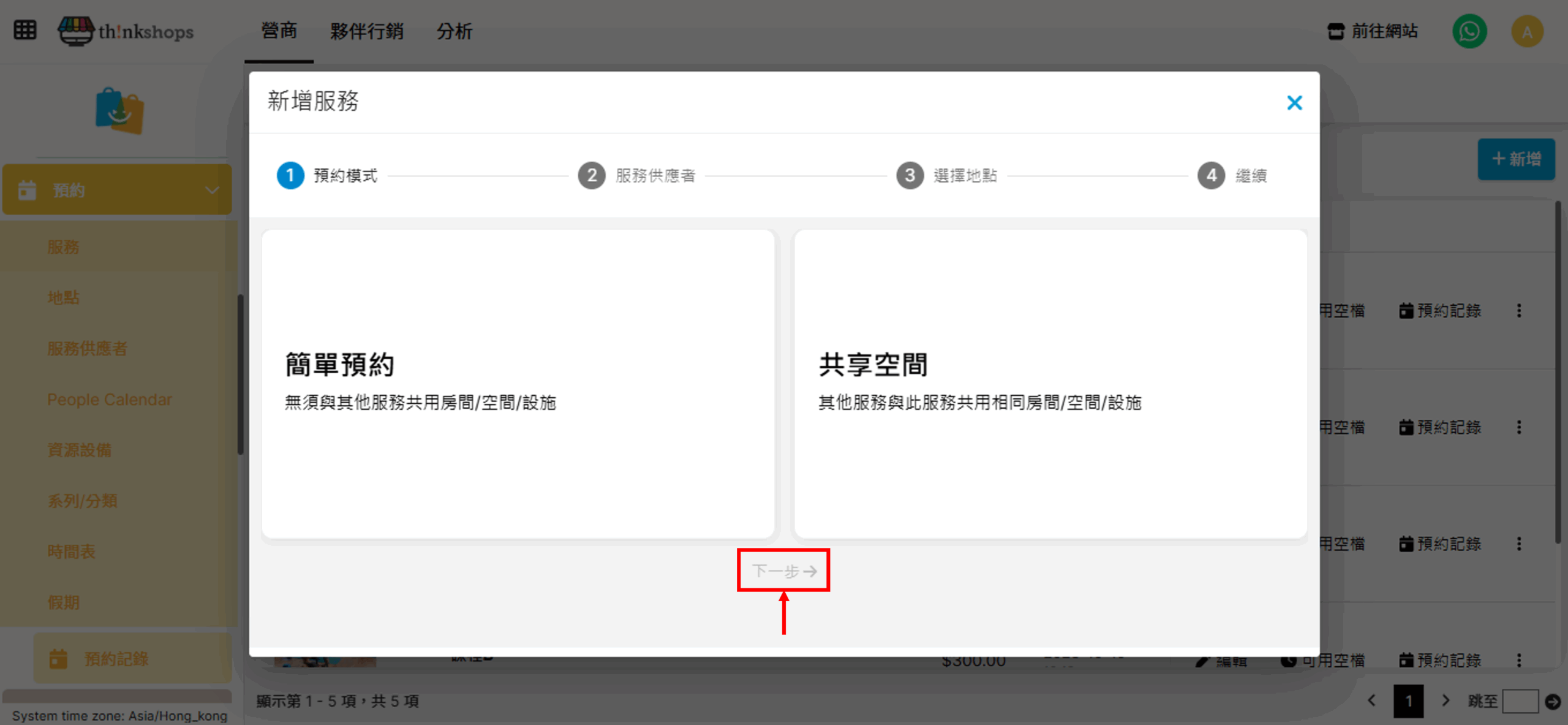
選擇該服務的性質是否涉及與其他服務其用相同房間/ 空間/ 設施:
- 簡單預約:無須與其他服務共用房間/ 空間/ 設施,例如髮廊
- 共享空間:須與其他服務共用房間/ 空間/ 設施,例如美容院
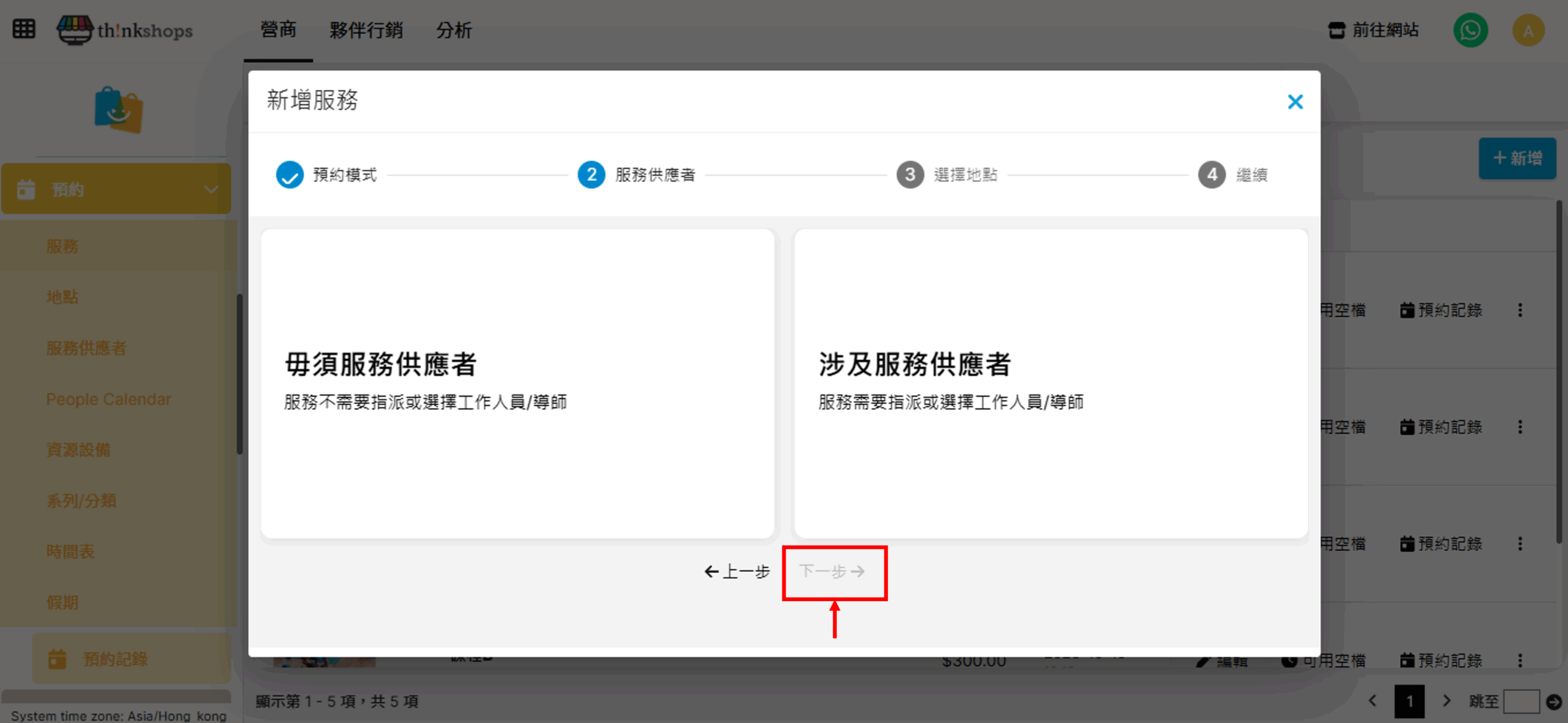
下一步,選擇該服務的性質是否涉及服務供應者:
- 毋須服務供應者:該服務不需要指派或選擇工作人員/ 導師,例如場地租借服務
- 涉及服務供應者:服務需要指派或選擇工作人員/ 導師,例如瑜伽班
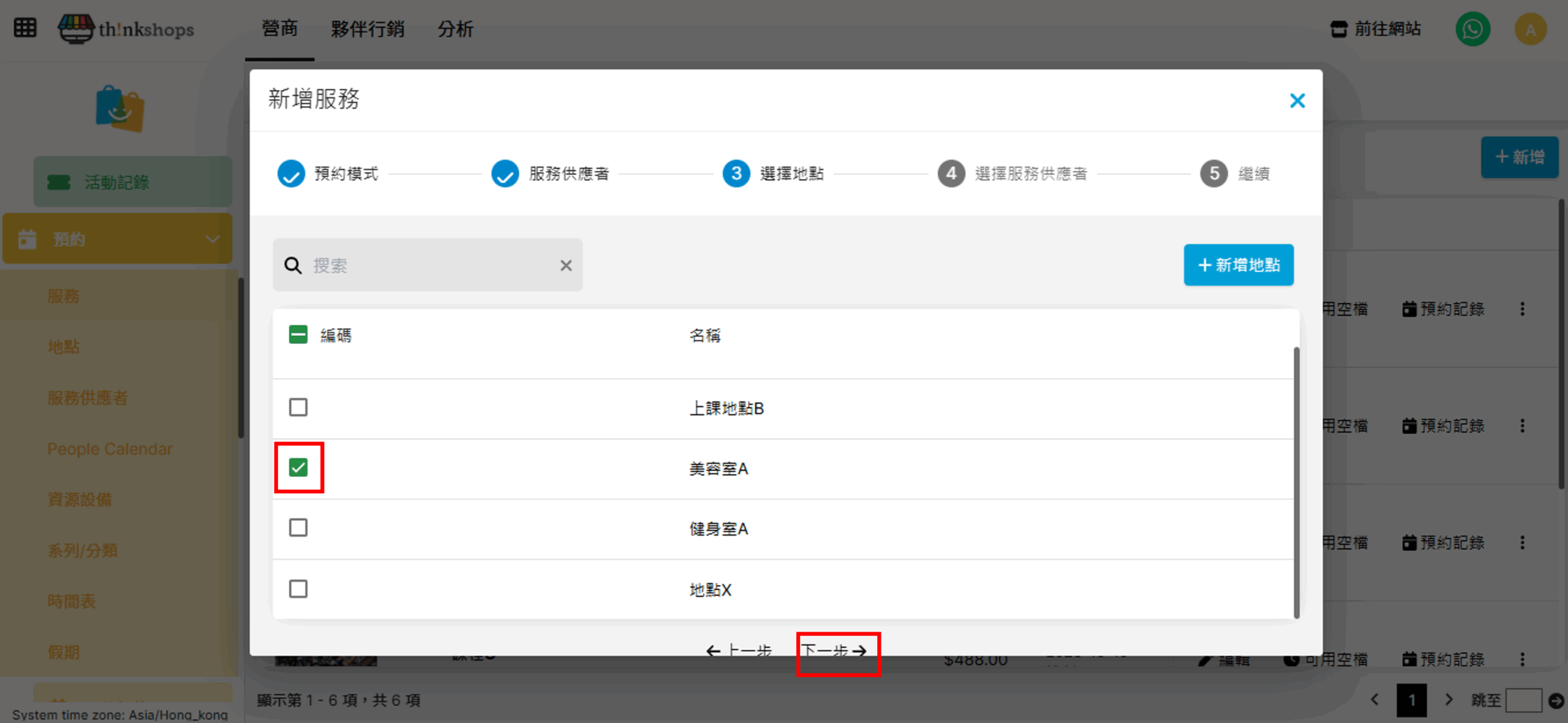
選擇服務進行地點(新增「地點」的方法請參考本章指引「預約管理>地點」),然後再按「下一步」:
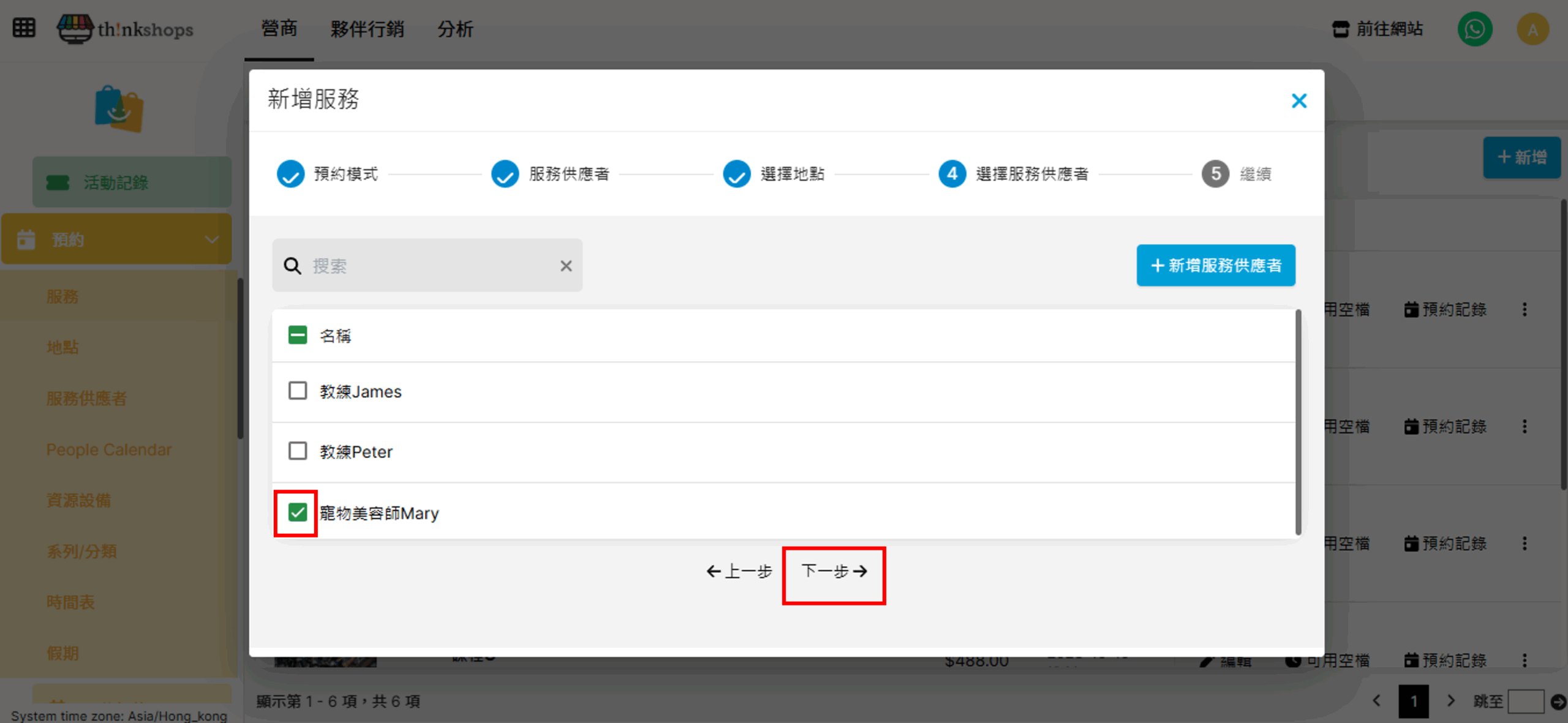
如服務涉及服務供應者,請選擇相關服務供應者(新增「服務供應者」的方法請參考本指引「預約管理>服務供應者」),然後再按「下一步」:
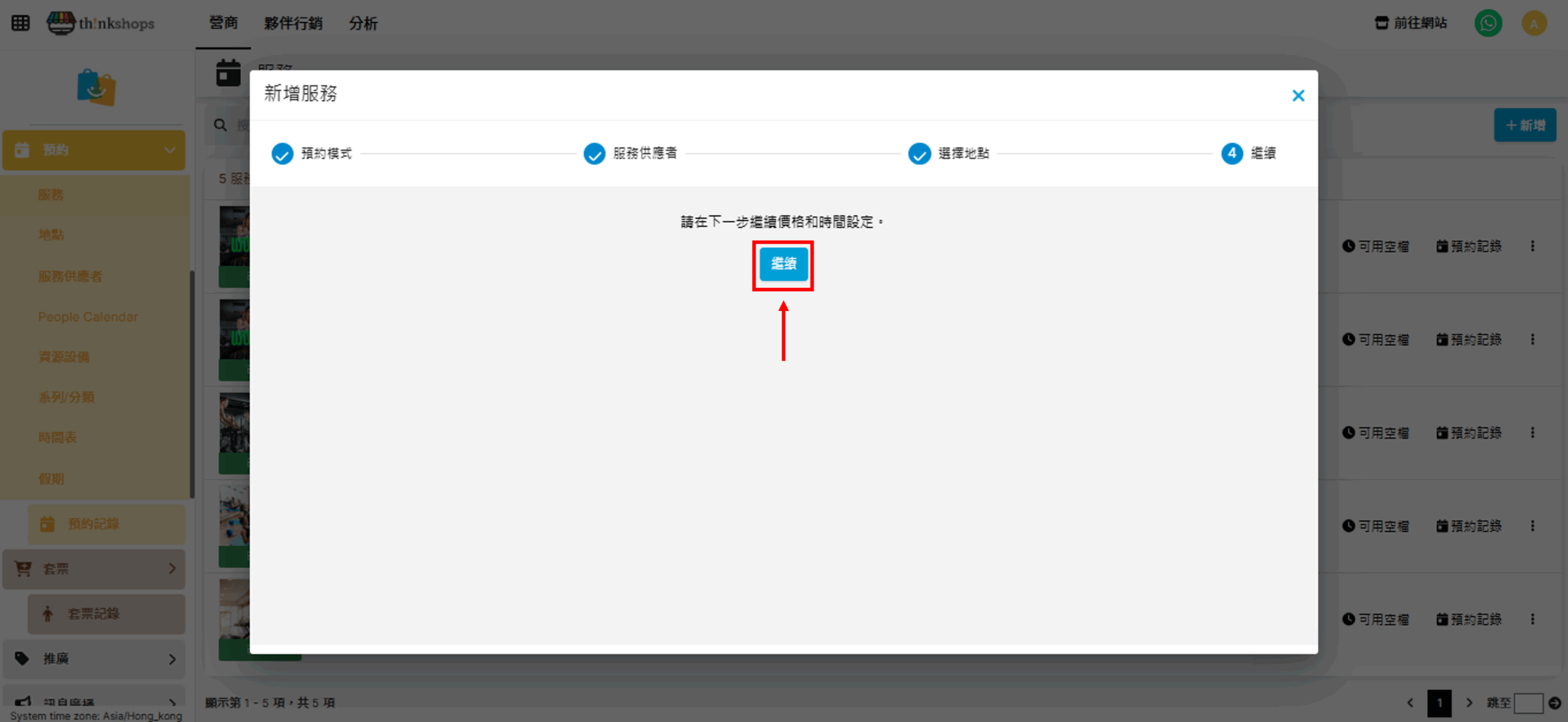
最後,按「繼續」:
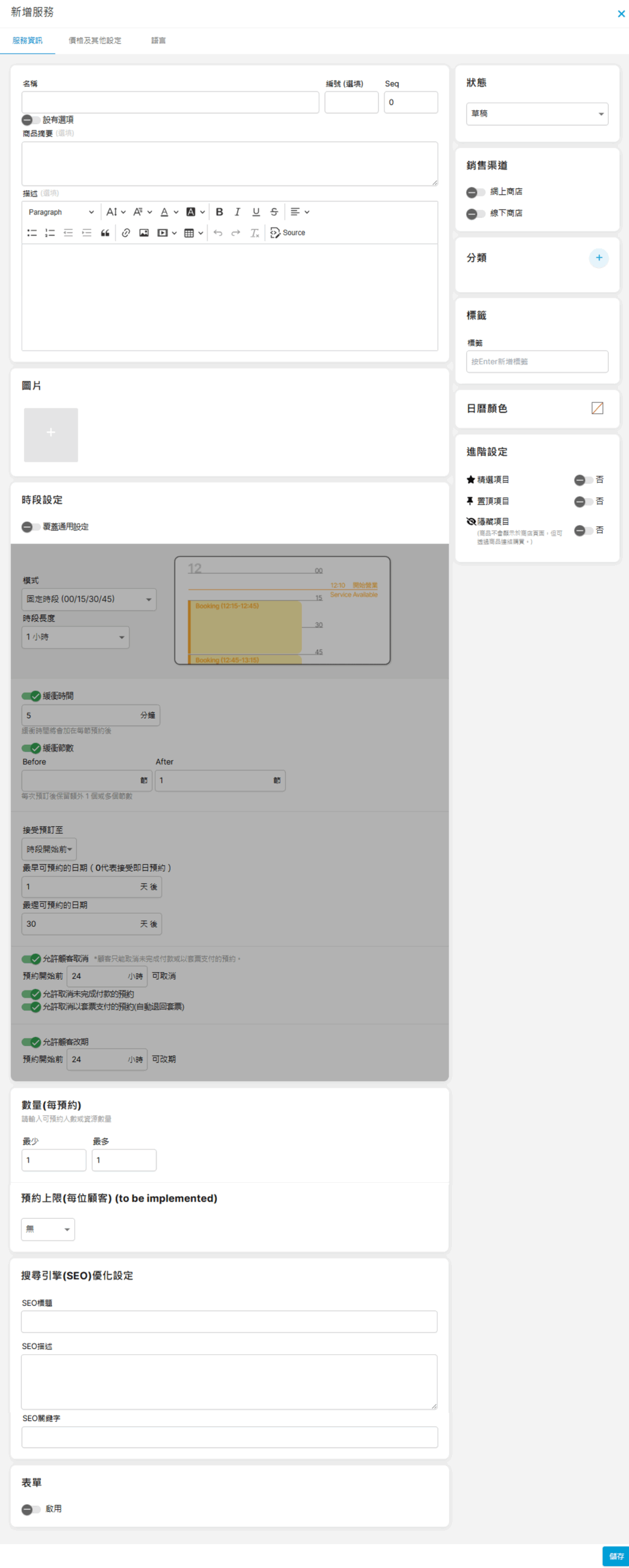
您會進入到以下列表(區塊或會因上方選擇而有不同):
二、填寫服務資訊
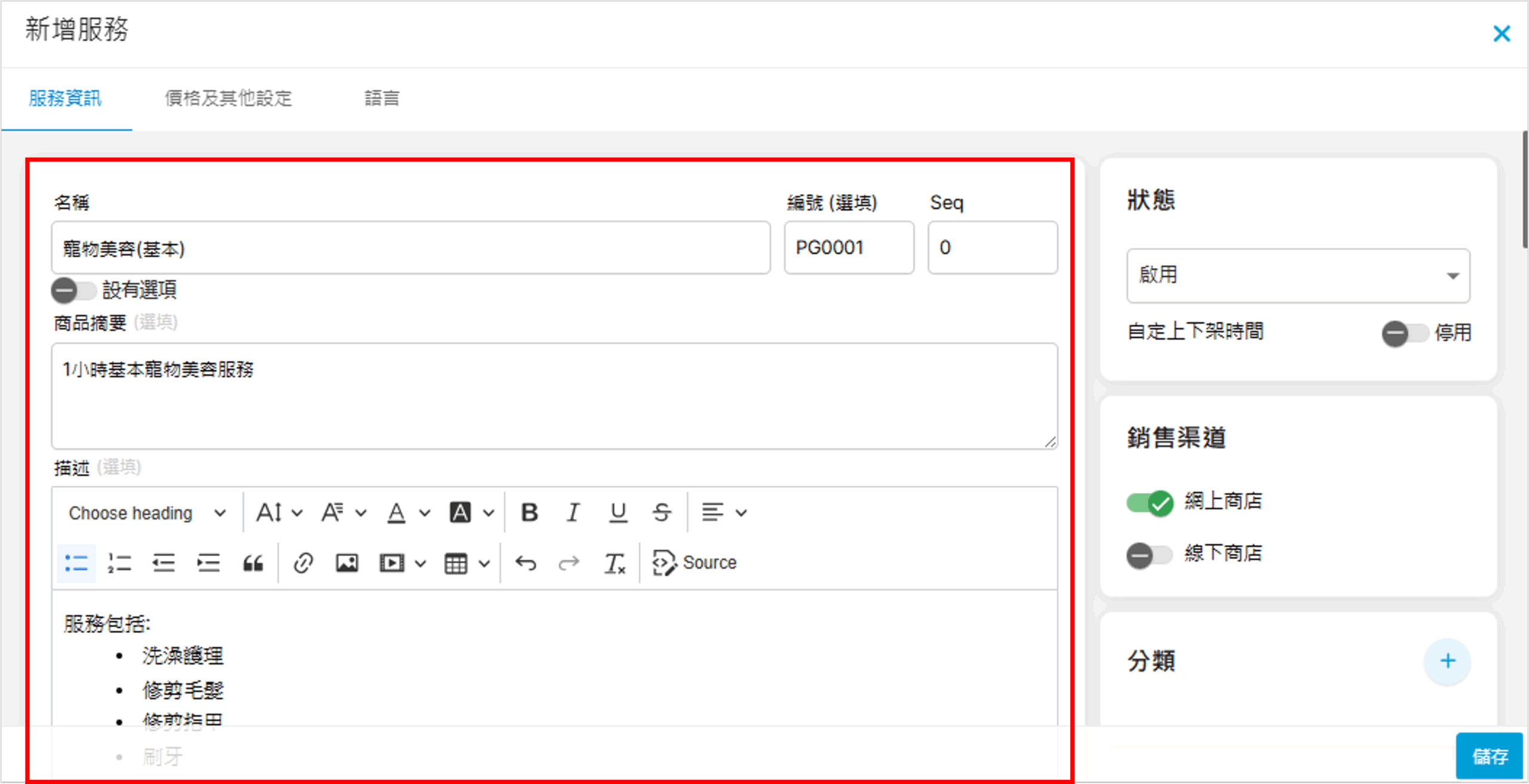
第一部分:服務內容 輸入服務名稱、編號(選填)、摘要(選填)及描述(選填):
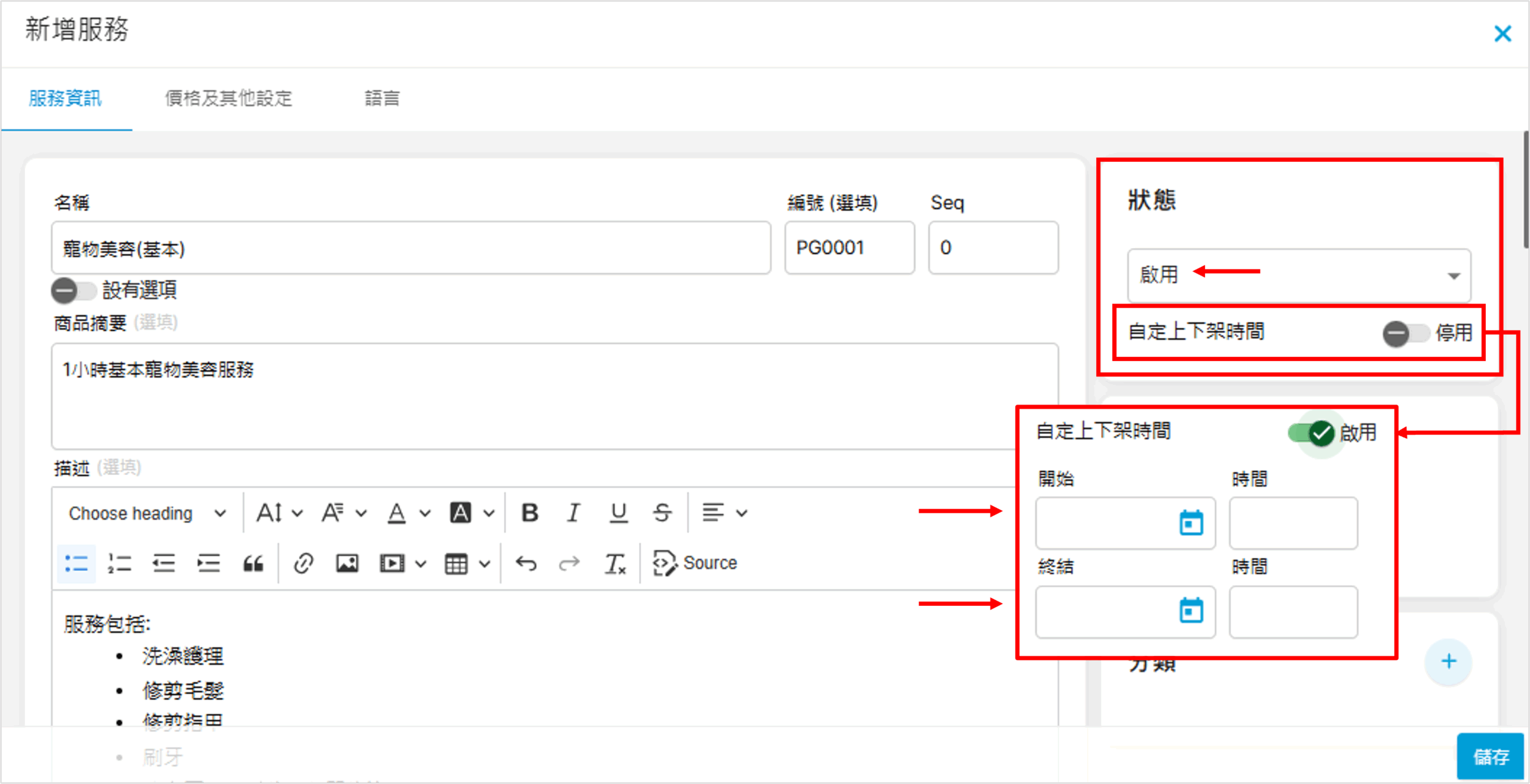
第二部分:狀態 將狀態轉為啟用(您也可先暫時存為草稿,待在正式啟用時才更改狀態);如需自訂上架及下架時間,可啟用「自定上下架時間」並設定開始(上架)及終結(下架)的日期及時間:
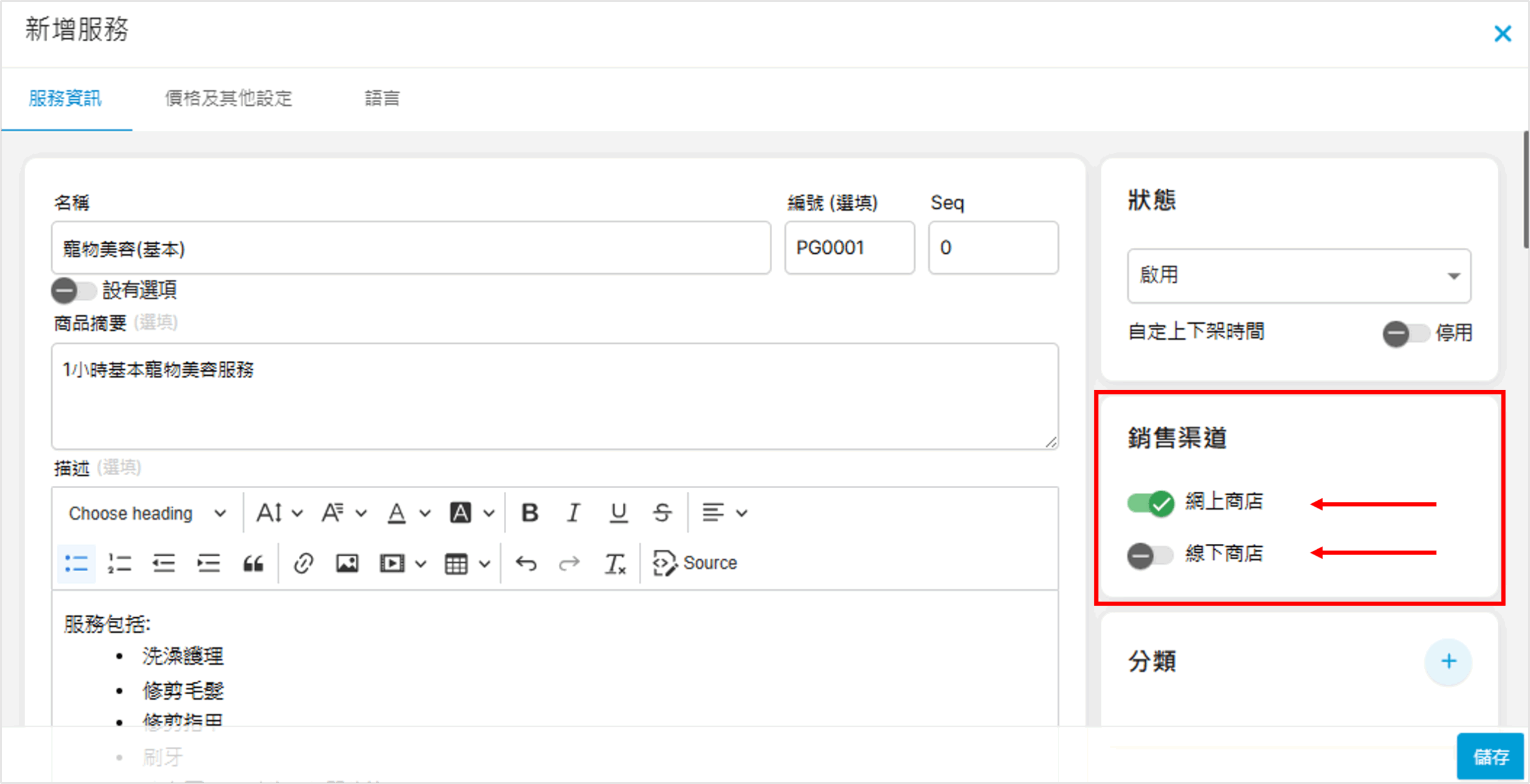
第三部分:銷售渠道 勾選此服務的銷售渠道:此服務只供網上商店預約購買嗎?還是線下商店(例如分店、分校櫃檯)也可以人手即時結賬購買?
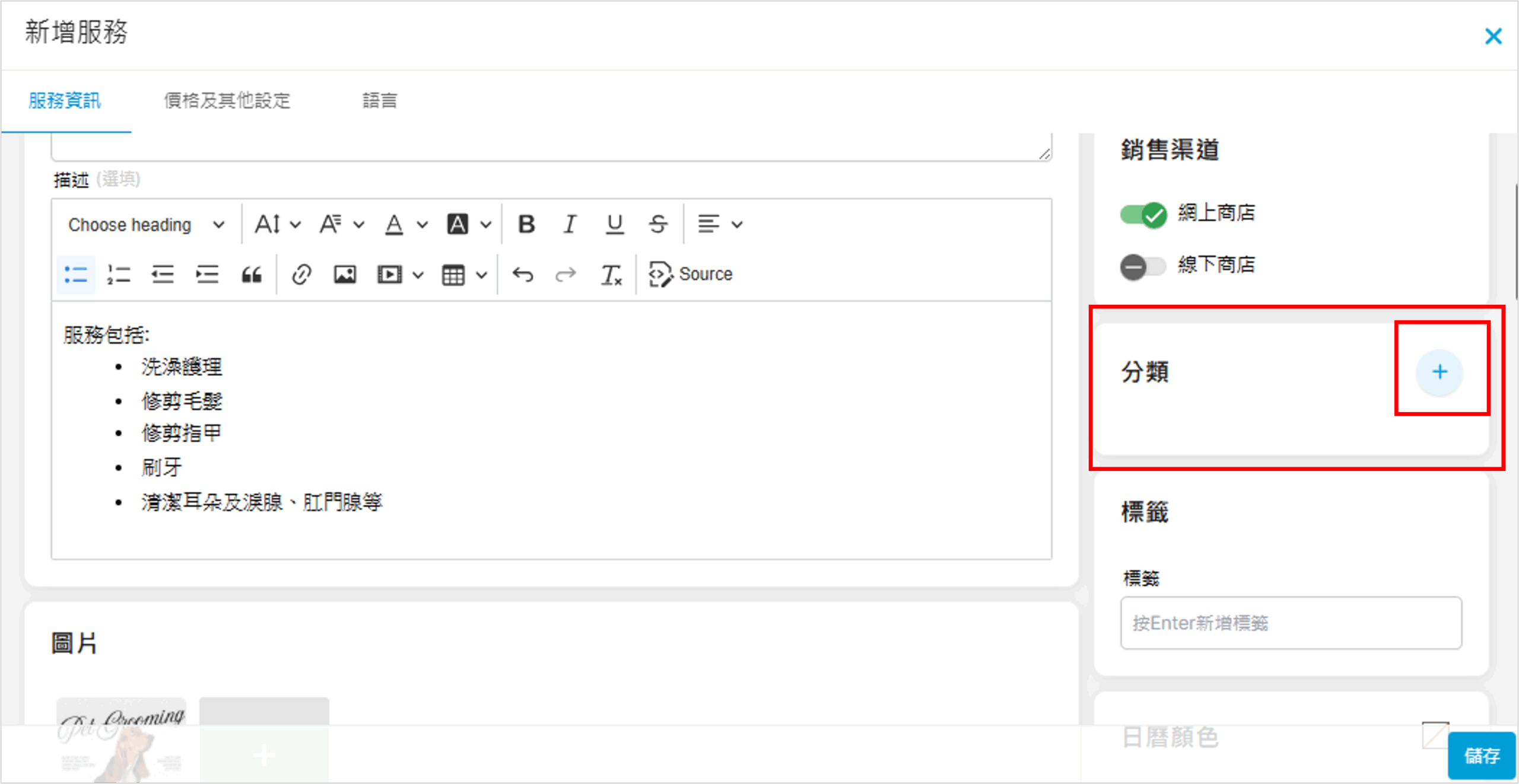
第四部分:加入分類 方便客人搜尋服務,您可將服務按分類分成不同搜索標籤,例如化妝服務、髮型設計服務,美甲服務等等。(*您需要先設定好分類,新增系列/ 分類的方法請參考本章指引「預約管理>系列/ 分類」) 加入方法:點擊「+」:
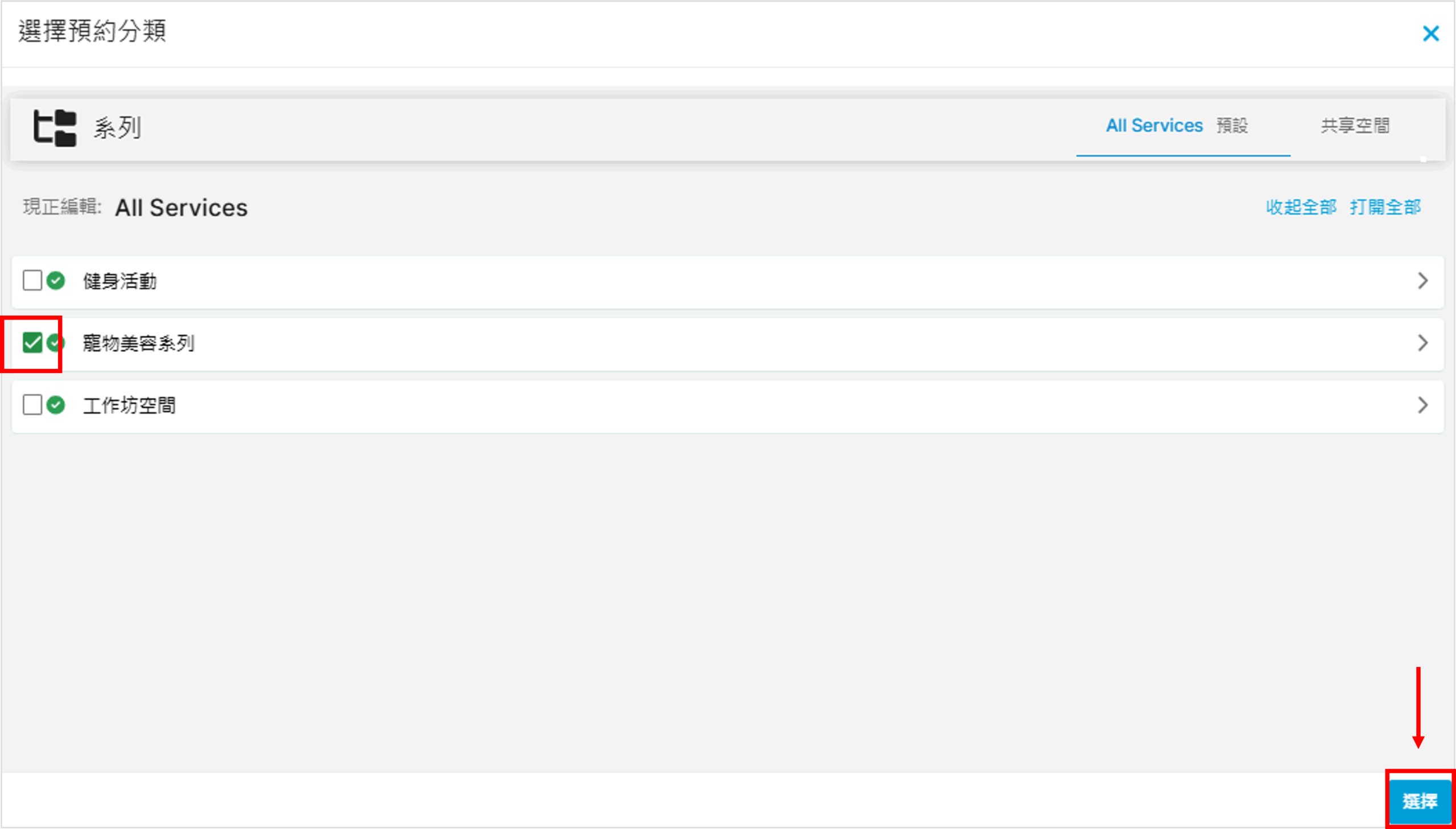
勾選需要加入的分類,再按右下方「選擇」即可:
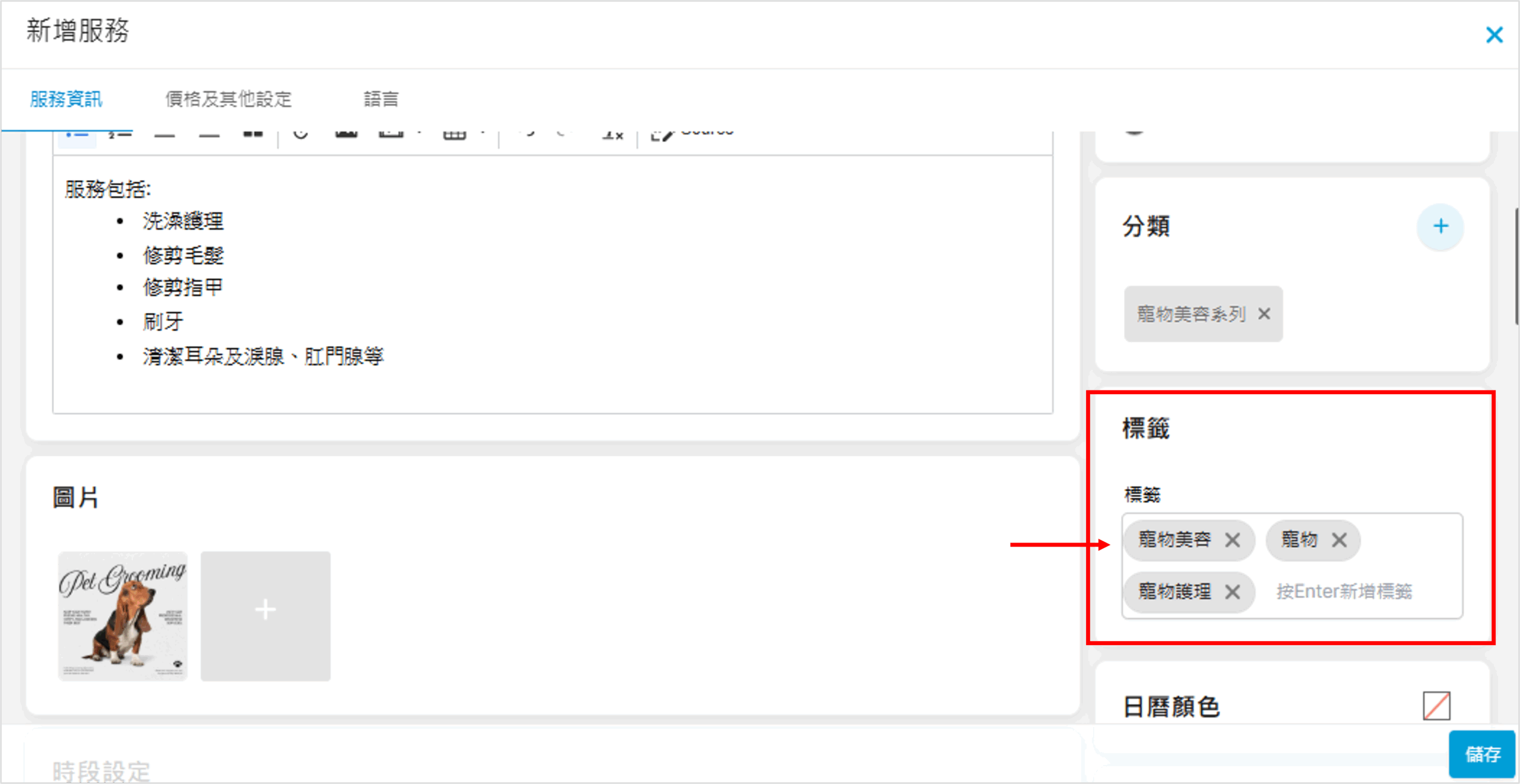
第五部分:加入標籤 加入服務性質相關的標籤,方便客人使用搜索功能直接找到此服務。 加入方法,於標籤欄直接輸入相關字詞,每一個/一組相關字詞按一下鍵盤Enter完成一個標籤:
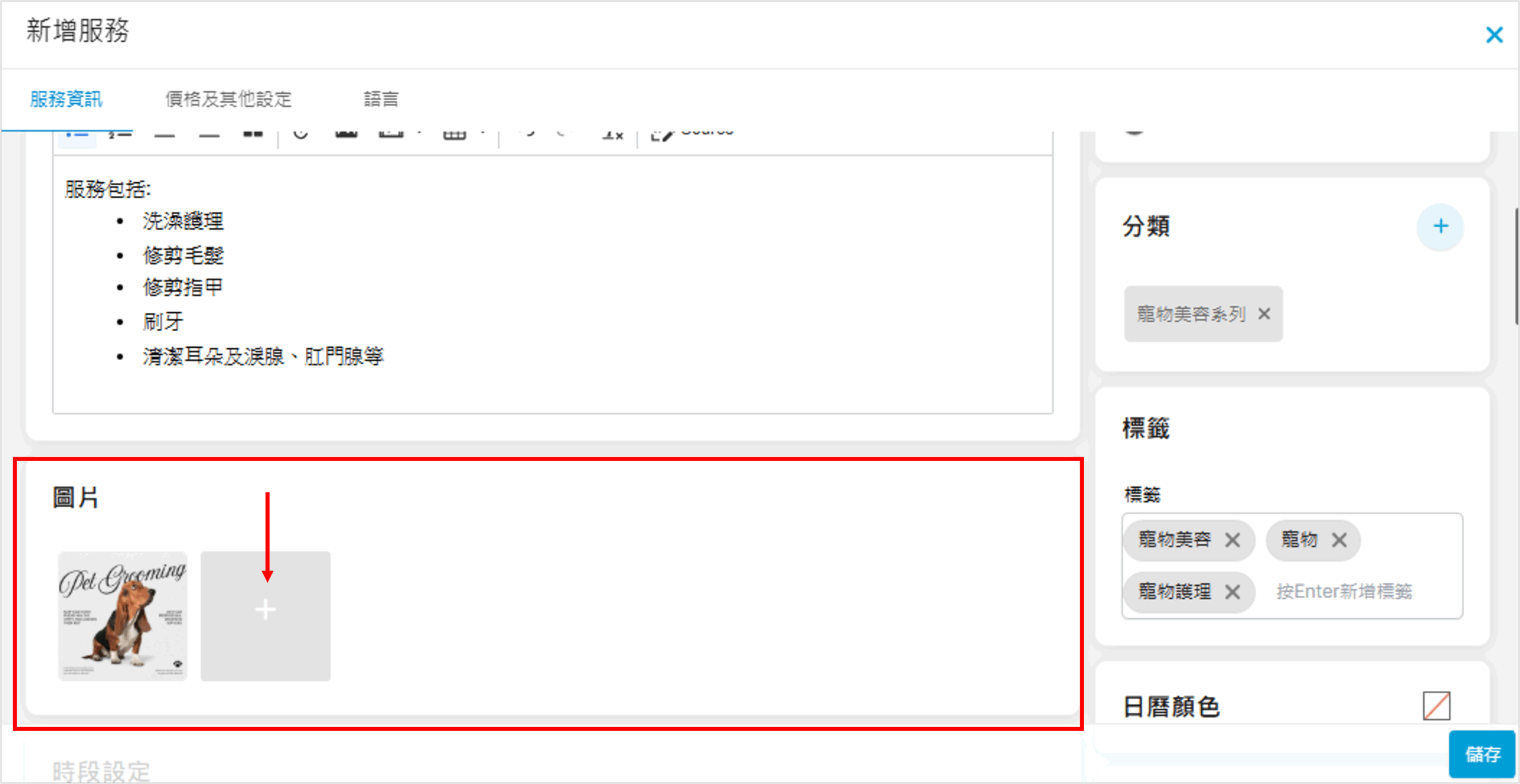
第六部分:加入圖片 點擊「+」為服務加入相關圖片:
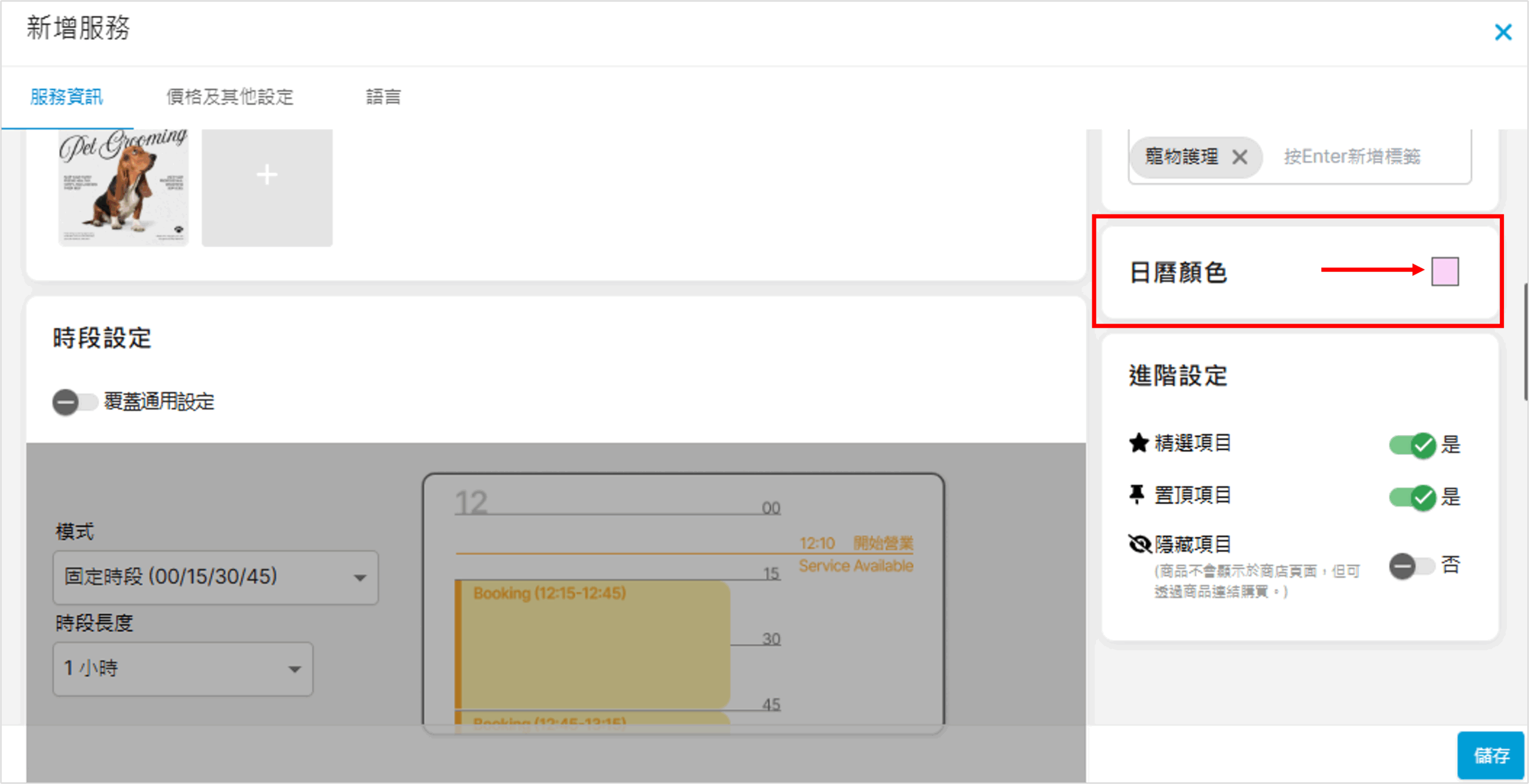
第七部分:設定日曆顏色 您可以為不同的服務設定不同的日曆區塊顏色,方便於日曆按顏色快速找到該服務。 設定方法:點擊「日曆顏色」右方的顏色格,即可選擇其他顏色:
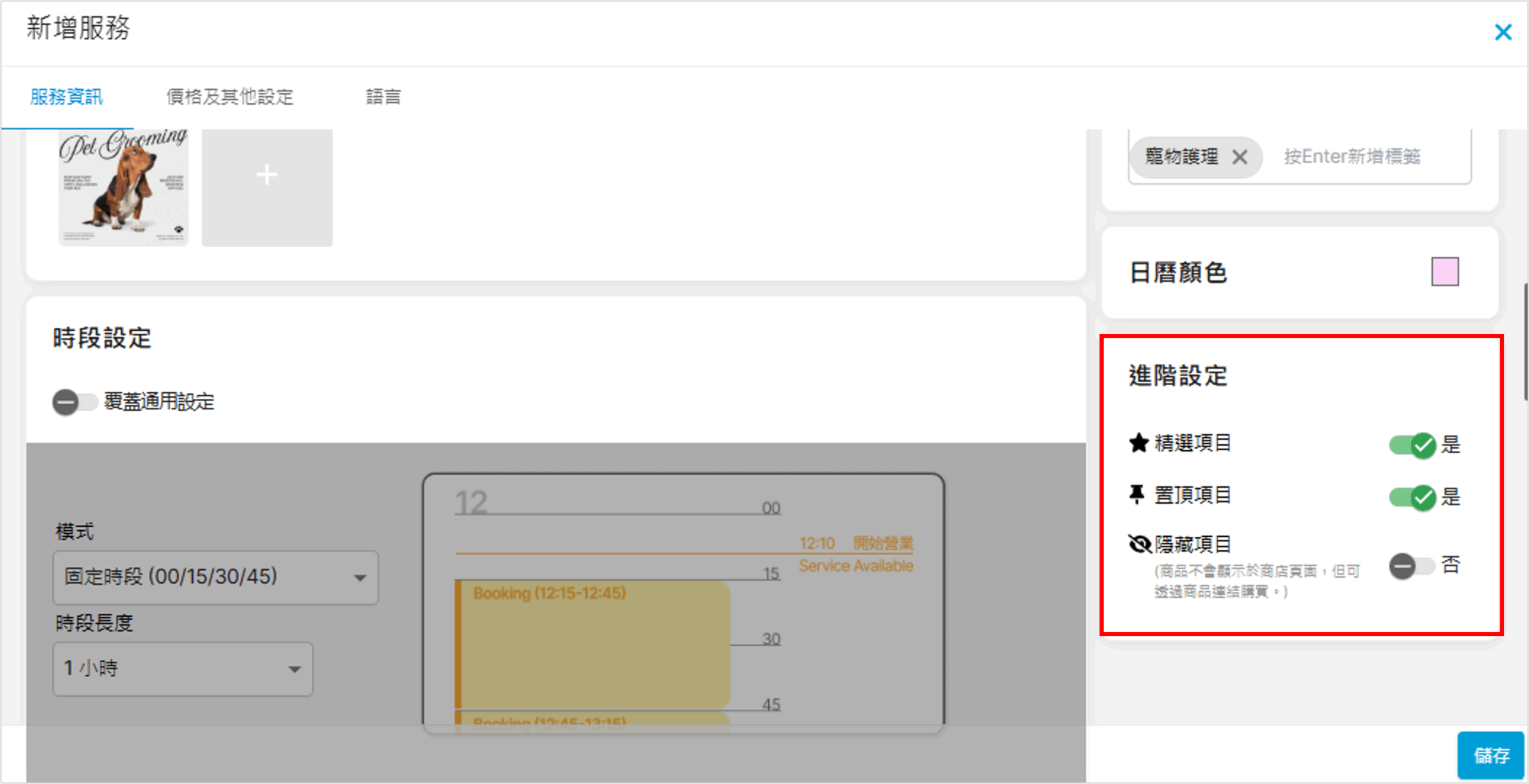
第八部分:進階設定 您可設定以下功能:
- 精選項目:是否將此服務設為精選服務(打星)?
- 置頂項目:是否將此服務長期置頂?
- 隱藏項目:是否將此服務於網站頁面隱藏(顧客搜索不到),只透過連結發給相關客人購買?
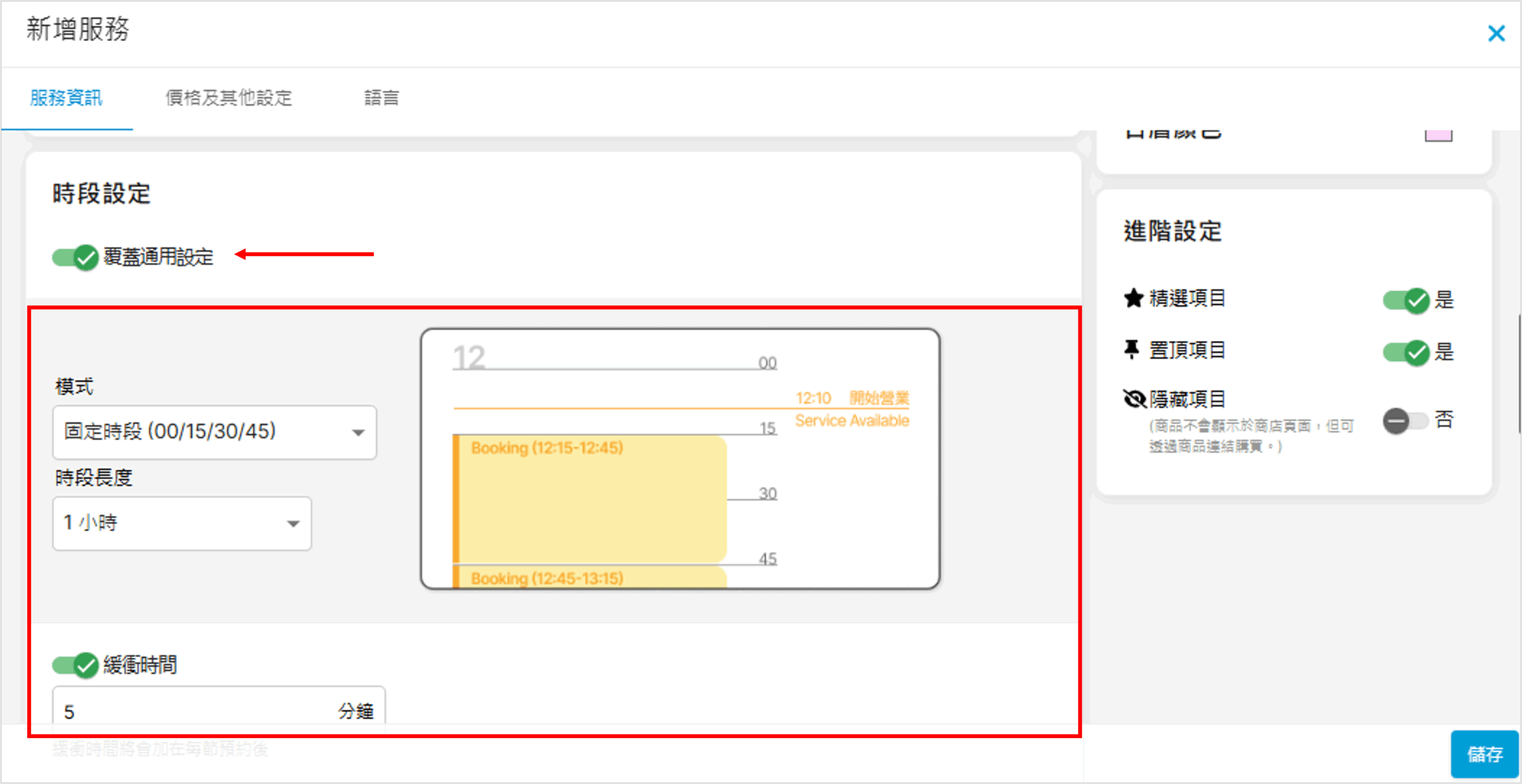
第九部分:時段設定 您可覆蓋預設的時段設定,獨立為此服務設定售賣時段(***設定方法請參考本指引「電商設定>結賬設定>內文「5.預約」>時段設定」中的解說)
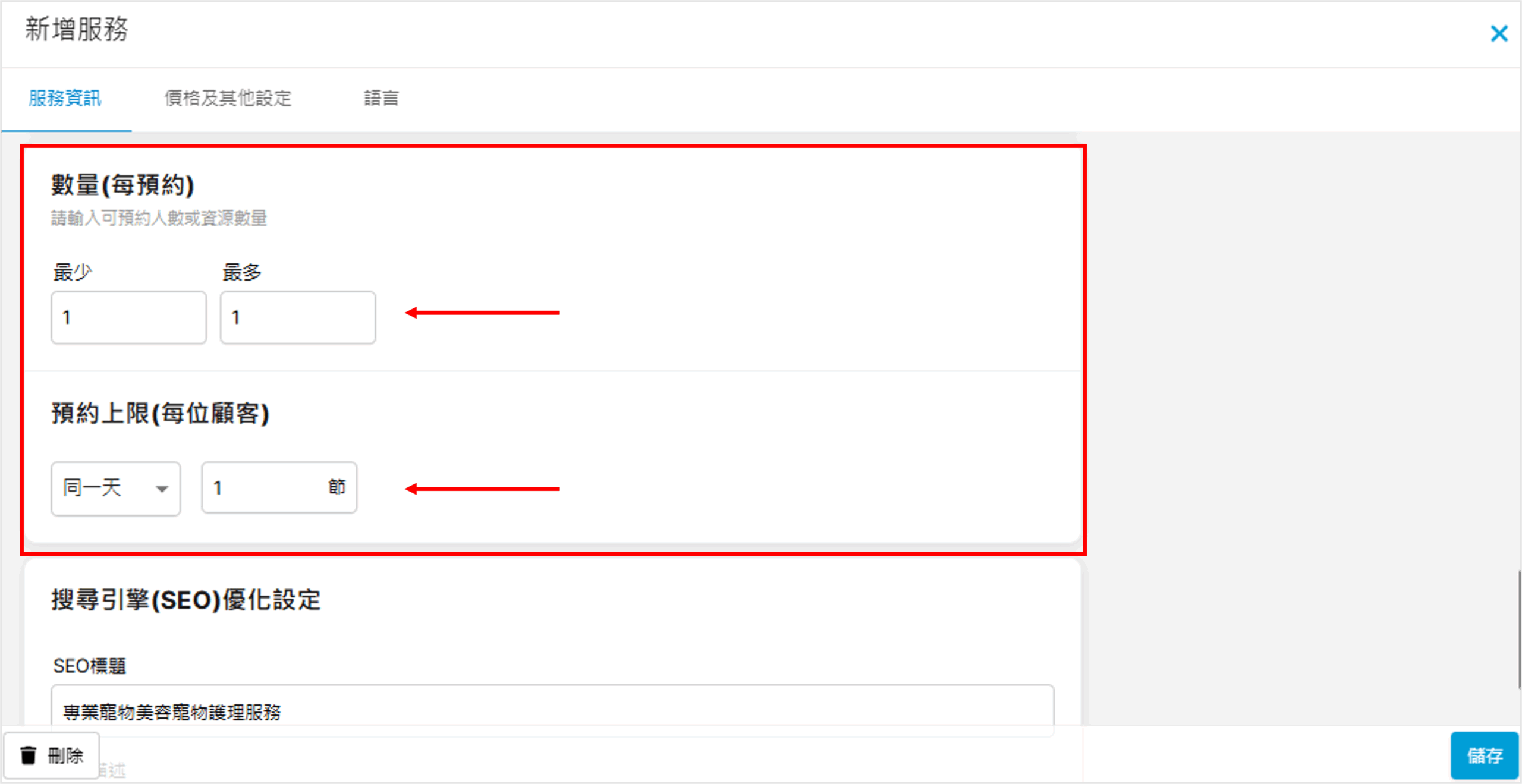
第十部分:設定預約節數上限 您可設定每次預約最少及最多可預約的人數或資源及每位顧客的預約上限(例如一天只可預約1節該服務):
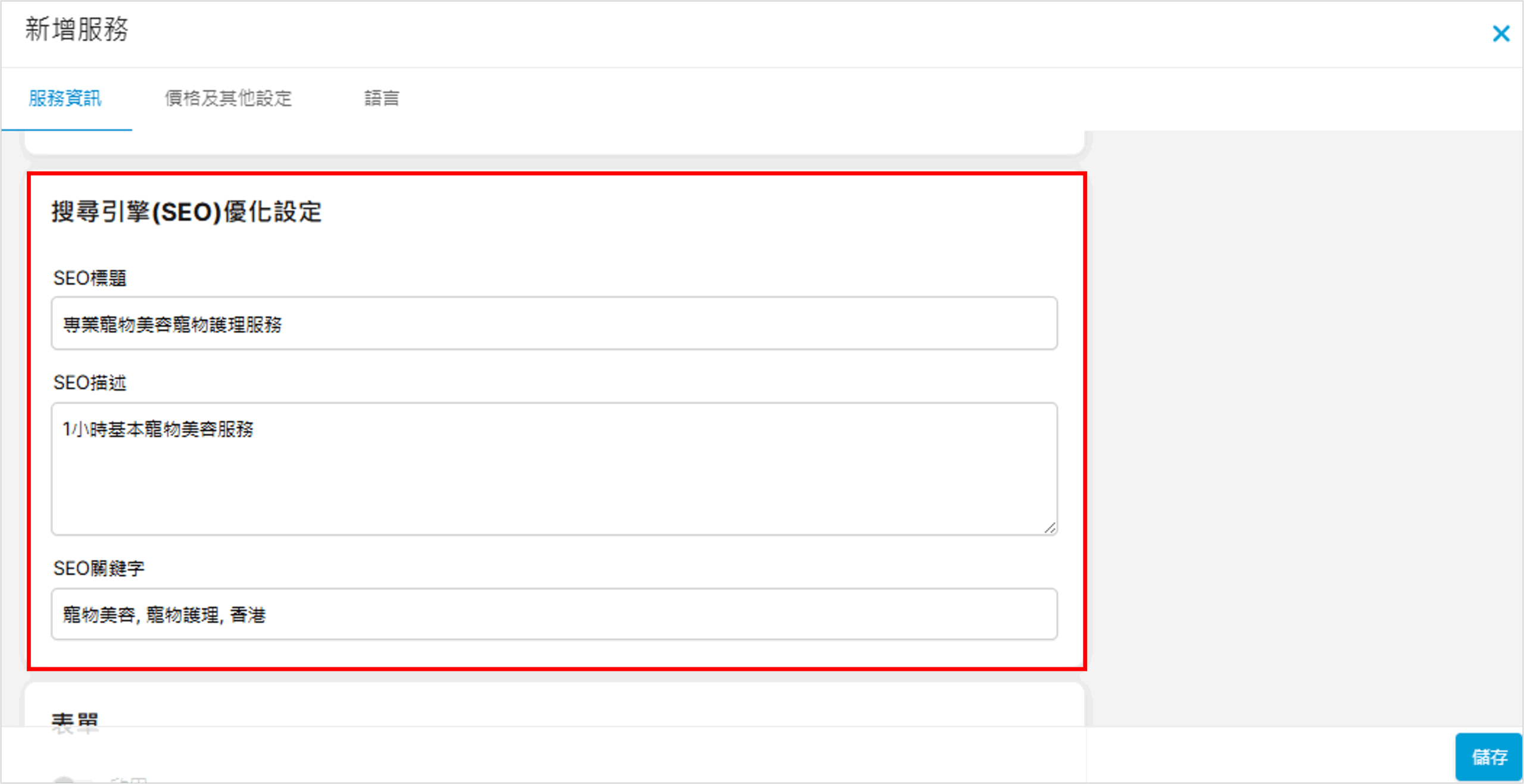
第十一部分:搜尋引擎(SEO)優化設定 您可加入SEO標題、SEO描述及SEO關鍵字,加強服務於搜尋器的表現:
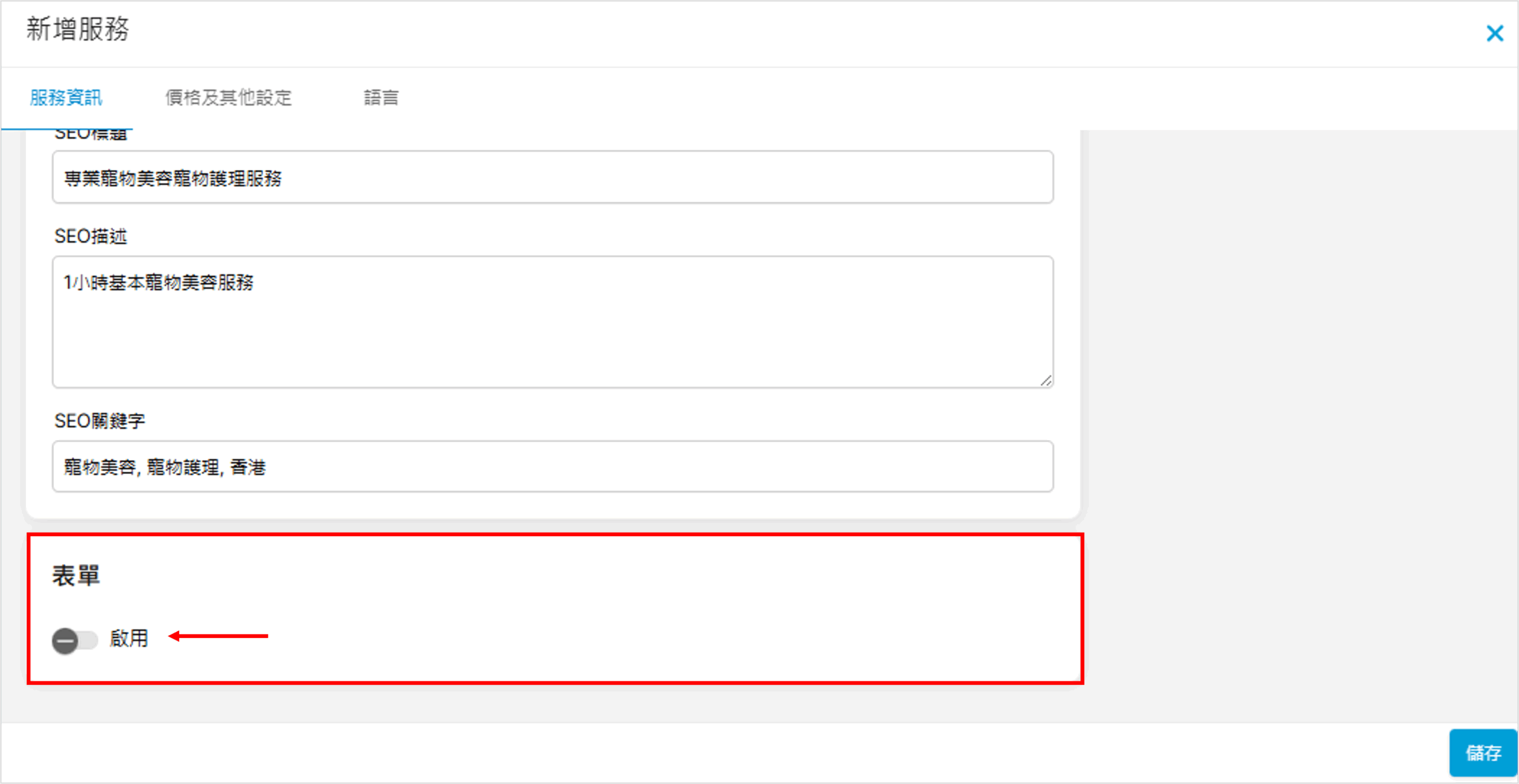
第十二部分:加入表單 您可為服務加入表單讓顧客填寫,例如留言表單。 加入方法:點選「啟用」:
您可以加入已設的表單(表單的設定方法可參考本指引「網站設計內容>表單設置」中的解說),或是直接加入問題欄位:
- 加入現有表單:選擇相應的表單即可
- 直接加入欄位:點擊「+增加欄位」選擇答題欄性質(例如電話,電郵等)
三、填寫價格及其他設定
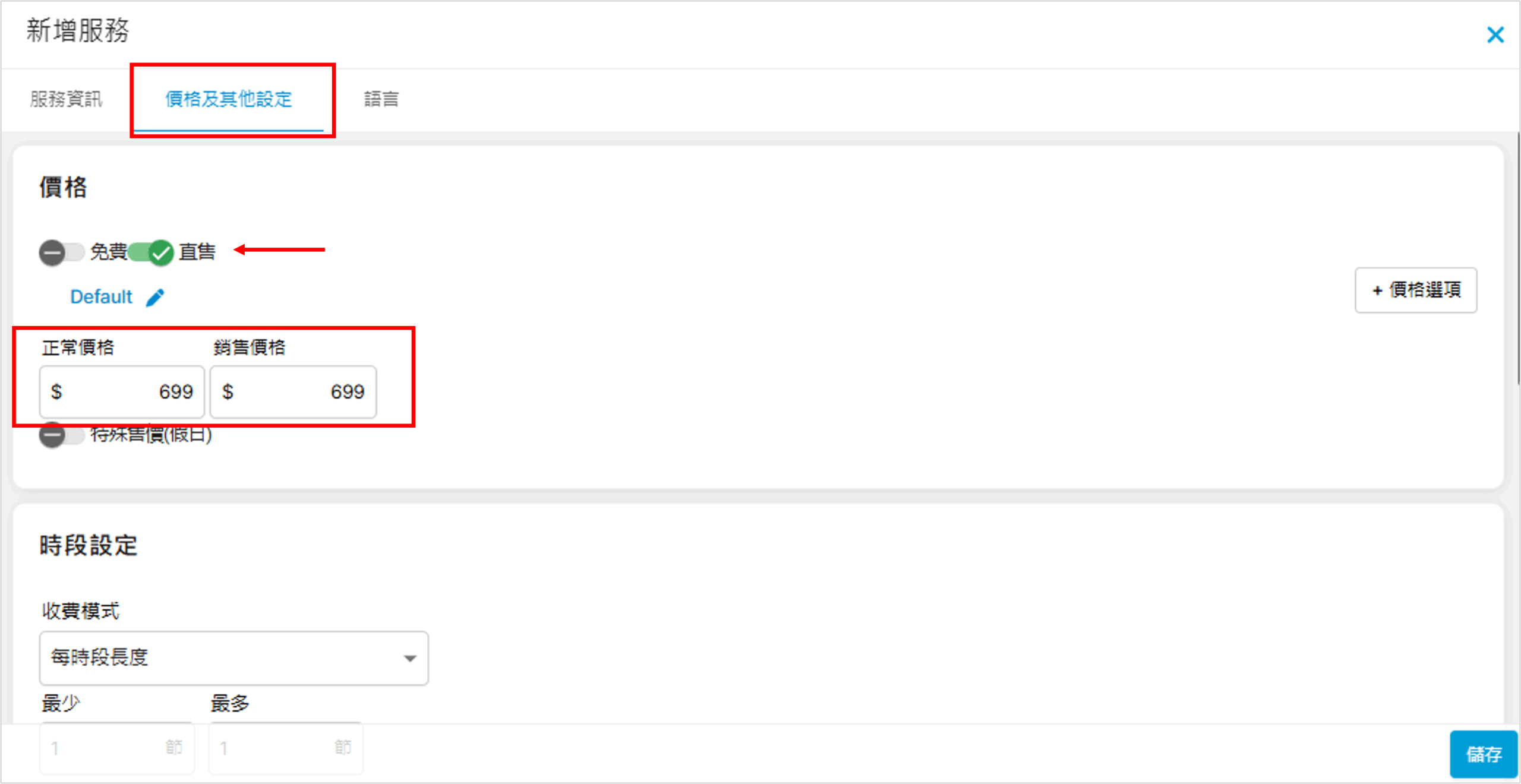
點擊「價格及其他設定」分頁,繼續完成設定:
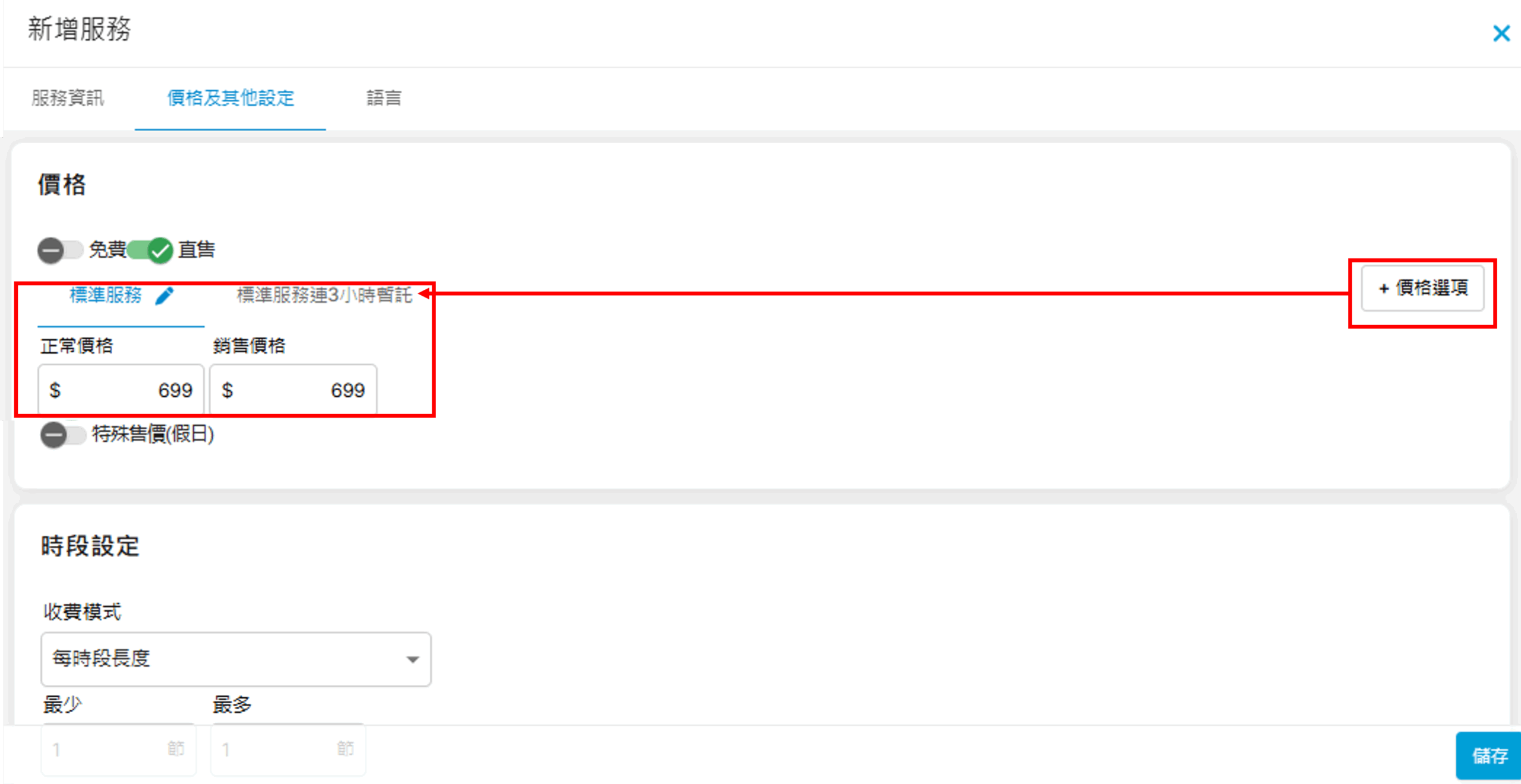
第一部分:設定價格 如服務屬收費服務,請保持勾選「直售」,下方可輸入「正常價格」及「銷售價格」:
如需設定不同的收費選項,可點擊右方「+價格選項」,並點擊筆型符號修改選項的名稱及輸入各價格:
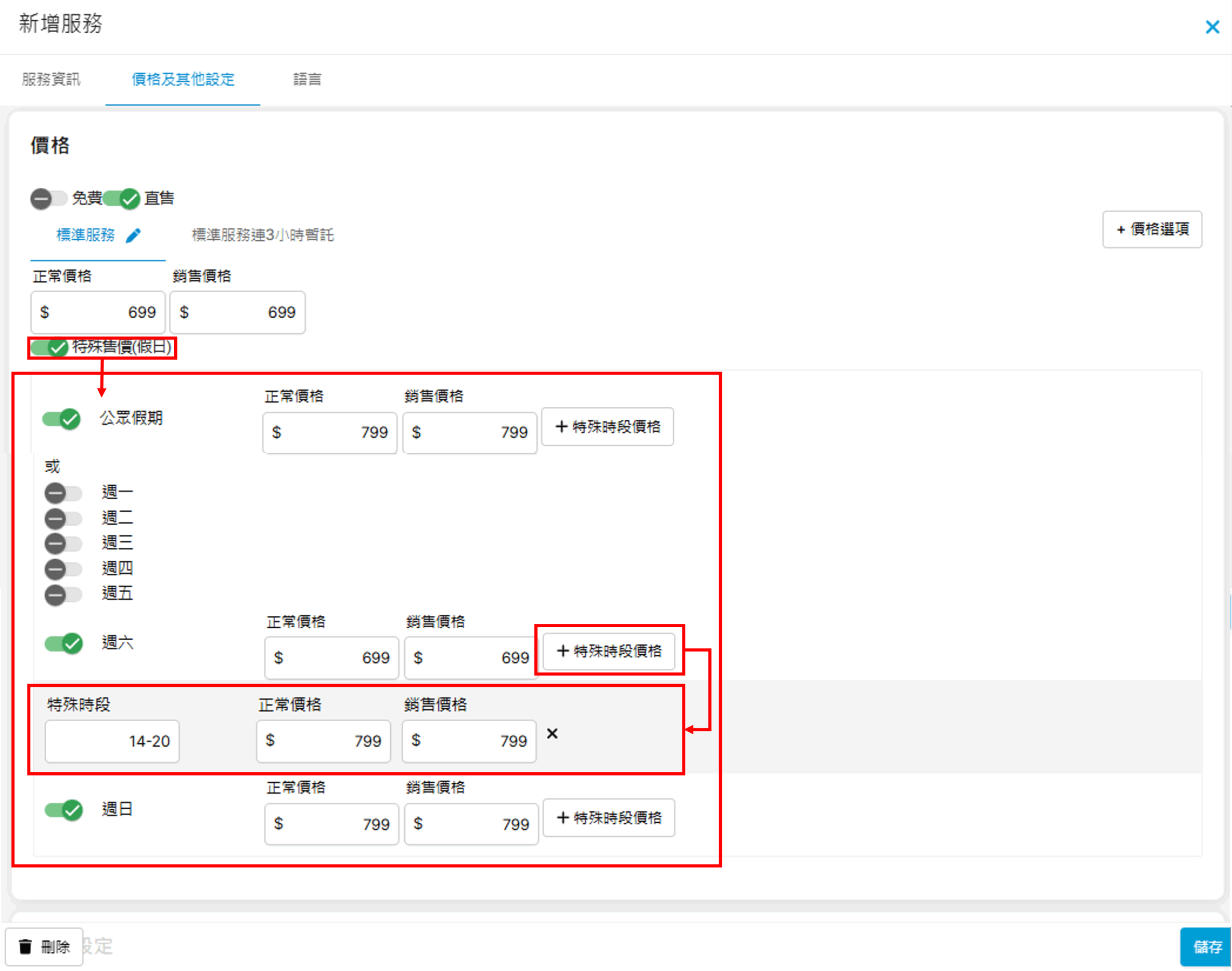
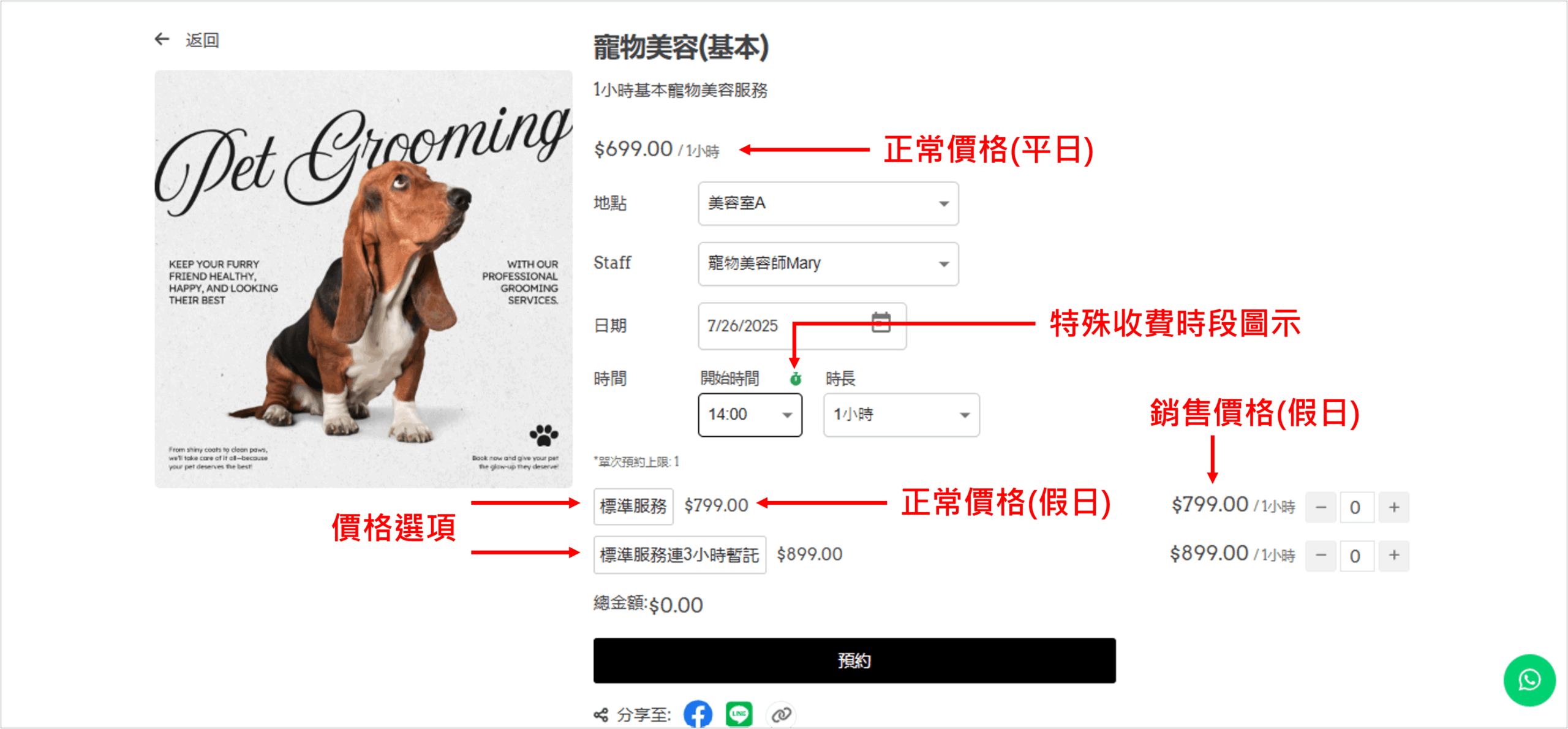
如您需要為假日及公眾假期設定不同的價格,可勾選「特殊售價(假日)」,並勾選相關週日並輸入各價格;如果您需要再細分特殊時段價格,可點擊該週日右方的「+特殊時段價格」,然後輸入時段(hh-hh)及價格:
效果如下:
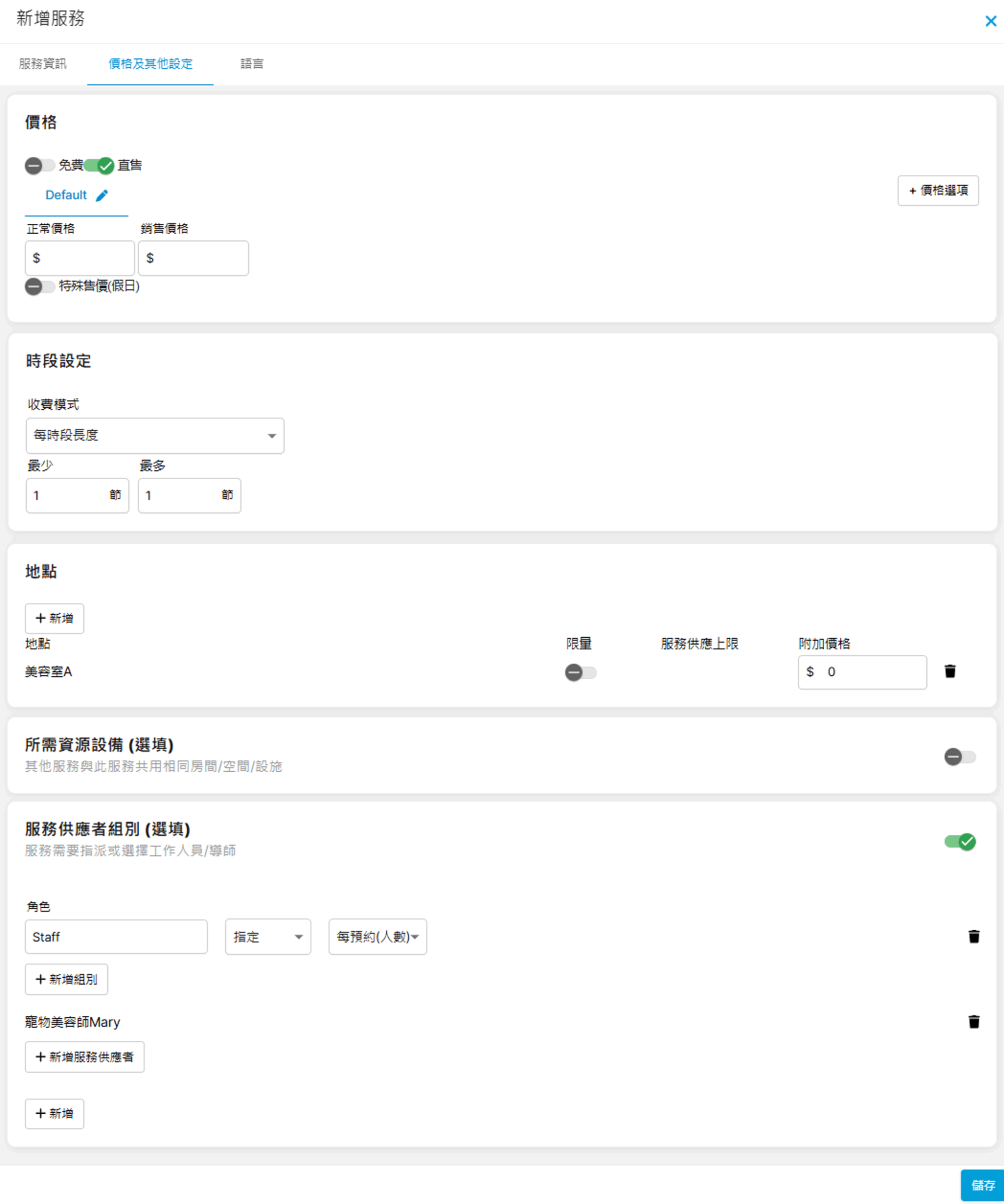
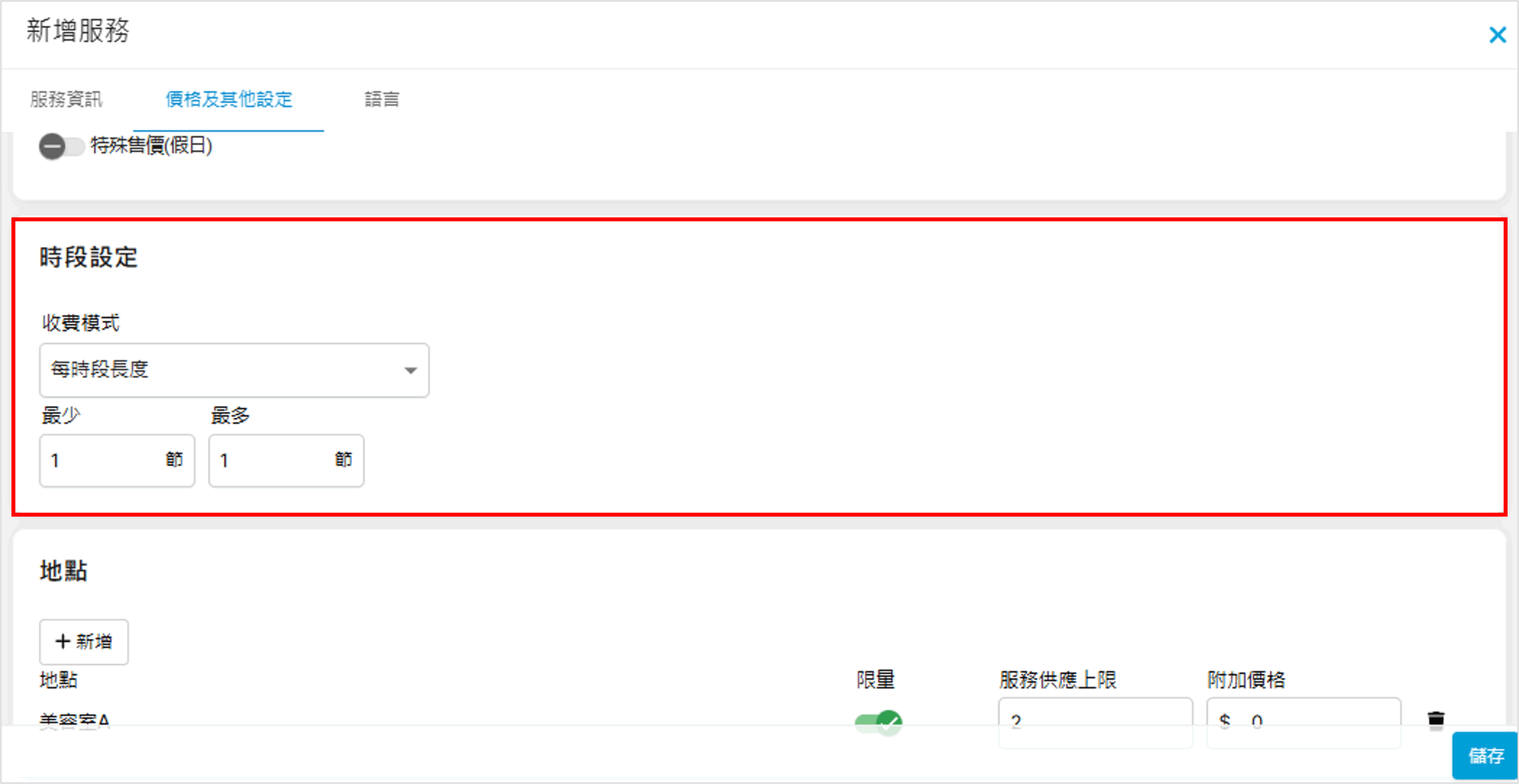
第二部分:時段設定 設定時段的收費模式:
- 每時段長度:假設每時段為1小時,最多只能預約1個時段,便各輸入1(客人可自由於「最少」及「最多」的限制內自由選擇時段節數)
- 整個預約時段(時段長度X節數):假設服務佔2個時段,便輸入2(節),即該收費已包含2個時段,客人無法自行選擇節數
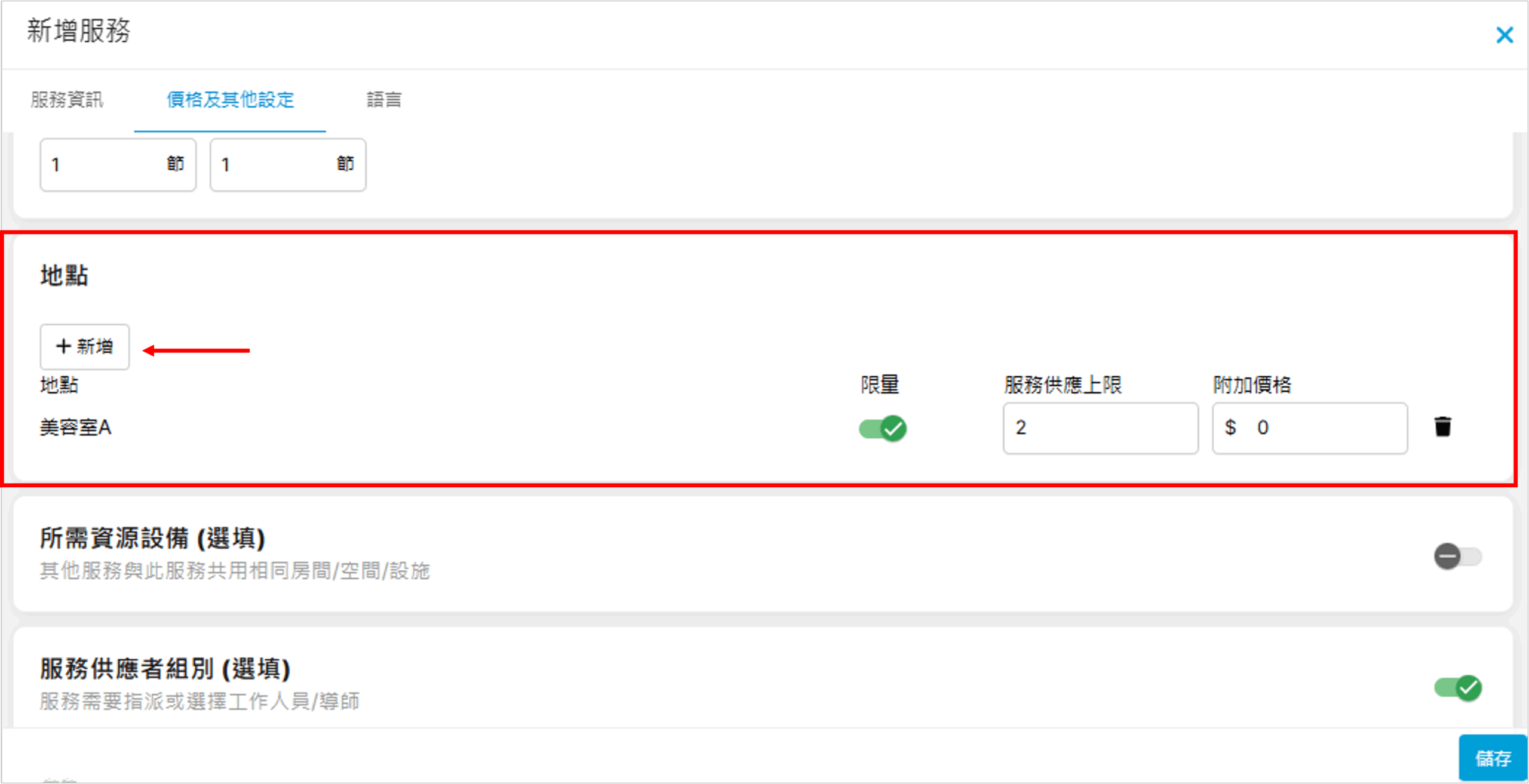
第三部分:設定地點 您需預先設定好服務進行的地點,才可繼續進行此步驟,設定的方法請參考本指引「預約管理>地點」中的解說。 如需為服務加入更多地點,可點擊「+新增」:
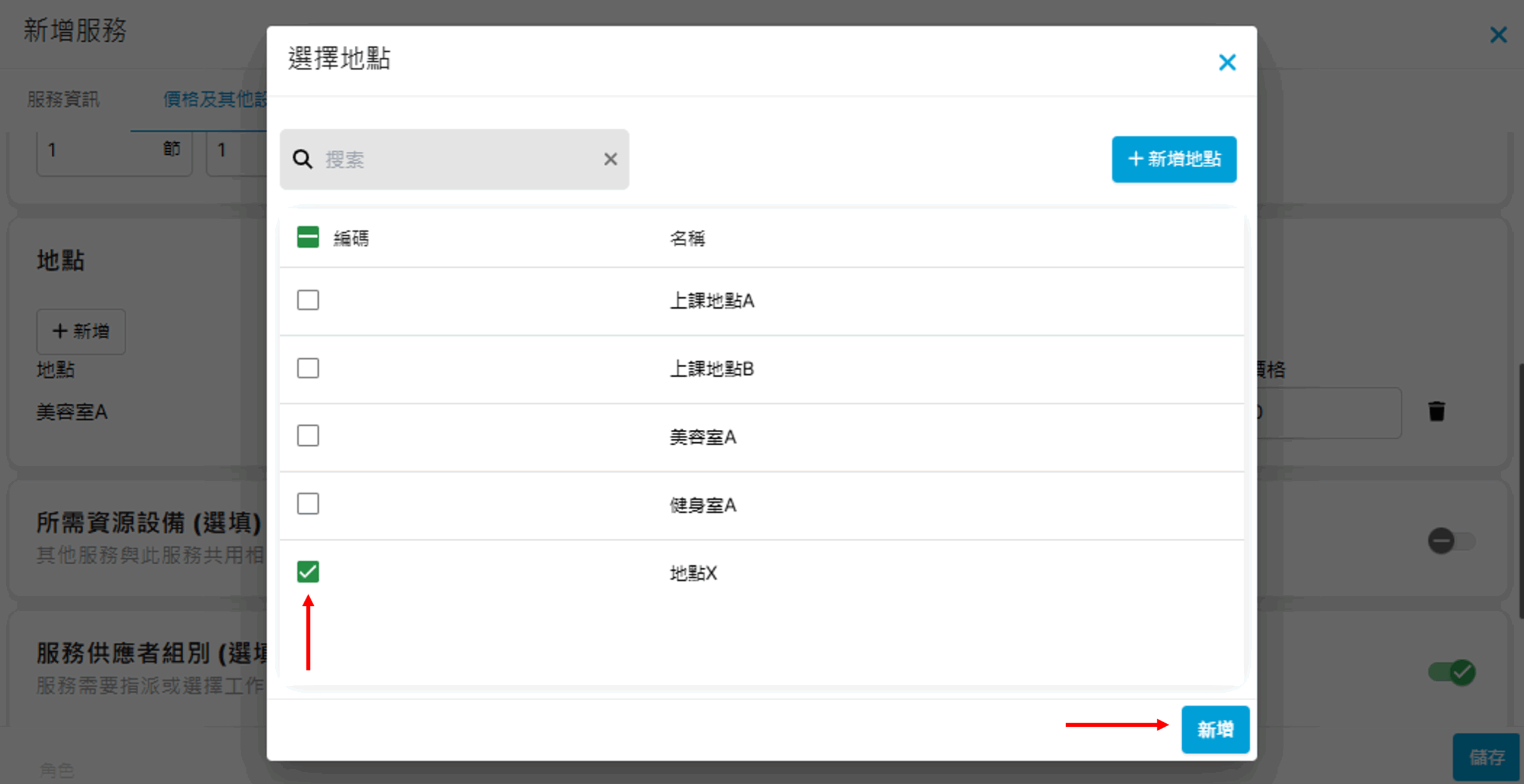
勾選地點後按右下方「新增」即可:
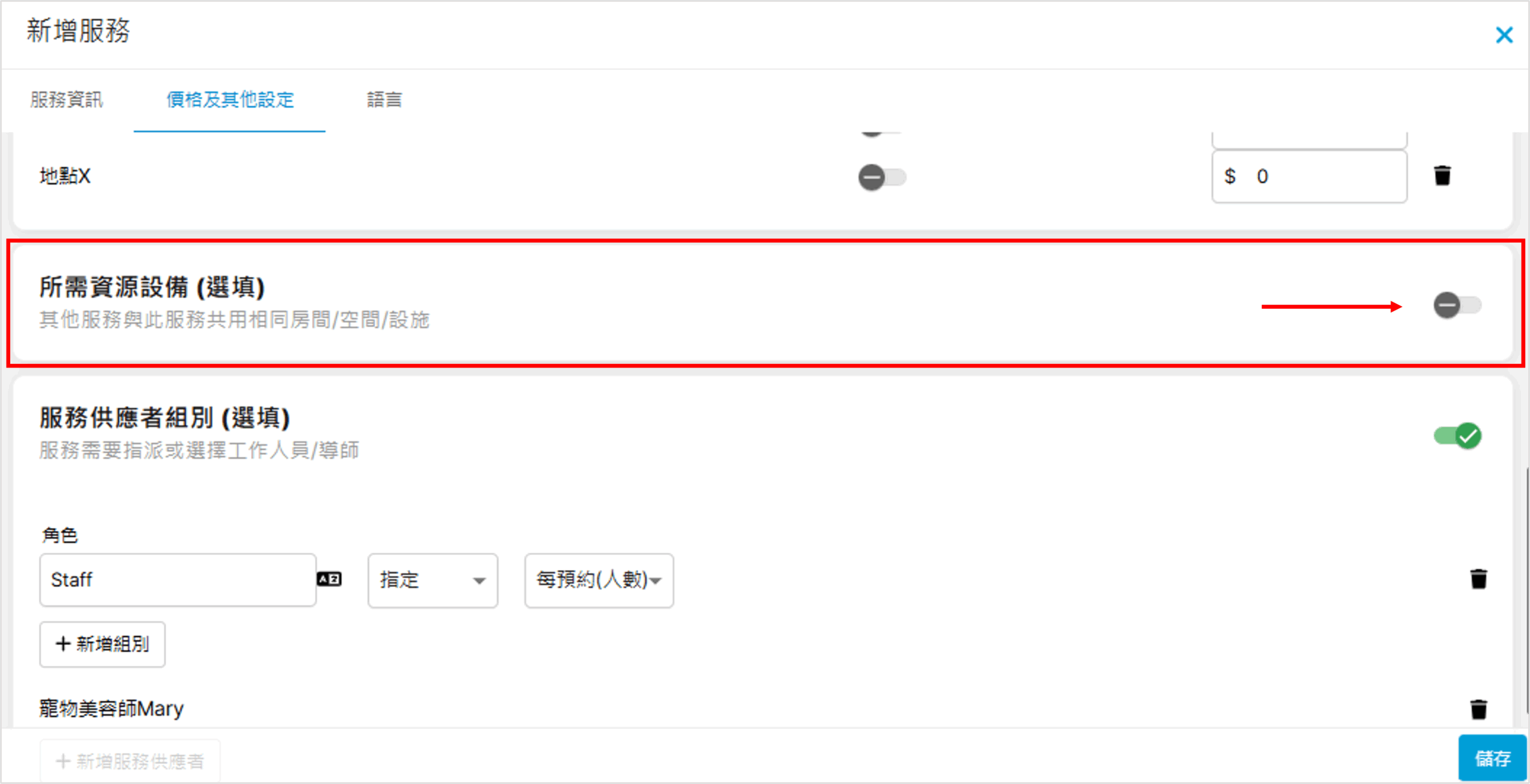
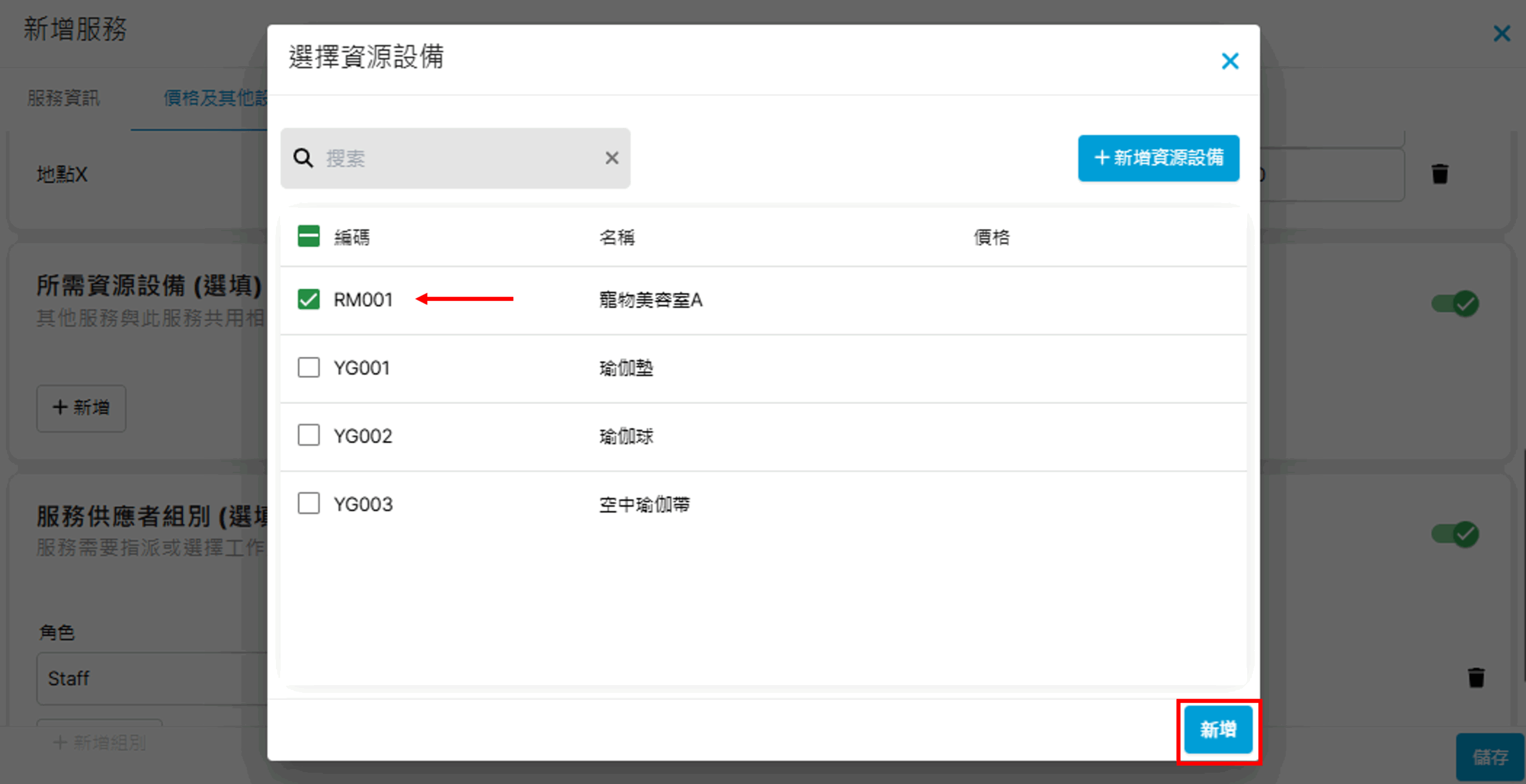
第四部分:設定資源設備(選填) 如服務涉及分配資源及設備,例如器材、工具等,可使用資源設備工能,避免出現overbook的情況。(設定方法可參考本指引中「預約管理>資源設備」中的解說) 先於右方點擊開啟功能:
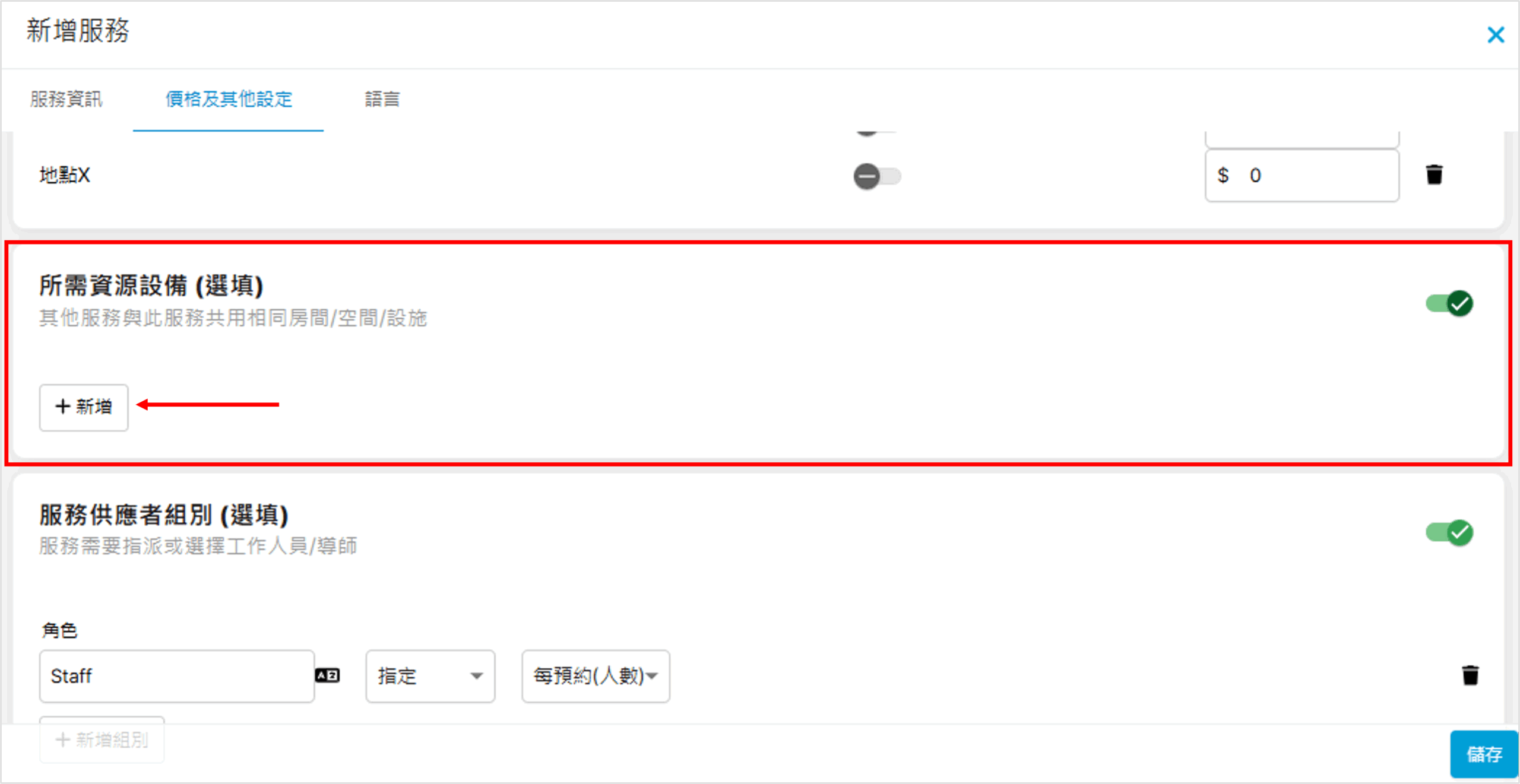
點擊「+新增」:
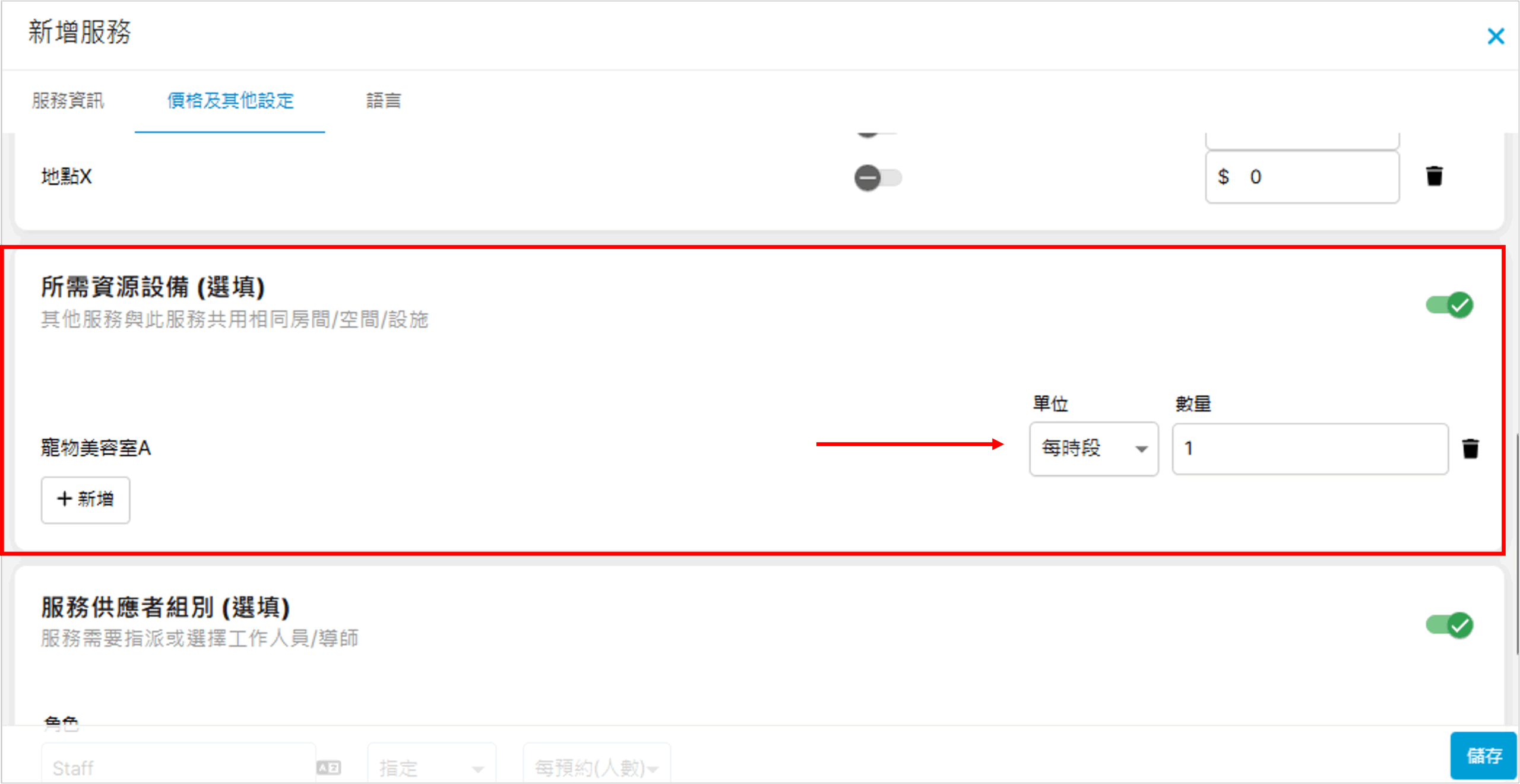
勾選好資源設備後按「新增」:
再輸入使用的單位及數量即可:
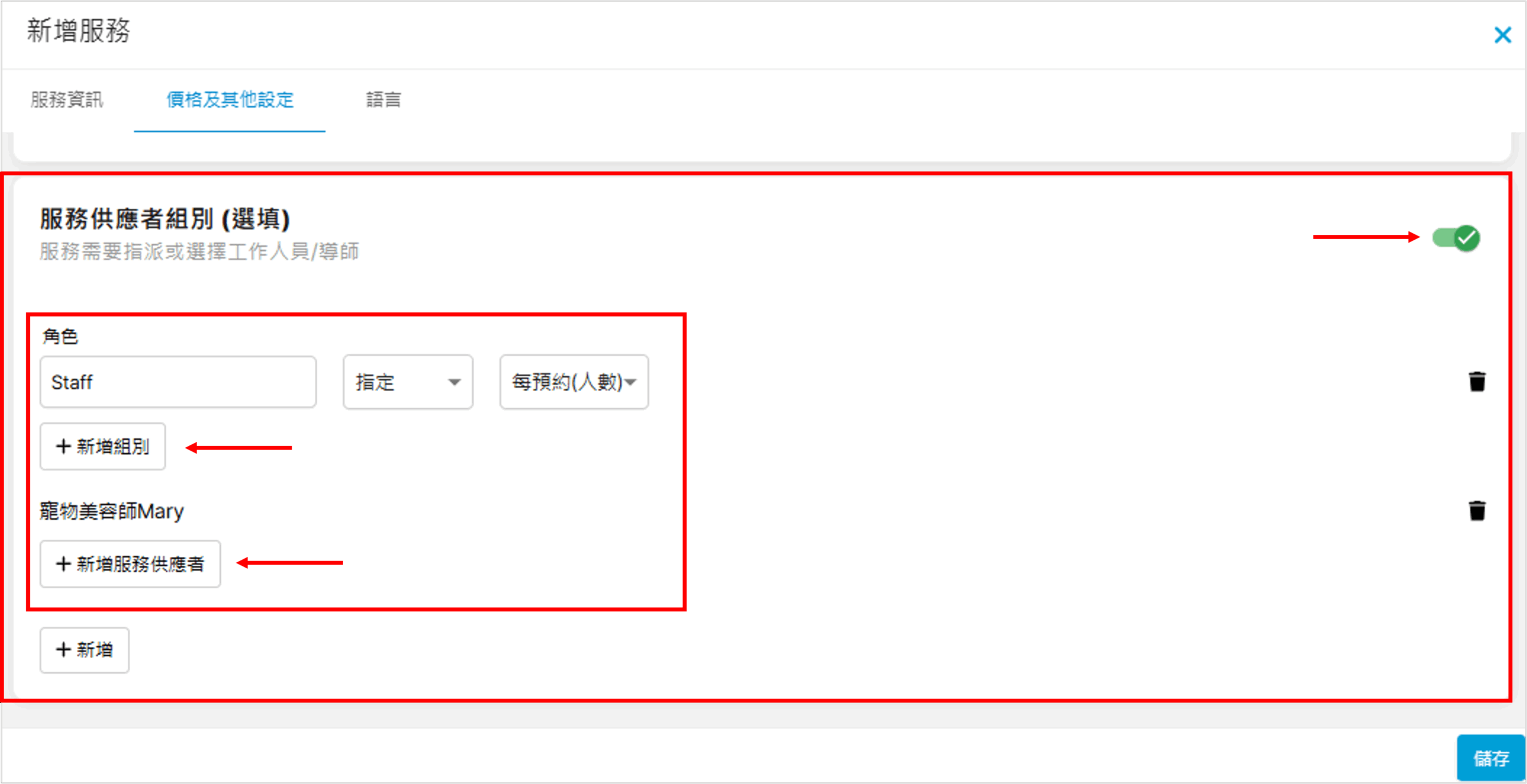
第五部分:設定服務供應者(選填) 如服務涉及導師,教練等供顧客選擇,可使用服務供應者功能,方便管理人力資源。(***設定服務供應者的方法請參考本指引「預約管理>服務供應者」中的解說) 先點擊右方開啟服務供應者功能,輸入角色(例如教練、技師,美容師等)及分配條件,再按「+新增組別」增加服務供應者組別,或按「+新增服務供應者」增加服務供應者:
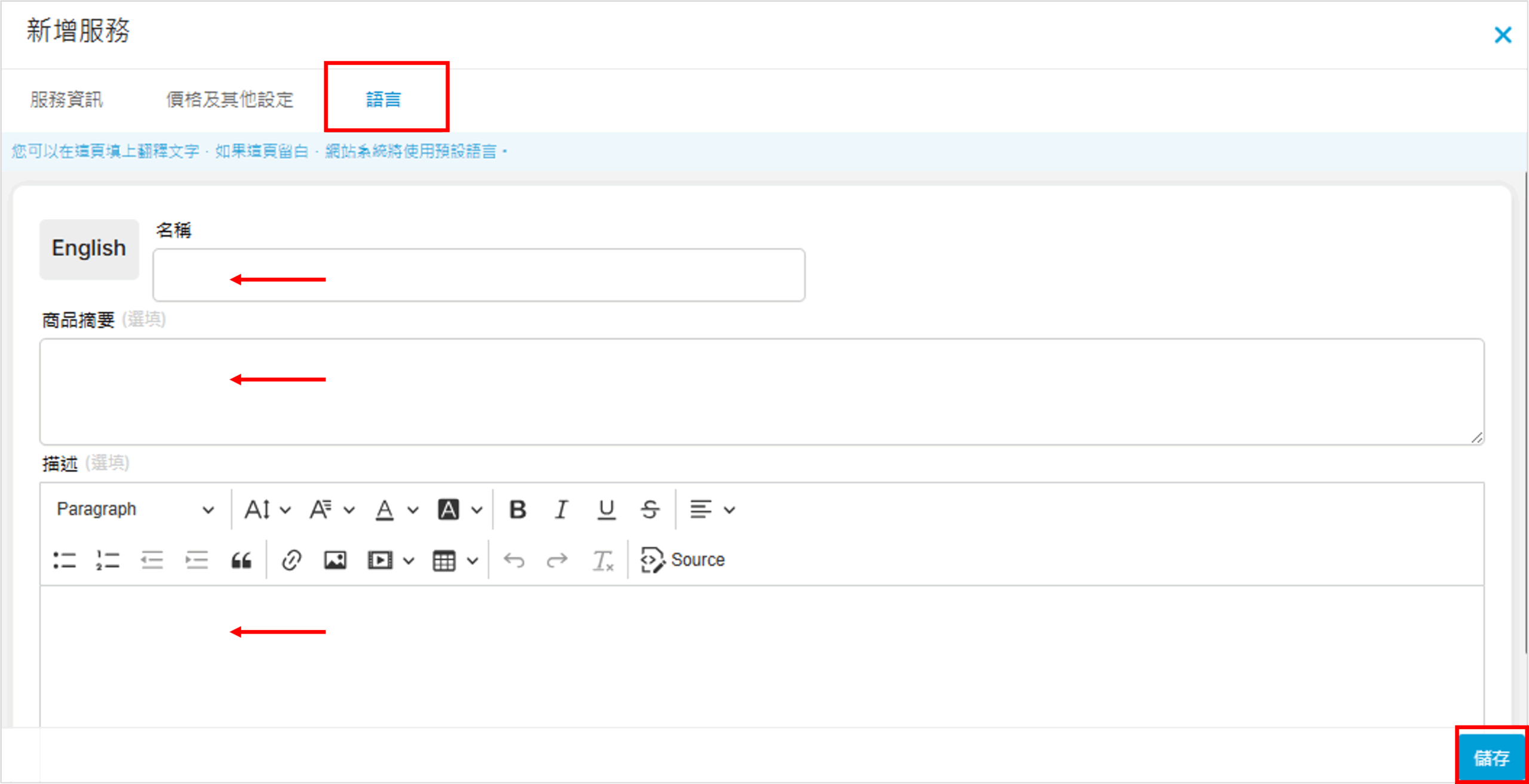
第六部分:其他語言 如您為網站設定了其他語言(例如英語及簡體中文),請按至「語言」分頁並輸入翻譯,完成後按「儲存」:
以上所有部分都成功設定後,服務便會新增到項目欄中:
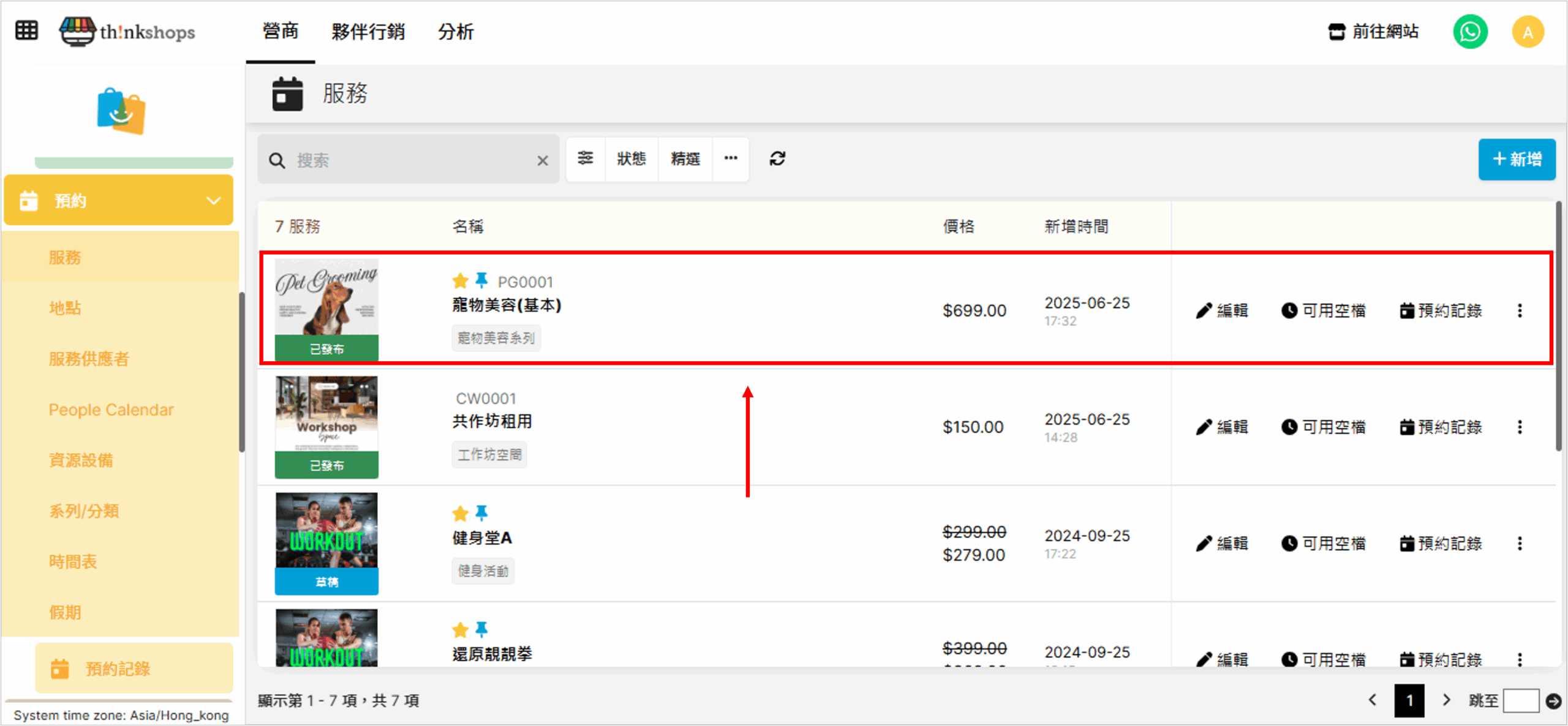
四、編輯服務內容、可用空檔及預約紀錄
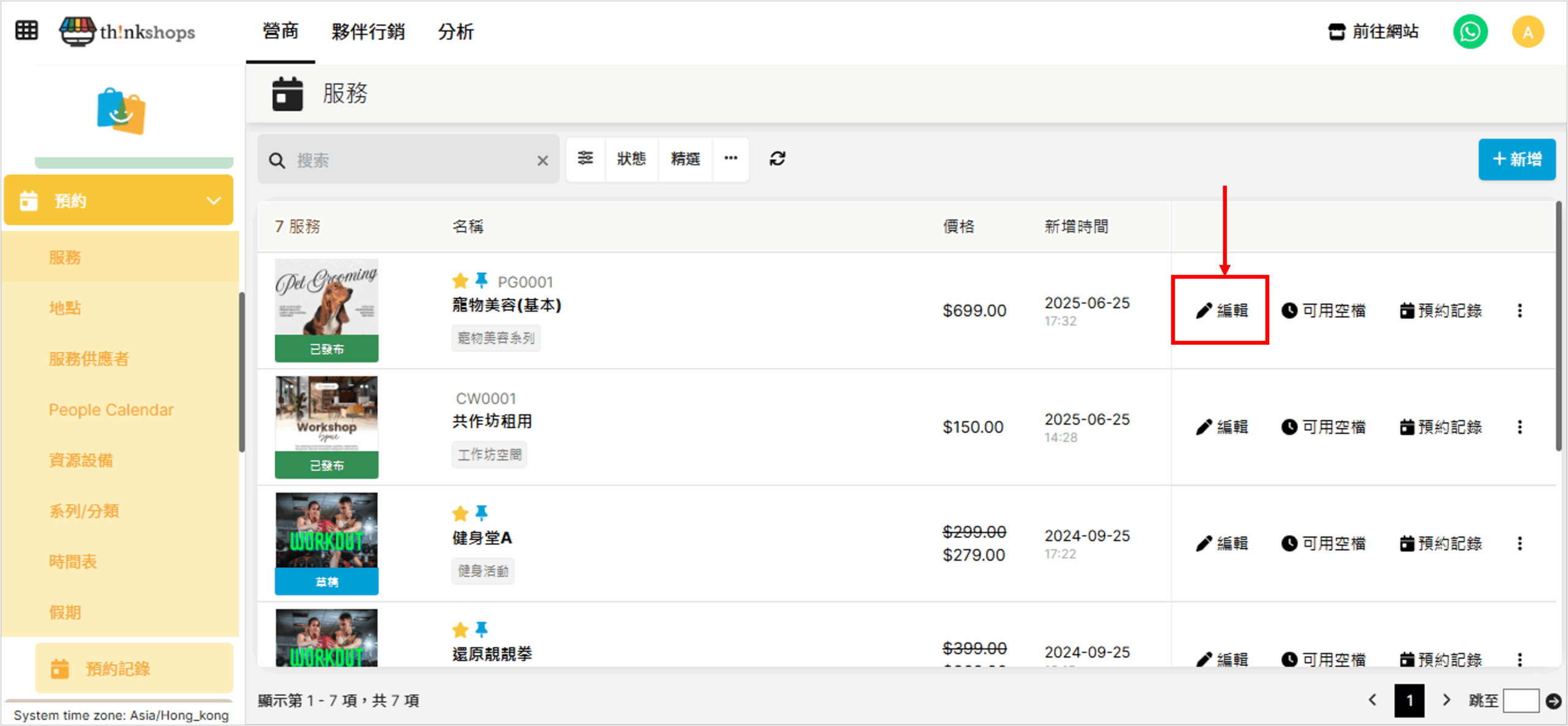
您可隨時編輯服務的內容及價錢等,點擊該服務欄右方的「編輯」按鈕即可進入編輯列表:
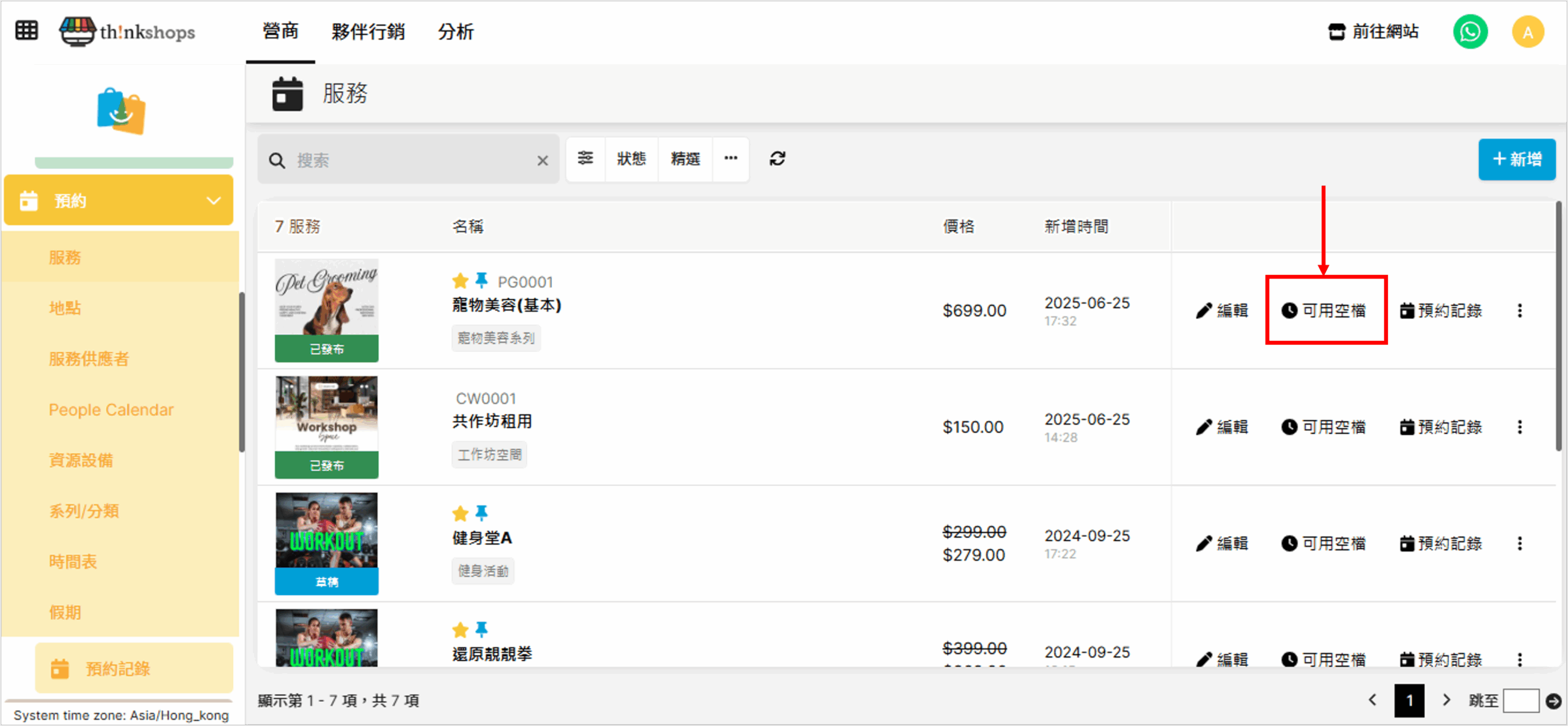
要編輯該服務可供銷售的空檔,可點擊「可用空檔」:
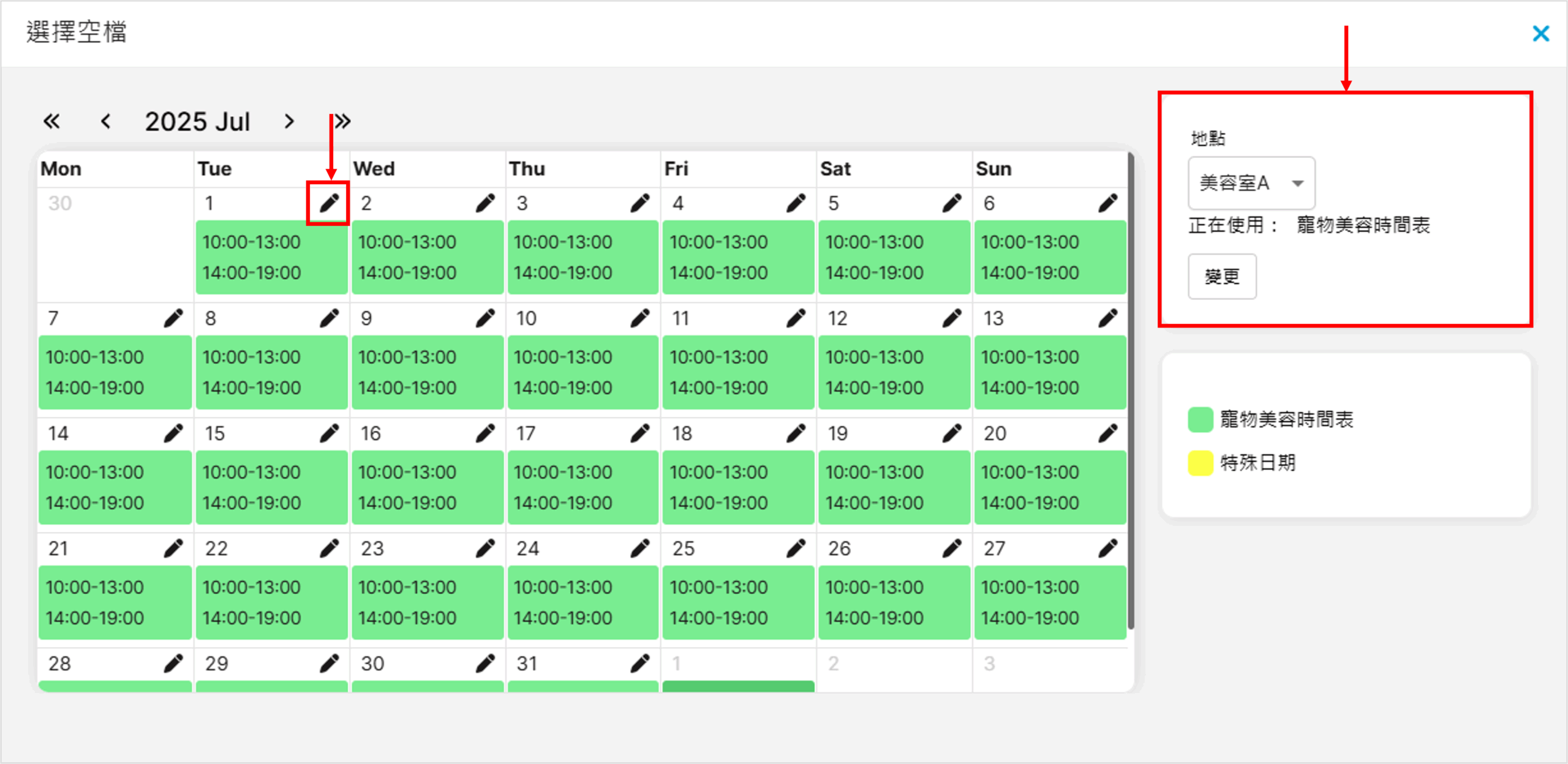
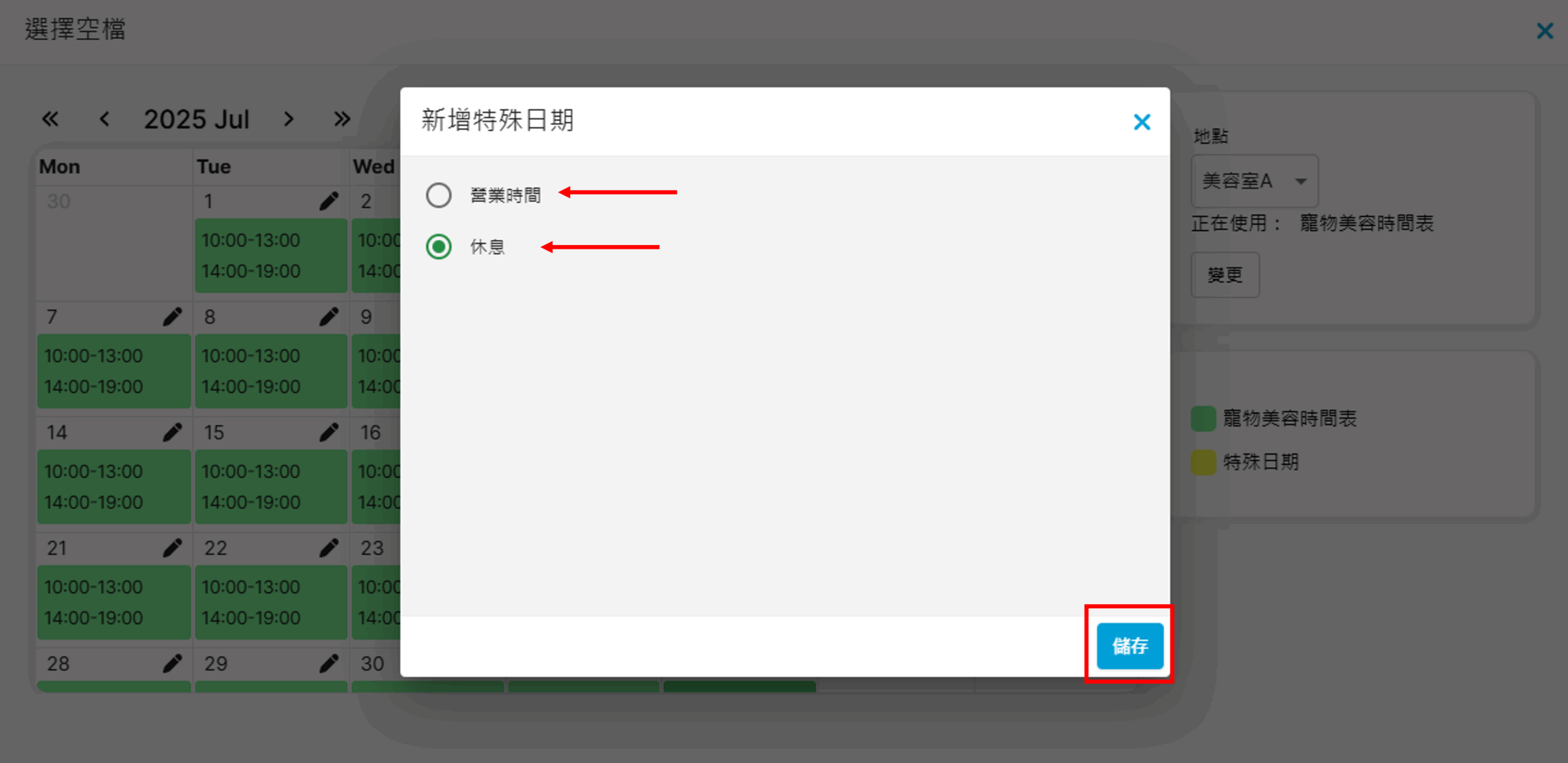
您可以於右方選擇使用已預設的時間表來作為這個服務的時間表(設定時間表的方法可參考本指引「預約管理>時間表」及「預約管理>假期」中的解說);或是手動輸入只屬於這個服務的空檔時間表,只需點擊日期並輸入營業時間即可:
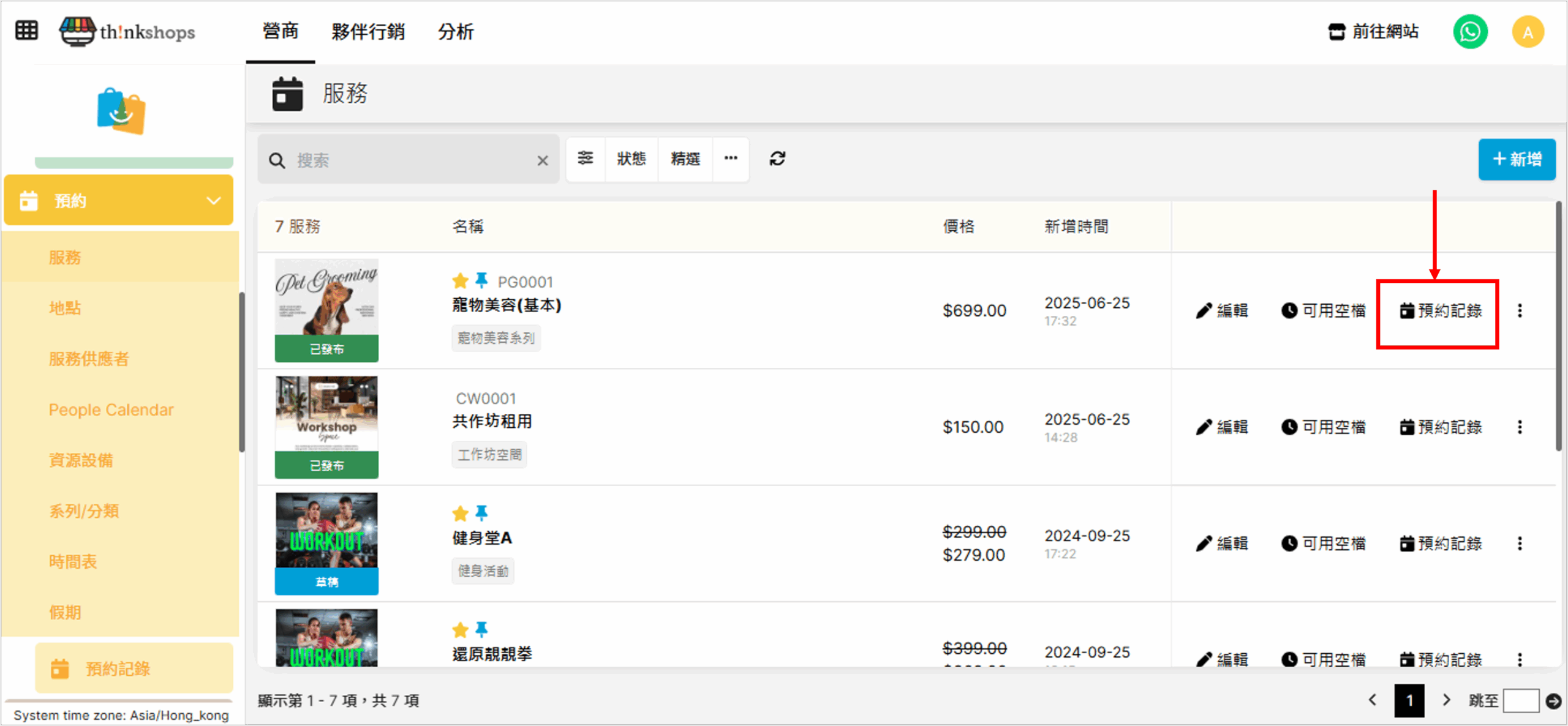
要瀏覽該服務的預約紀錄,可點擊右方的「預約紀錄」:
(其他預約紀錄的功能解說可參考本指引中「預約管理>預約紀錄」中的解說)