自訂主題樣式
您可以自訂品牌專屬的主題樣式。
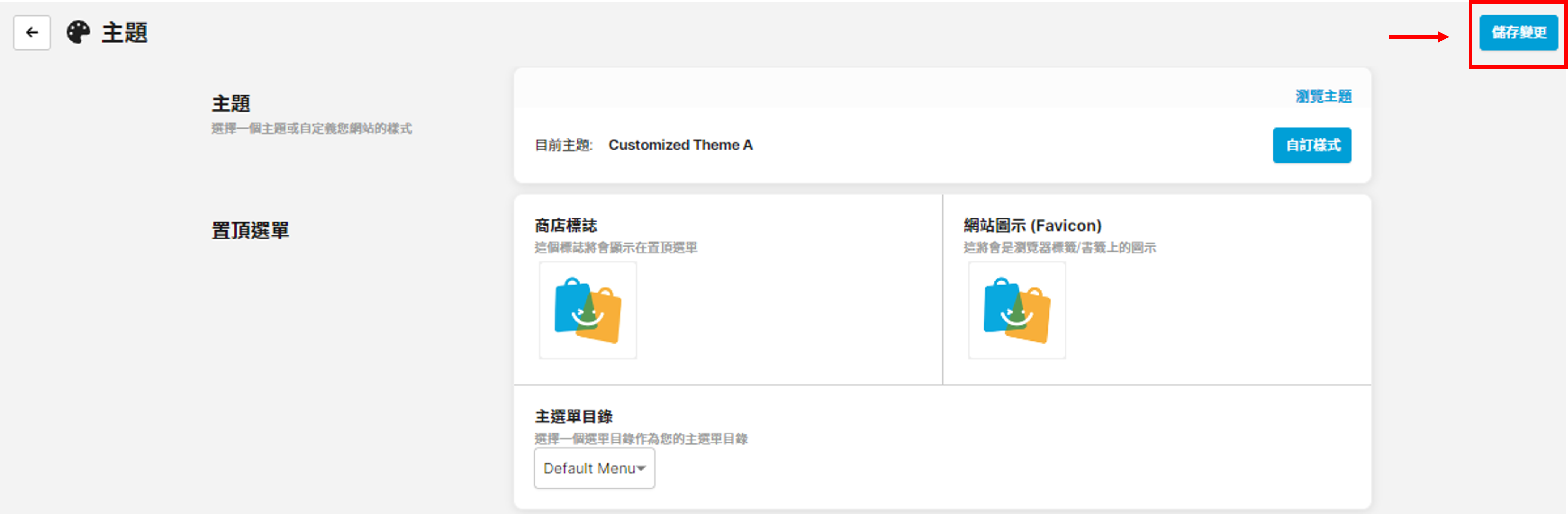
選單位置: 在後台頁面左側底部點撃「設定」,於「網站」一欄點擊「主題」。
於「主題」一欄點選「自訂樣式」:

第一步:輸入自訂主題樣式的主題名稱
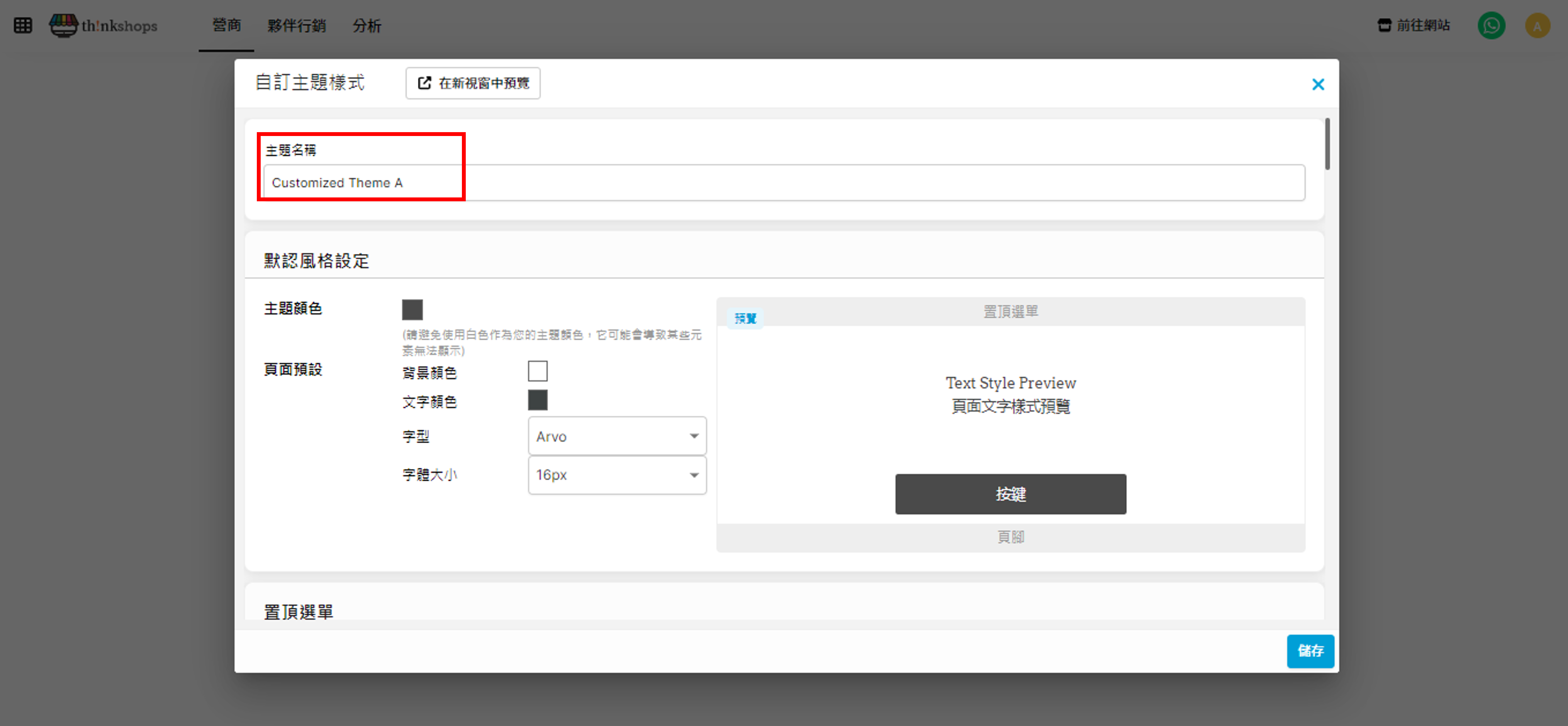
第二步:默認風格設定
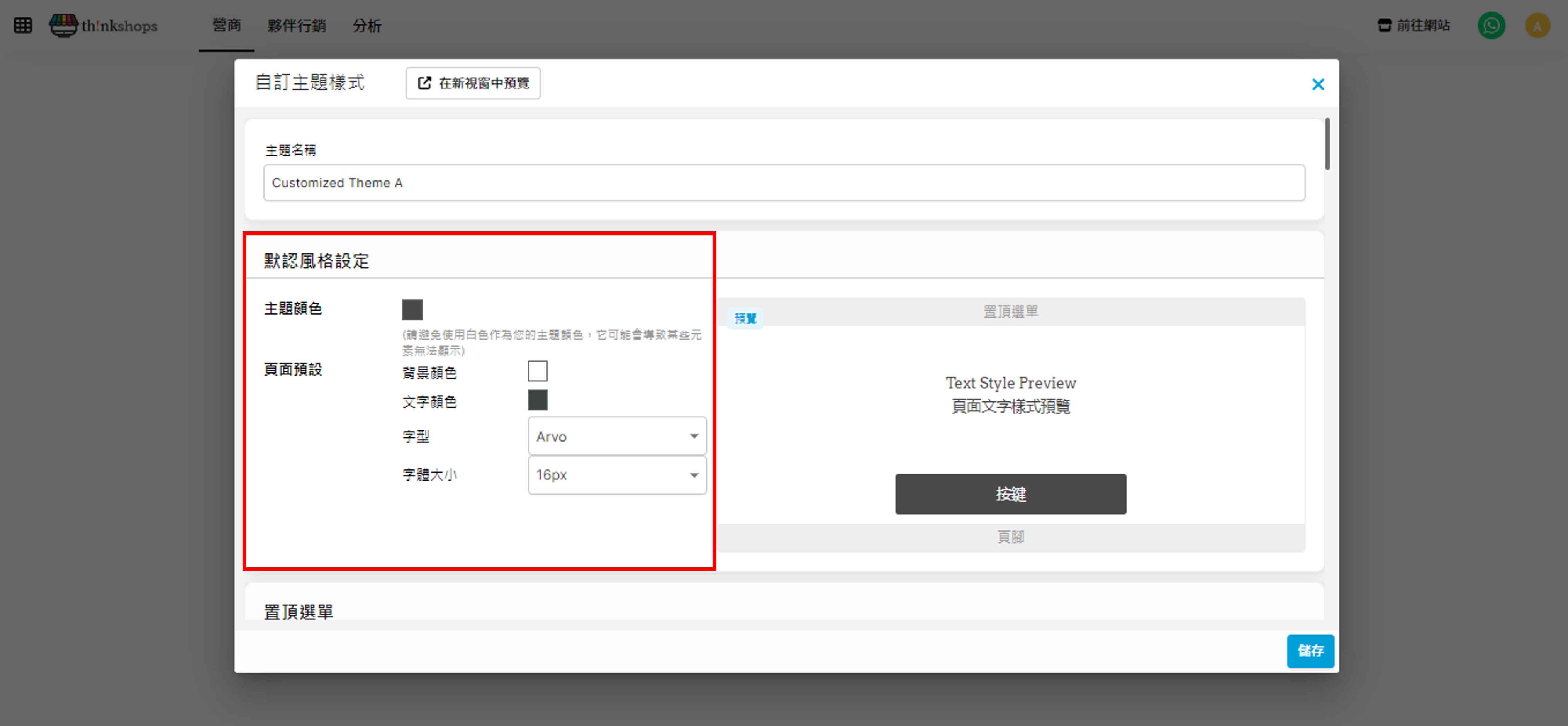
選擇適合您品牌的:
- 主題顏色(請避免選用白色,以免影響網頁內某些部分無法顯示)
- 頁面預設背景顏色
- 頁面預設文字顏色
- 頁面預設字型
- 頁面預設字體大小
您可於右方的「預覽」中觀看設定的效果。
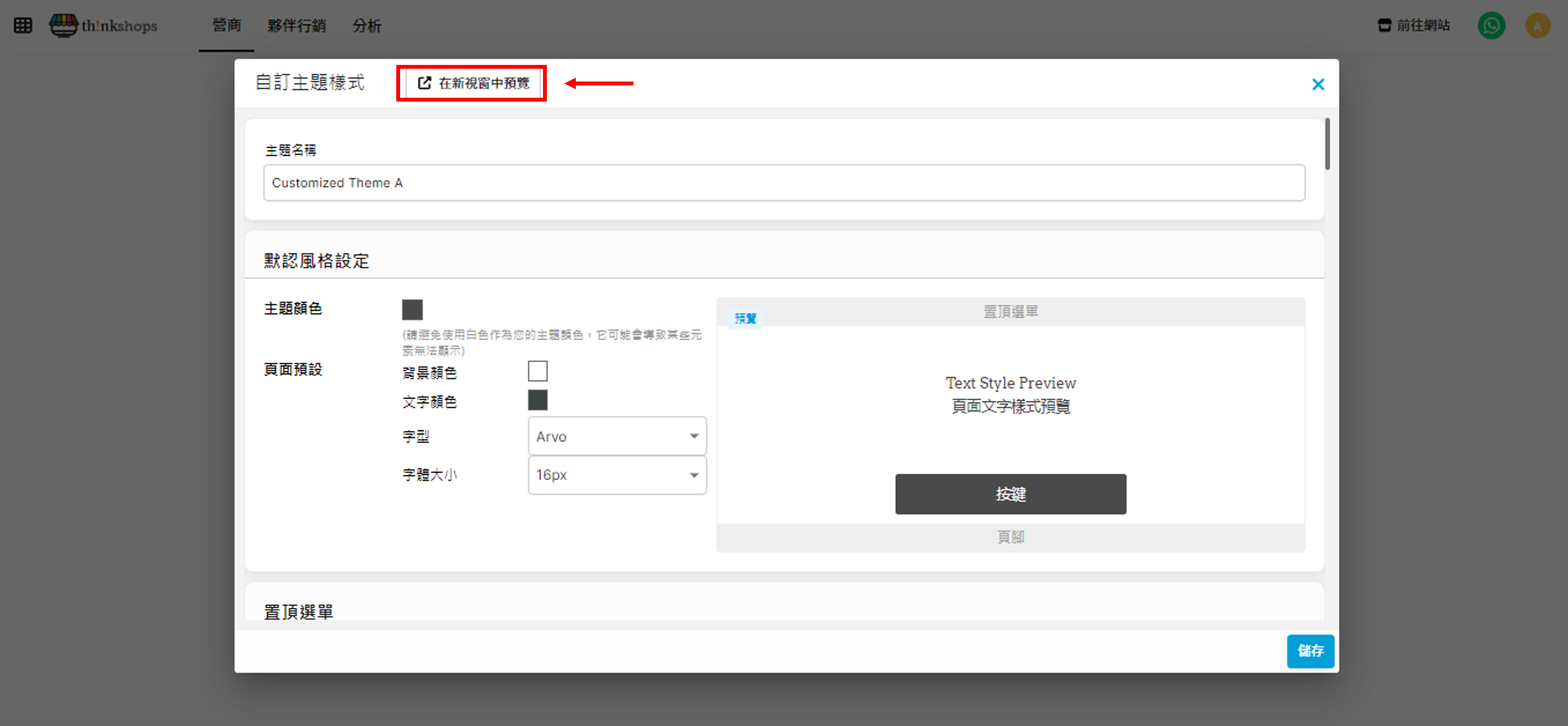
如希望預覽整體設定效果,您可以點擊「在新視窗中預覽」:
第三步:置頂選單樣式設定
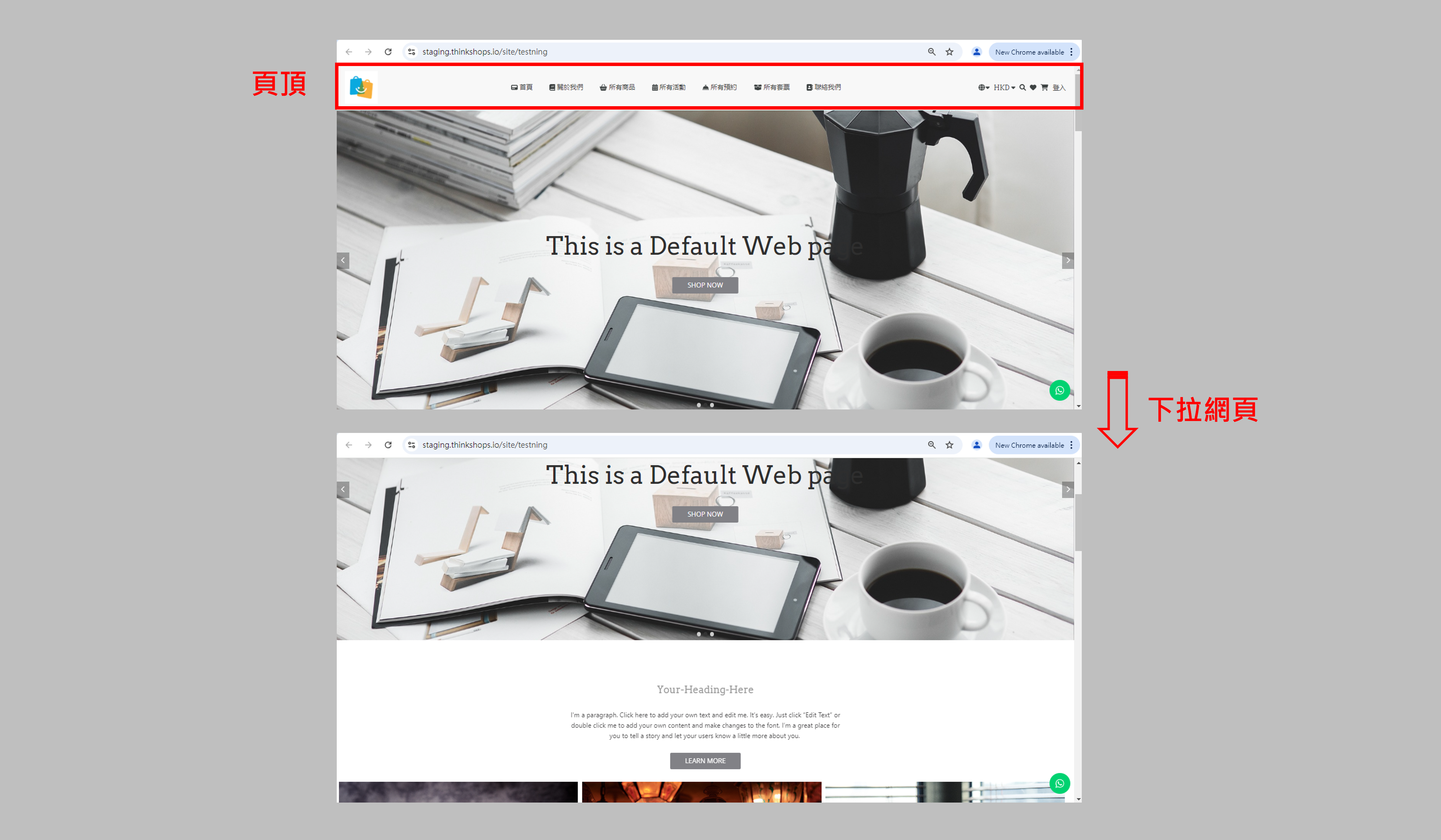
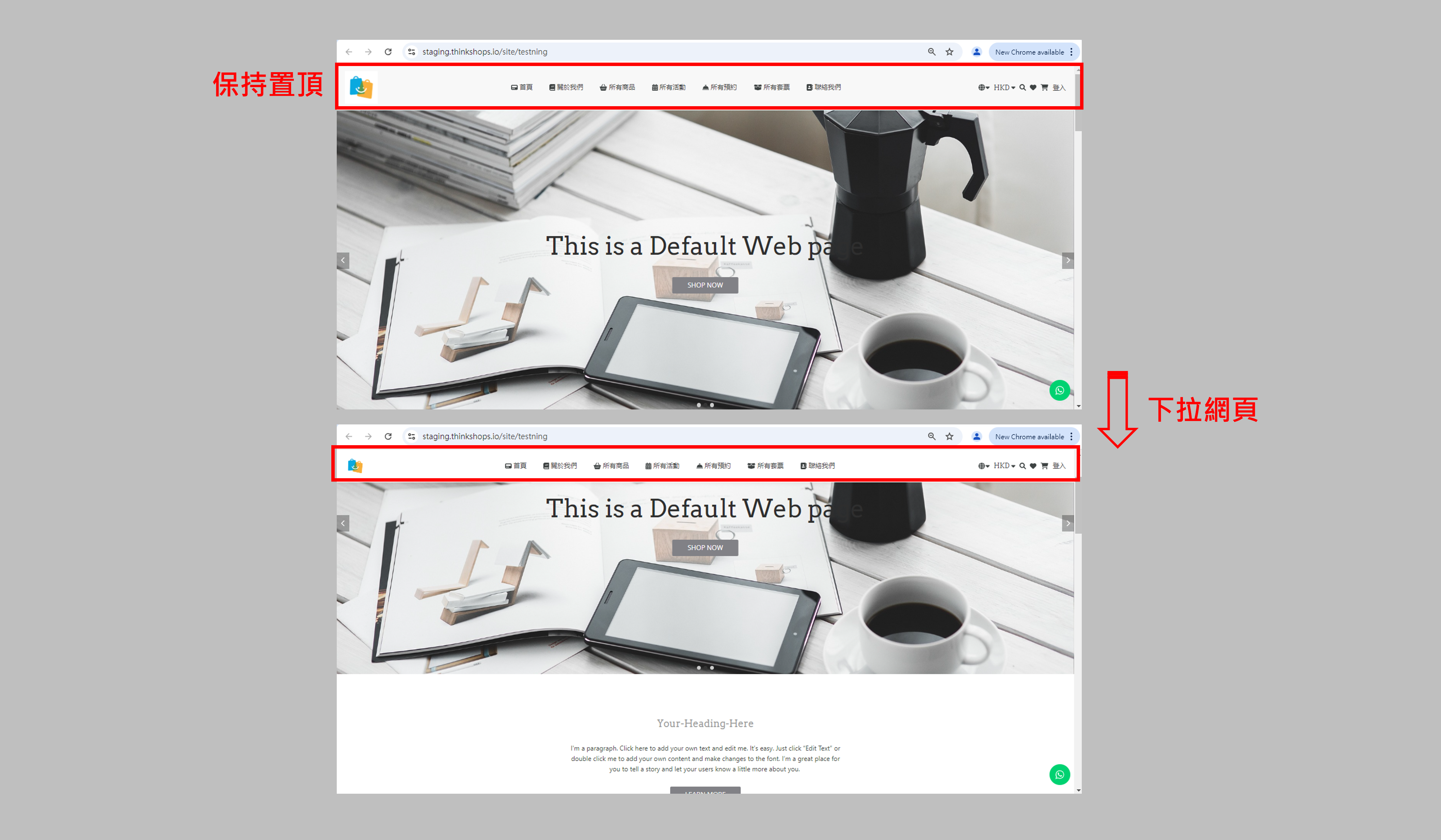
- 置頂選單模式
-
- 頁頂:置頂選單於網頁的最頂方,如滑鼠滾動向下拉,置頂選單會隨著頁面下拉看不見。(如上圖)
- 保持置頂:置頂選單一直維持於網頁瀏覽視窗的最頂方,即使滑鼠滾動向下拉,置頂選單亦會一直保持顯示於最上方。(如上圖)
- 樣式:自訂商標的位置、對齊、置頂選單高度、背景顏色及文字顏色,您可於上方「預覽」中觀看即時效果。
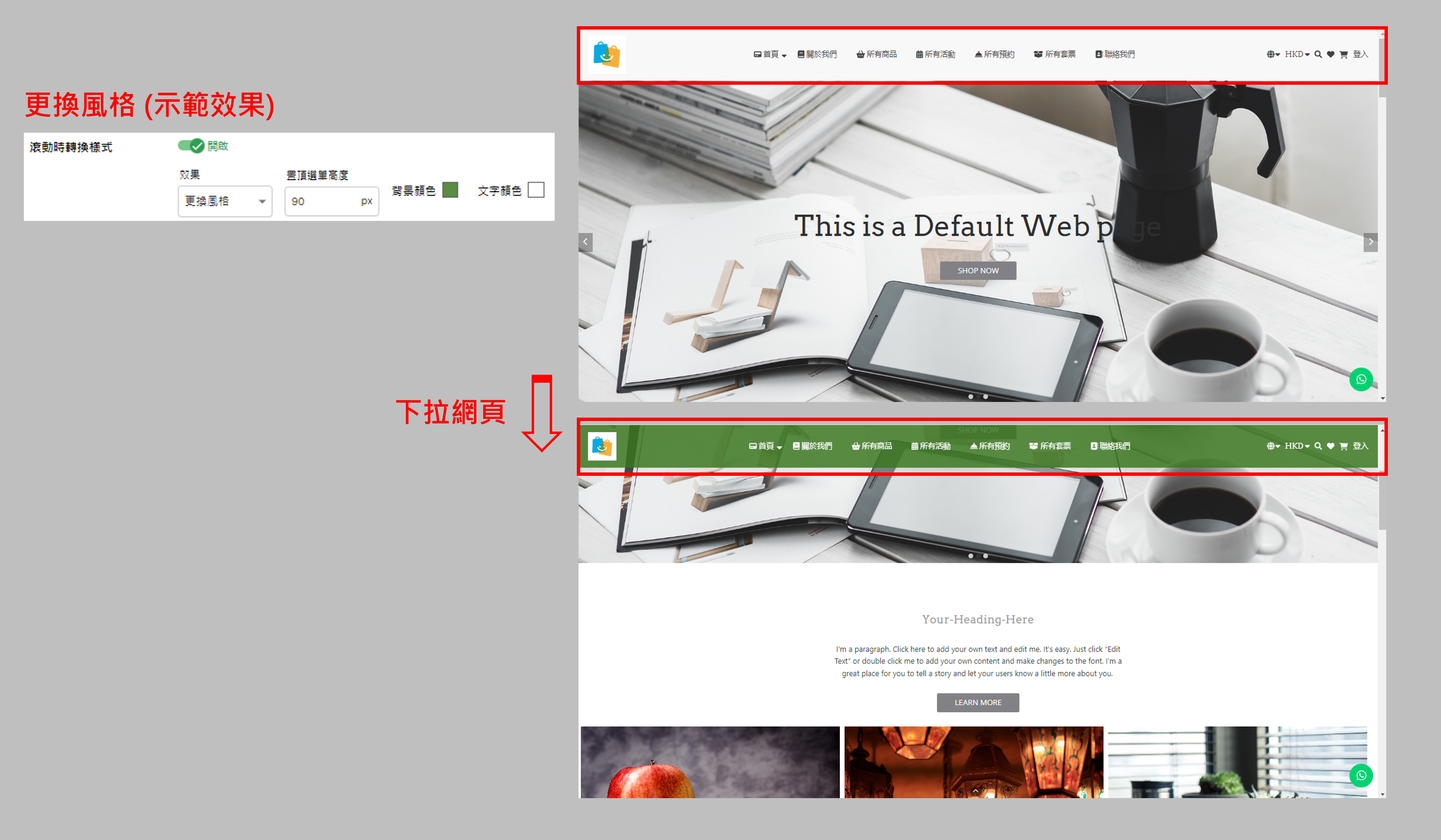
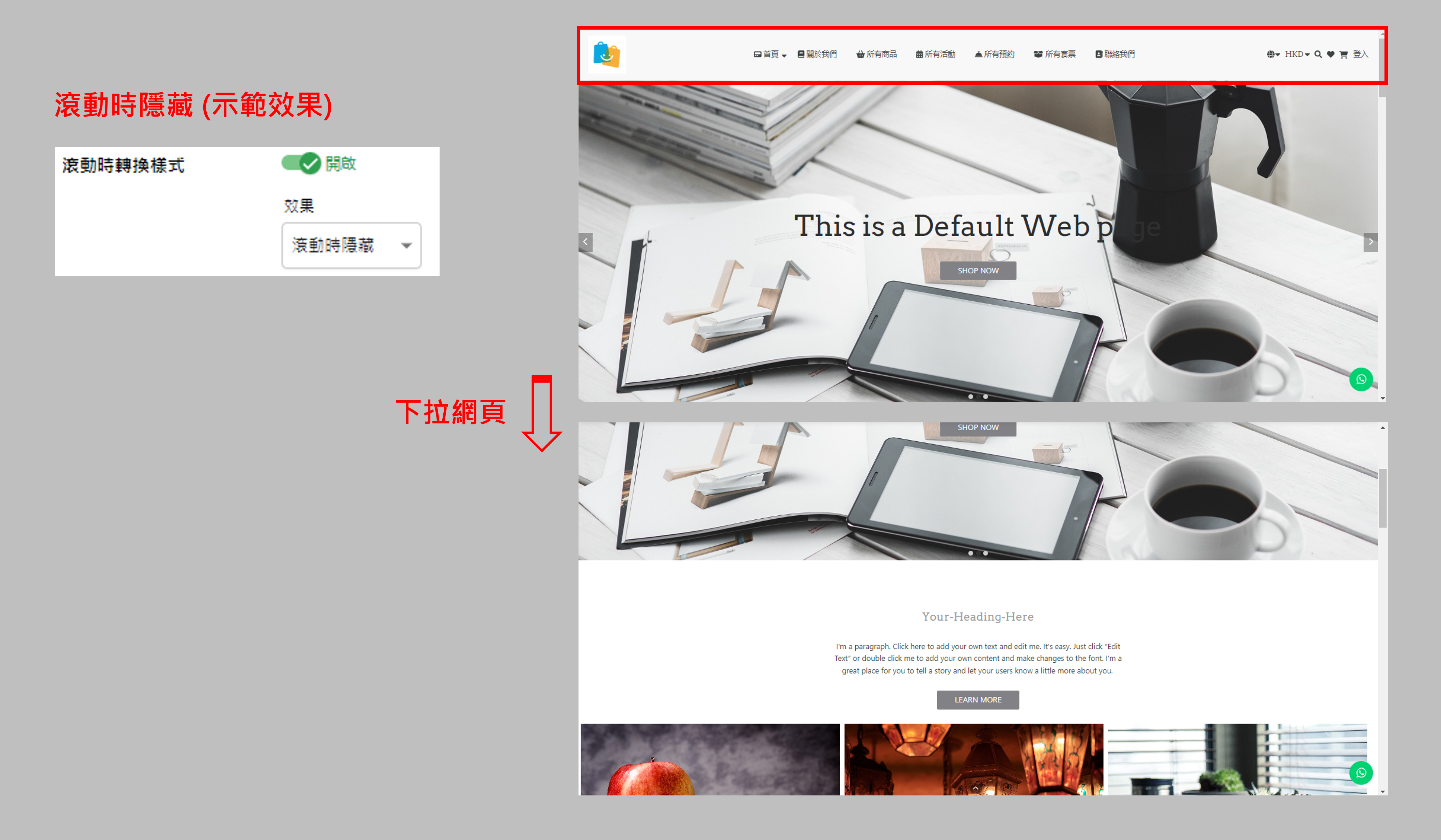
- 滾動時轉換樣式(只適用於已選擇「保持置頂」的置頂選單模式):指下拉網頁時置頂選單的動作。
-
- 更換風格:置頂選單按右方您輸入的置頂選單高度、背景顏色及文字顏色改變。(如上圖)
- 滾動時隱藏:下拉網頁時置頂選單將隱藏不見。(如上圖)
- 下拉式目錄:置頂選單上的目錄的分目錄的出現方式,可選「簡單目錄」或「擴充目錄」:
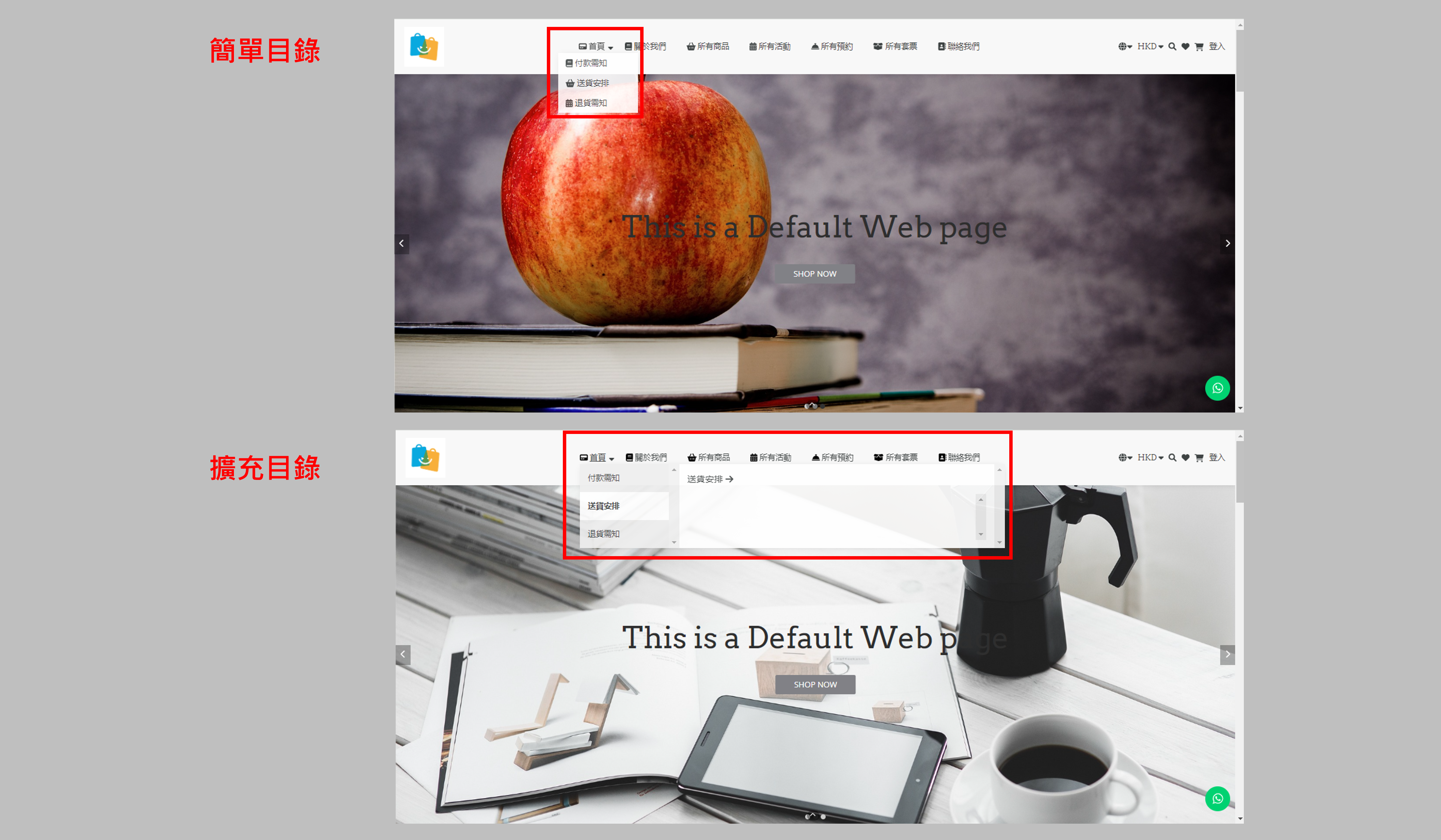
- 抽屜式選單目錄:設定手機畫面的選單目錄外觀
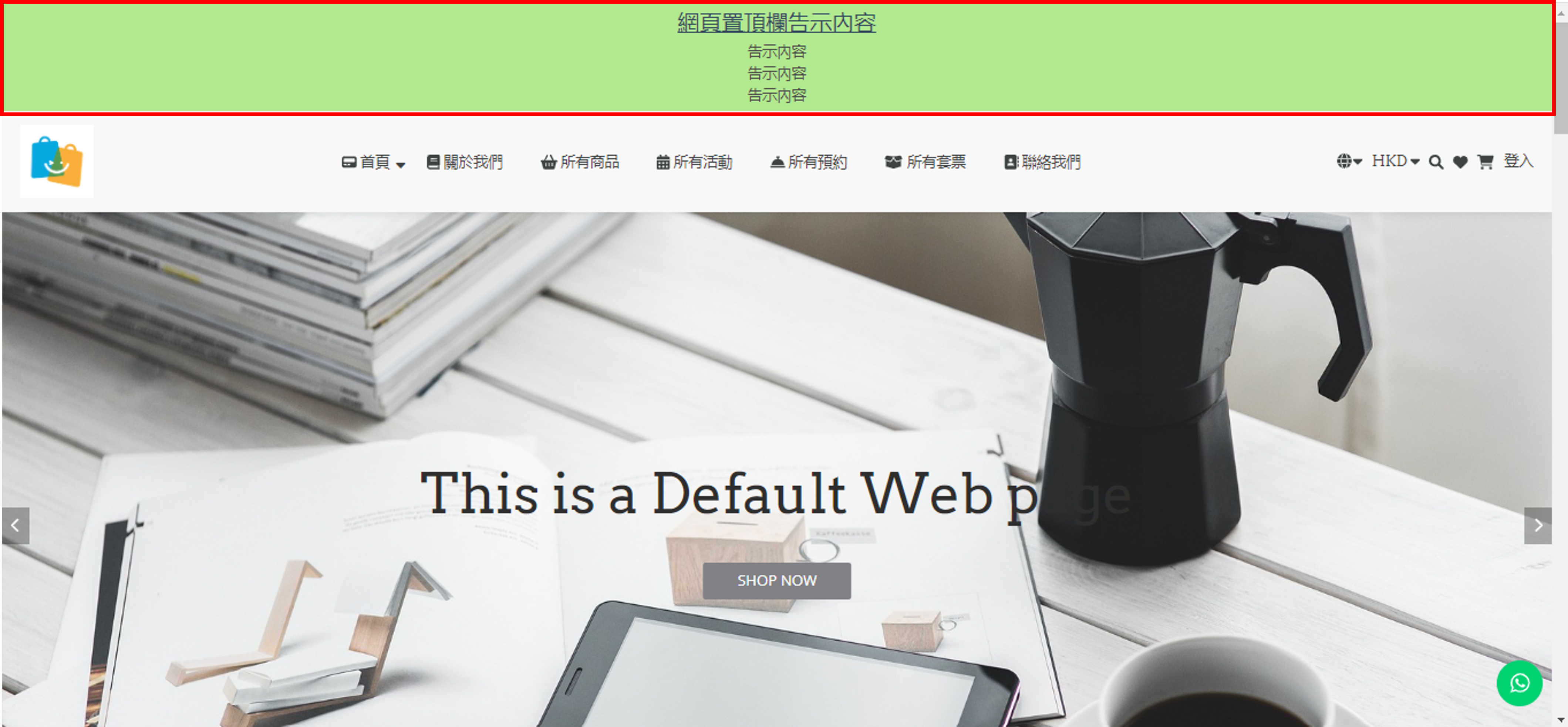
- 告示:設定告示欄的外觀(您需先於「設定>一般>告示」中開啟告示功能並編輯好內容)
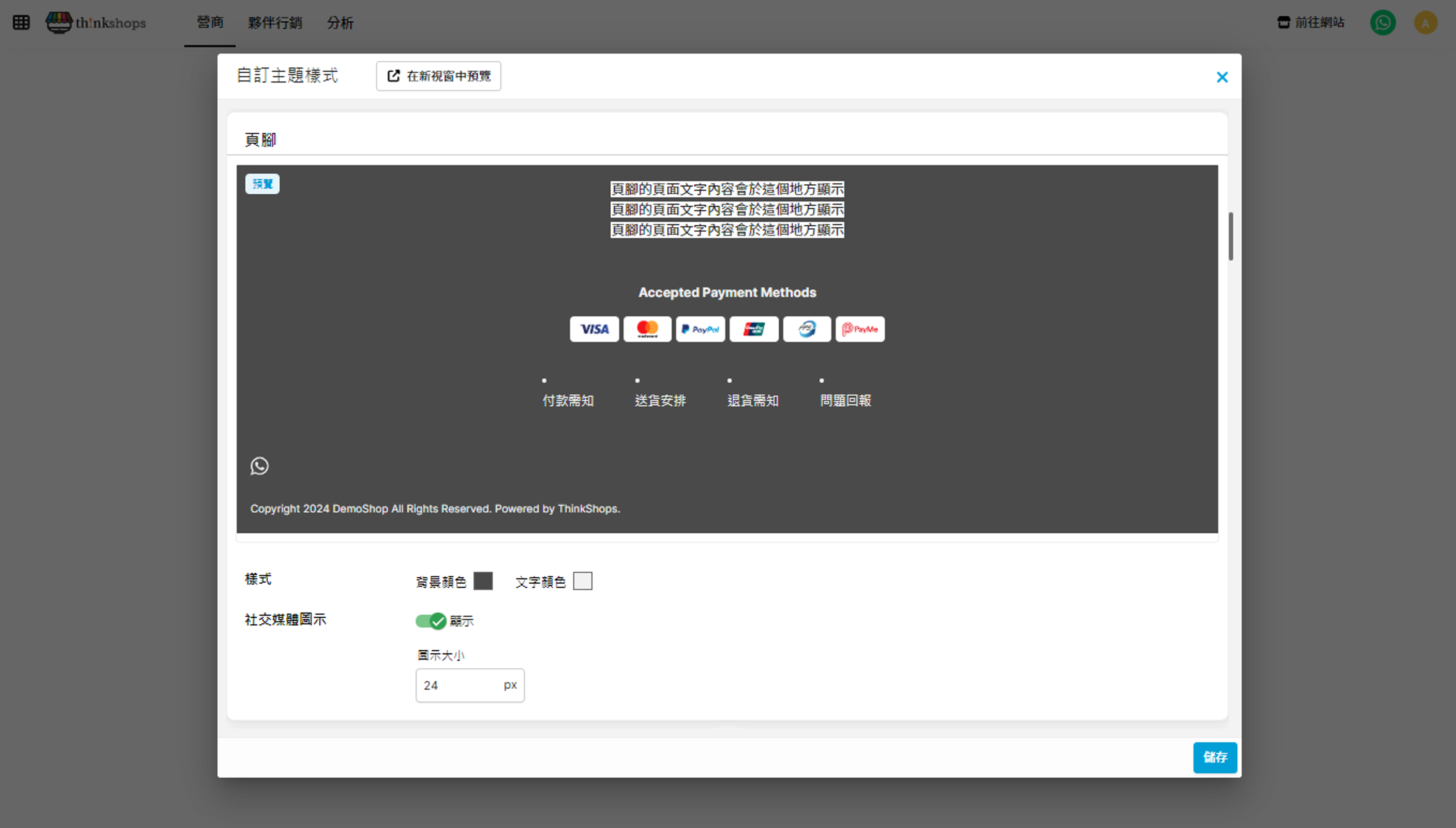
第四步:設定頁腳樣式,包括背景顏色及文字顏色;您亦可調整社交媒體圖示的大小。
第五步:設定商品 (適用於售賣商品的ThinkShops用戶)
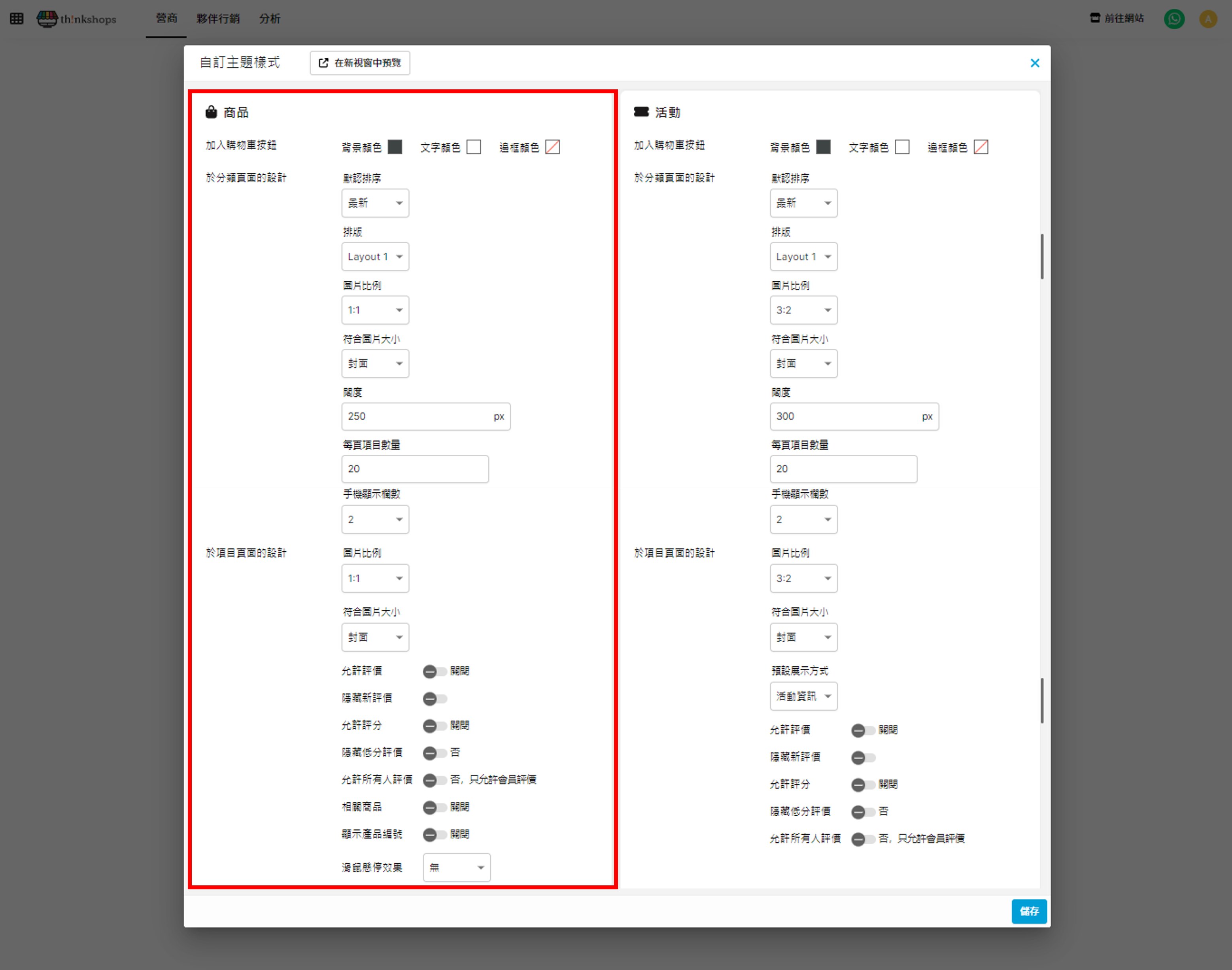
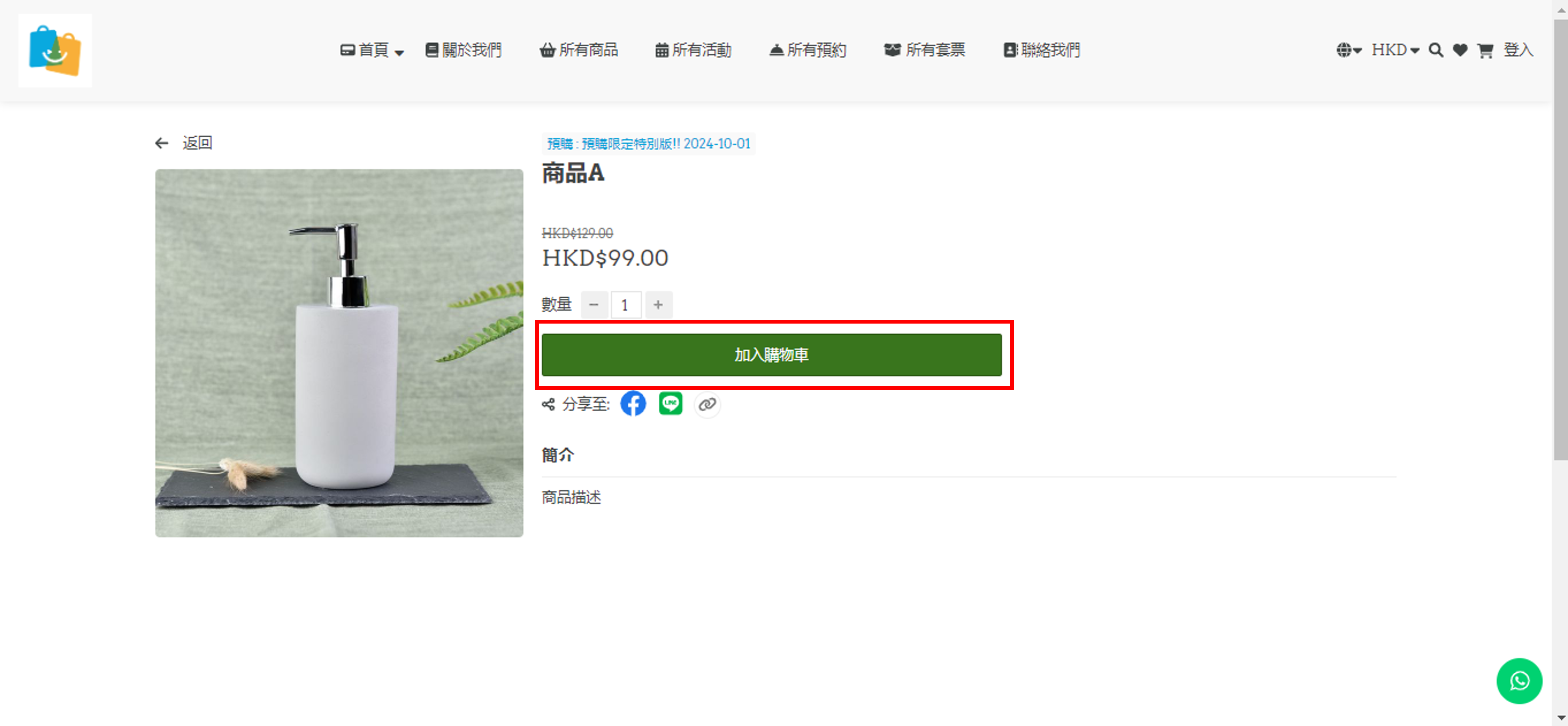
- 加入購物車按鈕:即下圖按鈕的樣式設定
- 於分類頁面的設計
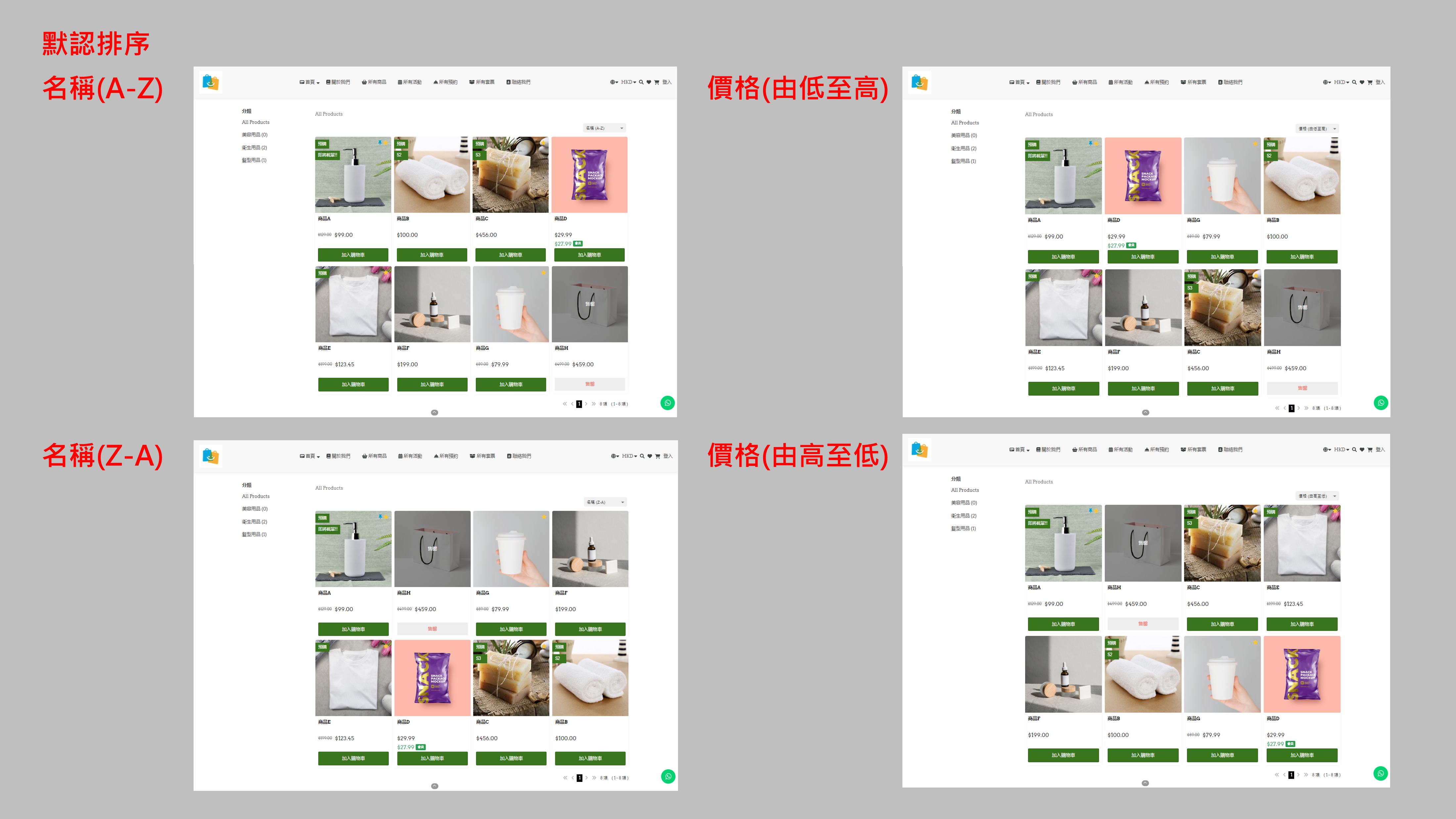
- 默認排序:商品於分類頁面的排列次序,包括按名稱(A-Z)、名稱(Z-A)、價格(由低至高)及價格(由高至低)。效果如下圖,由於商品A已設為置頂商品,所以排序不論設定為哪個都是最優先顯示。
-
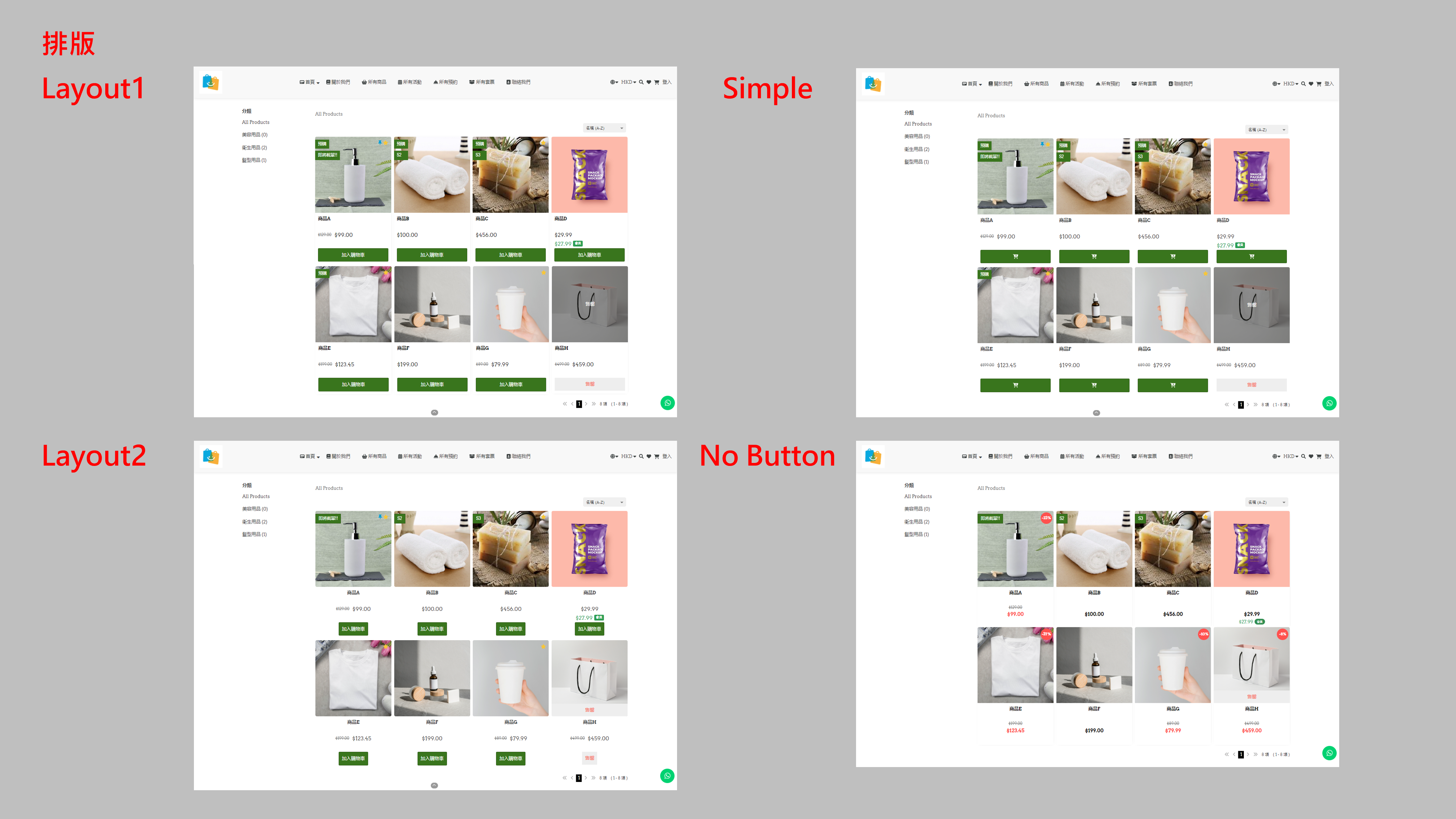
- 排版:每件商品格的外觀,這裡暫時提供了4個樣式供選擇,包括Layout1、Layout2、Simple及No Button,樣式比較如下:
-
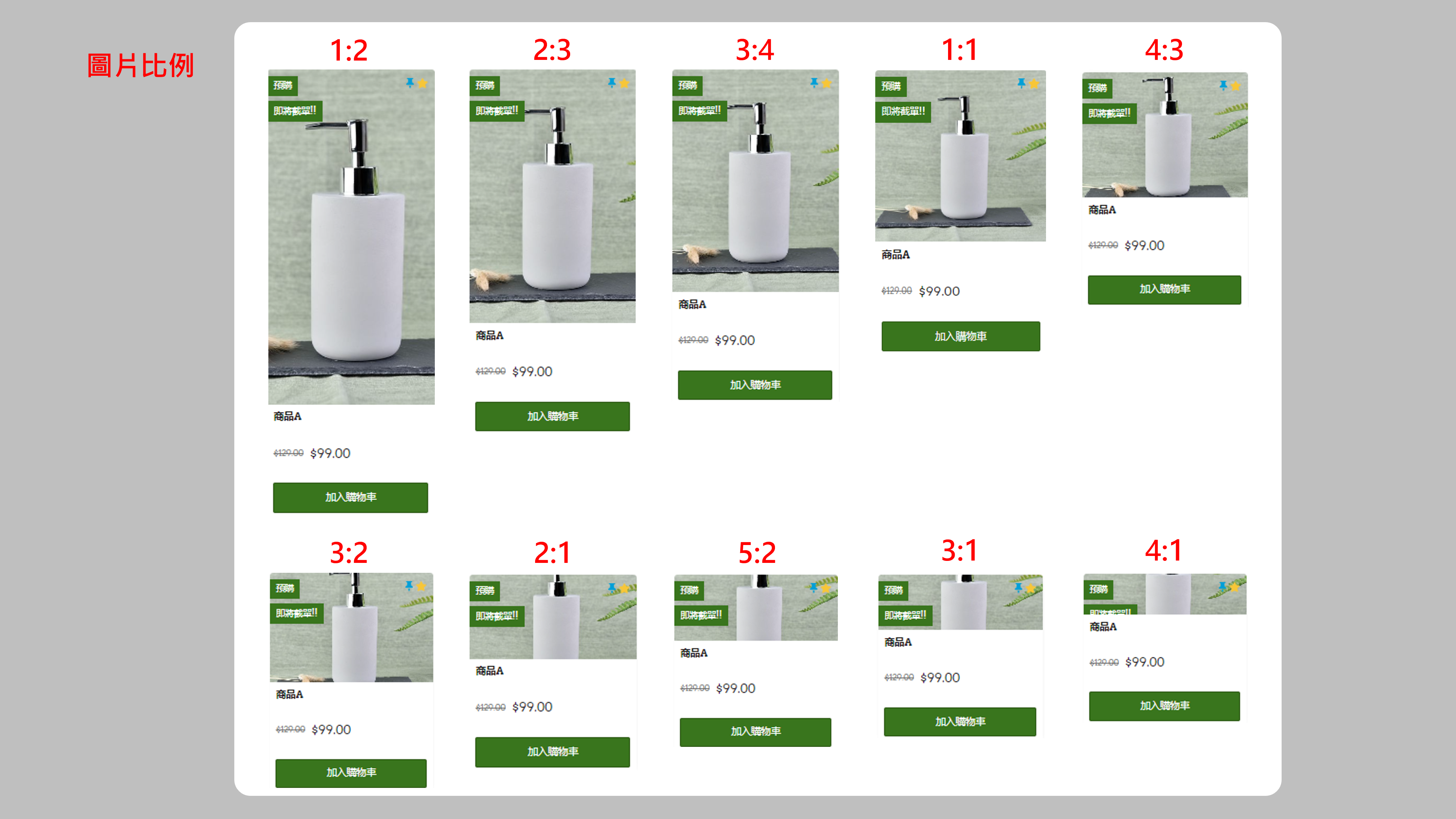
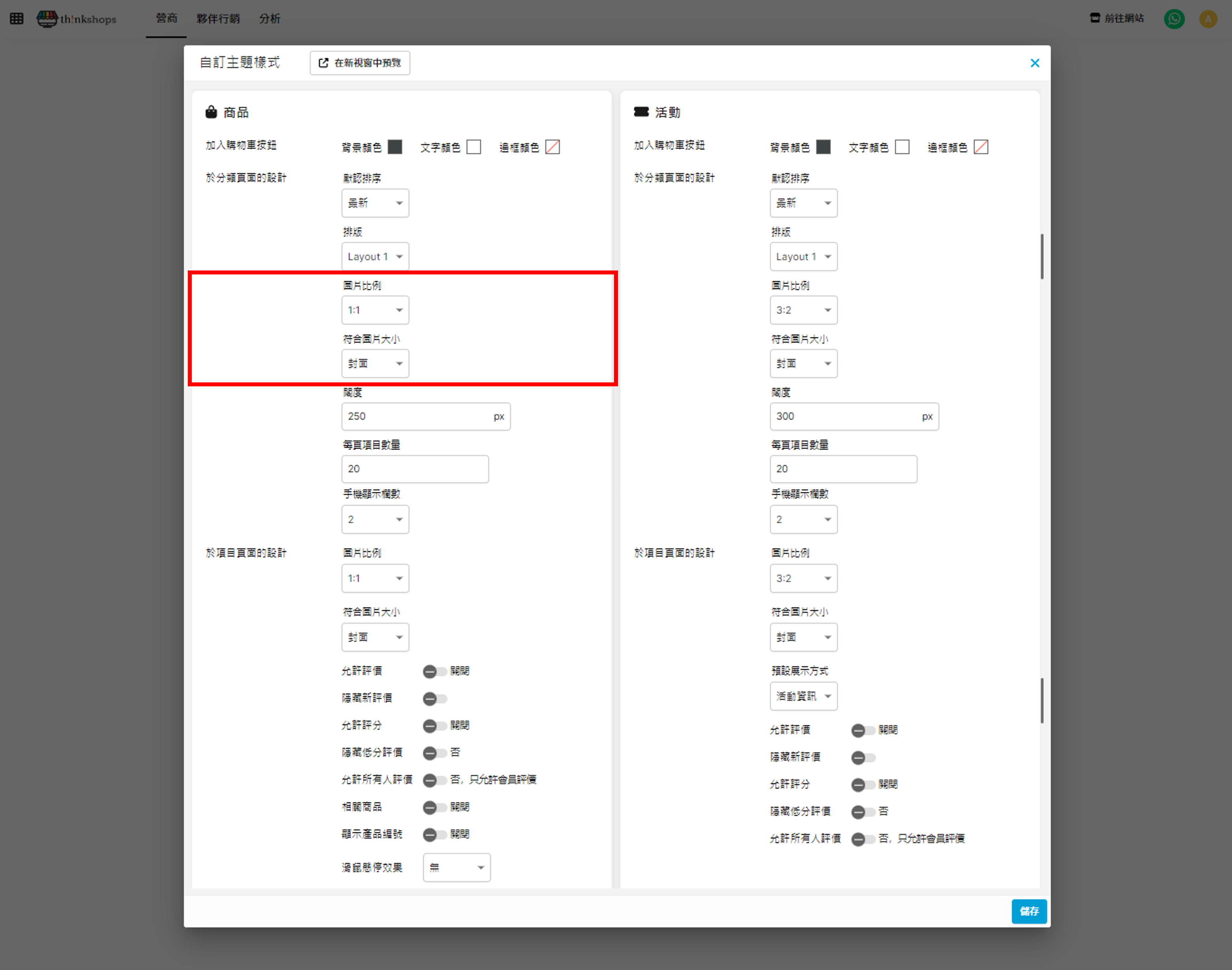
- 圖片比例:商品圖片顯示的比例(長:闊),一般最常用比例為3:4及1:1。
-
- 符合圖片大小:在圖片原檔不符合上方您希望設定的「圖片比例」之情況下,這裡的設定(「封面」/「容納」)會決定該圖片置於相格內時,是否整張縮小置入或按比例裁剪圖片。可參考以下例子,當原圖比例為1:1,而「圖片比例」設為3:4時,選擇「封面」及「容納」便會將原圖作出不同的調整:
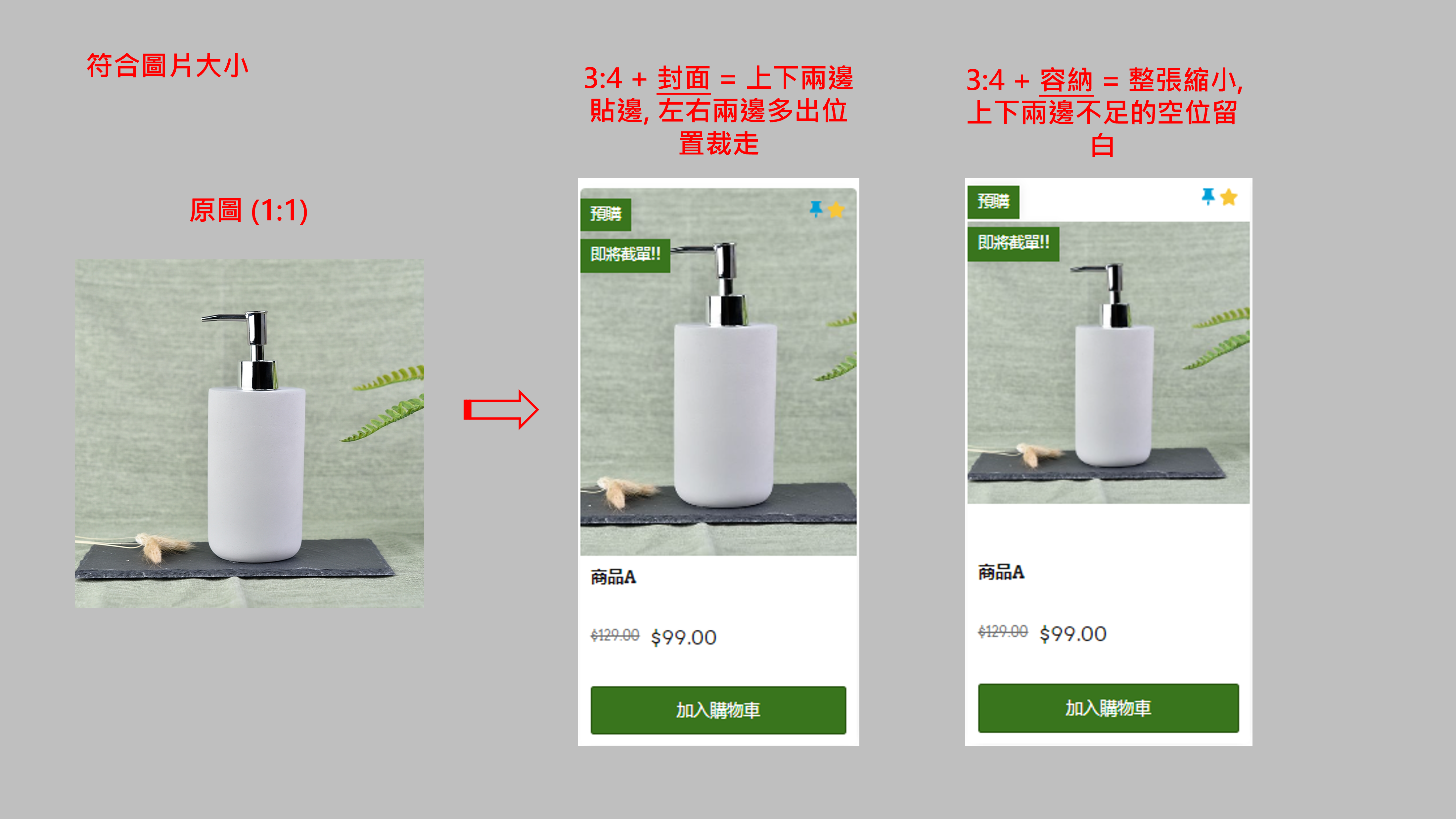
所以,如您不希望圖片被裁走或留空白位置,建議原圖比例及「圖片比例」的設定為相同的比例,這裡的「符合圖片大小」便可選擇「封面」,以保證圖片不會被裁走。
-
- 闊度:商品欄的寬度
- 每頁項目數量:每頁顯示的商品項目數量
- 手機顯示欄數:手機上顯示的商品欄數
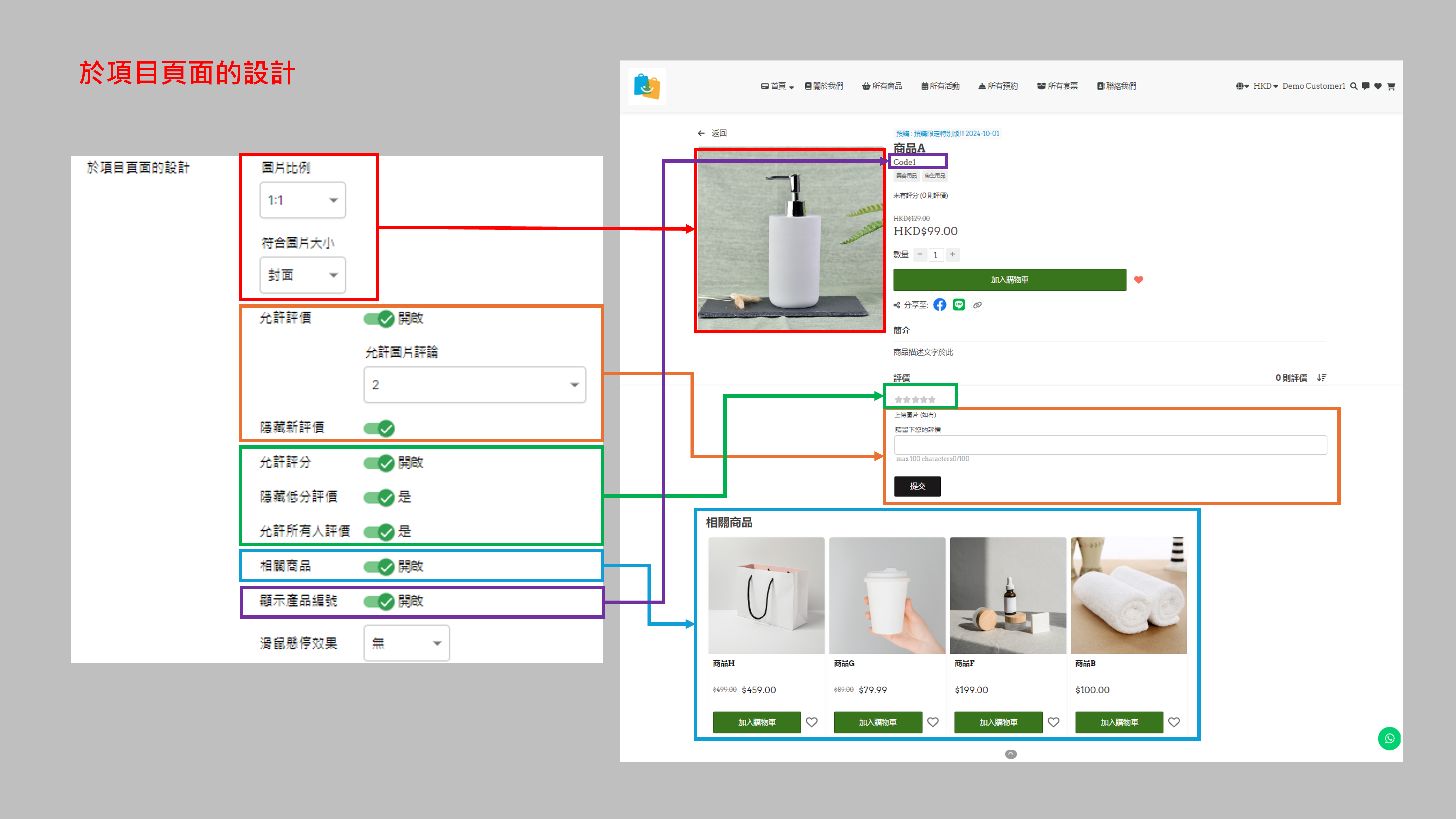
- 於項目頁面的設計(指進入單件商品頁面後)
- 圖片比例:同上
- 符合圖片大小:同上
- 允許評價:是否開啟留言評價功能,如開啟,是否允許圖片評論及多少張圖片(最多2張)
- 隱藏新評價:是否隱藏最新的評價
- 允許評分:是否開啟評分功能
- 隱藏低分評價:是否隱藏低分評價
- 允許所有人評價:是否允許所有人評價或只限會員評價
- 相關商品:是否於頁底建議相關商品(於商品資訊中設定的「分類」)
- 顯示產品編號:是否顯示商品的產品編號(於商品資訊中設定的「編號」)
- 滑鼠懸停效果:滑鼠移至商品圖片時是否轉換商品的圖片(已上載於該商品資訊中的圖片)
第六步:設定活動 (適用於售賣活動的ThinkShops用戶)
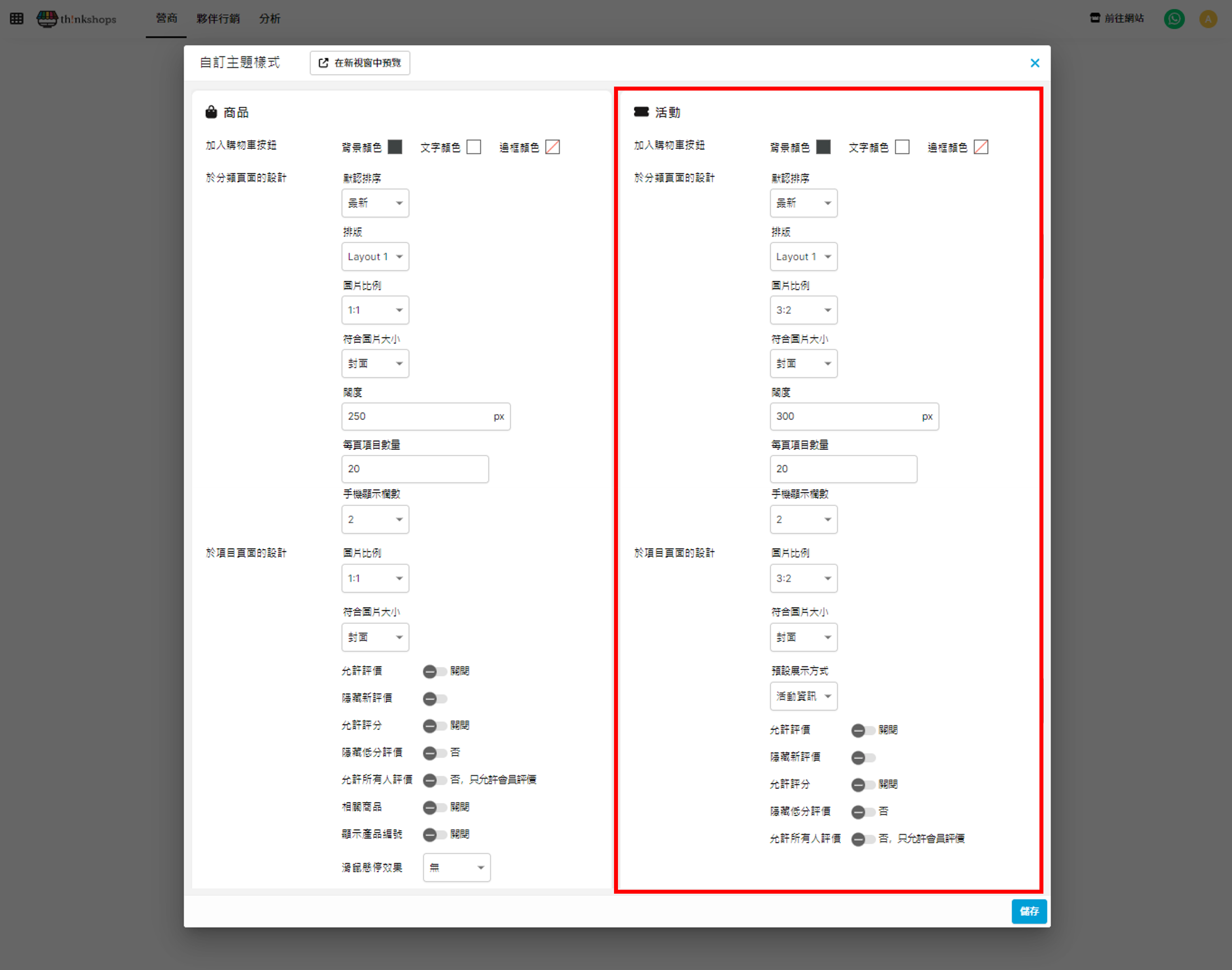
大部分設定與第五步的商品相同,除了:
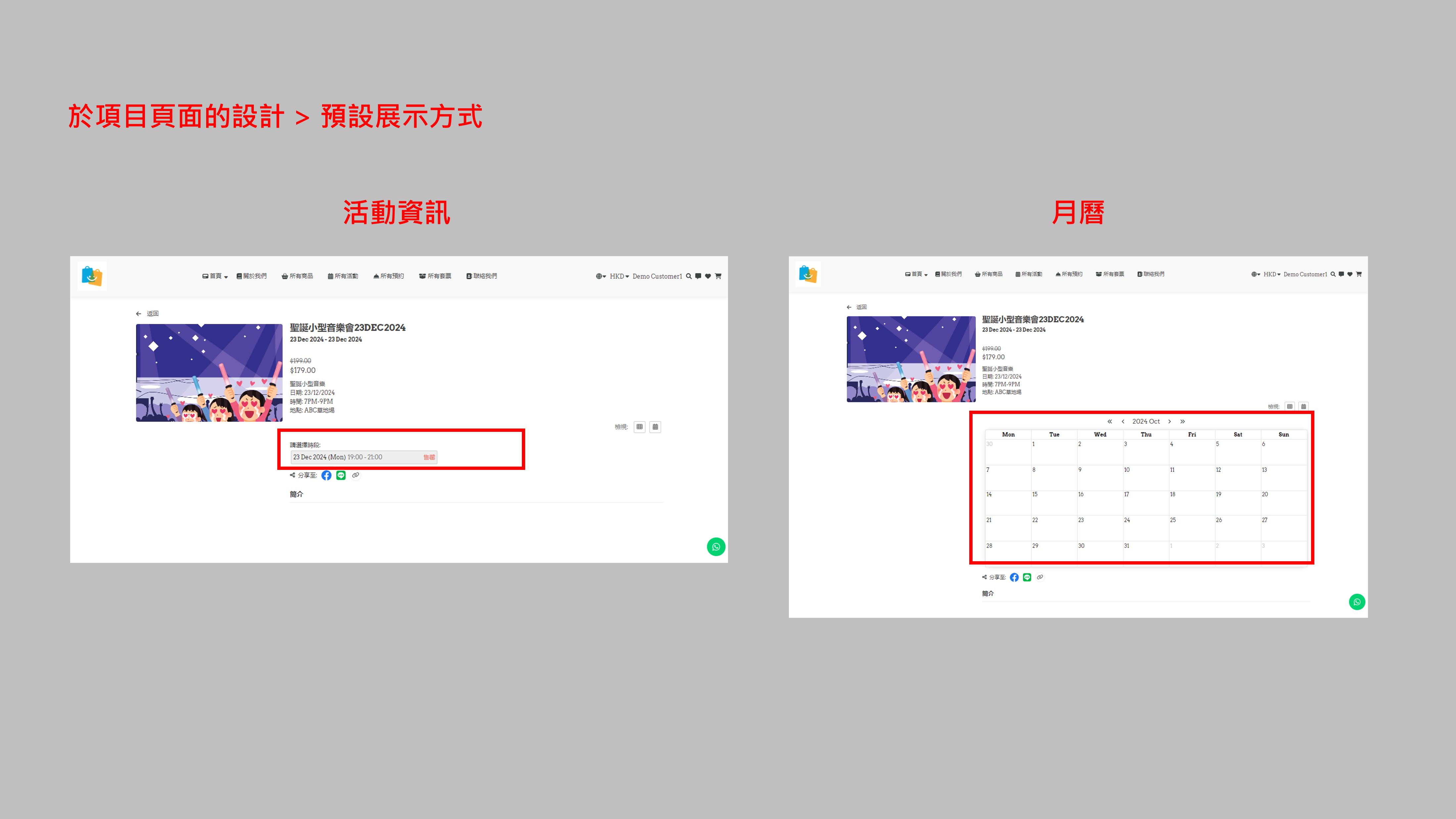
- 預設展示方式:您可選擇預設以「活動資訊」或「月曆」顯示活動時段
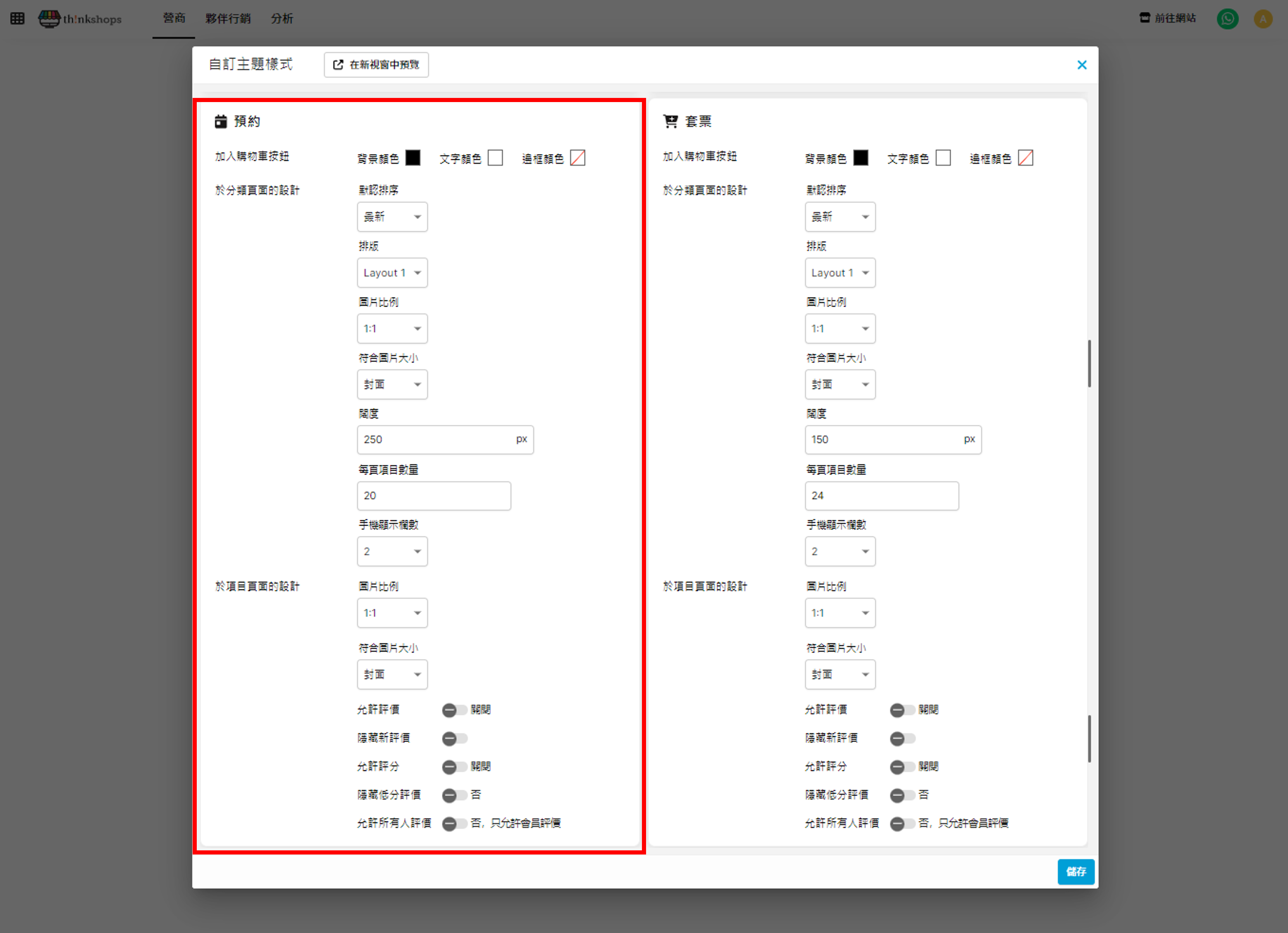
第七步:設定預約 (適用於售賣預約的ThinkShops用戶)
設定方式可參考第五步。
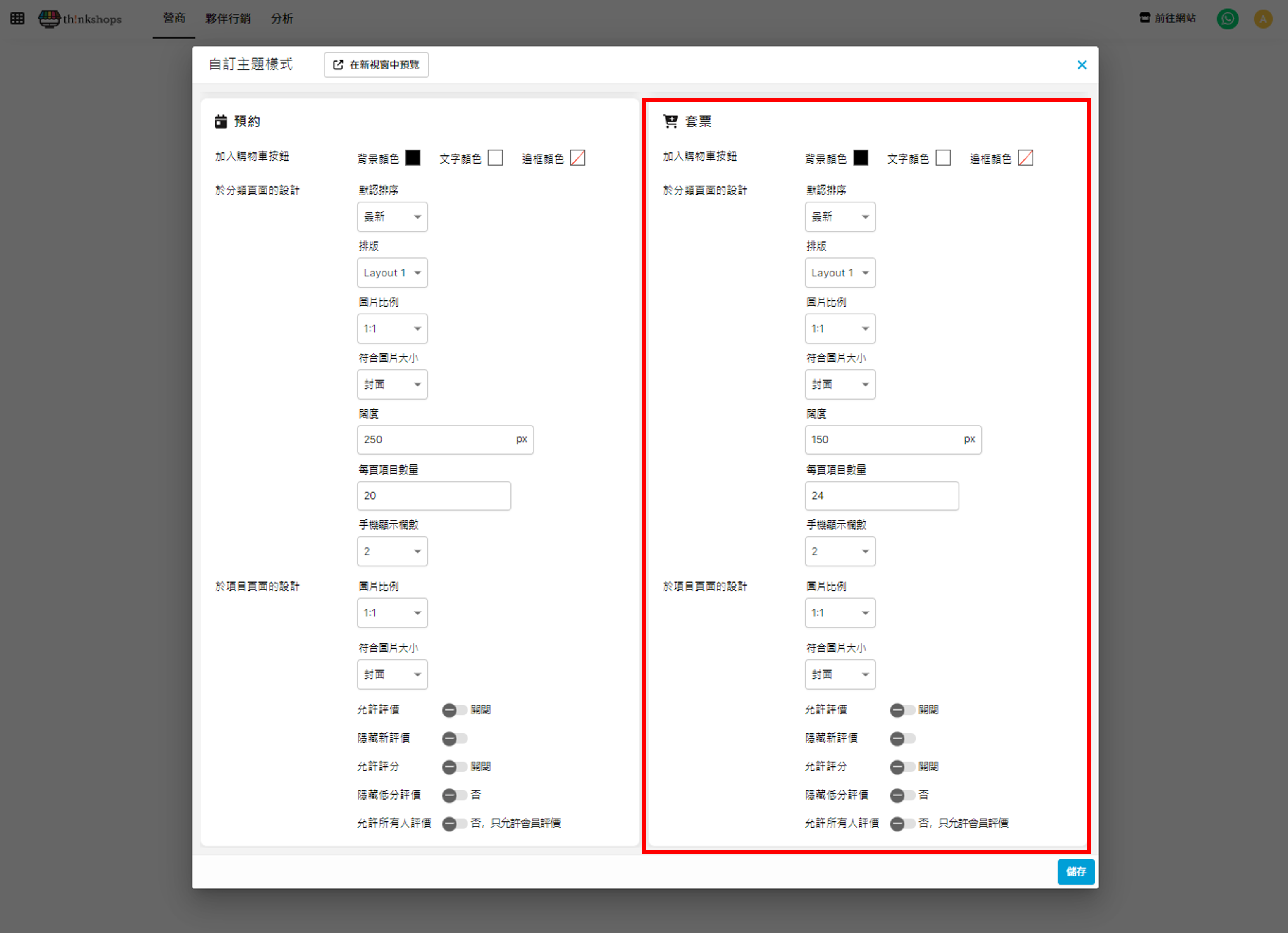
第八步:設定套票 (適用於售賣套票的ThinkShops用戶)
設定方式可參考第五步。
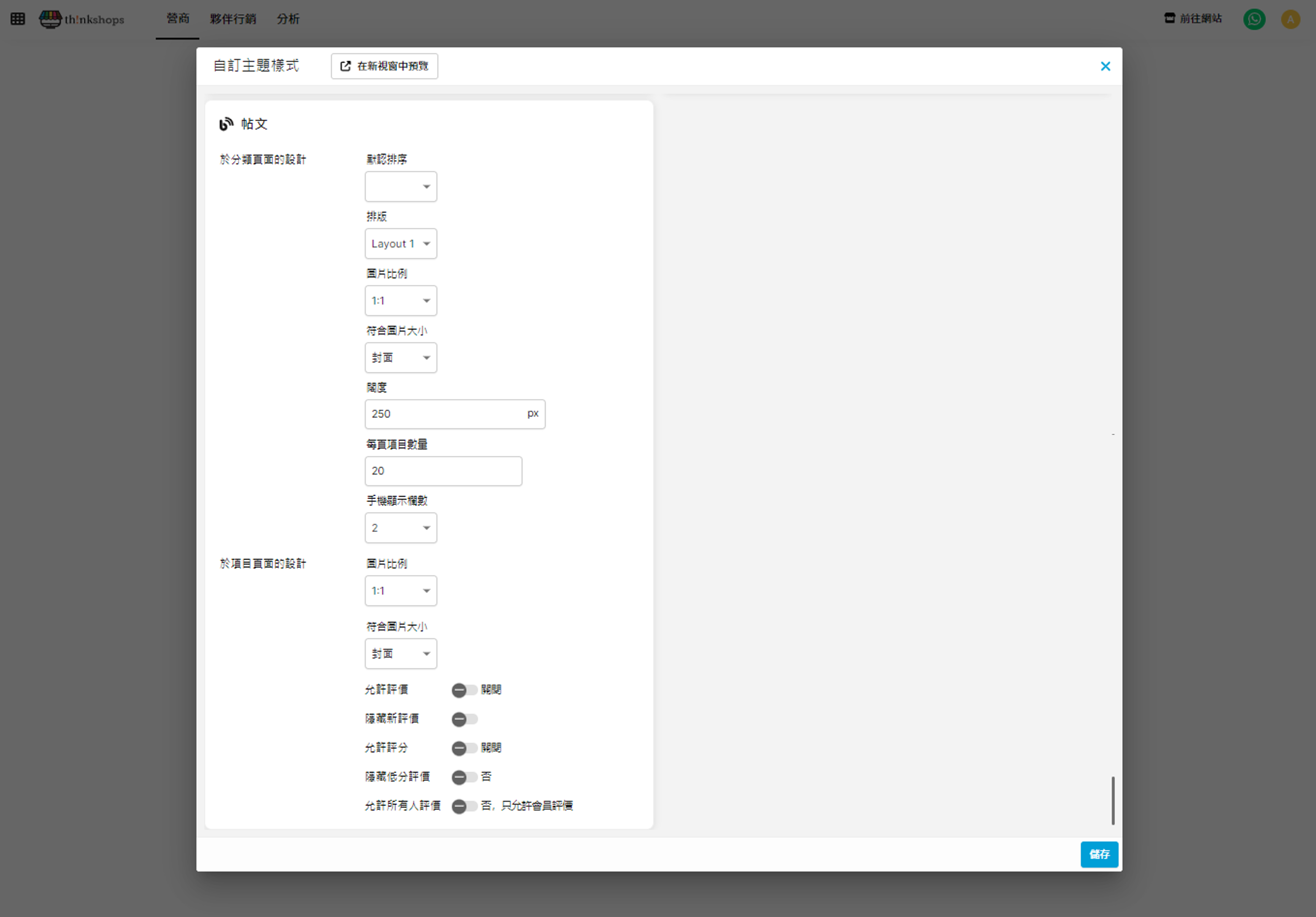
第九步:設定帖文
設定方式可參考第五步。
完成以上設定後按「儲存」>「儲存變更」即完成自訂主題設定。